Qt实现动态语言切换详解与实战
国际化(i18n)是现代软件开发中不可或缺的一部分,尤其在面向全球用户的桌面和移动应用中。Qt 提供了一整套完善的多语言支持机制,使开发者能够高效构建支持多语言切换的应用程序。本章将介绍国际化与本地化(l10n)的基本概念,明确其在软件开发中的角色差异。同时,我们将初步了解 Qt 中实现 i18n 的核心类和流程,包括的作用、翻译文件(.ts 和 .qm)的使用,以及多语言项目开发的整体流程,为后

简介:在Qt开发中,多语化(i18n)是提升软件国际化体验的重要功能。本教程详细讲解如何在Qt应用程序中实现无需重启即可动态切换语言的功能,涵盖QTranslator类的使用、翻译文件的创建与加载、界面更新机制、资源系统配置、信号槽连接、默认语言初始化等内容。通过本教程,开发者可以掌握完整的Qt多语化实现流程,并应用于实际项目中提升用户体验。 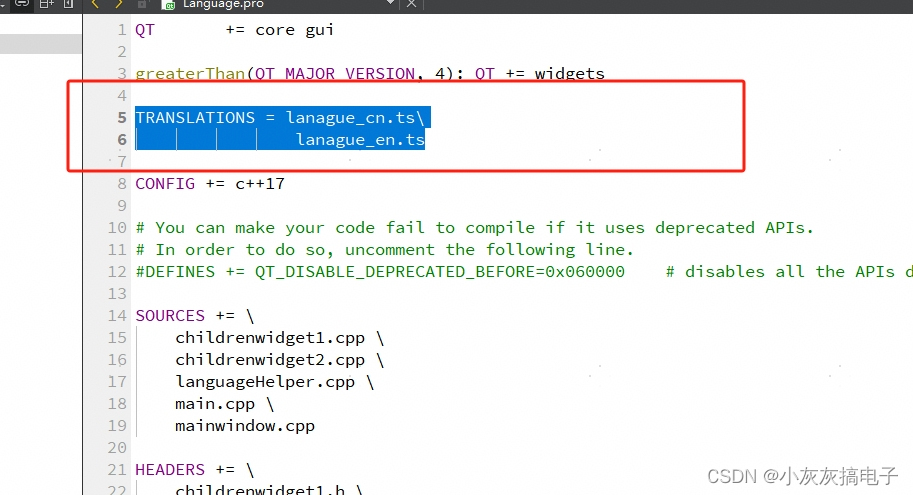
1. Qt多语化(i18n)概述
国际化(i18n)是现代软件开发中不可或缺的一部分,尤其在面向全球用户的桌面和移动应用中。Qt 提供了一整套完善的多语言支持机制,使开发者能够高效构建支持多语言切换的应用程序。本章将介绍国际化与本地化(l10n)的基本概念,明确其在软件开发中的角色差异。同时,我们将初步了解 Qt 中实现 i18n 的核心类和流程,包括 QTranslator 的作用、翻译文件(.ts 和 .qm)的使用,以及多语言项目开发的整体流程,为后续章节深入实践打下理论基础。
2. QTranslator类使用详解
Qt 提供了强大的国际化支持,其中 QTranslator 类是实现语言切换功能的核心组件。它不仅负责加载翻译文件,还负责在运行时将界面文本翻译成目标语言。理解 QTranslator 的工作机制和使用方法,对于构建多语言应用程序至关重要。
本章将深入探讨 QTranslator 的核心功能、多翻译文件的管理策略,以及其与应用程序生命周期的集成方式。通过代码示例和流程图,帮助开发者全面掌握 QTranslator 的使用技巧。
2.1 QTranslator类的功能与工作机制
QTranslator 是 Qt 提供的一个用于加载和应用翻译文件( .qm )的类。其主要功能是将程序中使用 tr() 函数包裹的字符串替换为对应语言的翻译文本。它的实现机制依赖于 Qt 的元对象系统(Meta-Object System),在运行时动态加载翻译内容。
2.1.1 QTranslator类的基本职责
QTranslator 类的核心职责包括:
- 加载翻译文件 :支持从本地文件、资源文件(
.qrc)或网络路径加载.qm文件。 - 匹配翻译键值 :通过查找
.qm文件中的翻译键(通常是tr("text")中的text)来获取对应的翻译文本。 - 动态更新界面 :当语言发生变化时,重新应用翻译规则,更新界面显示。
以下是 QTranslator 类的一些常用方法:
| 方法名 | 功能说明 |
|---|---|
load() |
从指定路径加载 .qm 翻译文件 |
isEmpty() |
检查翻译文件是否为空 |
translate() |
获取翻译后的字符串 |
insert() |
插入额外的翻译条目(不常用) |
示例代码:加载翻译文件并设置到应用程序中
#include <QApplication>
#include <QTranslator>
#include <QDebug>

int main(int argc, char *argv[]) {
    QApplication app(argc, argv);

    QTranslator translator;
    if (translator.load(":/translations/zh_CN.qm")) {
        app.installTranslator(&translator);
        qDebug() << "Translation loaded successfully.";
    } else {
        qDebug() << "Failed to load translation file.";
    }

    // 示例界面文本
    qDebug() << QObject::tr("Hello, World!");

    return app.exec();
}
代码逐行分析:
- 创建 QApplication 实例 :这是 Qt 应用程序的标准入口。
- 声明 QTranslator 对象 :用于加载和管理翻译文件。
- 调用
load()方法加载.qm文件 :这里使用了资源路径(:translations/zh_CN.qm)。 - 调用
installTranslator()将翻译器注册到应用程序 :这使得所有使用tr()的文本都会被自动翻译。 - 使用
QObject::tr()输出可翻译文本 :如果翻译文件中包含对应的翻译条目,将输出中文;否则输出原始英文。
逻辑说明:
当 QTranslator 成功加载 .qm 文件后,Qt 会自动将 tr() 中的字符串替换为对应的翻译。这个过程是动态的,意味着即使程序运行中也可以切换语言,只需重新加载翻译文件并更新界面。
2.1.2 加载翻译文件的流程
QTranslator::load() 是加载翻译文件的核心方法。其调用流程如下:
graph TD
    A[调用 translator.load()] --> B{文件是否存在}
    B -->|是| C[尝试加载.qm文件]
    C --> D{是否成功解析}
    D -->|是| E[注册翻译器到应用程序]
    D -->|否| F[返回false]
    B -->|否| F
支持的加载路径格式:
| 路径类型 | 示例 | 说明 |
|---|---|---|
| 本地路径 | "./translations/zh_CN.qm" |
从本地文件系统加载 |
| 资源路径 | ":/translations/zh_CN.qm" |
从资源系统加载(推荐) |
| 网络路径 | "http://example.com/translations/zh_CN.qm" |
从远程服务器加载(需启用网络模块) |
注意事项:
.qm文件必须是使用lrelease工具从.ts文件编译而来。- 若多个翻译文件同时加载,优先级高的会覆盖低的(见 2.2 节)。
- 加载失败时应进行错误处理,并记录日志,便于调试。
2.2 多个翻译文件的加载与优先级管理
在多语言应用程序中,往往需要加载多个翻译文件来覆盖不同的模块或插件。例如,主程序翻译、插件翻译、第三方库翻译等都需要独立的 .qm 文件。
2.2.1 多语言环境下的加载顺序
Qt 支持同时加载多个 QTranslator 实例,每个实例可以对应一个 .qm 文件。这些翻译器按照注册顺序(调用 installTranslator() 的顺序)进行查找匹配。
示例代码:加载多个翻译文件
QTranslator mainTranslator, pluginTranslator;

mainTranslator.load(":/translations/zh_CN.qm");
pluginTranslator.load(":/translations/plugin_zh_CN.qm");

app.installTranslator(&mainTranslator);
app.installTranslator(&pluginTranslator);
逻辑说明:
- 程序会先查找
pluginTranslator中的翻译条目,如果未找到,则继续查找mainTranslator。 - 因此, 后注册的翻译器优先级更高 ,可以用于覆盖前面的翻译内容。
2.2.2 语言覆盖与冲突处理策略
当多个翻译文件中存在相同键(key)的翻译条目时,优先级高的翻译器中的条目将生效。这种机制可用于:
- 覆盖默认翻译(如修改系统库的翻译)
- 提供本地化补丁
- 实现主题化语言风格(如“正式版”与“简洁版”)
示例:冲突翻译的优先级测试
QTranslator t1, t2;

t1.load(":/translations/en_US.qm");  // 包含 tr("Save") -> "Save"
t2.load(":/translations/custom_en.qm");  // 包含 tr("Save") -> "Commit"

app.installTranslator(&t1);
app.installTranslator(&t2);

qDebug() << QObject::tr("Save");  // 输出 "Commit"
逻辑说明:
由于 t2 是后注册的,因此其翻译优先级高于 t1 ,最终输出为 "Commit" 。
冲突处理建议:
| 策略 | 说明 |
|---|---|
| 按模块划分翻译文件 | 每个模块使用独立的 .qm 文件,避免全局冲突 |
| 明确命名空间 | 在翻译键中加入模块名,如 tr("FileMenu.Save") |
| 优先级控制 | 根据业务需求调整 installTranslator() 的顺序 |
2.3 QTranslator与应用程序生命周期的集成
为了让多语言功能在应用程序的整个生命周期中正常工作,需要将 QTranslator 的初始化和销毁过程与应用程序的启动、运行、关闭阶段良好集成。
2.3.1 初始化与注册流程
通常在 main() 函数中初始化 QTranslator 并注册到应用程序中。也可以在主窗口或插件模块中动态加载翻译器。
示例代码:在主窗口中动态加载翻译器
class MainWindow : public QMainWindow {
    Q_OBJECT
public:
    explicit MainWindow(QWidget *parent = nullptr) : QMainWindow(parent) {
        setupUi();
        loadTranslation(":/translations/zh_CN.qm");
    }

private:
    void loadTranslation(const QString &filePath) {
        translator = new QTranslator(this);
        if (translator->load(filePath)) {
            qApp->installTranslator(translator);
            updateUi();
        }
    }

    void updateUi() {
        setWindowTitle(tr("Application"));
        // 手动更新界面元素
    }

    QTranslator *translator;
};
逻辑说明:
translator作为类成员存在,生命周期与主窗口一致。- 调用
qApp->installTranslator()使得整个应用程序都使用该翻译器。 updateUi()方法用于手动刷新界面显示。
2.3.2 应用程序运行时的切换机制
在运行时切换语言时,需要重新加载翻译文件,并手动触发界面更新。Qt 并不会自动刷新所有界面元素,因此需要开发者主动调用 updateUi() 或类似函数。
示例代码:运行时切换语言
void MainWindow::switchLanguage(const QString &langCode) {
    QString qmFile = QString(":/translations/%1.qm").arg(langCode);
    if (translator->load(qmFile)) {
        qApp->removeTranslator(translator);  // 移除旧翻译器
        qApp->installTranslator(translator);  // 重新安装
        updateUi();  // 手动刷新界面
    }
}
逻辑说明:
- 构造新的
.qm文件路径 :根据语言代码(如zh_CN)生成路径。 - 加载新翻译文件 :调用
load()方法。 - 更新翻译器 :先移除再重新安装,以确保新翻译生效。
- 调用
updateUi():手动刷新界面内容(见第六章详细讲解)。
生命周期管理建议:
| 阶段 | 操作 |
|---|---|
| 初始化 | 在程序启动时加载默认语言翻译 |
| 运行时 | 提供语言切换接口,动态更新翻译器 |
| 销毁时 | 自动释放 QTranslator 资源(若为栈对象)或手动 delete (若为堆对象) |
小结(非总结性,仅章节回顾)
本章详细解析了 Qt 中 QTranslator 类的使用方式,包括其基本功能、多翻译文件管理策略,以及与应用程序生命周期的集成机制。通过代码示例和流程图,展示了如何加载翻译文件、处理翻译冲突、动态切换语言,并确保界面元素正确更新。
下一章将围绕翻译文件的生成与管理展开,讲解 .ts 和 .qm 文件的作用、生成方式以及如何使用工具链进行编辑与编译。
3. 翻译文件.ts与.qm的创建与编译
本章讲解Qt中翻译文件的生成与管理流程,包括.ts和.qm文件的作用及生成方式。
3.1 使用lupdate工具提取界面文本
Qt的国际化流程中,首先需要将用户界面中的可翻译字符串提取出来,形成 .ts (Translation Source)文件。 .ts 文件是一个XML格式的文本文件,用于供翻译人员编辑,记录原始字符串与目标语言的映射关系。Qt提供了一个命令行工具 lupdate ,专门用于自动扫描项目中的源代码文件,提取所有使用 tr() 函数包裹的字符串。
3.1.1 提取界面中可翻译字符串
lupdate 工具的核心功能是扫描项目中的 .cpp 、 .h 、 .ui 等源文件,提取所有使用 tr() 函数包裹的字符串,并生成对应的 .ts 文件。
要使用 lupdate ,需要先确保项目中已经使用 tr() 函数对需要翻译的文本进行了封装。例如:
QPushButton *button = new QPushButton(tr("Click Me"));
在项目根目录下运行以下命令:
lupdate -ts zh_CN.ts
该命令会扫描当前目录及其子目录下的所有源文件,将所有可翻译的字符串提取到 zh_CN.ts 文件中。
参数说明:
--ts:指定输出的.ts文件名
-zh_CN.ts:表示中文简体的翻译文件,命名习惯通常为语言代码(如zh_CN、en_US等)
3.1.2 ts文件的结构与编辑方式
生成的 .ts 文件采用XML格式组织,其结构如下:
<?xml version="1.0" encoding="utf-8"?>
<!DOCTYPE TS>
<TS version="2.1" language="zh_CN">
<context>
    <name>MainWindow</name>
    <message>
        <source>Click Me</source>
        <translation>点击我</translation>
    </message>
</context>
</TS>
<TS>:根节点,指定TS版本和目标语言<context>:上下文,通常对应一个类或界面组件<message>:每一条翻译信息<source>:原始字符串<translation>:待翻译的目标语言字符串(初始为空)
编辑方式:
1. 可使用Qt Linguist工具打开并编辑.ts文件(推荐方式)
2. 可手动使用文本编辑器修改XML内容(不推荐,易出错)
3.1.3 lupdate的高级参数使用
lupdate 支持多种参数选项,可灵活控制扫描范围和输出方式。例如:
lupdate -no-obsolete -ts zh_CN.ts
-no-obsolete:不保留已废弃的翻译项(即不再出现在源码中的字符串)
| 参数选项 | 功能说明 |
|---|---|
-ts |
指定输出的 .ts 文件 |
-no-obsolete |
不保留废弃的翻译项 |
-recursive |
递归扫描子目录 |
-target-language |
显式指定目标语言代码 |
-verbose |
显示详细处理信息 |
3.1.4 自动化提取流程设计
在大型项目中,手动运行 lupdate 效率低下,建议将其集成到构建系统中。例如,在 .pro 文件中添加:
TRANSLATIONS = zh_CN.ts en_US.ts
这样,每次运行 qmake 时,会自动触发 lupdate 更新翻译文件。
逻辑分析:
-TRANSLATIONS变量定义了所有需要管理的.ts文件
- Qt Creator在构建时会自动调用lupdate进行更新
- 开发者无需手动运行命令,提升开发效率
3.1.5 常见问题与解决方法
| 问题现象 | 可能原因 | 解决方法 |
|---|---|---|
.ts 文件中未提取到某些字符串 |
未使用 tr() 函数包裹文本 |
确保所有需要翻译的文本都使用 tr() |
| 提取内容为空 | 未指定正确的源文件路径 | 使用 -recursive 参数或检查路径是否正确 |
| 翻译后界面未生效 | 未调用 QTranslator::load() |
检查是否加载了对应的 .qm 文件 |
| 重复翻译项出现 | 多个上下文包含相同字符串 | 在Qt Linguist中合并翻译项 |
3.1.6 示例:lupdate提取流程图
graph TD
    A[开始] --> B[运行lupdate命令]
    B --> C{是否扫描到tr()字符串?}
    C -->|是| D[生成或更新.ts文件]
    C -->|否| E[输出空文件或提示无内容]
    D --> F[翻译人员编辑.ts文件]
    F --> G[使用lrelease编译为.qm文件]
    G --> H[加载到QTranslator]
    H --> I[完成翻译流程]
3.2 使用Qt Linguist编辑翻译内容
Qt Linguist是Qt官方提供的图形化翻译工具,专门用于编辑 .ts 文件。它提供了直观的界面,支持上下文查看、翻译记忆库、术语库等功能,极大提升了翻译效率和准确性。
3.2.1 翻译界面操作流程
- 打开Qt Linguist,点击“File” -> “Open Translation File”
- 选择生成的
.ts文件(如zh_CN.ts) - 在左侧选择上下文(如
MainWindow) - 在右侧翻译每一项内容,点击“Finished”标记翻译完成
- 保存文件(Ctrl+S)
界面布局说明:
- 左侧:上下文与消息列表
- 中间:原始字符串与翻译输入框
- 右侧:术语库、翻译记忆库等辅助工具
3.2.2 上下文与歧义处理技巧
在翻译过程中,同一个字符串可能在不同的上下文中具有不同的含义。例如:
QString text = tr("File");
在菜单栏中,“File”可能表示“文件”,而在游戏中可能表示“存档”。Qt Linguist通过“上下文”机制解决这一问题:
<context>
    <name>Menu</name>
    <message>
        <source>File</source>
        <translation>文件</translation>
    </message>
</context>
<context>
    <name>Game</name>
    <message>
        <source>File</source>
        <translation>存档</translation>
    </message>
</context>
处理技巧:
- 保持上下文名称与类名一致(如MainWindow、Dialog等)
- 对于可能歧义的字符串,添加注释说明:xml <message> <source>File</source> <comment>Menu item</comment> <translation>文件</translation> </message>
3.2.3 Qt Linguist高级功能
| 功能名称 | 描述 |
|---|---|
| 翻译记忆库 | 自动建议已翻译过的相似字符串 |
| 术语库 | 管理专有名词的统一翻译 |
| 拼写检查 | 支持多语言拼写校验 |
| 上下文导航 | 快速切换不同上下文的翻译内容 |
| 标记未翻译项 | 高亮显示未翻译或需要修改的内容 |
3.2.4 示例:Qt Linguist界面截图说明
截图描述:
- 左侧树形结构显示所有上下文
- 中间区域显示当前选中消息的源字符串和翻译框
- 右侧术语库提供翻译建议
- 底部状态栏显示翻译进度和统计信息
3.2.5 多人协作翻译流程
在团队开发中,多个翻译人员可能需要协作处理 .ts 文件。建议采用以下流程:
- 项目经理运行
lupdate生成最新.ts文件 - 分发
.ts文件给不同语言的翻译小组 - 各小组使用Qt Linguist完成翻译并提交
- 项目经理运行
lrelease将.ts编译为.qm - 将
.qm文件集成到项目资源系统中
优势:
- 提高翻译效率
- 保证术语一致性
- 减少重复工作
3.2.6 常见翻译错误与修正建议
| 错误类型 | 示例 | 修正建议 |
|---|---|---|
| 直译导致歧义 | “Close”翻译为“关闭” | 根据上下文改为“退出”或“关闭窗口” |
| 术语不一致 | “Settings”时而“设置”时而“配置” | 统一使用“设置” |
| 缺少复数形式 | “1 file” -> “1 文件” | 使用 tr("%n file(s)", "", n) 支持复数 |
| 忽略特殊符号 | 漏掉“%1”等占位符 | 保留原始格式,如“%1 个文件” |
3.3 使用lrelease工具编译.ts为.qm
.ts 文件是翻译源文件,不能直接被Qt程序使用。需要使用 lrelease 工具将其编译为 .qm (Qt Message)文件,这是一种二进制格式,专为快速加载而设计。
3.3.1 编译过程与文件格式说明
运行 lrelease 命令将 .ts 文件编译为 .qm 文件:
lrelease zh_CN.ts
该命令会生成一个同名的 .qm 文件(如 zh_CN.qm )。 .qm 文件是压缩的二进制文件,包含所有翻译后的字符串和索引信息。
编译过程说明:
1.lrelease读取.ts文件中的<translation>字段
2. 构建字符串索引表
3. 压缩并输出.qm文件
3.3.2 集成到构建系统的自动化编译方法
为了在构建项目时自动编译翻译文件,可以在 .pro 文件中添加:
TRANSLATIONS = zh_CN.ts en_US.ts
这样,每次运行 qmake 时会自动调用 lrelease 生成对应的 .qm 文件。
构建流程图:
graph TD
    A[启动构建] --> B[调用qmake]
    B --> C[检测TRANSLATIONS变量]
    C --> D{lupdate提取字符串}
    D --> E{lrelease编译.ts为.qm}
    E --> F[生成最终可执行文件]
3.3.3 编译错误处理与日志输出
运行 lrelease 时可能出现以下错误:
lrelease: Could not find qmake
解决方法:
- 确保 qmake 已添加到系统环境变量路径中
- 或者使用绝对路径运行: bash /opt/Qt/Tools/QtCreator/bin/qmake -lrelease zh_CN.ts
日志输出:
-lrelease默认输出编译结果信息,如成功或失败的翻译项数量
- 若需更详细日志,可使用-verbose参数:bash lrelease -verbose zh_CN.ts
3.3.4 .qm文件的部署与加载
生成 .qm 文件后,需将其部署到应用程序的资源目录中,并通过 QTranslator::load() 加载:
QTranslator translator;
translator.load(":/i18n/zh_CN.qm");
QApplication::installTranslator(&translator);
路径说明:
-:/i18n/zh_CN.qm:表示嵌入在资源系统中的路径
- 若未使用资源系统,可使用相对路径或绝对路径加载
3.3.5 编译工具链整合建议
| 工具名称 | 用途 | 推荐使用方式 |
|---|---|---|
| lupdate | 提取源字符串 | 每次源码更新后运行 |
| Qt Linguist | 编辑翻译内容 | 翻译人员使用 |
| lrelease | 编译为可执行的.qm文件 | 构建系统自动调用 |
3.3.6 编译流程示例代码与参数说明
// 示例:编译.ts文件为.qm
#include <QTranslator>
#include <QApplication>

int main(int argc, char *argv[]) {
    QApplication app(argc, argv);

    QTranslator translator;
    if(translator.load(":/i18n/zh_CN.qm")) {
        app.installTranslator(&translator);
    }

    // 主窗口或界面初始化代码
    return app.exec();
}
代码解释:
-translator.load():加载.qm文件
-app.installTranslator():将翻译器注册到应用程序中
-.qm文件需在资源系统中正确配置参数说明:
-":/i18n/zh_CN.qm":资源路径,需在.qrc文件中定义
- 若使用文件系统路径,可传入绝对路径或相对路径总结:
本章详细讲解了Qt中翻译文件的创建与编译流程,从提取界面文本、编辑翻译内容到最终编译为可执行的.qm文件。通过工具链整合与自动化流程设计,开发者可以高效地完成国际化工作。下一章将围绕动态切换语言功能展开,介绍如何在运行时实现语言切换。
4. 动态切换语言函数实现(switchLanguage)
在多语言应用程序开发中,实现语言的动态切换是提升用户体验的重要环节。Qt 提供了强大的国际化支持机制,通过 QTranslator 类和运行时语言切换函数,开发者可以在不重启应用的情况下完成语言的实时切换。本章将围绕 switchLanguage 函数的设计与实现,详细讲解其工作机制、上下文管理策略以及异常处理方法,确保语言切换的稳定性和一致性。
4.1 switchLanguage函数的设计思路
在实现语言切换功能前,必须明确 switchLanguage 函数的核心目标: 在运行时加载新的翻译文件并应用到当前界面 。该函数的设计需要兼顾性能、可维护性以及良好的用户体验。
4.1.1 语言切换触发机制
语言切换的触发方式多种多样,常见方式包括:
- 用户通过界面控件选择语言(如菜单项、下拉框)
- 系统区域设置变化自动切换
- 开发者通过代码主动触发(如测试或调试)
以下是一个典型的语言切换触发函数示例:
void MainWindow::onLanguageSelected(const QString &languageCode) {
    switchLanguage(languageCode);
}
逻辑分析:
onLanguageSelected是一个信号槽函数,当用户选择语言后被调用。languageCode表示目标语言代码(如"zh"、"en")。- 调用
switchLanguage函数,执行实际的语言切换逻辑。
4.1.2 动态更新翻译器的实现逻辑
switchLanguage 函数的主要职责包括:
- 卸载当前加载的翻译文件
- 加载新的翻译文件
- 触发界面更新
下面是一个完整的实现示例:
bool MainWindow::switchLanguage(const QString &languageCode) {
    // 1. 卸载当前语言
    if (m_currentTranslator) {
        removeTranslator(m_currentTranslator);
        delete m_currentTranslator;
        m_currentTranslator = nullptr;
    }

    // 2. 构造翻译文件路径
    QString qmFilePath = QString(":/translations/app_%1.qm").arg(languageCode);

    // 3. 创建并加载翻译器
    m_currentTranslator = new QTranslator(this);
    if (!m_currentTranslator->load(qmFilePath)) {
        qWarning() << "Failed to load translation file:" << qmFilePath;
        return false;
    }

    // 4. 安装翻译器
    installTranslator(m_currentTranslator);

    // 5. 触发界面更新
    updateUi();

    return true;
}
参数说明:
languageCode:语言代码,如"en"表示英文,"zh"表示中文。m_currentTranslator:类成员变量,用于保存当前激活的翻译器。updateUi():用于刷新界面元素以反映新语言内容(将在第六章详细讲解)。
逻辑分析:
- 卸载旧翻译器 :调用
removeTranslator()并删除旧对象,避免内存泄漏。 - 构造路径 :使用资源路径(
:/translations/)动态加载对应语言的.qm文件。 - 加载与安装翻译器 :调用
QTranslator::load()加载翻译文件,并通过installTranslator()安装。 - 触发界面更新 :调用自定义的
updateUi()方法刷新界面文本与布局。
4.2 切换语言时的上下文管理
语言切换不仅涉及主窗口,还需要处理子窗口、对话框、状态栏等上下文信息,确保整个应用程序的界面语言保持一致。
4.2.1 主窗口与子窗口的语言同步
在多窗口结构中,语言切换后必须确保所有子窗口同步更新。为此,可以通过信号机制通知所有子窗口刷新界面。
示例代码如下:
// 在主窗口中定义信号
signals:
    void languageChanged();

// 在子窗口中连接信号
connect(mainWindow, &MainWindow::languageChanged, this, &SubWindow::updateUi);

// 在switchLanguage中发射信号
emit languageChanged();
逻辑分析:
languageChanged()是一个全局信号,用于通知所有监听窗口更新界面。- 所有子窗口通过连接该信号,确保在语言切换后调用各自的
updateUi()方法。 - 该机制实现了主窗口与子窗口的同步更新。
4.2.2 语言切换时的界面重绘策略
Qt 的界面组件(如 QLabel、QPushButton)会自动响应翻译器的变化,但某些情况下仍需手动刷新:
- 使用
tr()的字符串未绑定到组件属性(如手动拼接) - 布局因文本长度变化导致界面错乱
- 图标、工具提示、状态栏等特殊控件
为此,应设计统一的界面刷新机制:
void MainWindow::updateUi() {
    ui->retranslateUi(this);  // 自动刷新所有界面组件
    updateStatusBar();        // 手动刷新状态栏
    updateCustomWidgets();    // 自定义控件刷新
}
逻辑分析:
ui->retranslateUi(this)是 Qt 自动生成的代码,用于重新翻译界面组件。updateStatusBar()、updateCustomWidgets()是开发者自定义的方法,用于刷新未被自动生成机制覆盖的控件。
📌 小贴士 :在 Qt Designer 中设计的界面,其
tr()调用是自动生成的,但动态创建的控件或拼接字符串需手动调用tr()并绑定到组件属性。
4.3 多语言切换的异常处理与日志记录
语言切换过程中可能出现多种异常,如翻译文件加载失败、路径错误、资源缺失等。良好的异常处理机制可以提升程序健壮性。
4.3.1 文件加载失败的处理方式
在 switchLanguage 函数中,我们已经加入了简单的错误判断:
if (!m_currentTranslator->load(qmFilePath)) {
    qWarning() << "Failed to load translation file:" << qmFilePath;
    return false;
}
但为了更完善,我们可以添加以下策略:
| 异常类型 | 描述 | 处理方式 |
|---|---|---|
| 文件路径错误 | 路径拼接错误或资源路径错误 | 检查路径格式与资源嵌入是否正确 |
| 文件缺失 | 指定语言的 .qm 文件不存在 |
提供默认语言回退机制 |
| 文件格式错误 | .qm 文件损坏或不兼容 |
提供日志记录与用户提示 |
增强的错误处理示例:
bool MainWindow::switchLanguage(const QString &languageCode) {
    // ... 前面的代码省略 ...

    if (!m_currentTranslator->load(qmFilePath)) {
        qCritical() << "Translation file not found or invalid:" << qmFilePath;
        showLanguageLoadError(languageCode);
        fallbackToDefaultLanguage();
        return false;
    }

    return true;
}
函数说明:
showLanguageLoadError():弹出提示对话框,告知用户加载失败。fallbackToDefaultLanguage():回退到默认语言(如英文或系统语言)。
4.3.2 日志记录与调试信息输出
为了便于调试与后期优化,建议引入日志记录机制,记录语言切换过程中的关键信息。
void MainWindow::logLanguageSwitch(const QString &languageCode, bool success) {
    QString logMessage = QString("Language switched to %1: %2")
                             .arg(languageCode)
                             .arg(success ? "Success" : "Failed");
    qDebug() << logMessage;
}
逻辑分析:
qDebug()用于输出调试信息。- 可将日志写入文件或集成到日志系统中,用于后续分析。
📌 建议 :可使用
QLoggingCategory或第三方日志库(如spdlog)实现更复杂的日志分类与输出控制。
4.4 总结与流程图
整个 switchLanguage 函数的执行流程如下:
graph TD
    A[开始切换语言] --> B{卸载当前翻译器}
    B --> C[构造新语言路径]
    C --> D{加载新翻译文件}
    D -- 成功 --> E[安装翻译器]
    E --> F[发射语言变更信号]
    F --> G[触发界面更新]
    D -- 失败 --> H[回退默认语言]
    H --> I[显示错误提示]
    I --> J[记录日志]
该流程图清晰地展示了语言切换过程中的关键步骤与异常分支,为后续优化与调试提供了可视化参考。
总结:
switchLanguage函数是 Qt 多语言支持的核心逻辑之一。- 通过合理的设计与异常处理机制,可以实现稳定、高效的语言切换。
- 结合信号机制与界面刷新策略,确保主窗口与子窗口同步更新。
- 日志记录和调试机制是保障多语言系统健壮性的关键。
下一章我们将介绍如何通过 Qt 的资源系统(.qrc)集成翻译文件,实现翻译资源的集中管理与动态加载。
5. 资源系统(.qrc)配置翻译文件
在Qt多语言应用开发中,翻译文件的加载和管理方式直接影响应用程序的可维护性与部署效率。为了实现翻译资源的统一管理与打包,Qt提供了强大的资源系统(Resource System),即 .qrc 文件机制。通过该机制,可以将翻译文件( .qm )嵌入到应用程序中,避免因外部文件丢失或路径错误导致的语言加载失败问题。
本章将深入讲解Qt资源系统的结构与作用、翻译文件的嵌入方式、资源路径的命名与访问策略,以及如何在运行时动态加载资源系统中的翻译内容。
5.1 Qt资源系统的结构与作用
Qt资源系统通过 .qrc 文件将资源文件(如图片、翻译文件、样式表等)编译为二进制格式,嵌入到最终的可执行文件中。这种方式使得资源文件无需外部依赖,提高了程序的部署稳定性和跨平台兼容性。
5.1.1 资源文件的基本结构
一个典型的 .qrc 资源文件结构如下:
<RCC>
    <qresource prefix="/resources">
        <file>images/icon.png</file>
        <file>translations/app_en.qm</file>
        <file>translations/app_zh.qm</file>
    </qresource>
</RCC>
<RCC>:根节点,表示资源集合。<qresource>:资源组,通过prefix指定资源访问的路径前缀。<file>:每个<file>标签表示一个资源文件,路径相对于.qrc文件所在目录。
资源结构的构建逻辑
-
资源前缀(prefix) :
- 每个资源组可以定义一个访问前缀,比如/resources,之后在程序中通过该路径访问资源。
- 例如,访问app_zh.qm的完整路径为:resources/translations/app_zh.qm。 -
资源编译过程 :
-.qrc文件会被Qt的rcc工具编译为.cpp文件,再链接进最终的可执行程序。
- 编译后的资源数据以静态数组的形式存储在程序内部。
5.1.2 资源文件的引用方式
在代码中,可以通过 QFile 或 QPixmap 等方式访问资源文件:
QPixmap pixmap(":/resources/images/icon.png");
QFile file(":/resources/translations/app_zh.qm");
资源路径以冒号( : )开头,表示从资源系统中加载。
示例代码:访问资源中的翻译文件
QString qmFilePath = ":/resources/translations/app_zh.qm";
QFile qmFile(qmFilePath);
if (qmFile.exists()) {
    qDebug() << "Translation file exists at:" << qmFilePath;
} else {
    qDebug() << "Translation file NOT found!";
}
逐行解读分析 :
QString qmFilePath = ":/resources/translations/app_zh.qm";:定义资源路径。QFile qmFile(qmFilePath);:创建QFile对象。if (qmFile.exists()):检查资源文件是否存在。qDebug() << ...:输出调试信息。
参数说明
":/resources/translations/app_zh.qm":资源路径,由.qrc中定义的前缀和相对路径拼接而成。QFile::exists():检查资源是否成功加载。
5.2 将翻译文件嵌入资源系统
将翻译文件( .qm )嵌入资源系统是实现多语言支持的一种高效方式。这种方式可以避免外部文件路径的不确定性,确保翻译资源始终与应用程序绑定。
5.2.1 .qm文件的添加与配置
- 生成
.qm文件 :
首先使用 lrelease 工具将 .ts 文件编译为 .qm 文件:
bash lrelease translations/app_en.ts -qm translations/app_en.qm lrelease translations/app_zh.ts -qm translations/app_zh.qm
- 添加到
.qrc文件 :
在资源文件中添加翻译文件路径:
xml <RCC> <qresource prefix="/translations"> <file>translations/app_en.qm</file> <file>translations/app_zh.qm</file> </qresource> </RCC>
- 编译资源文件 :
使用 qmake 或手动调用 rcc 进行资源编译:
bash rcc -binary app.qrc -o qrc_app.cpp
5.2.2 资源路径的命名与访问方式
资源路径命名规范
- 前缀命名建议使用统一结构,如
/translations、/images等。 - 文件路径建议使用语言标识命名,如
app_en.qm、app_zh.qm,便于程序根据语言标识动态加载。
访问翻译资源的代码示例
QString lang = "zh";  // 当前语言标识
QString qmFileName = QString("app_%1.qm").arg(lang);
QString qmPath = QString(":/translations/%1").arg(qmFileName);

QTranslator translator;
if (translator.load(qmPath)) {
    qDebug() << "Translation loaded from resource:" << qmPath;
    QApplication::installTranslator(&translator);
} else {
    qDebug() << "Failed to load translation from resource.";
}
逐行解读分析 :
QString lang = "zh";:定义当前语言标识。QString qmFileName = QString("app_%1.qm").arg(lang);:拼接翻译文件名。QString qmPath = QString(":/translations/%1").arg(qmFileName);:构造资源路径。QTranslator translator;:创建翻译器实例。translator.load(qmPath):从资源系统加载翻译文件。QApplication::installTranslator(&translator);:注册翻译器。
5.3 动态加载资源文件中的翻译内容
在运行时动态加载资源系统中的翻译内容,是实现多语言切换的关键。通过将翻译文件嵌入资源,并在运行时根据用户选择加载对应的翻译资源,可以有效提升用户体验。
5.3.1 在运行时访问资源翻译
Qt的资源系统允许程序在运行时动态访问嵌入的资源。以下是一个完整的动态切换语言的实现示例:
void switchLanguage(const QString& langCode) {
    QTranslator* currentTranslator = new QTranslator(this);

    QString qmFileName = QString("app_%1.qm").arg(langCode);
    QString qmPath = QString(":/translations/%1").arg(qmFileName);

    if (currentTranslator->load(qmPath)) {
        qDebug() << "Loaded language:" << langCode;
        qApp->removeTranslator(m_currentTranslator);  // 移除旧翻译器
        qApp->installTranslator(currentTranslator);   // 安装新翻译器
        m_currentTranslator = currentTranslator;
    } else {
        qDebug() << "Language loading failed for:" << langCode;
        delete currentTranslator;
    }
}
参数说明
langCode:语言标识符,如”en”或”zh”。qmFileName:根据语言标识生成的翻译文件名。qmPath:翻译文件的资源路径。QApplication::installTranslator():将翻译器安装到应用程序中。
5.3.2 资源文件更新与热加载机制
在某些情况下,可能需要在不重启应用的情况下重新加载翻译资源。可以通过以下策略实现:
-
监听语言变更事件 :
- 使用QEvent::LanguageChange事件通知界面更新。 -
重新加载资源并更新界面 :
- 在语言切换后,调用retranslateUi()方法刷新界面。
示例代码:界面更新逻辑
void MainWindow::changeEvent(QEvent* event) {
    if (event->type() == QEvent::LanguageChange) {
        retranslateUi();  // 手动更新界面文本
    }
    QMainWindow::changeEvent(event);
}
Mermaid 流程图:动态加载资源翻译流程
graph TD
    A[用户选择语言] --> B[构造翻译文件路径]
    B --> C{翻译文件是否存在?}
    C -->|是| D[加载翻译器]
    C -->|否| E[提示加载失败]
    D --> F[安装翻译器]
    F --> G[触发界面更新事件]
    G --> H[界面重绘并显示新语言]
总结说明(非总结章节)
本章详细讲解了Qt资源系统的结构与作用,翻译文件的嵌入方式、资源路径的命名规则,以及如何在运行时动态加载资源中的翻译内容。通过将 .qm 文件嵌入资源系统,不仅可以提高应用程序的稳定性和可维护性,还能有效简化部署流程。下一章将围绕语言切换后的界面更新展开,介绍如何实现界面元素的自动与手动刷新机制。
6. 界面元素手动更新方法(updateUi)
在Qt多语言应用程序中,当用户切换语言后,虽然Qt框架通过 QTranslator 自动更新了大部分的界面文本内容,但某些动态生成的文本、控件状态、图标、布局尺寸等元素并不会自动刷新。因此,开发者需要实现一个手动更新界面的方法,通常命名为 updateUi ,用于在语言切换后重新设置这些需要手动干预的界面元素。
本章将从 updateUi 的设计与实现入手,逐步深入探讨界面布局在不同语言下的适配问题,并进一步分析特殊控件(如图标、工具提示、状态栏)在多语言环境下的更新方式。
6.1 updateUi方法的设计与实现
6.1.1 更新逻辑与界面组件绑定
updateUi 方法的核心逻辑是: 在语言切换后,手动重新设置所有无法通过Qt翻译机制自动更新的界面元素 。这包括但不限于:
- 动态生成的文本内容(如状态栏提示、动态标题)
- 图标资源的切换(如语言标识图)
- 工具提示(tooltip)和状态提示(statusTip)
- 自定义控件中的文本内容
- 布局相关的尺寸调整(如按钮大小变化)
示例代码:updateUi方法的实现
void MainWindow::updateUi() {
    // 更新主窗口标题
    this->setWindowTitle(tr("主窗口"));

    // 更新状态栏文本
    ui->statusBar->showMessage(tr("就绪"));

    // 更新工具提示
    ui->actionOpen->setToolTip(tr("打开文件"));
    ui->actionSave->setToolTip(tr("保存文件"));

    // 更新自定义控件中的文本
    customWidget->setLabelText(tr("自定义标签"));

    // 重新设置图标(可选)
    QIcon langIcon = QIcon(":/icons/zh.png");
    if (currentLanguage == "en") {
        langIcon = QIcon(":/icons/en.png");
    }
    ui->actionLanguage->setIcon(langIcon);

    // 调整布局
    adjustLayout();
}
逻辑分析与参数说明:
tr("主窗口"):使用Qt的tr()函数获取当前语言下的翻译文本。setWindowTitle():设置窗口标题。showMessage():状态栏显示消息。setToolTip():设置控件的工具提示文本。setLabelText():假设是自定义控件的一个方法,用于设置内部标签的文本。adjustLayout():自定义方法,用于根据内容重新调整布局。
提示 :
updateUi方法应被所有可能需要更新的子窗口或组件调用,以确保整个界面的一致性。
6.1.2 手动刷新策略与自动机制对比
| 机制类型 | 是否自动更新 | 适用场景 | 实现难度 | 维护成本 |
|---|---|---|---|---|
| 自动机制(QTranslator) | ✅ | 静态界面文本 | 低 | 低 |
| 手动刷新(updateUi) | ❌ | 动态内容、图标、布局调整 | 中 | 中 |
对比说明:
- 自动机制 :适用于静态文本(如菜单项、按钮文本、标签等),由Qt框架自动完成,无需手动干预。
- 手动机制(updateUi) :适用于动态内容、图标、状态提示、布局尺寸等无法自动更新的部分,需开发者编写逻辑手动刷新。
6.2 多语言下界面布局的适配问题
6.2.1 文本长度变化对布局的影响
在不同语言中,文本长度差异显著。例如:
- 英文:”File”(4字符)
- 德语:”Datei”(5字符)
- 日语:”ファイル”(3字符)
- 法语:”Fichier”(7字符)
这种差异可能导致按钮宽度不够、文字截断、界面错位等问题。
布局问题表现:
- 按钮文字被截断(
...) - 布局控件重叠
- 窗口自动缩放后内容被压缩
6.2.2 自动调整布局策略
为解决上述问题,可以采用以下策略:
1. 使用 QSizePolicy 和 QLayout 进行动态布局
QPushButton *btn = new QPushButton(tr("打开"));
btn->setSizePolicy(QSizePolicy::MinimumExpanding, QSizePolicy::Fixed);
2. 设置按钮最小宽度(minWidth)
btn->setMinimumWidth(120); // 根据最长语言设定
3. 自动计算文本宽度并设置控件尺寸
QFontMetrics fm(ui->pushButton->font());
int textWidth = fm.horizontalAdvance(tr("打开文件"));
ui->pushButton->setMinimumWidth(textWidth + 20);  // 加上内边距
4. 使用 adjustSize() 方法动态调整窗口尺寸
this->adjustSize();
示例:自动调整布局流程图(mermaid)
graph TD
    A[语言切换事件] --> B{是否需要更新布局?}
    B -->|是| C[获取新语言文本]
    C --> D[计算文本宽度]
    D --> E[更新控件尺寸]
    E --> F[重新布局]
    F --> G[刷新界面]
    B -->|否| H[跳过布局调整]
6.3 特殊控件的语言更新处理
6.3.1 图标、工具提示与状态栏的更新
图标更新示例:
void MainWindow::updateLanguageIcon() {
    QString langCode = currentLanguage;  // 获取当前语言代码
    QString iconPath = QString(":/icons/%1.png").arg(langCode);
    QIcon icon(iconPath);
    ui->actionLanguage->setIcon(icon);
}
工具提示与状态提示更新:
void MainWindow::updateTooltips() {
    ui->actionOpen->setToolTip(tr("打开文件"));
    ui->actionSave->setToolTip(tr("保存文件"));
    ui->actionExit->setToolTip(tr("退出程序"));

    // 状态提示
    ui->actionOpen->setStatusTip(tr("打开一个新的文件"));
    ui->actionSave->setStatusTip(tr("保存当前文件"));
}
状态栏更新:
void MainWindow::updateStatusBar() {
    ui->statusBar->showMessage(tr("就绪"));
}
6.3.2 第三方控件的语言适配技巧
在使用第三方控件或自定义控件时,可能需要:
- 手动调用
updateUi()方法 - 暴露
retranslate()接口供外部调用
示例:自定义控件中的 retranslate() 方法
class CustomLabel : public QLabel {
public:
    void retranslate() {
        this->setText(tr("自定义标签"));
    }
};
在主窗口中统一调用:
void MainWindow::updateUi() {
    // 主窗口文本更新
    this->setWindowTitle(tr("主窗口"));

    // 第三方控件更新
    customLabel->retranslate();

    // 布局调整
    adjustLayout();
}
表格:不同控件的更新方式总结
| 控件类型 | 是否自动更新 | 是否需要手动刷新 | 推荐做法 |
|---|---|---|---|
| QPushButton | ✅ | ❌ | 使用tr()即可 |
| QLabel | ✅ | ❌ | 同上 |
| QAction | ✅ | ❌ | 可以设置tooltip/statusTip |
| QIcon | ❌ | ✅ | 手动切换图标路径 |
| 自定义控件 | ❌ | ✅ | 提供retranslate方法 |
| 状态栏 | ❌ | ✅ | showMessage(tr(…)) |
总结性说明:
在Qt多语言应用中, updateUi 方法是确保语言切换后界面一致性的关键环节。通过设计良好的手动刷新机制,结合自动翻译机制,可以有效应对多语言界面中各种动态内容和布局适配问题。同时,针对特殊控件的更新方式也应统一纳入到 updateUi 体系中,从而实现全面、稳定、高效的多语言支持。
7. 用户界面语言选择控件集成
在多语言应用程序中,用户应能够方便地选择界面语言。本章将介绍如何将语言选择控件集成到应用程序的用户界面中,使用户能够直观地进行语言切换操作。
7.1 语言选择控件的设计原则
为了提供良好的用户体验,语言选择控件的设计应遵循以下原则:
7.1.1 控件类型与交互方式
通常使用下拉菜单( QComboBox )或菜单项( QMenu )作为语言选择控件。以下是一个使用 QComboBox 的示例:
QComboBox* langComboBox = new QComboBox(this);
langComboBox->addItem("简体中文", "zh_CN");
langComboBox->addItem("English", "en_US");
langComboBox->addItem("日本語", "ja_JP");
addItem方法添加语言选项,第一个参数为显示文本,第二个参数为语言标识符。- 控件应放置在应用设置界面或主界面的明显位置。
7.1.2 多语言选项的组织结构
语言选项应按照用户使用频率或国家/地区进行排序。例如:
| 排序方式 | 示例 |
|---|---|
| 按语言使用频率 | 中文、英语、日语 |
| 按国家/地区顺序 | 中文(中国)、英语(美国)、日语(日本) |
此外,应支持动态添加语言选项,以便在后续版本中扩展支持的语言种类。
7.2 信号与槽绑定语言切换事件
语言选择控件的交互需要通过 Qt 的信号与槽机制来触发语言切换逻辑。
7.2.1 连接选择事件与switchLanguage函数
示例代码如下:
connect(langComboBox, QOverload<int>::of(&QComboBox::currentIndexChanged),
        this, [this](int index) {
    QString langCode = langComboBox->itemData(index).toString();
    emit languageSelected(langCode); // 自定义信号
});
currentIndexChanged信号在用户选择不同语言时触发。- 使用
itemData获取对应的语言标识符。 - 通过
emit触发自定义信号languageSelected,由主窗口或管理类处理切换逻辑。
在主窗口中连接该信号与 switchLanguage 函数:
connect(this, &MainWindow::languageSelected, this, &MainWindow::switchLanguage);
7.2.2 切换完成后的界面反馈机制
切换语言后,建议提供反馈,例如:
- 弹出提示框显示当前语言;
- 更新界面标题栏或状态栏显示语言信息;
- 播放提示音或动画。
示例代码(状态栏提示):
void MainWindow::updateStatusBarLanguage(const QString& langCode) {
    QString langName = langCode == "zh_CN" ? "简体中文" :
                       langCode == "en_US" ? "English" :
                       langCode == "ja_JP" ? "日本語" : "未知语言";
    statusBar()->showMessage(QString("当前语言:%1").arg(langName), 3000);
}
7.3 初始化默认语言设置
应用程序启动时应自动加载默认语言设置,提升用户体验。
7.3.1 系统区域设置与默认语言匹配
可以通过 QLocale 获取系统默认区域设置,并匹配应用程序支持的语言:
QLocale systemLocale;
QString systemLang = systemLocale.bcp47Name(); // 如 "zh-CN", "en-US"
QString appLang = systemLang.contains("zh") ? "zh_CN" :
                  systemLang.contains("en") ? "en_US" :
                  systemLang.contains("ja") ? "ja_JP" : "en_US";
switchLanguage(appLang);
7.3.2 用户上次选择语言的持久化保存
使用 QSettings 保存用户上次选择的语言:
// 保存语言
QSettings settings;
settings.setValue("language", appLang);

// 读取语言
QString lastLang = settings.value("language", "en_US").toString();
switchLanguage(lastLang);
QSettings会自动将数据保存在注册表(Windows)或 plist(macOS)等平台相关配置中。- 可结合 JSON 或 INI 文件实现更灵活的配置管理。
7.4 多语化功能测试与调试技巧
7.4.1 测试不同语言下的界面表现
建议在开发过程中切换不同语言进行界面测试,确保:
- 文本正确显示,无乱码;
- 界面布局适应不同语言文本长度;
- 控件自动调整尺寸,避免溢出。
可以使用 Qt 提供的伪翻译(pseudo-translation)工具快速测试:
lupdate -no-obsolete myapp.pro
lrelease myapp.pro
或使用以下伪翻译命令(需配置):
pseudotranslate -i zh_CN.ts -o zh_CN_pseudo.ts
7.4.2 使用Qt日志和调试工具定位问题
启用 Qt 的日志输出功能,例如:
qInstallMessageHandler(myMessageHandler);
定义日志处理器:
void myMessageHandler(QtMsgType type, const QMessageLogContext &context, const QString &msg)
{
    QByteArray localMsg = msg.toLocal8Bit();
    switch (type) {
    case QtDebugMsg:
        fprintf(stderr, "Debug: %s (%s:%u, %s)\n", localMsg.constData(), context.file, context.line, context.function);
        break;
    case QtWarningMsg:
        fprintf(stderr, "Warning: %s (%s:%u, %s)\n", localMsg.constData(), context.file, context.line, context.function);
        break;
    case QtCriticalMsg:
        fprintf(stderr, "Critical: %s (%s:%u, %s)\n", localMsg.constData(), context.file, context.line, context.function);
        break;
    case QtFatalMsg:
        fprintf(stderr, "Fatal: %s (%s:%u, %s)\n", localMsg.constData(), context.file, context.line, context.function);
        abort();
    }
}
- 通过日志可以查看翻译文件加载失败、语言标识符错误等问题。
- 使用
qDebug()输出调试信息,辅助定位界面更新失败等逻辑问题。
(本章内容未完待续)
简介:在Qt开发中,多语化(i18n)是提升软件国际化体验的重要功能。本教程详细讲解如何在Qt应用程序中实现无需重启即可动态切换语言的功能,涵盖QTranslator类的使用、翻译文件的创建与加载、界面更新机制、资源系统配置、信号槽连接、默认语言初始化等内容。通过本教程,开发者可以掌握完整的Qt多语化实现流程,并应用于实际项目中提升用户体验。

开源鸿蒙跨平台开发社区汇聚开发者与厂商,共建“一次开发,多端部署”的开源生态,致力于降低跨端开发门槛,推动万物智联创新。
更多推荐
 11
11 0
0- 0


 已为社区贡献10条内容

所有评论(0)