【C++/QT】天气预报项目(上)(附完整代码和可执行文件)
本文介绍了一个基于QT框架开发的天气预报应用项目。该项目通过发送HTTP请求获取天气API数据,解析JSON格式响应,并在精美界面展示近七日天气信息。文章重点阐述了UI界面设计,将应用划分为搜索区、今日天气区、天气指标区和近期天气区四个主要功能区域,详细说明了各区域控件的布局管理和QSS样式美化方法。项目使用QT 5.8.0开发,涉及HTTP请求、数据解析、温度曲线绘制等核心功能,为学习QT界面开
天气预报项目
一、项目概述
本项目是一个基于QT框架实现的天气预报应用,通过向天气API平台发送HTTP请求得到近七日天气JSON数据包并进行解析,最终以精美的界面显示给用户天气数据。通过学习本项目读者能够了解如何通过布局管理,将各类控件层次分明,有序美观的组织起来;能够使用QNetworkAccessManager类发起HTTP请求,并熟练进行JSON数据包解析。本项目实现的核心功能如下:
- HTTP请求与数据解析
- 更新UI界面图像及文本
- 根据城市名搜索天气
- 天气温度曲线绘制
项目视频演示
天气预报项目效果演示
二、开发环境与工具
在本次 串口调试项目开发过程中,所使用的开发环境与工具如下:
- 操作系统:Windows 10
- QT 版本:QT 5.8.0
- 编译器:MinGW_32bit
- 开发工具:QT Creator 4.2.1(Community)
三、界面设计与布局
1. 界面分区与布局

如上图所示,应用整体布局分为4个区域,分别是搜索区、今日天气区、天气指标区和近期天气区,各区域内容后文详细介绍。现在重点介绍整体界面布局,在进行UI布局时一般首先根据功能将项目分为不同的区,如本项目就分为4个区域,每个区域分配一个Widget容器,这样便于我们后续进行布局管理。对于近期天气区,又有不同的区域,同样,我们将该区域分为6个子区域,每个子区域分配一个Widget,就像我们写文章一样,需要按照层级关系去设置目录,同样UI布局也是如此。
对每一个区域使用Widget进行管理的好处是当我们进行整体布局时,各个子Widget中的控件不会乱跑,我们只需要管理好各个区域的子布局,然后对各个区域选择合适的布局即可。如本项目将4个区域直接应用垂直布局,这样各个Widget就竖直分布了。
2. 搜索区
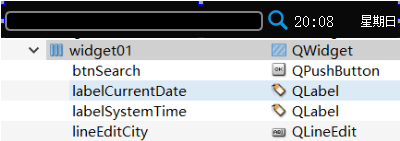
如上图所示,搜索区域主要包括行文本编辑区(QLineEdit)、按钮(QPushButton)、时间标签(QLabel)、星期标签(QLabel)。其中行文本编辑区和按钮使用到了QSS美化,下面就通过QT的帮助文档来学习如何美化控件:Qt Style Sheet(简称 QSS)是 Qt 框架中用于美化界面的样式表技术,其语法设计借鉴了 Web 前端的CSS(Cascading Style Sheets),但针对 Qt 的控件体系做了专门适配。通过 QSS,我们无需修改控件的 C++ 代码,即可快速定制控件的外观(如颜色、字体、边框、布局等),实现界面与逻辑的解耦,大幅提升 Qt 应用的视觉表现力。
(1)QLineEdit
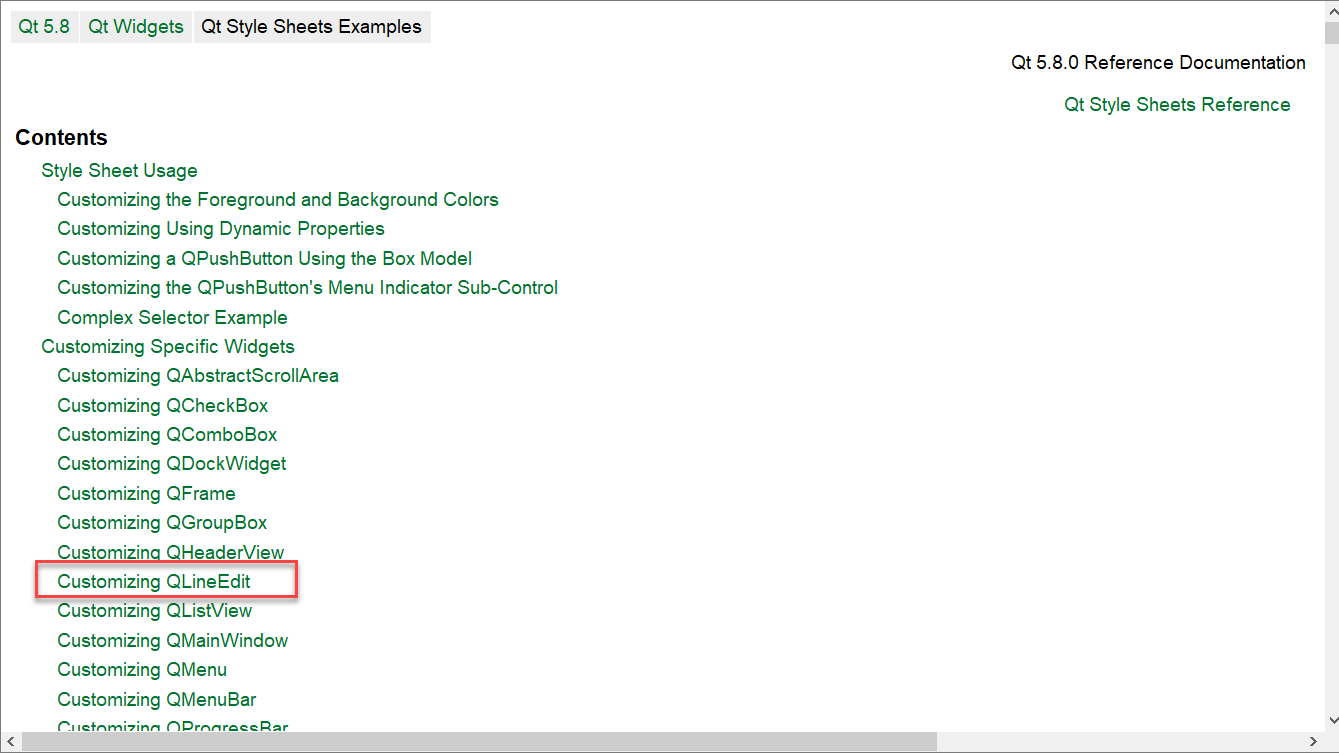
首先,在QT的帮助文档中搜索Qt Style Sheet (QSS),点击Qt Style Sheets Examples查看使用示例,其中记录了各个控件的使用例子,我们从示例中学习。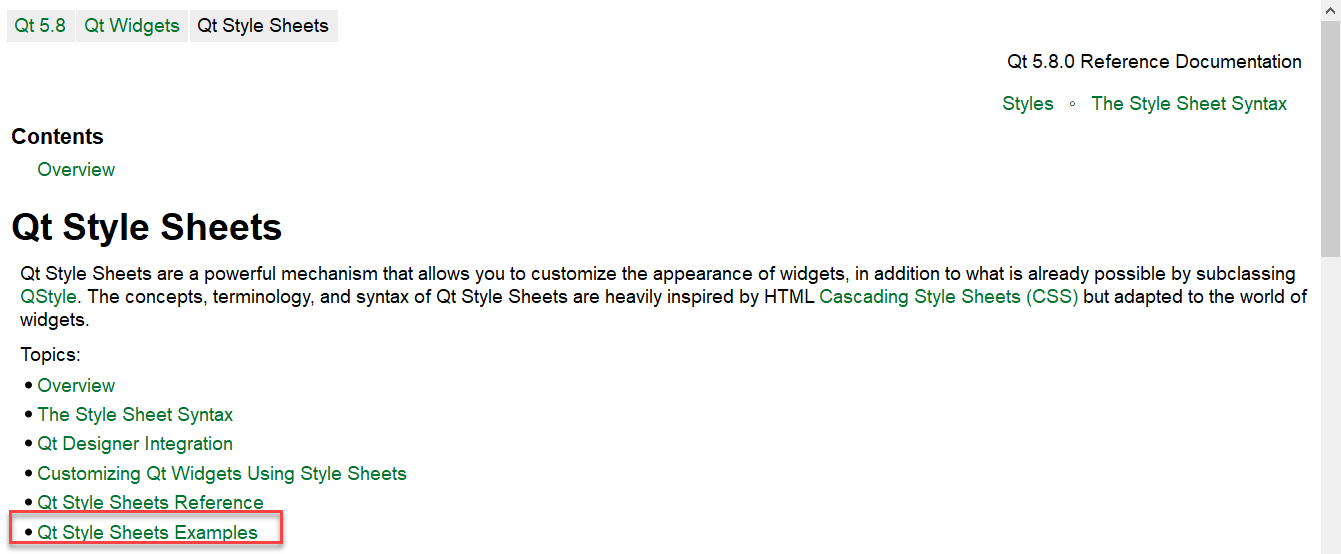
如下图所示,找到QLineEdit,我们重点关注这个例子程序:
/* 为所有QLineEdit及其子类控件设置样式 */
QLineEdit {
    /* 设置边框:2px宽的实线,灰色 */
    border: 2px solid gray;
    /* 设置边框圆角半径为10px(使输入框呈现圆角效果) */
    border-radius: 10px;
    /* 设置内边距:上下0px,左右8px(控制输入文本与边框的距离) */
    padding: 0 8px;
    /* 设置输入框背景色为黄色 */
    background: yellow;
    /* 设置选中文本时的背景色为深灰色 */
    selection-background-color: darkgray;
}
我们简单修改示例代码并应用到QLineEdit中,如图所示
(2)QPushButton
对于搜索按钮的美化,我们有两种方案,一种是使用QLabel控件,并填充按钮图片资源文件,对于信号与槽机制,我们新建一个类,并继承QLabel重写鼠标点击事件,在该事件触发时发送clicked信号,然后将QLabel提升为我们新建的类即可。第二种方案,是使用QSS进行美化,只需要填充QPushButton中的icon为我们指定的资源文件即可。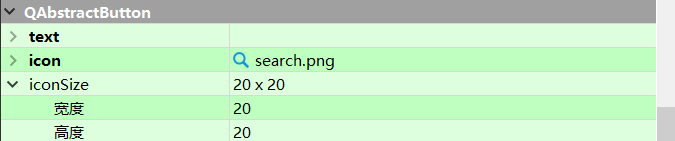
此时我们的按钮样式如下:
显然很不美观,这时我们需要去掉背景的灰色,这只需给按钮设置任意大小的圆角样式即可,如下图: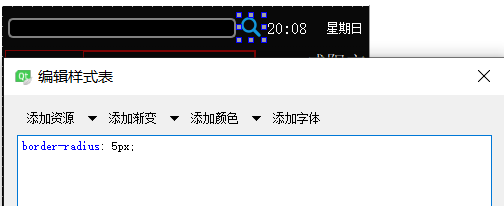
3. 今日天气区
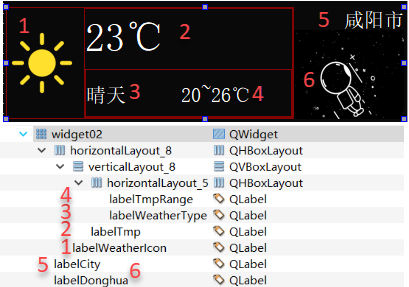
如上图所示,今日天气区主要分为6个控件,分别是天气图标(QLabel)、当前温度(QLabel)、今日天气(QLabel)、温度范围(QLabel)、城市信息(QLabel)、GIF动图(QLabel)。该部分都是QLabel类型控件,也并没有美化需求,读者需重点留意该部分布局,首先对于3、4控件,我们使用水平分布,此时可以将3、4看作一个整体;然后将2和3、4进行垂直布局,此时2、3、4可以看着一个垂直分布的整体,接着和1进行水平布局,然后整个widget2控件进行网格布局。注意:布局的方式有很多,只需要保证简洁美观即可。
4. 天气指标区
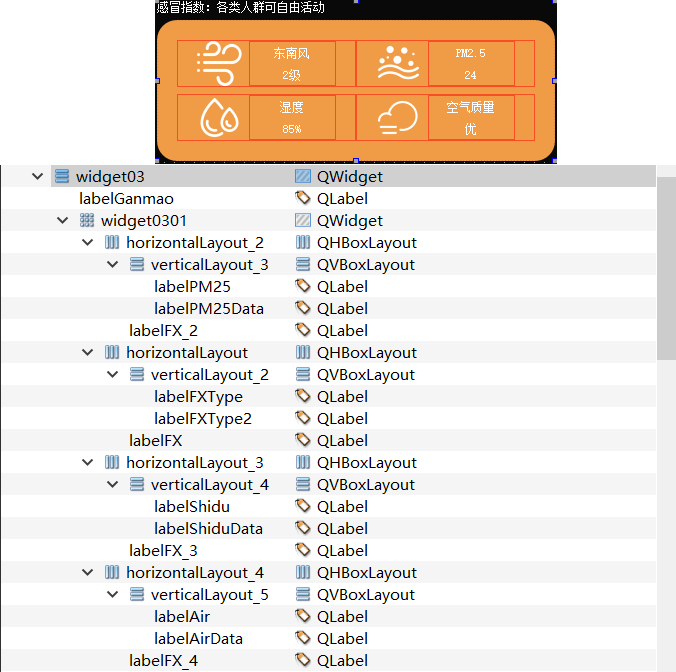
该区域主要分为感冒指数和一个Qwidget容器,包括4个天气指标。其中每一个天气指标由一个Icon和两个QLabel标签组成。其中QLabel标签竖直分布然后与Icon水平分布。值得注意的是,这两个标签被配置为文本内容水平和垂直方向居中对齐,如下图所示: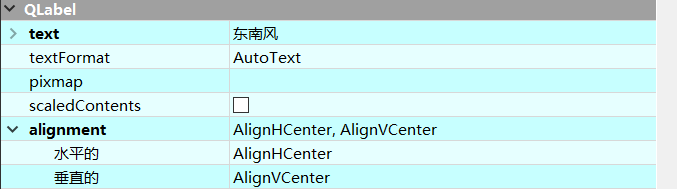
对于容纳天气指标的QWidget容器,我们设置了背景色和圆角样式,如下图所示: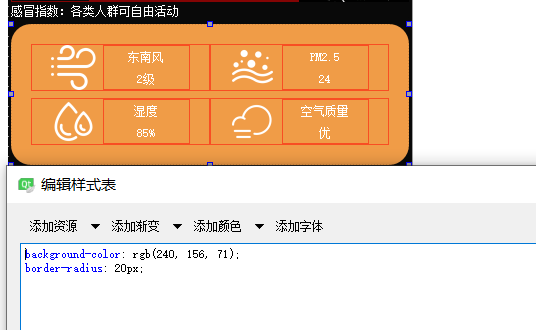
此外就是简单的布局了,这里便不再阐述。
5. 近期天气区
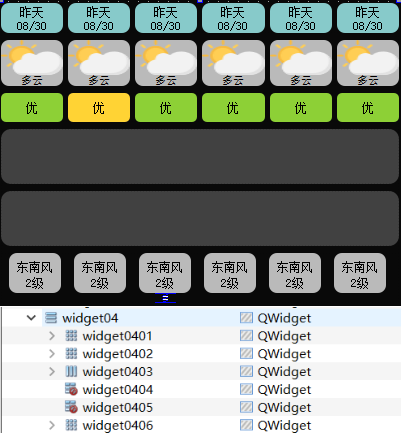
该区域主要分为6大部分,其中每个部分为一个QWidget容器,分别用来显示日期、天气状况、空气质量、最高温度曲线、最低温度曲线以及风向和风力。
这里需要注意的是日期、天气状况和风向风力这些标签并不是“一”个标签,而是由“两”个标签组成的,这主要是为了便于UI控件的更新,即每个控件只负责一个信息的显示。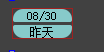
如上图所示,这些标签都是由一个具有上圆角的QLabel和一个具有下圆角的QLabel组合而成的。其中我们需要在样式表中配置如下即可:
background-color: rgb(135, 202, 202);//配置标签的背景颜色
border-top-left-radius:8px;//配置标签左上圆角大小
border-top-right-radius:8px;//配置标签右上圆角大小
与之对应的是:
background-color: rgb(135, 202, 202);//配置标签的背景颜色
border-bottom-left-radius:8px;//配置标签左下圆角大小
border-bottom-right-radius:8px;//配置标签右下圆角大小
留意以上圆角的配置方式区别于:border-radius: 5px;,这种方式是配置整个矩形的所有圆角,而以上方式用来配置各个圆角的大小。
四、界面布局细节
1. 图片资源文件添加
在将各个标签位置设置好后,需要给他们添加资源文件,这样才能使得界面更贴近最终的实现效果,在后续代码中,我们只需要解析HTTP数据并更新不同的资源文件到这些标签上即可。那么接下来就介绍一下如何给标签添加资源文件。
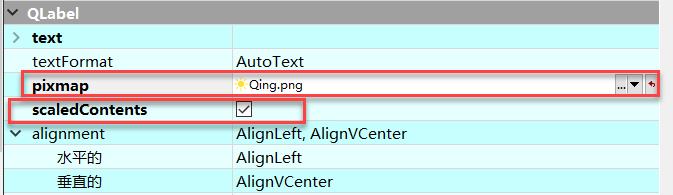
如上图所示,给pixmap属性添加默认图片,此外还要勾选scaledContents,这个属性用于控制标签中显示的内容是否随标签的尺寸自动缩放,只有勾选了这个选项图片才能完整的显示在标签中。
2. 布局边距设置
对于每一种布局,其都有相应控制间距的属性可以配置,这里以竖直布局为例,如下所示为可以配置的属性,下面分别介绍各个属性的含义:
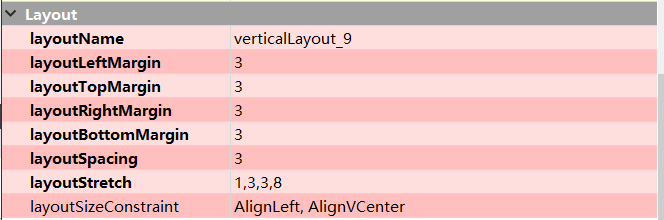
layoutLeftMargin:布局的左外边距,值为 3。表示布局与左侧相邻元素或容器边界之间的距离为 3 个单位(通常是像素),控制布局在水平方向左侧的留白。layoutTopMargin:布局的上外边距,值为 3。即布局与上方相邻元素或容器顶部边界之间的距离为 3 个单位,控制布局在垂直方向上方的留白。
-layoutRightMargin:布局的右外边距,值为 3。是布局与右侧相邻元素或容器边界之间的距离为 3 个单位,控制布局在水平方向右侧的留白。layoutBottomMargin:布局的下外边距,值为 3。指布局与下方相邻元素或容器底部边界之间的距离为 3 个单位,控制布局在垂直方向下方的留白。layoutSpacing:布局内部元素之间的间距,值为 3。表示布局中各个子部件(比如按钮、标签等)之间的间隔为 3 个单位,用于控制子部件之间的距离,使布局更美观、层次更清晰。layoutStretch:布局中子部件的拉伸因子,值为 1,3,3,8。拉伸因子用于在布局调整大小时,分配额外的空间。例如在垂直布局中,各个子部件会按照 1:3:3:8 的比例来分配多余的垂直空间,拉伸因子大的子部件会获得更多的扩展空间。
例如在如下近期天气中的标签时,我们可以对这两个QLabel应用垂直布局,并给设置他们的layoutSpacing属性为0,即各个控件之间的垂直距离为0,这样他们就可以紧挨着,实现看起来像一个标签的效果了。
五、天气预报项目(下)

开源鸿蒙跨平台开发社区汇聚开发者与厂商,共建“一次开发,多端部署”的开源生态,致力于降低跨端开发门槛,推动万物智联创新。
更多推荐
 21
21 0
0- 0


 已为社区贡献4条内容

所有评论(0)