基于Qt的视频监控系统开发实战
视频监控系统广泛应用于安防、交通、工业检测等领域,其核心功能包括视频采集、实时预览、录像存储、运动检测等。随着嵌入式与跨平台开发需求的增加,采用Qt框架开发此类系统成为一种高效且灵活的选择。Qt是一个功能强大的C++图形用户界面应用程序开发框架,具备良好的跨平台支持,可在Windows、Linux、macOS及嵌入式系统中无缝运行。它提供了丰富的模块,如Qt Widgets用于传统桌面GUI开发,

简介:视频监控系统是现代安防技术的重要组成部分,能够实现远程监控、视频录制和报警等功能。本项目基于Qt框架开发,采用C++语言实现,涵盖了GUI界面设计、摄像头接入、网络通信、多线程处理、图像分析等多个核心技术模块。通过该项目,开发者可以掌握Qt在视频监控系统中的实际应用,提升在跨平台开发、多媒体处理和系统集成方面的能力。项目还集成了数据库、用户配置管理、异常处理和部署发布等实用功能,适用于安防系统、远程监控等场景的学习与实践。 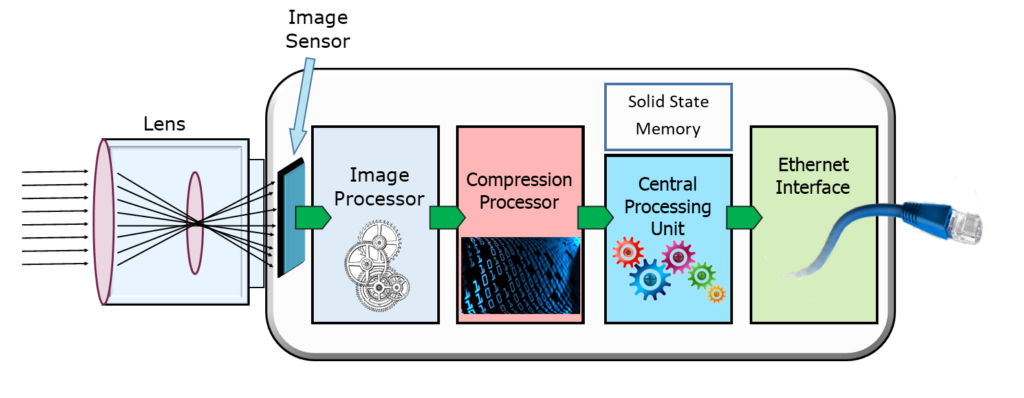
1. 视频监控系统概述与Qt框架基础
视频监控系统广泛应用于安防、交通、工业检测等领域,其核心功能包括视频采集、实时预览、录像存储、运动检测等。随着嵌入式与跨平台开发需求的增加,采用Qt框架开发此类系统成为一种高效且灵活的选择。
Qt是一个功能强大的C++图形用户界面应用程序开发框架,具备良好的跨平台支持,可在Windows、Linux、macOS及嵌入式系统中无缝运行。它提供了丰富的模块,如 Qt Widgets 用于传统桌面GUI开发, Qt Multimedia 用于音视频处理, Qt Network 支持网络通信等。
本章将简要介绍如何搭建Qt开发环境,包括Qt Creator的安装、编译器配置以及第一个Qt项目的创建,为后续章节的界面设计与视频处理功能开发打下坚实基础。
2. Qt GUI界面设计与布局管理
Qt 提供了强大的 GUI 界面开发能力,支持多种控件和布局管理机制,能够帮助开发者快速构建美观、响应式的用户界面。在视频监控系统的开发中,GUI 界面的设计直接影响用户体验和交互效率。本章将深入讲解 Qt 的界面设计基础、布局管理机制,并结合实战演示如何设计一个功能完备的视频监控主界面。
2.1 Qt界面设计基础
Qt 提供了两种主要的界面设计方式: QWidget 和 QML 。两者各有优势,适用于不同的开发场景。
2.1.1 QWidget与QML的选择与对比
| 特性 | QWidget | QML |
|---|---|---|
| 开发语言 | C++ | 声明式语言(基于 JavaScript) |
| 界面动态性 | 适合静态 UI,动态效果有限 | 支持动画、状态机、动态 UI |
| 跨平台支持 | 完全支持 | 完全支持 |
| 学习曲线 | 面向对象,需要熟悉 C++ | 类似 HTML/CSS,学习成本较低 |
| 性能 | 更高效,适合资源受限的嵌入式系统 | 略逊于 QWidget,适合现代桌面和移动端 |
| 动态更新 | 需要手动刷新控件 | 支持数据绑定,自动更新 |
选择建议:
- 如果你追求极致性能,且 UI 相对固定,适合使用 QWidget 。
- 如果你希望快速构建动态界面、动画丰富、跨平台体验一致的 UI,推荐使用 QML 。
2.1.2 主窗口结构设计与控件布局
在 Qt 中, QMainWindow 是用于构建主窗口程序的基类,它支持菜单栏、工具栏、状态栏和中心区域的布局。
#include <QMainWindow>
#include <QMenuBar>
#include <QToolBar>
#include <QStatusBar>
#include <QLabel>

class MainWindow : public QMainWindow {
    Q_OBJECT

public:
    MainWindow(QWidget *parent = nullptr) : QMainWindow(parent) {
        // 设置窗口标题
        setWindowTitle("视频监控系统");

        // 创建菜单栏
        QMenuBar *menuBar = new QMenuBar(this);
        menuBar->addMenu("文件");
        menuBar->addMenu("设置");
        menuBar->addMenu("帮助");
        setMenuBar(menuBar);

        // 创建工具栏
        QToolBar *toolBar = addToolBar("主工具栏");
        toolBar->addAction("打开摄像头");
        toolBar->addAction("开始监控");
        toolBar->addAction("停止监控");

        // 创建状态栏
        QStatusBar *statusBar = new QStatusBar(this);
        QLabel *statusLabel = new QLabel("就绪");
        statusBar->addWidget(statusLabel);
        setStatusBar(statusBar);

        // 中心控件
        QLabel *centralLabel = new QLabel("欢迎使用视频监控系统", this);
        centralLabel->setAlignment(Qt::AlignCenter);
        setCentralWidget(centralLabel);
    }
};
逐行解读分析:
- 第 1~3 行:引入必要的 Qt 模块。
- 第 5 行:定义主窗口类 MainWindow ,继承自 QMainWindow 。
- 第 8 行:构造函数中初始化主窗口。
- 第 11 行:设置窗口标题。
- 第 14~17 行:创建菜单栏并添加菜单项。
- 第 20~22 行:创建工具栏并添加按钮动作。
- 第 25~27 行:创建状态栏,并添加状态标签。
- 第 30~33 行:设置中心控件为一个居中的 QLabel。
2.1.3 界面风格定制与主题美化
Qt 提供了丰富的样式表(QSS)功能,支持类似 CSS 的语法进行界面美化。
setStyleSheet("QMainWindow { background-color: #2b2b2b; color: white; }"
              "QMenuBar { background-color: #1e1e1e; color: white; }"
              "QToolBar { background-color: #1e1e1e; border: none; }"
              "QLabel { font-size: 16px; }");
参数说明:
- QMainWindow :设置主窗口背景色为深灰色,字体为白色。
- QMenuBar :菜单栏背景为深色,字体白色。
- QToolBar :工具栏无边框。
- QLabel :设置字体大小为 16px。
2.2 布局管理机制
Qt 提供了多种布局管理类,可以实现控件的自动排列和自适应调整,保证窗口缩放时 UI 的美观和功能可用。
2.2.1 水平与垂直布局(QHBoxLayout / QVBoxLayout)
QHBoxLayout 和 QVBoxLayout 是最常用的布局类,分别用于水平和垂直排列控件。
#include <QHBoxLayout>
#include <QVBoxLayout>
#include <QPushButton>

QWidget *centralWidget = new QWidget(this);
QHBoxLayout *hLayout = new QHBoxLayout();
QVBoxLayout *vLayout = new QVBoxLayout();

QPushButton *btn1 = new QPushButton("按钮1");
QPushButton *btn2 = new QPushButton("按钮2");
QPushButton *btn3 = new QPushButton("按钮3");

// 水平布局添加按钮
hLayout->addWidget(btn1);
hLayout->addWidget(btn2);

// 垂直布局添加水平布局和按钮
vLayout->addLayout(hLayout);
vLayout->addWidget(btn3);

centralWidget->setLayout(vLayout);
setCentralWidget(centralWidget);
逻辑分析:
- 创建两个按钮放入水平布局中。
- 再将水平布局与第三个按钮放入垂直布局。
- 最终将垂直布局设置为主窗口的中心控件布局。
2.2.2 表单布局与网格布局(QFormLayout / QGridLayout)
表单布局(QFormLayout)
适用于标签与输入框成对出现的界面布局。
#include <QFormLayout>
#include <QLineEdit>

QFormLayout *formLayout = new QFormLayout();
QLineEdit *lineEdit1 = new QLineEdit();
QLineEdit *lineEdit2 = new QLineEdit();

formLayout->addRow("用户名:", lineEdit1);
formLayout->addRow("密码:", lineEdit2);
网格布局(QGridLayout)
适用于复杂的二维排列,如计算器键盘。
#include <QGridLayout>
#include <QPushButton>

QGridLayout *gridLayout = new QGridLayout();
QPushButton *buttons[4][4];

for (int row = 0; row < 4; ++row) {
    for (int col = 0; col < 4; ++col) {
        buttons[row][col] = new QPushButton(QString("%1,%2").arg(row).arg(col));
        gridLayout->addWidget(buttons[row][col], row, col);
    }
}
2.2.3 伸缩器与间距控制(Spacer Items)
QSpacerItem 用于在布局中添加可伸缩空间,实现控件之间的间隔或对齐。
#include <QSpacerItem>

QHBoxLayout *layout = new QHBoxLayout();
layout->addWidget(new QPushButton("左侧按钮"));

// 添加一个水平伸缩器
layout->addSpacerItem(new QSpacerItem(40, 20, QSizePolicy::Expanding, QSizePolicy::Minimum));

layout->addWidget(new QPushButton("右侧按钮"));
参数说明:
- QSpacerItem(40, 20, ...) :初始宽度 40px,高度 20px。
- QSizePolicy::Expanding :允许水平方向伸展。
- QSizePolicy::Minimum :垂直方向保持最小高度。
2.2.4 响应式界面设计与窗口缩放适配
响应式设计通过合理使用布局和控件策略,确保界面在不同分辨率和窗口大小下依然美观可用。
#include <QSizePolicy>

QPushButton *responsiveBtn = new QPushButton("响应式按钮");
responsiveBtn->setSizePolicy(QSizePolicy::Expanding, QSizePolicy::Preferred);
逻辑说明:
- 按钮宽度会随窗口扩展而扩展( Expanding )。
- 高度保持推荐值( Preferred ),不会无限拉伸。
流程图展示:
graph TD
    A[创建主窗口] --> B[设置菜单栏]
    B --> C[添加工具栏]
    C --> D[设置中心控件]
    D --> E[布局管理]
    E --> F[使用QHBoxLayout/VBoxLayout]
    E --> G[使用QFormLayout/QGridLayout]
    E --> H[添加Spacer Items]
    H --> I[设置SizePolicy]
    I --> J[实现响应式布局]
2.3 实战:视频监控主界面设计
在本节中,我们将综合运用前面介绍的界面设计和布局管理技术,设计一个完整的视频监控主界面。
2.3.1 视频预览区域与控制面板布局实现
主界面包括两个主要区域:左侧的视频预览区域和右侧的控制面板。
#include <QVideoWidget>
#include <QPushButton>
#include <QVBoxLayout>
#include <QHBoxLayout>

// 创建视频预览区域
QVideoWidget *videoWidget = new QVideoWidget();
videoWidget->setStyleSheet("background-color: black;");
videoWidget->setMinimumSize(640, 480);

// 创建控制面板
QWidget *controlPanel = new QWidget();
QVBoxLayout *controlLayout = new QVBoxLayout();

QPushButton *startBtn = new QPushButton("开始监控");
QPushButton *stopBtn = new QPushButton("停止监控");
QPushButton *captureBtn = new QPushButton("截图");

controlLayout->addWidget(startBtn);
controlLayout->addWidget(stopBtn);
controlLayout->addWidget(captureBtn);
controlLayout->addStretch(); // 底部留白

controlPanel->setLayout(controlLayout);

// 主布局
QHBoxLayout *mainLayout = new QHBoxLayout();
mainLayout->addWidget(videoWidget, 3); // 视频区域占比 3
mainLayout->addWidget(controlPanel, 1); // 控制面板占比 1

QWidget *centralWidget = new QWidget(this);
centralWidget->setLayout(mainLayout);
setCentralWidget(centralWidget);
逐行解读分析:
- QVideoWidget 用于显示视频流。
- 使用 setStyleSheet 设置背景为黑色。
- 控制面板使用 QVBoxLayout 垂直排列按钮。
- 主布局使用 QHBoxLayout 将视频区域和控制面板并列显示。
- addWidget(..., 3) 和 addWidget(..., 1) 设置控件比例。
2.3.2 多窗口切换与界面交互逻辑设计
我们可以通过 QStackedWidget 实现多窗口切换,例如主界面和设置界面之间的切换。
#include <QStackedWidget>
#include <QPushButton>
#include <QHBoxLayout>

// 创建两个页面
QWidget *pageMain = new QWidget();
QWidget *pageSettings = new QWidget();

// 主页面布局
QLabel *mainLabel = new QLabel("主监控界面");
QHBoxLayout *mainLayout = new QHBoxLayout();
mainLayout->addWidget(mainLabel);
pageMain->setLayout(mainLayout);

// 设置页面布局
QLabel *settingsLabel = new QLabel("设置界面");
QHBoxLayout *settingsLayout = new QHBoxLayout();
settingsLayout->addWidget(settingsLabel);
pageSettings->setLayout(settingsLayout);

// 创建堆栈窗口
QStackedWidget *stackedWidget = new QStackedWidget();
stackedWidget->addWidget(pageMain);
stackedWidget->addWidget(pageSettings);

// 创建切换按钮
QPushButton *btnMain = new QPushButton("主界面");
QPushButton *btnSettings = new QPushButton("设置");

connect(btnMain, &QPushButton::clicked, [=]() {
    stackedWidget->setCurrentIndex(0);
});
connect(btnSettings, &QPushButton::clicked, [=]() {
    stackedWidget->setCurrentIndex(1);
});

// 主布局
QVBoxLayout *mainVBoxLayout = new QVBoxLayout();
mainVBoxLayout->addWidget(stackedWidget);
mainVBoxLayout->addWidget(btnMain);
mainVBoxLayout->addWidget(btnSettings);

QWidget *centralWidget = new QWidget(this);
centralWidget->setLayout(mainVBoxLayout);
setCentralWidget(centralWidget);
逻辑分析:
- 使用 QStackedWidget 实现多个页面切换。
- 每个页面为一个 QWidget,设置各自的布局。
- 通过连接按钮点击事件切换当前页面。
表格展示:界面控件功能说明
| 控件 | 功能说明 |
|------|----------|
| QVideoWidget | 显示摄像头视频流 |
| QPushButton | 控制开始/停止/截图操作 |
| QStackedWidget | 实现多窗口切换 |
| QSignalMapper(隐式) | 通过 connect 实现按钮点击切换 |流程图展示:
graph LR
    A[启动主界面] --> B[初始化QVideoWidget]
    B --> C[创建控制面板按钮]
    C --> D[设置主窗口布局]
    D --> E[绑定按钮事件]
    E --> F[实现视频播放与截图功能]
    F --> G[使用QStackedWidget实现多窗口切换]
本章深入讲解了 Qt 的 GUI 界面设计与布局管理机制,涵盖了从基础控件使用到响应式布局的实现方法,并通过实战演示了视频监控主界面的完整设计过程。这些知识将为后续章节中视频流接入与系统功能开发打下坚实基础。
3. 视频流接入与多媒体模块应用
在现代视频监控系统中,视频流的接入是核心功能之一。Qt 提供了强大的多媒体支持模块 QtMultimedia ,它封装了底层音视频设备的操作接口,为开发者提供了一套统一的跨平台多媒体开发框架。本章将深入探讨如何利用 Qt 的多媒体模块实现摄像头视频流的接入、视频预览、图像处理等功能,并通过代码示例详细说明其工作原理和使用方式。
3.1 Qt多媒体模块(QMultimedia)基础
QtMultimedia 是 Qt 提供的一套用于处理音视频数据的标准模块。它不仅支持本地摄像头和麦克风的调用,还能处理音频播放、媒体播放器控制、音视频编码等操作。
3.1.1 QMultimedia模块组成与功能简介
QtMultimedia 模块主要包含以下核心类:
| 类名 | 功能描述 |
|---|---|
QCamera |
控制摄像头设备,支持多种摄像头模式 |
QCameraInfo |
获取系统中可用的摄像头信息 |
QCameraImageCapture |
捕获图像(拍照) |
QMediaPlayer |
音视频播放器核心类 |
QVideoWidget |
用于在界面上显示视频画面 |
QAudioInput / QAudioOutput |
音频输入输出设备管理 |
QMediaRecorder |
视频录制功能支持 |
该模块支持多种后端实现,如 Windows 上的 DirectShow、Linux 上的 V4L2 和 macOS 上的 AVFoundation,确保了良好的跨平台兼容性。
3.1.2 音视频设备枚举与状态检测
在开发视频监控系统时,首先需要检测系统中可用的摄像头设备,并获取其基本信息。Qt 提供了 QCameraInfo 类来实现这一功能。
#include <QCameraInfo>
#include <QDebug>

// 获取系统中所有摄像头设备信息
QList<QCameraInfo> cameras = QCameraInfo::availableCameras();

for (const QCameraInfo &cameraInfo : cameras) {
    qDebug() << "摄像头名称:" << cameraInfo.description();
    qDebug() << "设备名称:" << cameraInfo.deviceName();
    qDebug() << "是否支持摄像头:" << cameraInfo.isAvailable();
}
代码分析:
- QCameraInfo::availableCameras() :返回当前系统中所有可用的摄像头信息列表。
- cameraInfo.description() :获取摄像头的描述名称,通常是用户可见的设备名称。
- cameraInfo.deviceName() :获取摄像头的系统设备标识符。
- cameraInfo.isAvailable() :判断该摄像头是否可用。
通过这些信息,我们可以让用户选择要使用的摄像头设备,或者自动选择默认设备进行视频流接入。
3.2 摄像头视频流接入
在获取到摄像头设备后,下一步是打开设备并开始视频流的捕获与显示。Qt 提供了 QCamera 类来实现这一功能。
3.2.1 使用QCamera类实现摄像头调用
以下是一个简单的摄像头调用示例:
#include <QCamera>
#include <QCameraViewfinder>
#include <QVBoxLayout>
#include <QApplication>

int main(int argc, char *argv[]) {
    QApplication app(argc, argv);

    QWidget window;
    QVBoxLayout *layout = new QVBoxLayout(&window);

    // 获取默认摄像头
    QCamera *camera = new QCamera(QCameraInfo::defaultCamera());

    // 创建视频预览控件
    QCameraViewfinder *viewfinder = new QCameraViewfinder();
    camera->setViewfinder(viewfinder);

    // 添加到布局中
    layout->addWidget(viewfinder);

    // 开始摄像头
    camera->start();

    window.setLayout(layout);
    window.resize(640, 480);
    window.show();

    return app.exec();
}
代码分析:
- QCameraInfo::defaultCamera() :获取系统默认摄像头设备。
- QCamera::setViewfinder() :将视频画面输出到
QCameraViewfinder控件。 - camera->start() :启动摄像头并开始视频流采集。
此代码将创建一个简单的窗口,显示摄像头的实时视频流。
3.2.2 视频帧获取与格式转换
若需要对视频帧进行图像处理,可使用 QCameraImageCapture 或监听 QCamera::imageCaptured() 信号来获取视频帧。
QCameraImageCapture *imageCapture = new QCameraImageCapture(camera);
connect(imageCapture, &QCameraImageCapture::imageCaptured, [=](int id, const QImage &preview) {
    qDebug() << "捕获到一帧图像,分辨率:" << preview.size();
    // 可在此处进行图像处理操作
});
参数说明:
id:图像帧的唯一标识。preview:捕获到的图像对象,格式为QImage。
通过 QImage 对象,我们可以进行图像的格式转换、裁剪、缩放等操作。
3.2.3 多摄像头支持与切换机制
支持多个摄像头设备是视频监控系统的重要功能。可以通过 QCameraInfo::availableCameras() 获取所有摄像头列表,并允许用户切换。
QComboBox *cameraComboBox = new QComboBox();
QList<QCameraInfo> cameras = QCameraInfo::availableCameras();
for (const QCameraInfo &info : cameras) {
    cameraComboBox->addItem(info.description(), info.deviceName());
}

connect(cameraComboBox, QOverload<int>::of(&QComboBox::currentIndexChanged), [=](int index) {
    QString deviceName = cameraComboBox->itemData(index).toString();
    QCameraInfo selectedCameraInfo(deviceName);
    camera->stop();
    camera->setCameraName(selectedCameraInfo.deviceName());
    camera->start();
});
代码逻辑:
- QComboBox 用于显示摄像头名称列表。
- itemData 保存设备名用于切换摄像头。
- camera->setCameraName() 设置当前摄像头设备。
- camera->start() 重新启动摄像头以应用新设备。
3.3 实时视频预览与播放控制
视频监控系统中,视频的实时预览和播放控制是关键交互功能。Qt 提供了多种控件用于实现视频显示与播放控制。
3.3.1 使用QVideoWidget与QGraphicsView进行视频显示
除了 QCameraViewfinder ,Qt 还提供了 QVideoWidget 用于视频显示,适用于更复杂的界面布局。
QCamera *camera = new QCamera(QCameraInfo::defaultCamera());
QCameraViewfinderSettings settings = camera->viewfinderSettings();
settings.setResolution(640, 480); // 设置视频分辨率
settings.setMaximumFrameRate(30.0); // 设置帧率
camera->setViewfinderSettings(settings);

QVideoWidget *videoWidget = new QVideoWidget();
camera->setViewfinder(videoWidget);

QVBoxLayout *layout = new QVBoxLayout();
layout->addWidget(videoWidget);
window.setLayout(layout);
设置说明:
setResolution():设置视频画面的宽高。setMaximumFrameRate():设置视频流的最大帧率。
QGraphicsView 更适合进行图像叠加、图形绘制等高级操作,适合需要图像标注或运动检测的场景。
3.3.2 视频播放控制接口设计(开始/暂停/停止)
视频播放控制可以通过按钮事件实现:
QPushButton *startButton = new QPushButton("开始");
QPushButton *pauseButton = new QPushButton("暂停");
QPushButton *stopButton = new QPushButton("停止");

connect(startButton, &QPushButton::clicked, camera, &QCamera::start);
connect(pauseButton, &QPushButton::clicked, camera, &QCamera::pause);
connect(stopButton, &QPushButton::clicked, camera, &QCamera::stop);
功能说明:
- start() :启动摄像头,开始视频流采集。
- pause() :暂停视频流采集,但保持设备打开。
- stop() :完全停止摄像头,释放资源。
3.3.3 实时预览帧率与分辨率调整
视频流的帧率和分辨率是影响系统性能和用户体验的重要因素。可以通过如下方式动态调整:
QCameraViewfinderSettings settings = camera->viewfinderSettings();
settings.setResolution(1280, 720); // 设置高清分辨率
settings.setMaximumFrameRate(60.0); // 设置更高帧率
camera->setViewfinderSettings(settings);
注意事项:
- 高分辨率和高帧率会增加系统资源消耗。
- 不同摄像头支持的分辨率和帧率不同,应根据设备能力进行适配。
3.4 图像处理基础
在视频监控系统中,图像处理是实现智能分析的前提。Qt 可与 OpenCV 集成,进行图像的灰度化、边缘检测等处理。
3.4.1 帧图像的获取与处理流程
获取图像帧后,可通过信号连接实现图像处理:
QCameraImageCapture *imageCapture = new QCameraImageCapture(camera);
connect(imageCapture, &QCameraImageCapture::imageCaptured, [=](int id, const QImage &img) {
    // 将 QImage 转换为 OpenCV 的 Mat 格式
    cv::Mat frame = QImageToCvMat(img);
    // 进行图像处理
    cv::Mat gray;
    cv::cvtColor(frame, gray, cv::COLOR_BGR2GRAY);
    // 显示处理后的图像
    QImage processedImage = CvMatToQImage(gray);
    label->setPixmap(QPixmap::fromImage(processedImage));
});
图像转换函数示例:
cv::Mat QImageToCvMat(const QImage &inImage) {
    switch (inImage.format()) {
        case QImage::Format_RGB32:
            return cv::Mat(inImage.height(), inImage.width(), CV_8UC4, const_cast<uchar*>(inImage.bits()), inImage.bytesPerLine());
        case QImage::Format_RGB888:
            return cv::Mat(inImage.height(), inImage.width(), CV_8UC3, const_cast<uchar*>(inImage.bits()), inImage.bytesPerLine());
        default:
            return cv::Mat();
    }
}
3.4.2 基于OpenCV的图像灰度化与边缘检测示例
结合 OpenCV 可实现图像处理功能:
// 边缘检测示例
cv::Mat edges;
cv::Canny(gray, edges, 50, 150); // 使用Canny算法检测边缘

// 显示结果
QImage edgeImage = CvMatToQImage(edges);
label->setPixmap(QPixmap::fromImage(edgeImage));
流程图展示:
graph TD
    A[视频流捕获] --> B[获取QImage帧]
    B --> C[转换为OpenCV Mat]
    C --> D[灰度化处理]
    D --> E[边缘检测]
    E --> F[结果显示]
参数说明:
cv::Canny():Canny 边缘检测算法,参数为低阈值和高阈值。QImageToCvMat():用于图像格式转换。CvMatToQImage():将处理后的图像转换回 Qt 可显示格式。
本章小结
本章系统地讲解了如何在 Qt 中接入视频流,并实现视频预览、播放控制、图像处理等功能。通过 QCamera 、 QCameraImageCapture 、 QVideoWidget 等类,开发者可以高效地实现摄像头调用与图像采集;同时结合 OpenCV 可实现更高级的图像处理功能。下一章将深入探讨多线程优化与信号槽机制,以提升系统的响应性能与稳定性。
4. 系统核心功能开发与多线程优化
在视频监控系统的开发过程中,核心功能模块的实现与系统性能的优化是项目成败的关键。Qt 提供了丰富的信号与槽机制、多线程处理能力以及良好的跨平台支持,为实现高性能、高响应性的系统提供了坚实的基础。本章将深入讲解如何利用 Qt 的信号与槽机制进行跨线程通信,通过 QThread 与 QtConcurrent 的对比使用,实现视频采集与图像处理的分离与优化,并进一步集成 OpenCV 实现运动检测与人脸识别功能。最后,我们将探讨视频数据存储、用户配置管理及数据库集成策略,确保系统具备完整的业务闭环能力。
4.1 Qt信号与槽机制深入应用
Qt 的信号与槽(Signal & Slot)机制是其核心通信机制之一,尤其在多线程编程中扮演着至关重要的角色。它不仅用于界面控件之间的交互,也广泛用于不同线程之间的数据同步与事件触发。
4.1.1 跨线程通信与数据同步机制
在视频监控系统中,视频采集、图像处理和界面刷新往往分布在不同的线程中运行。为了保证数据安全与线程间的通信,Qt 提供了线程安全的信号与槽机制。信号的发射与槽函数的执行可以通过连接方式决定是否跨线程执行。
// 示例:跨线程发送图像帧数据
class VideoWorker : public QObject {
    Q_OBJECT
public slots:
    void processFrame() {
        // 模拟采集到的图像帧
        QImage frame = captureFrame();
        emit frameCaptured(frame);
    }

signals:
    void frameCaptured(const QImage &frame);
};

class MainWindow : public QMainWindow {
    Q_OBJECT
private:
    VideoWorker *worker;
    QThread *thread;

public:
    MainWindow(QWidget *parent = nullptr) : QMainWindow(parent) {
        worker = new VideoWorker();
        thread = new QThread(this);
        worker->moveToThread(thread);

        connect(thread, &QThread::started, worker, &VideoWorker::processFrame);
        connect(worker, &VideoWorker::frameCaptured, this, &MainWindow::updateUI);
        connect(worker, &VideoWorker::frameCaptured, worker, &VideoWorker::processFrame);
        thread->start();
    }

private slots:
    void updateUI(const QImage &frame) {
        // 在主线程中更新UI显示图像
        ui->videoLabel->setPixmap(QPixmap::fromImage(frame));
    }
};
代码分析:
VideoWorker类负责模拟视频采集和处理。MainWindow创建线程,并将VideoWorker移动到新线程中。- 使用
connect()建立信号与槽的连接,确保frameCaptured信号在主线程中调用updateUI。 - 线程启动后,
VideoWorker::processFrame()被调用,循环采集图像帧并通过信号传递给主线程。
参数说明:
moveToThread():将对象移动到指定线程中,确保其槽函数在该线程中执行。connect():建立信号与槽的连接关系,Qt 默认使用自动连接方式(Qt::AutoConnection)。
4.1.2 自定义信号与槽函数绑定技巧
在实际开发中,为了提高模块化程度,通常需要定义自定义信号与槽函数。例如,在视频采集模块中,我们可能需要定义一个 cameraStateChanged() 信号来通知上层界面摄像头状态的变化。
class CameraController : public QObject {
    Q_OBJECT
public:
    enum CameraState { Idle, Capturing, Error };
    Q_ENUM(CameraState)

signals:
    void cameraStateChanged(CameraState state);
};
该信号可以在任何模块中被连接,例如:
connect(cameraCtrl, &CameraController::cameraStateChanged, this, [this](CameraController::CameraState state){
    if(state == CameraController::Capturing) {
        qDebug() << "摄像头开始采集";
    } else if(state == CameraController::Error) {
        QMessageBox::warning(this, "错误", "摄像头异常!");
    }
});
逻辑说明:
- 使用
Q_ENUM定义枚举类型,便于在信号中使用。 - 使用 Lambda 表达式作为槽函数,提升代码可读性和灵活性。
4.1.3 信号连接方式(直接连接/队列连接)
Qt 支持多种信号连接方式,包括:
| 连接类型 | 描述 |
|---|---|
| Qt::DirectConnection | 槽函数在信号发射线程中立即执行 |
| Qt::QueuedConnection | 槽函数在目标线程的消息队列中排队执行 |
| Qt::BlockingQueuedConnection | 阻塞调用,等待槽函数执行完成 |
| Qt::AutoConnection | 默认连接方式,根据线程关系自动选择 |
示例:
connect(sender, &Sender::signalName, receiver, &Receiver::slotName, Qt::QueuedConnection);
适用场景:
Qt::QueuedConnection常用于跨线程通信,确保槽函数在目标线程中执行。Qt::BlockingQueuedConnection适用于必须等待执行结果的场景,但应谨慎使用以避免死锁。
4.2 多线程处理提升系统响应性能
视频监控系统对实时性要求极高,因此必须合理使用多线程技术,避免阻塞主线程影响用户体验。
4.2.1 Qt线程类(QThread与QtConcurrent)使用对比
| 特性 | QThread | QtConcurrent |
|---|---|---|
| 控制粒度 | 精细,适合长期运行的线程任务 | 粗粒度,适合短期任务 |
| 线程生命周期管理 | 需手动管理 start / quit / wait | 自动管理线程池 |
| 适用场景 | 视频采集、网络通信等持续任务 | 图像处理、数据计算等单次任务 |
| 与 QObject 交互 | 支持 moveToThread | 不支持 |
QThread 示例:
class Worker : public QObject {
    Q_OBJECT
public slots:
    void doWork() {
        for(int i = 0; i < 100; ++i) {
            QThread::msleep(50);
            emit progressUpdated(i);
        }
        emit workFinished();
    }

signals:
    void progressUpdated(int percent);
    void workFinished();
};

Worker *worker = new Worker();
QThread *thread = new QThread(this);
worker->moveToThread(thread);

connect(thread, &QThread::started, worker, &Worker::doWork);
connect(worker, &Worker::progressUpdated, this, &MainWindow::updateProgress);
connect(worker, &Worker::workFinished, thread, &QThread::quit);
connect(worker, &Worker::workFinished, worker, &Worker::deleteLater);
connect(thread, &QThread::finished, thread, &QThread::deleteLater);

thread->start();
QtConcurrent 示例:
QFutureWatcher<int> *watcher = new QFutureWatcher<int>(this);
connect(watcher, &QFutureWatcher<int>::resultReadyAt, this, [this, watcher](){
    int result = watcher->result();
    qDebug() << "计算结果:" << result;
});

QFuture<int> future = QtConcurrent::run([](){
    int sum = 0;
    for(int i = 0; i < 1000000; ++i) {
        sum += i;
    }
    return sum;
});
watcher->setFuture(future);
Mermaid 流程图:
graph TD
    A[主线程] --> B{任务类型}
    B -->|长期运行任务| C[QThread]
    B -->|短期任务| D[QtConcurrent]
    C --> E[创建线程]
    C --> F[移动对象到线程]
    C --> G[启动线程]
    D --> H[提交任务]
    D --> I[自动线程池管理]
4.2.2 视频采集与图像处理任务分离
为了提升性能,视频采集与图像处理应分属不同线程。以下是分离策略:
- 采集线程(QThread): 负责从摄像头读取帧数据,并通过信号发送至处理线程。
- 处理线程(QThread): 接收原始帧数据,进行灰度化、边缘检测等处理。
- UI线程(主线程): 接收处理后的图像帧进行显示。
// 采集线程
class CaptureThread : public QThread {
    Q_OBJECT
protected:
    void run() override {
        while (!isInterruptionRequested()) {
            QImage frame = captureFrame();  // 模拟采集
            emit frameCaptured(frame);
            msleep(30);
        }
    }
signals:
    void frameCaptured(QImage);
};

// 处理线程
class ProcessThread : public QThread {
    Q_OBJECT
public slots:
    void onFrameCaptured(QImage frame) {
        QImage processed = process(frame);
        emit frameProcessed(processed);
    }
signals:
    void frameProcessed(QImage);
};
4.2.3 线程池管理与任务调度优化
Qt 提供了 QThreadPool 与 QRunnable 来实现高效的线程池管理。对于图像处理、视频编码等任务,使用线程池可以避免频繁创建与销毁线程带来的开销。
class ImageTask : public QRunnable {
public:
    QImage image;

    void run() override {
        // 执行图像处理
        QImage result = process(image);
        emit processingDone(result);
    }

signals:
    void processingDone(QImage);
};

// 提交任务
ImageTask *task = new ImageTask();
QThreadPool::globalInstance()->start(task);
优化建议:
- 设置最大线程数:
QThreadPool::globalInstance()->setMaxThreadCount(4); - 合理划分任务粒度,避免任务过小导致调度开销过大。
4.3 运动检测与人脸识别功能实现
视频监控系统中,运动检测与人脸识别是两个核心的智能功能。我们通过 OpenCV 与 Qt 的结合,实现高效的算法处理与界面交互。
4.3.1 OpenCV在Qt中的集成与配置
OpenCV 是一个广泛使用的计算机视觉库,与 Qt 集成后,可以方便地进行图像处理与算法开发。
步骤:
- 安装 OpenCV 并配置环境变量。
- 在 Qt Creator 中添加 OpenCV 的库路径与头文件路径。
- 在
.pro文件中添加:
INCLUDEPATH += /usr/local/include/opencv4
LIBS += -L/usr/local/lib \
        -lopencv_core \
        -lopencv_imgproc \
        -lopencv_highgui \
        -lopencv_videoio \
        -lopencv_objdetect
4.3.2 基于背景差分法的运动检测算法实现
背景差分法是一种常用的运动检测方法,适用于固定摄像头场景。
cv::BackgroundSubtractorMOG2 bgSubtractor;
cv::Mat fgMask;

void processFrame(cv::Mat &frame) {
    bgSubtractor.apply(frame, fgMask);
    cv::threshold(fgMask, fgMask, 254, 255, cv::THRESH_BINARY);
    std::vector<std::vector<cv::Point>> contours;
    cv::findContours(fgMask, contours, cv::RETR_EXTERNAL, cv::CHAIN_APPROX_SIMPLE);

    for(auto &contour : contours) {
        if(cv::contourArea(contour) > 500) {
            cv::Rect rect = cv::boundingRect(contour);
            cv::rectangle(frame, rect, cv::Scalar(0, 255, 0), 2);
        }
    }
}
参数说明:
apply():更新背景模型并生成前景掩码。findContours():查找运动区域轮廓。boundingRect():绘制边界框。
4.3.3 Haar级联分类器实现人脸检测
使用 OpenCV 提供的预训练 Haar 分类器实现人脸检测。
cv::CascadeClassifier faceCascade;
faceCascade.load("haarcascade_frontalface_default.xml");

void detectFaces(cv::Mat &frame) {
    std::vector<cv::Rect> faces;
    cv::Mat gray;
    cv::cvtColor(frame, gray, cv::COLOR_BGR2GRAY);
    faceCascade.detectMultiScale(gray, faces, 1.1, 3, 0, cv::Size(30, 30));

    for(auto &face : faces) {
        cv::rectangle(frame, face, cv::Scalar(255, 0, 0), 2);
    }
}
参数说明:
detectMultiScale():检测多尺度人脸。minNeighbors:控制检测框保留的数量。minSize:最小人脸尺寸。
4.4 数据存储与用户配置管理
一个完整的视频监控系统必须具备数据持久化能力,包括视频存储、用户配置保存与事件日志记录。
4.4.1 视频数据本地存储格式设计(如H.264编码)
使用 OpenCV 的 VideoWriter 类可将视频帧保存为 H.264 编码格式。
cv::VideoWriter writer;
writer.open("output.mp4", cv::VideoWriter::fourcc('H','2','6','4'), 30, cv::Size(640,480), true);
writer.write(frame);
参数说明:
fourcc:编码格式标识符。fps:帧率。frameSize:分辨率。isColor:是否为彩色视频。
4.4.2 使用QSettings实现用户配置持久化
Qt 提供了 QSettings 类用于保存用户配置。
QSettings settings("MyCompany", "VideoMonitor");
settings.setValue("cameraIndex", 0);
settings.setValue("resolution", "1280x720");

int camIndex = settings.value("cameraIndex", 0).toInt();
QString res = settings.value("resolution", "640x480").toString();
4.4.3 SQLite数据库集成实现事件日志记录
SQLite 是轻量级嵌入式数据库,适合用于日志记录。
QSqlDatabase db = QSqlDatabase::addDatabase("QSQLITE");
db.setDatabaseName("events.db");

if(db.open()) {
    QSqlQuery query;
    query.exec("CREATE TABLE IF NOT EXISTS events (id INTEGER PRIMARY KEY, time TEXT, type TEXT)");
    query.prepare("INSERT INTO events (time, type) VALUES (?, ?)");
    query.addBindValue(QDateTime::currentDateTime().toString());
    query.addBindValue("Motion Detected");
    query.exec();
}
功能说明:
- 记录每次运动检测事件的时间与类型。
- 支持后续查询与导出。
本章围绕 Qt 多线程、信号与槽机制、OpenCV 集成以及数据持久化进行了深入探讨,为构建高性能、智能化的视频监控系统打下了坚实基础。下一章节将继续探讨系统的集成与部署策略。
5. 系统集成与部署发布
5.1 异常处理与日志记录系统
在大型系统开发中,异常处理与日志记录是确保系统稳定运行、便于维护和调试的关键部分。Qt提供了丰富的机制来处理运行时错误,并结合日志系统实现信息追踪。
5.1.1 Qt异常捕获机制与错误处理策略
Qt本身并不强制使用C++的异常机制(try/catch),而是通过 QSignal 和 QMetaObject::invokeMethod 等机制来传递错误信息。对于关键模块,我们可以通过 qInstallMessageHandler 函数自定义消息处理函数,从而捕获Qt内部的警告、错误等信息。
#include <QApplication>
#include <QDebug>
#include <QFile>
#include <QTextStream>

void customMessageHandler(QtMsgType type, const QMessageLogContext &context, const QString &msg)
{
    QByteArray localMsg = msg.toLocal8Bit();
    switch (type) {
    case QtDebugMsg:
        fprintf(stderr, "Debug: %s (%s:%u, %s)\n", localMsg.constData(), context.file, context.line, context.function);
        break;
    case QtInfoMsg:
        fprintf(stderr, "Info: %s (%s:%u, %s)\n", localMsg.constData(), context.file, context.line, context.function);
        break;
    case QtWarningMsg:
        fprintf(stderr, "Warning: %s (%s:%u, %s)\n", localMsg.constData(), context.file, context.line, context.function);
        break;
    case QtCriticalMsg:
        fprintf(stderr, "Critical: %s (%s:%u, %s)\n", localMsg.constData(), context.file, context.line, context.function);
        break;
    case QtFatalMsg:
        fprintf(stderr, "Fatal: %s (%s:%u, %s)\n", localMsg.constData(), context.file, context.line, context.function);
        abort();
    }
}

int main(int argc, char *argv[])
{
    qInstallMessageHandler(customMessageHandler); // 安装自定义消息处理器
    QApplication app(argc, argv);

    // 主程序逻辑
    qDebug() << "This is a debug message.";
    qWarning() << "This is a warning message.";
    qCritical() << "This is a critical message.";

    return app.exec();
}
上述代码演示了如何通过 qInstallMessageHandler 来自定义Qt消息输出,便于将调试信息写入日志文件或进行其他处理。
5.1.2 日志系统设计(日志等级、输出格式与文件记录)
我们可以设计一个日志类 Logger ,支持不同等级(Debug、Info、Warning、Error)的日志输出,并支持将日志写入文件:
class Logger {
public:
    enum Level {
        Debug,
        Info,
        Warning,
        Error
    };

    static void log(Level level, const QString &message) {
        QFile file("app.log");
        if (!file.open(QIODevice::Append | QIODevice::Text))
            return;

        QTextStream out(&file);
        QString levelStr;
        switch (level) {
        case Debug: levelStr = "DEBUG"; break;
        case Info: levelStr = "INFO"; break;
        case Warning: levelStr = "WARNING"; break;
        case Error: levelStr = "ERROR"; break;
        }

        out << QDateTime::currentDateTime().toString("yyyy-MM-dd hh:mm:ss")
            << " [" << levelStr << "] " << message << "\n";
        file.close();
    }
};
使用方式:
Logger::log(Logger::Info, "Application started successfully.");
Logger::log(Logger::Error, "Failed to connect to video source.");
该日志类支持等级划分、时间戳记录,并可将日志写入文件,适用于长期运行的监控系统。
5.1.3 调试信息输出与错误提示机制
除了日志记录外,还可以通过Qt的消息框 QMessageBox 在出现严重错误时向用户提示错误信息:
#include <QMessageBox>

void handleError(const QString &errorMsg) {
    QMessageBox::critical(nullptr, "Error", errorMsg);
    Logger::log(Logger::Error, errorMsg);
}
这种方式可以在系统出现致命错误时通知用户,同时记录到日志中便于后续分析。
5.2 网络通信模块开发
现代视频监控系统往往需要支持远程访问与数据上传,因此网络通信模块的设计至关重要。
5.2.1 TCP/IP通信基础与Qt网络模块简介
Qt提供了 QTcpSocket 、 QTcpServer 、 QUdpSocket 等类用于实现TCP/IP通信。本系统采用TCP协议进行视频流传输和远程控制。
5.2.2 客户端-服务器架构设计与实现
以下是一个简单的TCP服务器示例,监听客户端连接并接收视频帧数据:
#include <QTcpServer>
#include <QTcpSocket>
#include <QDebug>

class VideoServer : public QTcpServer {
    Q_OBJECT
public:
    explicit VideoServer(QObject *parent = nullptr) : QTcpServer(parent) {}

protected:
    void incomingConnection(qintptr socketDescriptor) override {
        QTcpSocket *socket = new QTcpSocket(this);
        socket->setSocketDescriptor(socketDescriptor);
        connect(socket, &QTcpSocket::readyRead, this, [socket]() {
            QByteArray data = socket->readAll();
            qDebug() << "Received data size:" << data.size();
            // 处理视频帧数据
        });
        connect(socket, &QTcpSocket::disconnected, socket, &QTcpSocket::deleteLater);
    }
};

// 启动服务器
VideoServer server;
if (!server.listen(QHostAddress::Any, 8888)) {
    qDebug() << "Server could not start!";
} else {
    qDebug() << "Server started on port 8888";
}
客户端连接示例:
QTcpSocket client;
client.connectToHost("127.0.0.1", 8888);
if (client.waitForConnected(3000)) {
    qDebug() << "Connected to server";
    // 发送视频帧数据
    client.write(videoFrameData);
}
5.2.3 视频流远程传输与断线重连机制
为保证通信的稳定性,可设计断线重连机制。例如,在客户端中监听连接断开信号,并尝试重新连接:
connect(socket, &QTcpSocket::disconnected, [=]() {
    qDebug() << "Disconnected from server. Reconnecting...";
    QTimer::singleShot(5000, [=]() {
        socket->connectToHost("127.0.0.1", 8888);
    });
});
此外,视频帧传输应使用固定格式(如帧头+数据长度+数据内容)以确保接收端正确解析。
5.3 项目打包与跨平台部署
5.3.1 构建Release版本与资源优化
在Qt Creator中,可通过切换构建模式为“Release”来生成优化后的可执行文件。同时,建议关闭调试信息输出、移除不必要的资源文件以减少体积。
qmake -config release
5.3.2 Windows、Linux和macOS平台的部署方法
不同平台下的部署方式略有不同:
| 平台 | 部署方式说明 |
|---|---|
| Windows | 使用 windeployqt 工具打包Qt运行时依赖,生成独立可执行文件。 |
| Linux | 通过 ldd 查看依赖库,打包可执行文件和依赖库到一个目录中。 |
| macOS | 使用 macdeployqt 工具打包应用程序,生成 .app 包并包含所有依赖。 |
示例(Windows):
windeployqt myapp.exe
该命令会自动将Qt的DLL和插件复制到可执行文件目录中。
5.3.3 第三方库依赖管理与静态编译配置
如果项目中使用了OpenCV等第三方库,需确保目标平台已安装对应运行时或将其静态链接到程序中。静态编译需在 .pro 文件中配置:
CONFIG += static
同时,在构建时使用静态版本的Qt库和OpenCV库进行编译。
5.4 视频监控系统完整开发流程实战总结
5.4.1 各模块整合与系统联调测试
在完成GUI、视频流接入、图像处理、多线程优化、网络通信、日志系统等模块后,需进行系统级联调测试,确保各模块之间通信正常、数据流转无误。
建议使用以下测试流程:
- 启动主界面,验证布局与交互逻辑。
- 接入摄像头,验证视频流显示与帧率。
- 启动多线程处理,验证运动检测功能。
- 测试网络通信模块,验证远程视频传输与断线重连。
- 检查日志文件是否记录完整信息。
- 进行压力测试,模拟多摄像头、高并发访问。
5.4.2 功能测试与性能优化要点
- 功能测试 :包括视频预览、录像存储、运动检测、人脸识别、远程控制等核心功能的完整性验证。
- 性能优化 :
- 图像处理部分使用OpenCV的多线程接口。
- 使用QtConcurrent进行异步处理。
- 控制帧率,避免CPU过载。
- 内存泄漏检测(使用Valgrind或Visual Leak Detector)。
5.4.3 项目文档整理与后续功能扩展建议
- 项目文档 :应包含系统设计文档、API接口文档、部署说明、用户手册等。
- 后续功能建议 :
- 支持RTSP协议接入远程摄像头。
- 增加AI视频分析功能(如车牌识别、行为分析)。
- 实现Web端远程访问。
- 集成云平台实现远程存储与管理。
本章内容未完待续,下一章将介绍系统性能调优与高级功能扩展方案。
简介:视频监控系统是现代安防技术的重要组成部分,能够实现远程监控、视频录制和报警等功能。本项目基于Qt框架开发,采用C++语言实现,涵盖了GUI界面设计、摄像头接入、网络通信、多线程处理、图像分析等多个核心技术模块。通过该项目,开发者可以掌握Qt在视频监控系统中的实际应用,提升在跨平台开发、多媒体处理和系统集成方面的能力。项目还集成了数据库、用户配置管理、异常处理和部署发布等实用功能,适用于安防系统、远程监控等场景的学习与实践。

开源鸿蒙跨平台开发社区汇聚开发者与厂商,共建“一次开发,多端部署”的开源生态,致力于降低跨端开发门槛,推动万物智联创新。
更多推荐
 3
3 0
0- 0


 已为社区贡献10条内容

所有评论(0)