QT跨平台无边框窗体框架设计与实现(含拖拽缩放及菜单功能)
Qt 是一套功能强大的 C++ 开发框架,广泛应用于跨平台图形界面开发。其核心优势在于高度封装的 API 和统一的事件处理机制,使得开发者能够编写一次代码,部署到 Windows、Linux、macOS 等多个平台。Qt 的跨平台能力得益于其对各操作系统底层窗口系统的抽象封装,通过 QPA(Qt Platform Abstraction)实现平台适配。在现代 GUI 开发中,无边框窗体(Frame

简介:QT跨平台无边框窗体框架基于Qt库开发,支持无边框窗口、标题栏、菜单功能,并实现8个方向的拖拽缩放,显著提升用户交互体验。该框架适用于Windows、Linux、macOS等多平台,开发者可快速集成业务代码,构建具备高级窗体特性的应用程序。项目包含完整的窗体移动、缩放、自定义标题栏与菜单实现机制,并经过充分测试,确保跨平台稳定性。 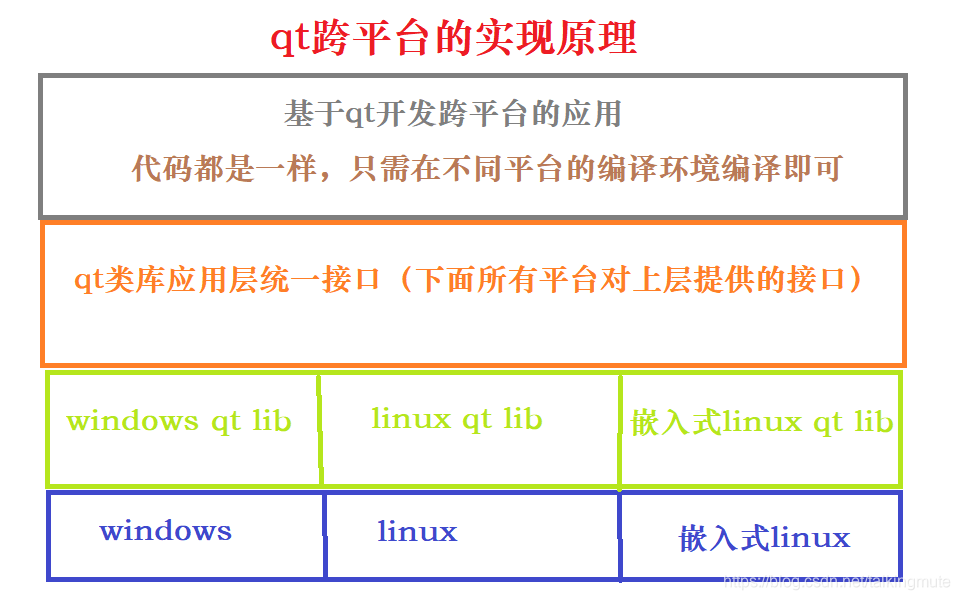
1. Qt跨平台应用开发概述
Qt 是一套功能强大的 C++ 开发框架,广泛应用于跨平台图形界面开发。其核心优势在于高度封装的 API 和统一的事件处理机制,使得开发者能够编写一次代码,部署到 Windows、Linux、macOS 等多个平台。Qt 的跨平台能力得益于其对各操作系统底层窗口系统的抽象封装,通过 QPA(Qt Platform Abstraction)实现平台适配。在现代 GUI 开发中,无边框窗体(Frameless Window)因其高度定制化,广泛用于现代风格的桌面应用界面设计。本章将为后续章节中无边框窗体的设计与实现打下理论基础。
2. 无边框窗体(Frameless Window)实现原理
无边框窗体(Frameless Window)是现代GUI应用中提升用户体验的重要手段之一,尤其在打造统一风格的跨平台界面中,Qt框架提供了强大的支持。本章将深入探讨在Qt中实现无边框窗体的核心机制,从窗口系统的底层原理到具体的实现方式,帮助开发者构建美观、功能完善的无边框界面。
2.1 Qt窗口系统基础
Qt的窗口系统是构建GUI应用的基石。理解Qt窗口的构成和行为机制,对于实现无边框窗体至关重要。
2.1.1 QWidget与QWindow的区别
QWidget 和 QWindow 是Qt中两个核心的窗口类,它们分别面向不同的应用场景。
| 特性 | QWidget | QWindow |
|---|---|---|
| 基础 | 基于QPaintDevice,封装了窗口系统资源 | 基于QSurface,直接与底层窗口系统交互 |
| 用途 | 传统GUI开发,适合构建复杂界面 | 高性能图形渲染,如OpenGL、QML |
| 窗口管理 | 自动管理窗口样式、布局 | 需要手动处理窗口事件和绘制 |
| 跨平台兼容性 | 较高,兼容性好 | 需要注意平台差异 |
| 适用场景 | 桌面应用程序开发 | 游戏、图形渲染器、嵌入式界面 |
代码示例:创建QWidget窗口
#include <QApplication>
#include <QLabel>
#include <QMainWindow>

int main(int argc, char *argv[]) {
    QApplication app(argc, argv);
    QMainWindow window;
    QLabel label("这是一个QWidget窗口");
    label.setAlignment(Qt::AlignCenter);
    window.setCentralWidget(&label);
    window.resize(400, 300);
    window.show();
    return app.exec();
}
逻辑分析 :
-QApplication是整个GUI程序的入口。
-QMainWindow是一个带有菜单栏、工具栏和状态栏的主窗口类。
-setCentralWidget()设置中心区域的控件。
-show()方法将窗口显示在屏幕上。代码说明 :
-QLabel显示简单文本内容。
- 窗口默认带有系统边框和标题栏。
2.1.2 窗口标志(Window Flags)的作用与设置方式
Qt中的窗口标志(Window Flags)用于控制窗口的行为和外观。通过设置不同的标志位,可以控制窗口是否显示边框、是否置顶、是否无边框等。
#include <QApplication>
#include <QLabel>
#include <QMainWindow>

int main(int argc, char *argv[]) {
    QApplication app(argc, argv);
    QMainWindow window;
    window.setWindowFlags(Qt::FramelessWindowHint);  // 设置无边框窗口标志
    QLabel label("这是一个无边框窗口");
    label.setAlignment(Qt::AlignCenter);
    window.setCentralWidget(&label);
    window.resize(400, 300);
    window.show();
    return app.exec();
}
参数说明 :
-Qt::FramelessWindowHint:移除系统边框和标题栏。
-setWindowFlags()可以组合多个标志,例如Qt::Window | Qt::FramelessWindowHint。逻辑分析 :
- 窗口标志决定了窗口的外观和行为。
-Qt::FramelessWindowHint是实现无边框窗体的关键标志。
2.1.3 Qt窗口的样式管理与绘制流程
Qt支持使用QSS(Qt Style Sheets)来定制窗口和控件的外观,类似于CSS。开发者可以通过设置QSS来定义窗口的背景、边框、阴影等视觉效果。
window.setStyleSheet("background-color: #2E2E2E; color: white; border-radius: 8px;");
逻辑分析 :
-setStyleSheet()方法用于设置样式表。
- 样式表支持复杂的CSS语法,包括选择器、伪状态等。
- 使用QSS可以实现自定义的无边框窗口视觉效果。
此外,Qt还允许通过重写 paintEvent() 方法实现自定义绘制:
void MyFramelessWindow::paintEvent(QPaintEvent *event) {
    QPainter painter(this);
    painter.setRenderHint(QPainter::Antialiasing);
    painter.setBrush(Qt::NoBrush);
    QPen pen(Qt::white, 2);
    painter.setPen(pen);
    painter.drawRoundedRect(rect(), 10, 10);
}
参数说明 :
-QPainter:绘图类,用于绘制图形。
-drawRoundedRect():绘制带圆角的矩形。
-rect():获取窗口的矩形区域。
2.2 Frameless窗口的创建与配置
在Qt中创建无边框窗口主要通过设置窗口标志并结合样式管理实现。下面将详细说明创建无边框窗口的具体步骤。
2.2.1 设置Qt::FramelessWindowHint标志
这是创建无边框窗口最核心的一步。通过设置窗口标志为 Qt::FramelessWindowHint ,可以去除系统默认的标题栏和边框。
window.setWindowFlags(Qt::FramelessWindowHint);
逻辑分析 :
- 该标志告诉Qt不使用系统默认的窗口装饰。
- 适用于Windows、Linux、macOS等多个平台。
2.2.2 隐藏系统标题栏与边框
除了设置 FramelessWindowHint ,还可以结合其他标志进一步隐藏系统标题栏:
window.setWindowFlags(Qt::FramelessWindowHint | Qt::WindowTitleHint | Qt::WindowSystemMenuHint);
参数说明 :
-Qt::WindowTitleHint:保留标题栏,但不带按钮。
-Qt::WindowSystemMenuHint:保留系统菜单(右上角按钮)。
- 可根据需求组合多个标志。
2.2.3 窗口阴影效果的实现方法
无边框窗口通常会缺少系统自带的阴影效果,因此需要手动实现。
QGraphicsDropShadowEffect *shadow = new QGraphicsDropShadowEffect;
shadow->setBlurRadius(15);
shadow->setColor(QColor(0, 0, 0, 80));
shadow->setOffset(0, 5);
window.setGraphicsEffect(shadow);
参数说明 :
-setBlurRadius():阴影模糊半径。
-setColor():设置阴影颜色,支持透明度。
-setOffset():阴影偏移量,控制方向。逻辑分析 :
- 使用QGraphicsDropShadowEffect类可以为窗口添加阴影。
- 此方法适用于QWidget窗口,QWindow需使用OpenGL或平台特定API实现。
2.3 无边框窗体的视觉与交互问题
虽然无边框窗口提供了高度的自定义自由度,但也带来了一些视觉和交互上的挑战。
2.3.1 窗口焦点与激活状态的处理
无边框窗口在失去焦点时可能会出现视觉状态未更新的问题,需要手动处理焦点事件。
void MyFramelessWindow::focusInEvent(QFocusEvent *event) {
    // 窗口获得焦点时改变边框颜色
    borderColor = Qt::blue;
    update();
    QWidget::focusInEvent(event);
}

void MyFramelessWindow::focusOutEvent(QFocusEvent *event) {
    // 窗口失去焦点时恢复默认颜色
    borderColor = Qt::gray;
    update();
    QWidget::focusOutEvent(event);
}
逻辑分析 :
- 重写focusInEvent和focusOutEvent方法可以监听焦点变化。
- 在事件中修改窗口的视觉状态,并调用update()触发重绘。
2.3.2 多显示器环境下的窗口显示适配
多显示器环境下,窗口可能在不同DPI屏幕上显示异常,需要适配屏幕缩放。
qApp->setAttribute(Qt::AA_EnableHighDpiScaling);
参数说明 :
-Qt::AA_EnableHighDpiScaling:启用高DPI缩放支持。
- 在main()函数中设置该属性可以全局生效。逻辑分析 :
- Qt默认不自动适配高DPI屏幕,需手动启用。
- 适用于多显示器、不同分辨率设备下的窗口显示。
2.3.3 全屏模式下的兼容性处理
全屏模式下,部分平台(如macOS)可能不支持无边框窗口的全屏显示,需进行平台判断处理。
#ifdef Q_OS_MACOS
window.setWindowFlags(window.windowFlags() | Qt::WindowStaysOnTopHint);
#endif
逻辑分析 :
- macOS 上无边框窗口全屏时可能无法正确渲染,需添加额外标志。
-Qt::WindowStaysOnTopHint可防止窗口被其他应用遮挡。代码扩展 :
- 可通过QScreen::availableGeometry()获取屏幕可用区域。
- 动态调整窗口大小和位置以适配全屏显示。
总结
本章详细介绍了无边框窗体在Qt中的实现原理,包括窗口系统基础、创建配置流程以及常见问题的解决方案。通过本章的学习,开发者可以掌握如何构建一个视觉美观、交互流畅的无边框窗口,并为后续章节中窗口拖动与缩放功能的实现打下坚实基础。
3. 窗口拖动功能设计与实现
在跨平台GUI应用中,窗口的拖动功能是用户交互中不可或缺的一部分。尤其是在使用无边框窗体(Frameless Window)时,由于系统默认的标题栏和边框被隐藏,开发者必须通过自定义的方式来实现窗口的拖动操作。本章将深入探讨Qt框架中窗口拖动功能的实现机制,包括鼠标事件的绑定、拖动区域的划分、以及拖动过程中的性能优化策略。通过这些内容的学习,开发者将能够构建出流畅、高效的自定义窗口交互体验。
3.1 鼠标事件机制解析
Qt框架通过事件驱动的方式处理用户输入,其中鼠标事件是实现窗口拖动的核心。了解Qt中鼠标事件的基本机制,有助于我们更准确地捕捉和响应用户的操作行为。
3.1.1 鼠标按下、移动、释放事件的绑定
在Qt中,窗口组件通过重写 mousePressEvent 、 mouseMoveEvent 和 mouseReleaseEvent 等方法来响应鼠标事件。
class FramelessWindow : public QWidget {
protected:
    void mousePressEvent(QMouseEvent *event) override {
        if (event->button() == Qt::LeftButton) {
            m_dragging = true;
            m_dragPosition = event->globalPos() - frameGeometry().topLeft();
            event->accept();
        }
    }

    void mouseMoveEvent(QMouseEvent *event) override {
        if (m_dragging && (event->buttons() & Qt::LeftButton)) {
            move(event->globalPos() - m_dragPosition);
            event->accept();
        }
    }

    void mouseReleaseEvent(QMouseEvent *event) override {
        m_dragging = false;
        event->accept();
    }

private:
    bool m_dragging = false;
    QPoint m_dragPosition;
};
代码解释与逻辑分析:
mousePressEvent:当用户按下鼠标左键时,记录当前的鼠标全局坐标和窗口左上角坐标之间的偏移量(m_dragPosition),并设置拖动标志m_dragging为true。mouseMoveEvent:当鼠标左键被按下并移动时,根据偏移量更新窗口位置,实现拖动效果。mouseReleaseEvent:当鼠标左键释放时,将m_dragging标志设为false,结束拖动状态。
参数说明:
event->button():获取触发事件的鼠标按键。event->globalPos():获取鼠标在屏幕坐标系下的位置。frameGeometry().topLeft():获取窗口左上角在屏幕上的位置。
3.1.2 全局坐标与本地坐标的转换方法
在实现窗口拖动时,必须区分全局坐标和本地坐标的概念。
- 全局坐标 :以屏幕左上角为原点的坐标系统,通过
QMouseEvent::globalPos()获取。 - 本地坐标 :以控件左上角为原点的坐标系统,通过
event->pos()获取。
坐标转换函数:
| 函数名 | 说明 |
|---|---|
mapToGlobal(const QPoint &pos) |
将本地坐标转换为全局坐标 |
mapFromGlobal(const QPoint &pos) |
将全局坐标转换为本地坐标 |
示例代码:
QPoint localPos = QPoint(100, 50);
QPoint globalPos = mapToGlobal(localPos);  // 转换为全局坐标
逻辑分析:
- 在拖动过程中,使用全局坐标可以确保窗口在不同屏幕位置下都能正确移动。
- 如果使用本地坐标进行计算,可能会导致窗口位置偏移错误。
3.2 自定义拖动区域划分
在无边框窗体中,用户可能并不希望整个窗口都可以拖动,而是希望只在特定区域(如标题栏)内允许拖动。这就需要我们对拖动区域进行划分和识别。
3.2.1 标题栏区域的识别与事件捕获
我们可以为标题栏区域单独定义一个QWidget子类,并在其中处理鼠标事件。
class TitleBar : public QWidget {
public:
    explicit TitleBar(QWidget *parent = nullptr) : QWidget(parent) {}

protected:
    void mousePressEvent(QMouseEvent *event) override {
        if (event->button() == Qt::LeftButton) {
            m_dragging = true;
            m_dragPosition = event->globalPos() - parentWidget()->frameGeometry().topLeft();
            event->accept();
        }
    }

    void mouseMoveEvent(QMouseEvent *event) override {
        if (m_dragging && (event->buttons() & Qt::LeftButton)) {
            parentWidget()->move(event->globalPos() - m_dragPosition);
            event->accept();
        }
    }

    void mouseReleaseEvent(QMouseEvent *event) override {
        m_dragging = false;
        event->accept();
    }

private:
    bool m_dragging = false;
    QPoint m_dragPosition;
};
代码解释:
- 该
TitleBar类作为窗口标题栏组件,仅在该区域内允许拖动。 - 拖动操作通过调用
parentWidget()->move(...)来移动整个窗口。
逻辑分析:
- 将拖动事件限制在标题栏组件内部,可以避免用户误触窗口其他区域导致的拖动行为。
- 通过
parentWidget()访问父窗口对象,实现窗口整体移动。
3.2.2 非标题栏区域是否支持拖动的控制逻辑
如果我们希望允许整个窗口都可以拖动,但又不希望影响某些控件的交互行为(如按钮、输入框),则可以通过判断点击位置是否在可拖动区域来决定是否触发拖动。
void FramelessWindow::mousePressEvent(QMouseEvent *event) {
    if (event->button() == Qt::LeftButton) {
        // 判断点击区域是否在非控件区域
        if (isDraggableArea(event->pos())) {
            m_dragging = true;
            m_dragPosition = event->globalPos() - frameGeometry().topLeft();
        }
    }
}

bool FramelessWindow::isDraggableArea(const QPoint &pos) {
    // 示例:标题栏高度为30px,只允许顶部30px区域拖动
    return pos.y() < 30;
}
逻辑分析:
isDraggableArea函数用于判断当前点击位置是否在允许拖动的区域。- 在本例中,我们只允许窗口顶部30像素的区域支持拖动,避免影响下方控件的操作。
扩展建议:
- 可以通过
QRegion定义多个拖动区域,实现更复杂的交互逻辑。 - 也可以将拖动区域定义为可配置项,通过样式表或配置文件进行动态调整。
3.3 拖动过程中的窗口重绘与性能优化
虽然基本的拖动功能可以通过上述方式实现,但在实际应用中,还需要考虑窗口重绘的平滑性、高DPI适配以及性能优化问题。
3.3.1 拖动过程中窗口移动的平滑处理
在默认情况下,使用 move() 函数进行窗口移动时,可能会出现视觉上的抖动或延迟。为了提升用户体验,可以采用双缓冲技术或使用动画框架来实现更平滑的拖动效果。
QPropertyAnimation *animation = new QPropertyAnimation(this, "pos");
animation->setDuration(100);  // 动画持续时间为100ms
animation->setStartValue(pos());
animation->setEndValue(event->globalPos() - m_dragPosition);
animation->start(QAbstractAnimation::DeleteWhenStopped);
逻辑分析:
- 使用
QPropertyAnimation对窗口位置进行动画过渡,使窗口移动更加自然。 - 设置动画持续时间(
setDuration)控制移动速度。 DeleteWhenStopped确保动画结束后自动释放资源,避免内存泄漏。
3.3.2 高DPI屏幕下的坐标计算与适配
随着高DPI显示器的普及,窗口拖动时需要考虑屏幕缩放因子对坐标的影响。
qreal devicePixelRatio = windowHandle()->devicePixelRatio();
QPoint adjustedPos = (event->globalPos() * devicePixelRatio).toPoint();
参数说明:
devicePixelRatio():获取当前窗口所在屏幕的像素缩放比例(如2x、1.5x)。- 在高DPI屏幕下,实际像素坐标是逻辑坐标的缩放倍数,需进行适配。
逻辑分析:
- 若不进行高DPI适配,拖动时窗口可能出现偏移或抖动。
- 使用
devicePixelRatio()对坐标进行转换,可以保证窗口在不同DPI设备上都能正确移动。
3.3.3 拖动过程中CPU占用率的优化策略
频繁的窗口移动操作可能会导致CPU占用率升高,尤其是在大量重绘或动画播放时。
优化策略:
- 减少重绘范围 :只重绘受影响的区域,而非整个窗口。
- 启用窗口的
Qt::WA_OpaquePaintEvent属性 ,避免不必要的透明度处理。 - 使用
QGraphicsView框架 :该框架支持高效的图形渲染和事件处理,适合复杂交互场景。
setAttribute(Qt::WA_OpaquePaintEvent);
mermaid流程图:
graph TD
A[开始拖动] --> B{是否启用优化?}
B -->|是| C[启用WA_OpaquePaintEvent]
B -->|否| D[默认重绘]
C --> E[减少重绘区域]
E --> F[优化CPU占用]
逻辑分析:
- 启用
Qt::WA_OpaquePaintEvent可以告知Qt窗口是不透明的,避免不必要的透明度计算。 - 控制重绘区域可以减少GPU和CPU的负担,提高应用性能。
- 在高性能要求的场景中,考虑使用
QGraphicsView替代传统QWidget布局。
通过本章的学习,开发者可以掌握Qt中窗口拖动功能的核心实现方式,包括鼠标事件的绑定、拖动区域的划分以及性能优化技巧。下一章将在此基础上,进一步探讨窗口的缩放功能设计与实现,为构建完整的无边框窗体交互体系打下坚实基础。
4. 窗口缩放功能设计与实现
在跨平台应用开发中,窗口缩放功能是用户交互体验的重要组成部分。尤其在无边框窗体(Frameless Window)中,由于失去了系统默认提供的边框与缩放控制,开发者必须手动实现窗口的拖拽缩放功能。本章将深入探讨如何在Qt框架下实现自定义窗口的缩放机制,涵盖从缩放区域划分、鼠标事件处理,到多平台行为兼容性处理等关键内容。
4.1 缩放区域的划分与识别
为了实现窗口的拖拽缩放功能,首先需要明确窗口的缩放区域。通常,一个无边框窗口的可缩放区域可以划分为八个方向:上、下、左、右、左上、右上、左下、右下。每个区域对应不同的缩放方向。
4.1.1 8点拖拽缩放区域的逻辑划分
将窗口的边缘和角点划分为八个缩放区域是常见的做法。具体划分如下:
| 区域名称 | 位置描述 | 对应方向 |
|---|---|---|
| Top | 上边缘中点 | 向上缩放 |
| Bottom | 下边缘中点 | 向下缩放 |
| Left | 左边缘中点 | 向左缩放 |
| Right | 右边缘中点 | 向右缩放 |
| TopLeft | 左上角 | 向左上缩放 |
| TopRight | 右上角 | 向右上缩放 |
| BottomLeft | 左下角 | 向左下缩放 |
| BottomRight | 右下角 | 向右下缩放 |
为了识别这些区域,可以在窗口的 mouseMoveEvent 中计算鼠标坐标相对于窗口边缘的距离,判断其是否进入某个缩放区域。以下是一个基础的实现示例:
void FramelessWindow::mouseMoveEvent(QMouseEvent *event) {
    QPoint pos = event->pos();
    int borderSize = 10; // 缩放区域宽度
    QRect rect = this->rect();

    // 判断进入哪个缩放区域
    if (pos.x() < borderSize && pos.y() < borderSize) {
        setCursor(Qt::SizeFDiagCursor); // 左上角
    } else if (pos.x() > rect.width() - borderSize && pos.y() < borderSize) {
        setCursor(Qt::SizeBDiagCursor); // 右上角
    } else if (pos.x() < borderSize && pos.y() > rect.height() - borderSize) {
        setCursor(Qt::SizeBDiagCursor); // 左下角
    } else if (pos.x() > rect.width() - borderSize && pos.y() > rect.height() - borderSize) {
        setCursor(Qt::SizeFDiagCursor); // 右下角
    } else if (pos.x() < borderSize) {
        setCursor(Qt::SizeHorCursor); // 左边缘
    } else if (pos.x() > rect.width() - borderSize) {
        setCursor(Qt::SizeHorCursor); // 右边缘
    } else if (pos.y() < borderSize) {
        setCursor(Qt::SizeVerCursor); // 上边缘
    } else if (pos.y() > rect.height() - borderSize) {
        setCursor(Qt::SizeVerCursor); // 下边缘
    } else {
        setCursor(Qt::ArrowCursor); // 非缩放区域
    }

    QWidget::mouseMoveEvent(event);
}
代码逻辑分析:
pos表示鼠标在窗口内的相对坐标。borderSize定义了缩放区域的宽度(通常为10像素)。- 通过比较
pos.x()和pos.y()的值与窗口边缘的距离,判断鼠标是否进入特定的缩放区域。 - 使用
setCursor设置不同的光标样式以提示用户当前处于哪个缩放区域。 - 当鼠标移出所有缩放区域时,恢复默认光标。
4.1.2 不同区域对应缩放方向的映射关系
在实际缩放过程中,不同区域的鼠标拖拽会触发不同的窗口尺寸变化。例如:
- 左边缘拖拽 → 窗口左边界左移,宽度增加,左上角坐标变化;
- 右边缘拖拽 → 窗口右边界右移,宽度增加;
- 上边缘拖拽 → 窗口上边界上移,高度增加;
- 下边缘拖拽 → 窗口下边界下移,高度增加;
- 对角线方向拖拽 (如左上角)→ 同时改变宽度和高度,并调整窗口位置。
这种映射关系需要在 mousePressEvent 和 mouseMoveEvent 中进行处理。我们将在下一节中详细讨论如何实现这些缩放行为。
4.2 鼠标事件与缩放方向控制
在窗口缩放功能中,核心在于如何捕获和处理鼠标事件,包括按下、移动和释放。通过这些事件,我们可以判断用户是否开始缩放操作、当前缩放的方向,以及最终调整窗口的大小。
4.2.1 鼠标进入不同区域的光标样式变化
为了提升用户体验,当鼠标进入某个缩放区域时,应自动切换光标样式。Qt 提供了多种预定义的光标样式,如 Qt::SizeHorCursor (水平方向缩放)、 Qt::SizeVerCursor (垂直方向缩放)、 Qt::SizeFDiagCursor (斜向缩放)等。
void FramelessWindow::enterEvent(QEvent *event) {
    // 进入窗口时检查当前鼠标位置
    QMouseEvent fakeEvent(QEvent::MouseMove, mapFromGlobal(QCursor::pos()), Qt::NoButton, Qt::NoButton, Qt::NoModifier);
    mouseMoveEvent(&fakeEvent);
}
代码逻辑分析:
enterEvent在鼠标进入窗口时触发。- 创建一个伪造的
QMouseEvent,模拟鼠标移动事件。 - 调用
mouseMoveEvent方法,以更新光标样式。 - 保证用户刚进入窗口时就能看到正确的光标提示。
4.2.2 缩放过程中窗口大小的动态调整
当用户点击并拖动鼠标进行缩放时,需要根据鼠标移动方向实时调整窗口的大小。我们可以在 mousePressEvent 中记录起始位置,在 mouseMoveEvent 中进行动态调整,在 mouseReleaseEvent 中结束操作。
void FramelessWindow::mousePressEvent(QMouseEvent *event) {
    if (event->button() == Qt::LeftButton) {
        m_dragging = true;
        m_dragStartPoint = event->globalPos();
        m_windowStartRect = this->geometry();
    }
    QWidget::mousePressEvent(event);
}

void FramelessWindow::mouseMoveEvent(QMouseEvent *event) {
    if (m_dragging) {
        QPoint delta = event->globalPos() - m_dragStartPoint;
        QRect newRect = m_windowStartRect;

        // 根据当前光标判断缩放方向
        switch (cursor().shape()) {
            case Qt::SizeHorCursor:
                if (event->x() < 10) { // 左边缘
                    newRect.setX(m_windowStartRect.x() + delta.x());
                    newRect.setWidth(m_windowStartRect.width() - delta.x());
                } else { // 右边缘
                    newRect.setWidth(m_windowStartRect.width() + delta.x());
                }
                break;
            case Qt::SizeVerCursor:
                if (event->y() < 10) { // 上边缘
                    newRect.setY(m_windowStartRect.y() + delta.y());
                    newRect.setHeight(m_windowStartRect.height() - delta.y());
                } else { // 下边缘
                    newRect.setHeight(m_windowStartRect.height() + delta.y());
                }
                break;
            case Qt::SizeFDiagCursor:
                if (event->x() < 10 && event->y() < 10) { // 左上角
                    newRect.setX(m_windowStartRect.x() + delta.x());
                    newRect.setY(m_windowStartRect.y() + delta.y());
                    newRect.setWidth(m_windowStartRect.width() - delta.x());
                    newRect.setHeight(m_windowStartRect.height() - delta.y());
                } else if (event->x() > width() - 10 && event->y() > height() - 10) { // 右下角
                    newRect.setWidth(m_windowStartRect.width() + delta.x());
                    newRect.setHeight(m_windowStartRect.height() + delta.y());
                }
                break;
            case Qt::SizeBDiagCursor:
                if (event->x() > width() - 10 && event->y() < 10) { // 右上角
                    newRect.setY(m_windowStartRect.y() + delta.y());
                    newRect.setWidth(m_windowStartRect.width() + delta.x());
                    newRect.setHeight(m_windowStartRect.height() - delta.y());
                } else if (event->x() < 10 && event->y() > height() - 10) { // 左下角
                    newRect.setX(m_windowStartRect.x() + delta.x());
                    newRect.setWidth(m_windowStartRect.width() - delta.x());
                    newRect.setHeight(m_windowStartRect.height() + delta.y());
                }
                break;
            default:
                break;
        }

        // 应用新的窗口尺寸
        this->setGeometry(newRect);
    }

    QWidget::mouseMoveEvent(event);
}
代码逻辑分析:
m_dragging是一个布尔标志,表示是否正在进行缩放操作。m_dragStartPoint记录鼠标按下时的全局坐标。m_windowStartRect记录窗口的初始几何信息。- 在
mouseMoveEvent中,根据当前光标形状判断缩放方向。 - 使用
delta计算鼠标移动的距离。 - 对
newRect进行相应的坐标与尺寸调整。 - 最后调用
setGeometry更新窗口大小。
4.2.3 边界检测与最小/最大尺寸限制
为了防止窗口缩放过于极端,我们需要设置最小和最大尺寸限制。可以在 mouseMoveEvent 中添加如下判断:
int minWidth = 300;
int minHeight = 200;
int maxWidth = 1920;
int maxHeight = 1080;

if (newRect.width() < minWidth) newRect.setWidth(minWidth);
if (newRect.height() < minHeight) newRect.setHeight(minHeight);
if (newRect.width() > maxWidth) newRect.setWidth(maxWidth);
if (newRect.height() > maxHeight) newRect.setHeight(maxHeight);
此外,还可以通过 QWidget::minimumSize() 和 QWidget::maximumSize() 设置窗口的最小/最大尺寸限制。
4.3 多平台缩放行为的兼容性处理
在不同操作系统上,窗口管理器对窗口的缩放行为有不同的处理方式。为了确保窗口缩放在各平台上表现一致,需要针对不同平台进行适配。
4.3.1 Windows平台的窗口边框缩放模拟
在 Windows 平台上,即使使用无边框窗口,系统仍然可能保留一部分边框区域。可以通过设置 Qt::MSWindowsFixedSizeDialogHint 或 Qt::CustomizeWindowHint 来去除默认边框:
setWindowFlags(Qt::FramelessWindowHint | Qt::CustomizeWindowHint);
此外,Windows 提供了 DwmExtendFrameIntoClientArea API 可用于实现更高级的无边框效果,但这需要调用 Win32 API,超出本文讨论范围。
4.3.2 Linux平台窗口管理器的影响与规避
Linux 平台上窗口的外观和行为由窗口管理器(如 GNOME、KDE、Xfwm 等)决定,不同窗口管理器对无边框窗口的处理方式不同。为了实现一致的缩放体验,建议:
- 使用
Qt::X11BypassWindowManagerHint禁用窗口管理器的默认行为(仅限 X11 平台); - 通过
QWindow::setGeometry手动控制窗口尺寸; - 使用
QStyle::SH_WindowFrame_Mask获取窗口的默认边框样式并进行适配。
4.3.3 macOS平台的窗口边缘响应机制适配
macOS 的窗口系统对无边框窗口的边缘响应机制与 Windows/Linux 不同。为了实现一致的缩放体验,可以考虑以下策略:
- 使用
QMacCocoaViewContainer嵌套自定义控件; - 通过
NSWindow的contentView手动处理边缘缩放; - 在
QWindow::resizeEvent中监听窗口大小变化,更新内部布局。
void FramelessWindow::resizeEvent(QResizeEvent *event) {
    // 更新窗口内部控件布局
    updateLayout();
    QWidget::resizeEvent(event);
}
本章小结:
本章深入探讨了在Qt框架中实现窗口缩放功能的全过程,包括缩放区域的划分、鼠标事件的绑定与处理、窗口大小的动态调整,以及在不同平台下的兼容性适配策略。通过上述内容,开发者可以构建出一个功能完善、交互流畅、跨平台兼容的无边框窗口缩放系统,为后续的自定义标题栏与菜单系统集成打下坚实基础。
5. 自定义标题栏与菜单系统的集成设计
5.1 自定义标题栏的UI设计
在无边框窗体(Frameless Window)中,系统自带的标题栏被隐藏,因此需要开发者自行设计并实现一个自定义标题栏。该标题栏不仅承担窗口操作(如最小化、最大化、关闭)的功能,还承载着应用的整体视觉风格。
5.1.1 标题文字、图标与按钮布局设计
一个标准的标题栏通常包含以下元素:
- 窗口图标(Window Icon)
- 标题文字(Window Title)
- 控制按钮:最小化、最大化、关闭
在Qt中,可以通过 QHBoxLayout 与 QLabel 、 QPushButton 等控件实现该布局。示例如下:
// 创建标题栏容器
QWidget *titleBar = new QWidget(this);
titleBar->setFixedHeight(30);
titleBar->setStyleSheet("background-color: #2E2E2E; color: white;");

// 创建图标
QLabel *iconLabel = new QLabel(titleBar);
iconLabel->setPixmap(QIcon(":/icons/app_icon.png").pixmap(16, 16));

// 创建标题
QLabel *titleLabel = new QLabel("My Custom Application", titleBar);
titleLabel->setStyleSheet("font-weight: bold;");

// 创建控制按钮
QPushButton *minimizeButton = new QPushButton("—", titleBar);
QPushButton *maximizeButton = new QPushButton("□", titleBar);
QPushButton *closeButton = new QPushButton("×", titleBar);

minimizeButton->setFixedSize(30, 20);
maximizeButton->setFixedSize(30, 20);
closeButton->setFixedSize(30, 20);

// 设置按钮样式
minimizeButton->setStyleSheet("QPushButton { background-color: transparent; border: none; }");
maximizeButton->setStyleSheet("QPushButton { background-color: transparent; border: none; }");
closeButton->setStyleSheet("QPushButton { background-color: transparent; color: white; border: none; }");

// 设置布局
QHBoxLayout *layout = new QHBoxLayout(titleBar);
layout->setContentsMargins(5, 0, 5, 0);
layout->setSpacing(5);
layout->addWidget(iconLabel);
layout->addWidget(titleLabel);
layout->addStretch();
layout->addWidget(minimizeButton);
layout->addWidget(maximizeButton);
layout->addWidget(closeButton);

// 将标题栏添加到主窗口顶部
QVBoxLayout *mainLayout = new QVBoxLayout(this);
mainLayout->addWidget(titleBar);
5.1.2 主题样式与暗色/亮色模式切换
为了提升用户体验,标题栏应支持暗色/亮色模式切换。可以通过动态修改 QSS 样式实现。
// 切换主题函数
void switchTheme(bool isDark) {
    QString bgColor = isDark ? "#2E2E2E" : "#F0F0F0";
    QString textColor = isDark ? "white" : "black";
    QString btnStyle = isDark ? "QPushButton { background-color: transparent; color: white; border: none; }" :
                                 "QPushButton { background-color: transparent; color: black; border: none; }";

    titleBar->setStyleSheet(QString("background-color: %1; color: %2;").arg(bgColor).arg(textColor));
    titleLabel->setStyleSheet("font-weight: bold;");
    minimizeButton->setStyleSheet(btnStyle);
    maximizeButton->setStyleSheet(btnStyle);
    closeButton->setStyleSheet(btnStyle);
}
5.2 标题栏按钮功能实现
5.2.1 最小化、最大化与关闭按钮的绑定与事件处理
按钮的功能需绑定到主窗口的相应操作:
connect(minimizeButton, &QPushButton::clicked, this, &QMainWindow::showMinimized);
connect(maximizeButton, &QPushButton::clicked, this, [this]() {
    if (isMaximized()) {
        showNormal();
    } else {
        showMaximized();
    }
});
connect(closeButton, &QPushButton::clicked, this, &QMainWindow::close);
5.2.2 窗口状态变化后的按钮状态同步
当窗口最大化后,最大化按钮应变为“还原”状态。可以通过监听窗口状态变化信号实现:
connect(this, &MainWindow::windowStateChanged, this, [this](Qt::WindowStates state) {
    if (state & Qt::WindowMaximized) {
        maximizeButton->setText("Restore");
    } else {
        maximizeButton->setText("□");
    }
});
5.3 Qt菜单系统的集成与交互优化
5.3.1 QMenuBar与QMenu的嵌入与样式定制
在无边框窗体中,系统菜单栏通常也被隐藏,因此需要将 QMenuBar 集成进自定义标题栏中,或作为独立控件嵌入主窗口。
// 创建菜单栏
QMenuBar *menuBar = new QMenuBar(this);
menuBar->setStyleSheet("background-color: #3C3C3C; color: white;");

// 创建文件菜单
QMenu *fileMenu = menuBar->addMenu("文件");
fileMenu->addAction("新建");
fileMenu->addAction("打开");
fileMenu->addSeparator();
fileMenu->addAction("退出");

// 创建帮助菜单
QMenu *helpMenu = menuBar->addMenu("帮助");
helpMenu->addAction("关于");

// 添加到主布局
mainLayout->addWidget(menuBar);
5.3.2 快捷键与菜单项的联动逻辑
Qt支持通过 QAction 绑定快捷键和点击事件:
QAction *exitAction = new QAction("退出", this);
exitAction->setShortcut(QKeySequence("Ctrl+Q"));
connect(exitAction, &QAction::triggered, this, &QMainWindow::close);
fileMenu->addAction(exitAction);
5.3.3 多语言支持与菜单项动态更新机制
Qt的 tr() 函数支持国际化。可以通过 QTranslator 实现多语言切换:
QTranslator translator;
translator.load(":/translations/zh_CN.qm");
QApplication::installTranslator(&translator);

// 在菜单项中使用 tr()
fileMenu->setTitle(tr("文件"));
helpMenu->setTitle(tr("帮助"));
菜单项的动态更新可通过定时器或用户行为触发:
QTimer *updateTimer = new QTimer(this);
connect(updateTimer, &QTimer::timeout, this, [this]() {
    // 动态更新菜单项内容
    QMenu *fileMenu = menuBar()->findChild<QMenu*>("文件");
    if (fileMenu) {
        fileMenu->clear();
        fileMenu->addAction("新建");
        fileMenu->addAction("打开");
        fileMenu->addAction("保存");
    }
});
updateTimer->start(60000); // 每分钟更新一次
简介:QT跨平台无边框窗体框架基于Qt库开发,支持无边框窗口、标题栏、菜单功能,并实现8个方向的拖拽缩放,显著提升用户交互体验。该框架适用于Windows、Linux、macOS等多平台,开发者可快速集成业务代码,构建具备高级窗体特性的应用程序。项目包含完整的窗体移动、缩放、自定义标题栏与菜单实现机制,并经过充分测试,确保跨平台稳定性。

开源鸿蒙跨平台开发社区汇聚开发者与厂商,共建“一次开发,多端部署”的开源生态,致力于降低跨端开发门槛,推动万物智联创新。
更多推荐

 18
18 0
0- 0


 已为社区贡献2条内容

所有评论(0)