QT可视化文件传输系统完整项目
QT是一个由Nokia开发的跨平台C++应用程序框架。它广泛应用于开发桌面、嵌入式和移动应用程序。QT的特点是它的工具和APIs设计为易于使用且功能强大,同时支持C++的高级特性。QT作为一款功能强大的应用程序框架,具有良好的跨平台性、丰富的APIs和高度可定制的图形界面。这些优势使得QT成为开发各种应用程序的首选工具。在接下来的章节中,我们将深入探讨如何利用QT实现各种功能,包括文件上传下载、用

简介:本项目是一个基于QT的文件传输系统,实现了文件上传、下载,用户身份验证(登录、注册、登出)以及前端展示服务器文件夹内容等功能。利用QT的跨平台、丰富的API和网络通信优势,该项目提供了一个全功能的文件管理系统。学生可以通过这个实践案例学习QT库的使用,深入理解C++网络编程,并掌握如何将用户界面与后台服务集成。项目的 README.md 文件提供了项目简介、安装指南和使用方法等,确保了学习者能够顺利理解和运行项目。 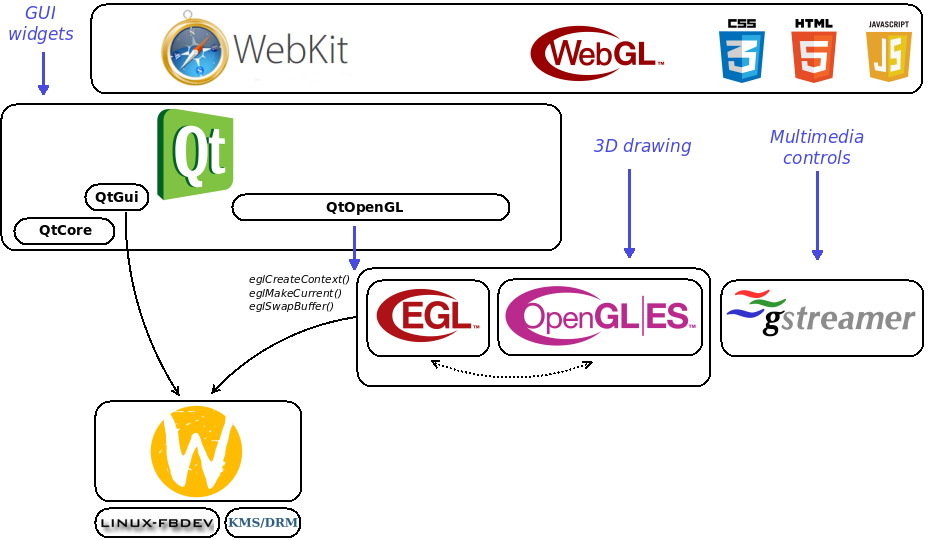
1. QT库及其优势
QT简介
QT是一个由Nokia开发的跨平台C++应用程序框架。它广泛应用于开发桌面、嵌入式和移动应用程序。QT的特点是它的工具和APIs设计为易于使用且功能强大,同时支持C++的高级特性。
QT库的构成
QT框架包括多个模块,如QT Core, QT GUI, QT Network, QT WebKit等。这些模块提供了丰富的接口,使得开发者能够轻松完成各种复杂功能的开发。
QT的优势
QT的最大优势在于它的跨平台性。开发者只需要编写一次代码,便可以在不同的操作系统上运行,节省了大量的时间和资源。此外,QT还具有强大的图形界面设计能力,可以创建出既美观又高效的用户界面。
深入探讨QT的跨平台性
QT的跨平台性得益于它高度抽象的接口和底层平台特定代码。这意味着,开发者在编写应用程序时,不需要关心目标平台的细节。QT会根据目标平台,将抽象的接口转换为具体的平台调用。
总结
QT作为一款功能强大的应用程序框架,具有良好的跨平台性、丰富的APIs和高度可定制的图形界面。这些优势使得QT成为开发各种应用程序的首选工具。在接下来的章节中,我们将深入探讨如何利用QT实现各种功能,包括文件上传下载、用户认证、文件内容展示等,并讨论如何优化和提升应用程序的性能。
2.2 实践操作
2.2.1 构建QT网络通信类
要实现文件上传下载功能,首先需要构建一个网络通信类,该类利用QT提供的类库如 QNetworkAccessManager , QNetworkReply , 和 QNetworkRequest 等来处理HTTP或FTP协议的网络请求。下面是一个简单的网络通信类的示例代码:
class NetworkManager : public QObject {
    Q_OBJECT

public:
    NetworkManager(QObject *parent = nullptr);

    void downloadFile(const QUrl &url);
    void uploadFile(const QUrl &url, const QByteArray &data);

signals:
    void fileDownloaded(const QByteArray &data);
    void fileUploaded();
    void errorOccurred(const QString &errorString);

private:
    QNetworkAccessManager *networkAccessManager;
};

// NetworkManager.cpp
NetworkManager::NetworkManager(QObject *parent) : QObject(parent), networkAccessManager(new QNetworkAccessManager(this)) {
    // Connect the signals from the network manager to our slots
    connect(networkAccessManager, &QNetworkAccessManager::finished, this, &NetworkManager::onFinished);
}

void NetworkManager::downloadFile(const QUrl &url) {
    QNetworkRequest request(url);
    networkAccessManager->get(request);
}

void NetworkManager::uploadFile(const QUrl &url, const QByteArray &data) {
    QNetworkRequest request(url);
    request.setHeader(QNetworkRequest::ContentTypeHeader, "application/octet-stream");
    networkAccessManager->put(request, data);
}

void NetworkManager::onFinished(QNetworkReply *reply) {
    if (reply->error()) {
        qDebug() << "Error: " << reply->errorString();
        emit errorOccurred(reply->errorString());
    } else {
        QByteArray response = reply->readAll();
        if (reply->operation() == QNetworkAccessManager::GetOperation)
            emit fileDownloaded(response);
        else if (reply->operation() == QNetworkAccessManager::PutOperation)
            emit fileUploaded();
    }
    reply->deleteLater();
}
上面的代码中, NetworkManager 类负责初始化 QNetworkAccessManager ,并提供了 downloadFile 和 uploadFile 方法用于下载和上传文件。 onFinished 方法处理响应信号,并根据请求结果触发相应的信号。
2.2.2 实现文件上传下载逻辑
文件上传和下载的逻辑实现是文件传输系统的核心部分。下面分别演示如何使用上面构建的 NetworkManager 类来实现这两个功能。
文件上传
首先,用户选择要上传的文件,并通过 uploadFile 方法发起上传请求:
void MainWindow::on_uploadButton_clicked() {
    QString filePath = ui->filePathLineEdit->text();
    QFile file(filePath);
    if (!file.open(QIODevice::ReadOnly)) {
        QMessageBox::critical(this, "Error", "Cannot open file");
        return;
    }

    QByteArray fileData = file.readAll();
    file.close();

    QUrl url = QUrl("http://example.com/upload");
    networkManager.uploadFile(url, fileData);
}

void MainWindow::on_fileUploaded() {
    QMessageBox::information(this, "Success", "File uploaded successfully");
}
MainWindow 类中的 on_uploadButton_clicked 方法读取用户选择的文件内容,然后调用 NetworkManager 的 uploadFile 方法来上传文件。文件上传成功后, on_fileUploaded 方法会被触发,并给用户一个成功的反馈。
文件下载
文件下载的实现与上传类似,但此时是由用户界面触发下载动作:
void MainWindow::on_downloadButton_clicked() {
    QUrl url = QUrl("http://example.com/download");
    networkManager.downloadFile(url);
}

void MainWindow::on_fileDownloaded(const QByteArray &data) {
    QString savePath = QFileDialog::getSaveFileName(this, tr("Save File"), "", tr("All Files (*)"));

    if (!savePath.isEmpty()) {
        QFile file(savePath);
        if (file.open(QIODevice::WriteOnly)) {
            file.write(data);
            file.close();
            QMessageBox::information(this, "Success", "File downloaded successfully");
        } else {
            QMessageBox::critical(this, "Error", "Cannot save file");
        }
    }
}
在 MainWindow 类中, on_downloadButton_clicked 方法发起下载请求。下载完成后, on_fileDownloaded 方法会被调用,打开一个对话框让用户选择保存文件的路径,并保存数据。
2.2.3 异常处理和用户反馈
在文件上传下载的过程中,异常处理和用户反馈机制是保证用户满意度的关键。我们通过处理信号槽中的错误信号来实现异常处理,并为用户提供必要的反馈。
void MainWindow::on_errorOccurred(const QString &errorString) {
    QMessageBox::critical(this, "Error", errorString);
}
以上代码片段展示了如何在主窗口类中处理来自网络通信类的错误信号,并为用户提供错误信息反馈。用户一旦遇到错误,就能够及时获得提示,并知道出现了什么问题。
2.3 总结
在本章节中,我们深入了解了基于QT框架实现文件上传下载功能的理论基础和实践操作。首先讲解了网络通信的基本概念和文件传输协议。然后,通过构建一个自定义的 NetworkManager 类,演示了如何使用QT的网络类库实现文件的上传与下载。最后,讨论了异常处理和用户反馈的重要性,以确保应用程序能够提供稳定和用户友好的文件传输体验。通过这些实践操作,开发人员可以为基于QT的应用程序添加强大的网络通信能力。
3. 用户登录注册登出功能实现
3.1 理论基础
3.1.1 身份验证机制概述
身份验证机制是保护应用程序中用户信息和资源安全的关键。它是通过验证用户提交的凭据(如用户名和密码)来确认用户身份的过程。常见的身份验证机制包括基本的密码验证、多因素验证以及基于令牌的身份验证等。在设计用户登录注册登出功能时,我们主要关注的是单因素和多因素身份验证。
3.1.2 密码学基础
为了确保用户凭据的安全性,通常会采用加密技术。密码学提供了用于安全通信和数据存储的技术和原则,包括哈希函数、对称加密、非对称加密等。哈希函数用于生成数据的固定长度摘要,是密码存储的首选方式。对称加密使用相同的密钥进行数据的加密和解密,而非对称加密使用一对密钥(公钥和私钥)。
3.2 实践操作
3.2.1 设计用户界面
为了实现用户登录注册登出功能,首先需要设计用户界面。通常,这包括登录界面、注册界面和登出确认界面。在QT中,我们可以使用QWidgets或QML来设计这些界面。
// 示例代码:使用QWidget设计登录界面
#include <QApplication>
#include <QWidget>
#include <QLineEdit>
#include <QPushButton>
#include <QVBoxLayout>

class LoginWidget : public QWidget {
public:
    LoginWidget(QWidget *parent = nullptr) : QWidget(parent) {
        // 创建输入框
        QLineEdit *usernameEdit = new QLineEdit(this);
        QLineEdit *passwordEdit = new QLineEdit(this);
        passwordEdit->setEchoMode(QLineEdit::Password); // 设置为密码模式

        // 创建按钮
        QPushButton *loginButton = new QPushButton("Login", this);
        QPushButton *registerButton = new QPushButton("Register", this);

        // 布局设置
        QVBoxLayout *layout = new QVBoxLayout(this);
        layout->addWidget(usernameEdit);
        layout->addWidget(passwordEdit);
        layout->addWidget(loginButton);
        layout->addWidget(registerButton);

        setLayout(layout);
    }
};

int main(int argc, char *argv[]) {
    QApplication app(argc, argv);
    LoginWidget loginWidget;
    loginWidget.show();
    return app.exec();
}
3.2.2 实现用户认证逻辑
用户认证逻辑包括验证用户的用户名和密码是否正确,以及在用户登出时清除用户会话信息。
// 示例代码:用户认证逻辑
bool authenticateUser(const QString &username, const QString &password) {
    // 这里应该连接到数据库验证用户名和密码
    // 现在我们使用硬编码的值作为示例
    if (username == "user" && password == "pass") {
        return true;
    }
    return false;
}

void loginClicked() {
    QString username = usernameEdit->text();
    QString password = passwordEdit->text();
    if (authenticateUser(username, password)) {
        // 登录成功逻辑
    } else {
        // 登录失败逻辑
    }
}

void logoutClicked() {
    // 清除用户会话信息
    // ...
}
3.2.3 安全性提升措施
为了提升安全性,我们应该采用密码哈希存储方式,并在传输过程中使用SSL/TLS加密。此外,考虑到密码强度和防止暴力破解,应该限制登录尝试的次数,并在检测到异常登录行为时采取行动。
// 示例代码:密码哈希存储和验证
#include <QCryptographicHash>
#include <QByteArray>

QString hashPassword(const QString &password) {
    QByteArray salt = "randomSaltValue"; // 通常应从安全的源生成盐值
    QByteArray hashedPassword = QCryptographicHash::hash((password + salt).toUtf8(), QCryptographicHash::Sha256);
    return hashedPassword.toHex(); // 将哈希值转换为十六进制字符串
}
安全性提升还涉及对敏感操作进行日志记录和审查,以及定期进行安全审计和代码审查。这样可以帮助及时发现和修复潜在的安全漏洞。
4. 前端服务器文件夹内容展示
4.1 理论基础
4.1.1 模型-视图-控制器(MVC)设计模式
模型-视图-控制器(MVC)是一个软件设计模式,它将应用程序分为三个核心组件:模型(Model)、视图(View)和控制器(Controller)。这种分层的方法有助于管理复杂的应用程序,因为它将数据的处理、用户界面的管理以及用户输入的响应分离成不同的部分。
- 模型(Model) :模型是应用程序中处理数据逻辑的部分。它代表了数据以及业务规则。在文件夹内容展示的上下文中,模型将处理与文件和文件夹相关的数据,比如获取文件夹内文件列表、获取文件属性等。
-
视图(View) :视图是用户看到并与之交云的界面。在MVC中,视图可以请求模型提供需要显示的数据,并将这些数据显示给用户。对于文件夹内容展示来说,视图就是用户看到的文件列表、文件大小、图标等界面元素。
-
控制器(Controller) :控制器处理用户输入,它接收用户的输入并调用模型和视图去完成用户的需求。在我们的例子中,当用户点击一个文件,控制器将决定是打开文件视图、下载文件还是执行其他操作。
4.1.2 事件驱动编程概念
事件驱动编程是一种编程范式,在这种范式中,程序的流程由事件来驱动。在图形用户界面(GUI)应用程序中,事件可以是用户的点击、按键,甚至是系统消息等。
QT框架采用事件循环处理用户的交互,以及处理系统事件如窗口创建、关闭事件等。当事件发生时,QT会发送一个事件对象到相应的对象或控件。对象可以处理这些事件,或者忽略它们。
- 信号与槽机制 :QT中的事件处理经常与信号和槽机制结合起来使用。信号是当特定事件发生时由一个对象发出的。槽是与信号相连接的对象的方法。当信号被发出时,与之连接的槽会被调用。
4.2 实践操作
4.2.1 设计文件展示界面
要展示服务器文件夹内容,我们首先需要设计一个合适的用户界面。在QT中,我们可以通过使用 QListWidget 或者 QTreeView 来展示文件夹的内容。设计时应该考虑到易用性和直观性,为用户提供清晰的文件结构视图,并允许他们通过点击来打开文件或文件夹。
// 示例代码:使用QTreeView展示文件夹内容
#include <QTreeView>
#include <QFileSystemModel>

QTreeView* treeView = new QTreeView();
QFileSystemModel* model = new QFileSystemModel();

model->setRootPath(QDir::currentPath());
treeView->setModel(model);

treeView->show();
4.2.2 实现文件夹内容的动态加载和展示
动态加载文件夹内容涉及到读取服务器文件系统,并将内容展示给用户。这可以通过QT的 QFileSystemModel 类来实现。 QFileSystemModel 类提供了一种方便的方式来访问本地文件系统。
// 继续上面的代码片段,实现动态加载和展示
treeView->setRootIndex(model->index(QDir::currentPath())); // 设置根目录为当前路径
treeView->resizeColumnToContents(0); // 调整列宽以适应内容大小
为了动态更新文件夹内容,我们可以在 QFileSystemModel 中使用 dataChanged 信号,并连接到一个槽函数来处理文件更新。
4.2.3 用户交互响应
用户交互是应用程序中一个非常重要的环节,它决定了用户体验的好坏。在文件夹内容展示中,用户可能想要对文件进行操作,比如打开文件、重命名文件或者删除文件。
为了响应用户的操作,我们需要捕捉到用户的操作事件(如鼠标点击、快捷键等),然后执行相应的逻辑。这通常通过连接信号和槽来实现。
// 示例代码:响应用户点击事件,打开选中的文件
connect(treeView, SIGNAL(doubleClicked(QModelIndex)), this, SLOT(openFile(QModelIndex)));

void MainWindow::openFile(QModelIndex index) {
    QString filePath = model->filePath(index);
    // 根据文件类型打开文件,例如可以使用QDesktopServices或者自定义的文件处理函数
    QDesktopServices::openUrl(QUrl::fromLocalFile(filePath));
}
上述代码片段展示了如何捕捉用户双击文件夹树视图项的事件,并打开相应的文件。这样的设计允许用户通过直观的界面操作来管理文件。
在本章节中,我们学习了如何在QT框架中展示服务器文件夹内容。我们先从理论基础开始,了解了MVC设计模式和事件驱动编程的概念。接着,我们通过编写代码和设计用户界面,实现了文件展示的功能,并对用户交互提供了响应。
通过对QT的深入实践操作,我们不仅创建了一个功能性的文件夹内容展示界面,而且还确保了用户可以轻松地与应用程序互动,提高了整体的用户体验。在下一章节中,我们将探讨如何为我们的项目编写全面的文档,以便其他开发者能够方便地理解和使用我们的项目。
5. README.md 文件内容概述
README.md 文件是一种常见的文档文件,用于向其他开发者或者用户介绍软件项目的基本信息,包括如何安装、如何配置、如何运行以及如何解决在使用过程中可能遇到的常见问题。一个清晰、详尽的README.md 文件能够极大地帮助使用者快速上手项目,减少沟通成本。
5.1 理论基础
5.1.1 Markdown语法概览
Markdown 是一种轻量级标记语言,它允许人们使用易读易写的纯文本格式编写文档,然后转换成结构化的XHTML(或者HTML)文档。Markdown 语法简洁明了,非常适合编写文档和说明。基本语法包括标题、段落、列表、强调、链接、图片、代码、引用、表格等。
- 标题可以使用
#符号来标记,例如# 标题一。 - 段落使用空行来分隔。
- 列表可以使用
*、-或者数字后跟一个点来创建。 - 加粗和斜体可以分别使用
**bold**和*italic*来标记。 - 链接可以使用
[链接文本](http://example.com)的格式。 - 图片可以使用 `` 的格式。
- 表格可以使用
| Header 1 | Header 2 | Header 3 |和| --- | --- | --- |来创建。 - 代码可以使用
- 引用可以使用
>来创建。 - 转义字符可以使用
\来标记。
5.1.2 文档编写的最佳实践
编写README.md 文件时,应遵循以下最佳实践来保证文档的可读性和实用性:
- 简洁明了 :尽量用简洁的语言描述复杂的概念。
- 结构清晰 :按照逻辑结构组织内容,例如安装、配置、运行和常见问题。
- 版本控制 :说明文档适用于哪个版本的软件,以及如何在不同版本间转换。
- 实例说明 :提供具体的例子来指导用户如何进行操作。
- 格式一致性 :遵循统一的Markdown语法和风格。
- 维护更新 :随着项目的发展,定期更新README.md,保证信息的准确性。
5.2 实践操作
5.2.1 项目介绍和安装指南
在项目介绍部分,应该简洁地描述项目的核心功能、用途以及特色。而安装指南需要详细指导用户如何进行软件安装,可能包括以下步骤:
- 系统要求:列出运行软件所需的最低硬件和软件条件。
- 依赖项:列出所有依赖的第三方库或工具,并提供安装这些依赖项的命令或链接。
- 安装命令:提供一个或多个命令,用于在不同操作系统上安装软件。
- 验证安装:提供一种方法让用户确认软件是否正确安装。
5.2.2 配置说明和运行步骤
配置说明需要详细说明如何设置软件环境,可能包括:
- 配置文件说明:解释配置文件的结构和每个参数的意义。
- 环境变量设置:指导如何设置或修改环境变量。
- 示例配置:提供一个或多个配置示例供用户参考。
运行步骤应该清晰地指导用户如何启动软件,可能包括:
- 命令行运行:提供直接在命令行运行软件的示例命令。
- 图形界面启动:如果有的话,说明如何通过图形界面启动软件。
- 验证运行:说明如何确认软件已经成功启动。
5.2.3 常见问题及解决方案
在这一部分,列举和解答用户可能会遇到的常见问题,帮助用户快速克服问题,常见的问题可能包括:
- 兼容性问题:解决不同系统或不同版本软件间的兼容性问题。
- 安装失败:如何处理软件安装失败的情况。
- 配置错误:提供常见的配置错误及正确的配置方法。
- 运行时错误:如何处理运行时出现的错误,包括错误日志的解读。
此外,还可以提供一个联系方式列表,如电子邮件、论坛或问题追踪系统,以便用户在遇到问题时能够获得更具体的帮助。
# 安装指南

## 系统要求

- 操作系统:Ubuntu 18.04 LTS 或更高版本
- 内存:至少 2GB RAM

## 依赖项安装

首先安装编译工具和依赖库:

```bash
sudo apt-get update
sudo apt-get install build-essential libssl-dev
安装命令
从源代码编译安装:
git clone https://github.com/username/project.git
cd project
./configure && make && sudo make install
验证安装:
project --version
通过上述方式,我们能够为基于QT的可视化文件传输系统编写出一个全面且易于理解的README.md 文件,大大提高项目的可接触性和使用率。

# 6. C++编程和QT结合实践

## 6.1 理论基础

### 6.1.1 C++与QT的结合点
C++是一种广泛使用的通用编程语言,而QT是一个跨平台的C++应用程序框架,它为开发者提供了丰富的工具和组件以构建GUI程序。QT与C++结合的最核心优势在于其对C++语言的全面支持,以及对面向对象编程和多态性的深入运用。QT的类库为C++添加了跨平台的窗口系统API,图形和网络功能,使得开发者能够利用C++的强大功能来创建既高效又美观的应用程序。

### 6.1.2 信号与槽机制深入解析
信号与槽(signals and slots)是QT中用于对象间通信的一种机制。当一个对象发出一个信号时,连接到该信号的槽函数会被调用。这种机制是事件驱动编程在QT中的具体应用,它提供了一种类型安全的方式来进行松耦合编程。信号与槽是基于元对象编译器(MOC)生成的额外代码来实现的,允许任意的参数类型被传递,并且保证了线程安全。

### 6.1.3 自定义控件的构建和使用
QT允许开发者通过继承现有的控件类来创建自定义控件。这使得开发者能够扩展标准控件的功能,或者创建全新的、符合特定应用程序需求的用户界面元素。自定义控件可以有自定义的信号和槽,也可以重写其父类的事件处理方法来改变控件的行为。

## 6.2 实践操作

### 6.2.1 利用QT Creator进行C++项目开发
QT Creator是一个跨平台的集成开发环境(IDE),它为QT应用程序的开发提供了便捷。开发者可以通过QT Creator创建项目,管理源代码,编辑界面,调试程序,以及打包发布应用程序。以下是一个简单的C++程序,它创建一个基本窗口并显示文本"Hello QT World!"。

```cpp
#include <QApplication>
#include <QWidget>
#include <QPushButton>

int main(int argc, char *argv[]) {
    QApplication app(argc, argv);
    QWidget window;
    window.setFixedSize(200, 100);
    QPushButton hello("Hello QT World!", &window);
    hello.setGeometry(50, 30, 100, 40);
    hello.show();
    return app.exec();
}
这段代码创建了一个应用程序实例和一个窗口,窗口中有一个按钮显示文本。 QApplication 和 QWidget 是QT的基本类, QPushButton 继承自 QWidget 。
6.2.2 自定义控件开发和使用
QT提供了丰富的方法来创建自定义控件。下面是一个简单的自定义控件例子,我们继承 QWidget 并重写 paintEvent 方法来绘制自定义图形。
#include <QWidget>
#include <QPainter>

class CustomWidget : public QWidget {
protected:
    void paintEvent(QPaintEvent *event) override {
        QPainter painter(this);
        painter.setBrush(Qt::blue);
        painter.drawEllipse(10, 10, 80, 80); // Draw a blue circle
    }
};
在这个例子中,我们创建了一个 CustomWidget 类,它在屏幕上的指定位置绘制了一个蓝色的圆形。
6.2.3 性能优化和调试技巧
性能优化是应用程序开发中的关键部分。在QT中,可以通过以下技巧进行性能优化:
- 使用
QCache和QPixmapCache来缓存昂贵操作的结果。 - 使用
QTimer和事件循环的processEvents()方法进行非阻塞等待。 - 避免在主线程中执行耗时的计算任务,可以使用
QThread进行异步处理。 - 使用
Q角度来看性能优化类和QTcpSocket的setSocketOption方法优化网络通信。
调试技巧方面,QT Creator提供了强大的调试工具,比如断点、条件断点、内存和性能分析工具等。开发者可以利用这些工具来找出程序的瓶颈和潜在的错误。
总结起来,C++与QT的结合使得开发者能够创建跨平台的、功能强大的应用程序。信号与槽机制为对象间通信提供了便利,而自定义控件则扩展了QT的用户界面可能性。性能优化和调试技巧是确保应用程序高效运行的重要组成部分。
7. 网络编程在QT中的应用
7.1 理论基础
7.1.1 网络通信原理
网络编程是指利用编程语言实现不同计算机间的数据交换。在QT中,网络编程主要依赖于基于TCP/IP协议族的服务和客户端的设计。TCP/IP协议族主要包含两个层次:传输层和网络层。传输层提供了端到端的通信服务,其中TCP协议是面向连接的,保证了数据的可靠传输,而UDP协议则是无连接的,适合于对实时性要求较高的应用。
7.1.2 QT中的网络编程接口
QT提供了一系列的类来支持网络编程。最核心的类是 QTcpSocket 用于TCP连接, QUdpSocket 用于UDP通信。QT还通过 QAbstractSocket 抽象类定义了所有网络通信类的基类,确保了API的一致性。此外,QT的 QNetworkAccessManager 类提供了高层的HTTP和FTP网络功能,支持异步数据传输和请求的管理。
7.2 实践操作
7.2.1 创建TCP服务器和客户端
以下是一个简单的TCP服务器和客户端的创建示例:
// TCP Server Example
QTcpServer server;
if (!server.listen(QHostAddress::Any, 12345)) {
    qFatal("Server failed to listen");
}
qInfo() << "TCP Server is listening on port 12345";

// TCP Client Example
QTcpSocket client;
client.connectToHost(QHostAddress("127.0.0.1"), 12345);

// Wait for the connection to be established
while (!client.waitForConnected(1000)) {
    qInfo() << "Connecting...";
}
qInfo() << "Connected to server";
在服务器端,我们首先创建 QTcpServer 对象,并调用 listen 方法来监听指定端口。客户端则使用 QTcpSocket 连接到服务器的地址和端口上。
7.2.2 创建UDP数据报发送和接收程序
UDP通信的示例代码如下:
// UDP Sender Example
QUdpSocket sender;
if (!sender.bind(12345)) {
    qFatal("Sender failed to bind");
}

// Send a message
const QByteArray msg = "Hello UDP!";
if (sender.writeDatagram(msg, QHostAddress("127.0.0.1"), 12346) == -1) {
    qFatal("Failed to send datagram");
}

// UDP Receiver Example
QUdpSocket receiver;
receiver.bind(12346);

QByteArray datagram;
datagram.resize(1024);
QHostAddress sender;
qint64 len = receiver.readDatagram(datagram.data(), datagram.size(), &sender);

if (len > 0) {
    datagram.resize(len);
    qDebug() << "UDP Message from" << sender.toString() << ":" << datagram;
}
在发送端,我们绑定一个端口,并使用 writeDatagram 方法发送数据报。在接收端,我们监听端口,并通过 readDatagram 方法读取数据报,还可以获取数据报发送者的地址。
7.2.3 网络编程中的安全考虑
网络编程中安全性是关键问题之一,必须考虑防止常见的网络攻击,如DDoS攻击、中间人攻击、数据窃听等。在QT中,我们可以通过SSL/TLS协议对传输的数据进行加密,以保证数据传输的安全性。此外,还需验证所有输入数据,防止SQL注入、XSS攻击等常见的网络安全问题。
通过以上步骤,我们可以看到QT在实现网络编程方面的强大功能和灵活性。QT的网络编程接口不仅易于使用,而且通过QT的信号和槽机制,可以方便地实现异步通信,大大提高了网络应用开发的效率和可靠性。
简介:本项目是一个基于QT的文件传输系统,实现了文件上传、下载,用户身份验证(登录、注册、登出)以及前端展示服务器文件夹内容等功能。利用QT的跨平台、丰富的API和网络通信优势,该项目提供了一个全功能的文件管理系统。学生可以通过这个实践案例学习QT库的使用,深入理解C++网络编程,并掌握如何将用户界面与后台服务集成。项目的 README.md 文件提供了项目简介、安装指南和使用方法等,确保了学习者能够顺利理解和运行项目。

开源鸿蒙跨平台开发社区汇聚开发者与厂商,共建“一次开发,多端部署”的开源生态,致力于降低跨端开发门槛,推动万物智联创新。
更多推荐
 5
5 0
0- 0


 已为社区贡献3条内容

所有评论(0)