利用QT实现多页面对话框:QStackedWidget技术详解
在现代图形用户界面(GUI)设计中,对话框(Dialog)是用户与应用程序进行交互的重要界面元素之一。QT作为一款功能强大的跨平台C++图形用户界面应用程序框架,其Dialog组件在创建交互式对话框方面扮演着关键角色。本章将概述QT Dialog组件的基础知识,为读者进一步学习和运用该组件打下坚实的基础。在Qt中,当一个控件的状态发生改变时,例如用户点击按钮,控件会发出一个“信号”。其他对象可以通

简介:QT中的Dialog是与用户交互的窗口组件,而QStackedWidget则用于管理多个页面和实现页面切换。本案例将展示如何结合使用QDialog类和QStackedWidget,以创建多页面对话框。通过介绍创建QDialog对象、添加QStackedWidget、创建和添加页面、页面切换以及信号和槽机制,本课程设计旨在让学生掌握创建复杂用户界面的技术要点。 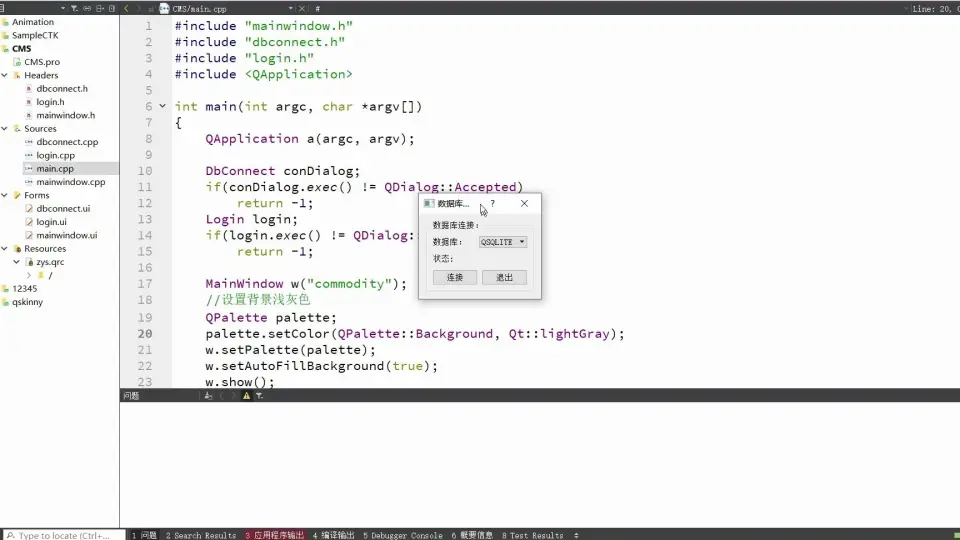
1. QT Dialog组件介绍
在现代图形用户界面(GUI)设计中,对话框(Dialog)是用户与应用程序进行交互的重要界面元素之一。QT作为一款功能强大的跨平台C++图形用户界面应用程序框架,其Dialog组件在创建交互式对话框方面扮演着关键角色。本章将概述QT Dialog组件的基础知识,为读者进一步学习和运用该组件打下坚实的基础。
1.1 Dialog组件的作用和分类
Dialog组件在应用程序中用于显示信息、接收用户输入或设置程序选项。QT提供不同类型的Dialog,如模态对话框(modal dialog)和非模态对话框(non-modal dialog),以及预定义的对话框如文件选择对话框、字体对话框等。通过使用Dialog组件,开发者可以轻松创建符合应用程序逻辑和用户需求的交互界面。
1.2 Dialog组件的设计原则
设计一个有效的Dialog组件需要遵循一些基本原则,以确保良好的用户体验。这包括简洁明了的界面布局、合适的尺寸大小、易于理解的提示文本以及直观的用户操作流程。QT为这些设计原则提供了强大的支持,通过其丰富的控件和布局管理器,开发者可以轻松地构建出满足要求的Dialog界面。
在后续章节中,我们将深入探讨如何使用QDialog类与QStackedWidget相结合,以及如何在Qt Creator中创建和管理Dialog对象,包括设置UI布局和页面切换方法。这将有助于读者在实际开发中高效地实现复杂的用户交互流程。
2. QDialog类与QStackedWidget结合使用
2.1 QDialog类的基本功能和特性
2.1.1 QDialog类的继承关系和主要功能
QDialog 是Qt框架中用于创建对话框窗口的一个基类。它继承自 QWidget ,但提供了一些专门用于管理对话框的特性和行为。 QDialog 的主要功能包括:
- 显示模态对话框或非模态对话框
- 提供窗口标题和按钮(如OK、Cancel)
- 管理对话框内的控件布局和焦点逻辑
- 响应用户事件,如按键和鼠标操作
它在设计上允许开发者通过继承 QDialog 来创建自定义的对话框窗口,并重写特定的事件处理函数以实现特定的行为。
2.1.2 QDialog类的常用方法和属性
QDialog 类提供了一系列的常用方法和属性来实现对话框的基本功能:
exec(): 使对话框以模态方式运行,直到用户关闭它。它会阻塞调用该方法的代码,直到对话框被关闭。result(): 返回用户关闭对话框时所选择的按钮。done(int result): 用于结束对话框,并设置返回值。setModal(bool modal): 设置对话框是否为模态。accept(): 关闭对话框并接受返回值。reject(): 关闭对话框并拒绝返回值。
QDialog 还继承了许多 QWidget 的方法和属性,因此它也可以使用 QWidget 提供的布局管理和事件处理机制。
2.2 QStackedWidget的基本功能和特性
2.2.1 QStackedWidget的继承关系和主要功能
QStackedWidget 是一个容器小部件,它管理多个页面(子窗口),并将它们堆叠起来,一次只显示其中一个页面。它继承自 QWidget 。主要功能包括:
- 基于索引或名称切换页面
- 管理页面的添加和删除
- 提供动画效果以改善用户体验
QStackedWidget 非常适合实现卡片式界面,例如向导或选项卡式控件。
2.2.2 QStackedWidget的常用方法和属性
QStackedWidget 的常用方法和属性涉及页面的管理和切换:
addWidget(QWidget *widget): 向QStackedWidget添加一个新的页面。insertWidget(int index, QWidget *widget): 在指定位置插入一个新的页面。removeWidget(QWidget *widget): 从QStackedWidget中移除一个页面。indexOf(QWidget *widget): 返回指定页面的索引。widget(int index): 返回给定索引的页面。count(): 返回堆叠中的页面数量。currentIndex(): 返回当前显示的页面索引。
通过这些方法,开发者可以灵活地控制 QStackedWidget 中的页面内容和显示逻辑。
2.3 QDialog类与QStackedWidget的结合使用
2.3.1 QDialog类与QStackedWidget结合的原理
结合 QDialog 和 QStackedWidget 的关键在于利用 QDialog 作为容器,而 QStackedWidget 则作为内部内容的管理器。通过将 QStackedWidget 实例化并添加到 QDialog 中,可以创建一个包含多个页面的对话框窗口。每个页面可以看作是一个独立的界面片段,通过 QStackedWidget 提供的方法来切换显示。
2.3.2 QDialog类与QStackedWidget结合的优势
这种组合方式的优势在于:
- 层次分明 :
QDialog作为顶层容器,负责整体对话框窗口的生命周期和模态行为;QStackedWidget则专注于页面管理,使得页面逻辑和界面布局更加清晰。 - 灵活的页面切换 :通过
QStackedWidget,开发者可以方便地在不同的页面间切换,实现复杂的用户交互流程。 - 减少资源消耗 :页面仅在显示时才会被加载和渲染,从而节约系统资源。
总的来说,这种结合使用可以极大地增强程序的灵活性和用户体验。接下来的章节将会具体介绍如何实现页面的添加和切换,以及如何利用信号和槽机制来优化页面之间的交互。
3. 创建QDialog对象及设置UI布局
在图形用户界面(GUI)开发中,创建窗口和设置布局是基础而关键的步骤。本章将详细介绍如何创建QDialog对象以及如何设置其用户界面(UI)布局,保证读者能够通过实际编码实践,理解和掌握相关知识。
3.1 创建QDialog对象
3.1.1 创建QDialog对象的基本步骤
QDialog是一个用于创建对话框的类,它可以作为独立的窗口使用,或者作为应用程序中的一个对话框。以下是创建QDialog对象的几个基本步骤:
- 引入必要的模块 :在你的源代码文件中,需要首先引入
QtWidgets模块,因为QDialog类包含在这个模块中。
from PyQt5 import QtWidgets
- 创建QDialog子类 :继承
QDialog创建一个新的类,这样你可以添加自定义的逻辑和界面元素。
class MyDialog(QtWidgets.QDialog):
    def __init__(self):
        super(MyDialog, self).__init__()
        # 在这里添加初始化代码,比如调用setupUi函数
- 实例化QDialog对象 :创建你的自定义
QDialog类的实例。
def create_dialog():
    dialog = MyDialog()
    dialog.show()
    return dialog
- 设置窗口属性 :通过调用方法设置对话框的标题、大小等属性。
    dialog.setWindowTitle('My Custom Dialog')
    dialog.resize(400, 300)
- 显示对话框 :调用
show方法显示对话框。
3.1.2 创建QDialog对象的注意事项
在创建QDialog对象时,有几个重要的点需要注意:
-
模态与非模态 :QDialog可以以模态或非模态的方式显示。模态对话框会阻止用户与父窗口或应用程序的其他窗口交互,直到对话框被关闭。设置模态性可以通过
setModal(True)实现。 -
父窗口 :QDialog可以有父窗口,通过将一个窗口作为参数传递给
QDialog的构造函数来设置父窗口。父窗口可以管理子窗口的生命周期。 -
窗口标志 :可以通过
setWindowFlags方法设置窗口的特定标志。例如,设置窗口在任务栏上不显示:
dialog.setWindowFlags(dialog.windowFlags() | QtCore.Qt.WindowStaysOnTopHint)
3.2 设置QDialog的UI布局
良好的UI布局对于用户交互体验至关重要。在QDialog中,我们可以使用布局管理器来组织界面元素。常用的布局管理器有 QVBoxLayout 、 QHBoxLayout 和 QGridLayout 。
3.2.1 使用QVBoxLayout和QHBoxLayout布局管理器
QVBoxLayout 和 QHBoxLayout 是垂直和水平布局管理器,分别用于垂直和水平排列小部件。
from PyQt5.QtWidgets import QDialog, QVBoxLayout, QHBoxLayout, QWidget, QLabel, QLineEdit, QPushButton

class MyDialog(QtWidgets.QDialog):
    def __init__(self):
        super(MyDialog, self).__init__()
        self.initUI()

    def initUI(self):
        # 创建主要的垂直布局
        mainLayout = QVBoxLayout(self)

        # 创建并添加一个标签到垂直布局
        mainLayout.addWidget(QLabel("Name"))

        # 创建一个水平布局
        nameLayout = QHBoxLayout()
        # 在水平布局中添加一个文本输入框
        nameLayout.addWidget(QLineEdit())
        # 将水平布局添加到垂直布局
        mainLayout.addLayout(nameLayout)

        # 添加一个按钮到垂直布局
        mainLayout.addWidget(QPushButton("Submit"))

        self.setLayout(mainLayout)
        self.setWindowTitle("QDialog with QVBoxLayout")
        self.resize(300, 200)

create_dialog()
在上面的代码中,我们创建了一个包含标签、文本输入框和按钮的简单对话框。注意 QVBoxLayout 被用来组织布局中的小部件。
3.2.2 使用QGridLayout布局管理器
QGridLayout 允许我们使用表格形式来布局小部件,每个小部件被放置在行和列的交叉点上。
class MyDialog(QtWidgets.QDialog):
    def __init__(self):
        super(MyDialog, self).__init__()
        self.initUI()

    def initUI(self):
        # 创建网格布局
        gridLayout = QGridLayout(self)

        # 添加小部件到网格布局中,指定行和列
        gridLayout.addWidget(QLabel("Name"), 0, 0)
        gridLayout.addWidget(QLineEdit(), 0, 1)

        gridLayout.addWidget(QLabel("Age"), 1, 0)
        gridLayout.addWidget(QLineEdit(), 1, 1)

        # 添加一个按钮到布局中,指定行和列跨度
        gridLayout.addWidget(QPushButton("Submit"), 2, 0, 1, 2)

        self.setLayout(gridLayout)
        self.setWindowTitle("QDialog with QGridLayout")
        self.resize(300, 200)

create_dialog()
上述代码演示了如何使用 QGridLayout 来创建一个表单布局,其中包括姓名和年龄两个字段,并且将提交按钮放置在它们下方。
通过设置布局,你可以灵活地构建出美观和功能齐全的对话框界面。在实际开发中,根据需求选择合适的布局管理器,并调整小部件的大小和位置,可以创建出既实用又符合用户习惯的界面。
以上章节介绍了一个对话框对象的创建过程及设置UI布局的细节。在下一章节中,我们将继续深入探索页面管理器QStackedWidget的使用和管理方法。
4. 使用QStackedWidget管理页面
4.1 QStackedWidget的基本使用方法
4.1.1 向QStackedWidget添加页面
QStackedWidget提供了一种简单的方式来在应用程序中切换多个页面。每个页面可以被想象为一个卡片,它们在垂直或水平方向上堆叠。通过设置当前索引,用户可以在不同页面间切换。向QStackedWidget添加页面是一项基础且核心的功能,以下是添加页面的具体步骤:
- 创建需要的QWidget子类(例如QWidget, QDialog, QFrame等),作为页面的内容。
- 创建QStackedWidget的实例。
- 使用
addWidget()函数将创建好的页面(QWidget对象)添加到QStackedWidget中。 - 设置默认的当前页面,如果需要的话。
添加页面的代码示例:
#include <QApplication>
#include <QStackedWidget>
#include <QWidget>
#include <QPushButton>

class PageWidget : public QWidget {
public:
    PageWidget(const QString& title) {
        QVBoxLayout* layout = new QVBoxLayout(this);
        this->setLayout(layout);
        layout->addWidget(new QLabel(title));
        QPushButton* button = new QPushButton("Back");
        layout->addWidget(button);
        connect(button, &QPushButton::clicked, this, &QWidget::close);
    }
};

int main(int argc, char *argv[]) {
    QApplication app(argc, argv);

    QStackedWidget* stackWidget = new QStackedWidget();
    PageWidget* page1 = new PageWidget("Page 1");
    PageWidget* page2 = new PageWidget("Page 2");

    stackWidget->addWidget(page1);
    stackWidget->addWidget(page2);

    stackWidget->setCurrentIndex(0); // 显示第一页

    stackWidget->show();
    return app.exec();
}
4.1.2 从QStackedWidget中删除页面
为了保持界面的轻便与高效,有时候需要从QStackedWidget中删除不再需要的页面。删除页面可以通过 removeWidget() 方法来完成。请确保你理解页面的删除时机,以及删除后程序的行为。
- 确定要删除的QWidget页面对象。
- 使用
removeWidget()方法从QStackedWidget中移除页面。 - 可选:删除QWidget页面对象,避免内存泄漏。
删除页面的代码示例:
// 继续使用main函数中的stackWidget对象
// 假设我们要删除page1
stackWidget->removeWidget(page1);

// 页面被删除,后续不可再访问page1,防止悬挂指针
// 如果page1不再使用,可以使用delete来释放资源
delete page1;
4.2 QStackedWidget的高级使用方法
4.2.1 设置页面切换动画效果
QStackedWidget本身不提供页面切换动画效果,但是可以使用QStackedWidget的子类如QStackedWidgetEx来实现动画效果。为了使页面切换看起来更加平滑和吸引用户,可以使用QPropertyAnimation对页面进行动画处理。以下是如何实现一个简单的页面切换动画效果:
- 引入动画相关的头文件。
- 创建QPropertyAnimation对象,并设置其属性。
- 使用
start()方法来播放动画。
页面切换动画的代码示例:
#include <QPropertyAnimation>
#include <QStackedWidget>
#include <QWidget>

void animateStackedWidget(QStackedWidget* stackWidget, QWidget* fromWidget, QWidget* toWidget) {
    QPropertyAnimation* animation = new QPropertyAnimation(stackWidget, "geometry");
    animation->setDuration(500); // 动画持续时间为500毫秒
    animation->setEasingCurve(QEasingCurve::InOutCubic);
    animation->setStartValue(fromWidget->geometry());
    animation->setEndValue(toWidget->geometry());
    animation->start(QAbstractAnimation::DeleteWhenStopped);
}
4.2.2 实现页面之间的数据共享
在使用QStackedWidget进行页面管理时,经常需要在页面之间共享数据。例如,在一个页面上填写的数据需要在另一个页面上显示。要实现这种数据共享,可以使用信号与槽机制,以及全局变量、单例模式等方法来实现。下面介绍如何使用全局变量来实现页面间的数据共享:
- 定义全局变量。
- 在页面改变时,使用信号槽保存数据到全局变量。
- 在新页面加载时,从全局变量读取数据。
示例代码展示如何使用全局变量共享数据:
#include <QApplication>
#include <QStackedWidget>
#include <QWidget>
#include <QLineEdit>
#include <QPushButton>

QString globalData;

void saveData() {
    globalData = "Some data to share";
}

void restoreData() {
    if (!globalData.isEmpty()) {
        QLineEdit* lineEdit = dynamic_cast<QLineEdit*>(stackWidget->currentWidget());
        if (lineEdit) {
            lineEdit->setText(globalData);
        }
    }
}

int main(int argc, char *argv[]) {
    QApplication app(argc, argv);

    QStackedWidget* stackWidget = new QStackedWidget();
    QWidget* page1 = new QWidget();
    QWidget* page2 = new QWidget();
    QLineEdit* lineEdit = new QLineEdit();
    QPushButton* saveButton = new QPushButton("Save");
    QPushButton* switchButton = new QPushButton("Switch");

    QVBoxLayout* page1Layout = new QVBoxLayout(page1);
    page1Layout->addWidget(lineEdit);
    page1Layout->addWidget(saveButton);

    QVBoxLayout* page2Layout = new QVBoxLayout(page2);
    page2Layout->addWidget(new QLabel("Shared Data:"));
    page2Layout->addWidget(new QLineEdit());
    page2Layout->addWidget(switchButton);

    stackWidget->addWidget(page1);
    stackWidget->addWidget(page2);

    connect(saveButton, &QPushButton::clicked, saveData);
    connect(switchButton, &QPushButton::clicked, [stackWidget]() {
        restoreData();
        stackWidget->setCurrentIndex(stackWidget->currentIndex() == 0 ? 1 : 0);
    });

    stackWidget->setCurrentIndex(0);

    stackWidget->show();
    return app.exec();
}
在上述示例中,我们定义了一个全局字符串变量 globalData 来存储共享数据。页面1有一个文本框和一个保存按钮,点击保存按钮会触发 saveData 函数,将数据保存到全局变量中。页面2有一个显示文本框和一个切换按钮,点击切换按钮会触发 restoreData 函数,从全局变量中恢复数据,并切换到页面2。
这样,我们就完成了页面之间的数据共享,使得信息在多个界面间可以传递和使用,而无需通过复杂的传递机制或存储结构。
5. 页面添加与切换方法
在复杂的用户界面设计中,页面的添加和切换是创建流畅用户体验的关键。在使用QStackedWidget进行页面管理时,必须理解如何高效地添加页面以及实现页面间的平滑切换。本章将详细探讨页面添加方法和页面切换技术,并提供相应的操作步骤和代码示例。
5.1 页面添加方法
QStackedWidget是一个容器,用于按顺序存储多个窗口小部件(QWidget),并且一次只显示一个。向QStackedWidget添加页面意味着将小部件添加到这个容器中,以便用户可以在页面间切换浏览。
5.1.1 向QStackedWidget添加页面的基本步骤
要向QStackedWidget添加页面,首先需要准备要添加的小部件。每个页面可以是任何继承自QWidget的类实例,比如QPushButton、QLabel、QLineEdit或其他自定义的小部件。接下来,将这些小部件添加到QStackedWidget中。
下面是一个示例代码,演示了如何使用 addWidget 方法添加页面:
// 创建QStackedWidget对象
QStackedWidget *stackedWidget = new QStackedWidget();

// 创建两个页面的小部件
QWidget *page1 = new QWidget();
QWidget *page2 = new QWidget();

// 设置小部件的布局和内容(此处简化,具体根据需求添加)
QVBoxLayout *layout = new QVBoxLayout();
layout->addWidget(new QLabel("这是页面1"));
page1->setLayout(layout);

layout = new QVBoxLayout();
layout->addWidget(new QLabel("这是页面2"));
page2->setLayout(layout);

// 将页面小部件添加到QStackedWidget中
stackedWidget->addWidget(page1);
stackedWidget->addWidget(page2);
5.1.2 向QStackedWidget添加页面的注意事项
在向QStackedWidget添加页面时,应该注意以下几点:
- 动态创建小部件 : 在实际的应用程序中,页面往往需要动态创建,这样可以更加灵活地处理资源和内存。
- 页面管理 : 在添加页面时,应该有计划地管理这些页面,比如为每个页面添加唯一的标识符,以便后续能够快速定位和操作。
- 内存管理 : 需要考虑小部件的内存释放问题,确保在页面不再需要时能够正确删除,避免内存泄漏。
5.2 页面切换方法
页面切换是通过改变QStackedWidget的当前显示索引来实现的。页面可以按照索引或名称切换,也可以通过信号和槽机制或其他方式来实现。
5.2.1 实现页面切换的基本方法
在QStackedWidget中,有多种方法可以实现页面的切换:
- 使用
setCurrentIndex(int index)方法 : 通过索引切换页面。索引是从0开始的整数,表示当前显示的页面在QStackedWidget中的位置。 - 使用
setCurrentWidget(QWidget *widget)方法 : 直接指定要切换到的QWidget实例,该小部件必须已经被添加到QStackedWidget中。
下面是一个使用 setCurrentIndex 方法切换页面的示例:
// 假设已有一个名为stackedWidget的QStackedWidget实例
// 切换到第1个页面(索引为0)
stackedWidget->setCurrentIndex(0);

// 延迟5秒后,切换到第2个页面(索引为1)
QTimer::singleShot(5000, [stackedWidget]() {
    stackedWidget->setCurrentIndex(1);
});
5.2.2 实现页面切换的高级方法
高级页面切换方法通常涉及到对用户体验的优化,比如动画效果的添加,或是根据用户交互事件来切换页面。此外,也可以使用Qt的信号和槽机制来响应用户操作,并实现页面的切换。
使用信号和槽机制实现页面切换
Qt的信号和槽机制可以用来连接事件和相应的处理函数。当用户进行某些操作时(如点击按钮),可以发出一个信号,然后通过槽函数响应这个信号来切换页面。下面是如何实现点击按钮切换页面的示例:
// 假设已经有一个按钮button和QStackedWidget实例stackedWidget
// 连接按钮的clicked信号到槽函数,用于切换页面
QObject::connect(button, &QPushButton::clicked, [stackedWidget]() {
    stackedWidget->setCurrentIndex(1);
});
实现带有动画的页面切换
为了增强用户体验,可以在页面切换时添加一些过渡动画。虽然QStackedWidget本身不直接支持动画效果,但可以通过QStackedWidget的子类或者与其他类(如QPropertyAnimation)结合使用来实现。以下是一个简单的动画切换页面的示例:
// 动画类
class MyStackedWidget : public QStackedWidget {
public:
    MyStackedWidget(QWidget *parent = nullptr) : QStackedWidget(parent) {}
    void setCurrentIndex(int index) {
        QWidget *widget = this->widget(index);
        if (widget) {
            // 保存当前窗口小部件
            QWidget *previousWidget = this->currentWidget();
            QPropertyAnimation *animation = new QPropertyAnimation(widget, "geometry");
            animation->setDuration(500); // 动画时长
            animation->setStartValue(previousWidget->geometry());
            animation->setEndValue(widget->geometry());
            animation->start(QAbstractAnimation::DeleteWhenStopped);
            QStackedWidget::setCurrentIndex(index);
        }
    }
};
通过以上示例,我们学习了如何使用QStackedWidget来添加和切换页面。页面添加的简便性和页面切换的灵活性,使得QStackedWidget成为管理复杂界面的理想选择。在实际应用中,开发者可以根据需要采用多种技术来优化页面切换的效果和用户体验。
6. 信号和槽机制在页面切换中的应用
信号和槽是Qt框架中进行对象间通信的一种机制,广泛应用于事件处理和状态变化通知。信号和槽机制不仅限于图形界面编程,在事件驱动的编程模式中同样重要。
6.1 信号和槽机制的基本概念
6.1.1 信号和槽机制的定义和特点
在Qt中,当一个控件的状态发生改变时,例如用户点击按钮,控件会发出一个“信号”。其他对象可以通过连接到这个信号来响应这个事件,这样的响应机制就是“槽”。槽实际上是与信号关联的函数,可以是类的成员函数,也可以是全局函数。信号和槽机制的特点包括类型安全和松耦合,只有当信号和槽的参数匹配时,连接才会成功。
6.1.2 信号和槽机制的常用方法
要实现信号和槽之间的连接,通常使用 QObject 类的 connect 方法:
connect(sender, SIGNAL(signal()), receiver, SLOT(slot()));
其中, sender 是一个发出信号的对象, SIGNAL(signal()) 是信号的宏, receiver 是接收信号的对象, SLOT(slot()) 是槽的宏。
6.2 信号和槽机制在页面切换中的应用
6.2.1 使用信号和槽机制实现页面切换的原理
在使用QStackedWidget时,我们常常需要在某些事件(如按钮点击)发生时切换页面。通过连接按钮的 clicked() 信号到一个槽函数,当信号被触发时,槽函数会被执行,从而切换到指定的页面。
6.2.2 使用信号和槽机制实现页面切换的实例
假设我们有一个QStackedWidget和两个QPushButton,分别用于切换到不同的页面。代码示例如下:
// 假设stackedWidget是QStackedWidget实例
// button1和button2是QPushButton实例

// 连接button1的clicked信号到切换到第一页的槽函数
connect(button1, &QPushButton::clicked, stackedWidget, &QStackedWidget::setCurrentIndex);
stackedWidget->setCurrentIndex(0); // 初始设置为第一页

// 连接button2的clicked信号到切换到第二页的槽函数
connect(button2, &QPushButton::clicked, stackedWidget, &QStackedWidget::setCurrentIndex);
stackedWidget->setCurrentIndex(1); // 初始设置为第二页

// 定义一个槽函数用于页面切换
void changePage(int index) {
    stackedWidget->setCurrentIndex(index);
}

// 使用lambda表达式简化槽函数定义
connect(button1, &QPushButton::clicked, [this]() { changePage(0); });
connect(button2, &QPushButton::clicked, [this]() { changePage(1); });
在上述代码中,我们首先创建了两个按钮和一个页面堆栈,并且为这两个按钮分别连接了信号和槽。点击 button1 会切换到堆栈的第一页,点击 button2 会切换到第二页。通过lambda表达式,我们简化了槽函数的定义,使得代码更加简洁。
信号和槽机制提供了灵活的事件处理方式,使得页面间切换可以根据不同的逻辑进行定制。在实际的应用开发中,这种方式可以极大地简化事件处理的代码,并提高程序的可维护性和可扩展性。
简介:QT中的Dialog是与用户交互的窗口组件,而QStackedWidget则用于管理多个页面和实现页面切换。本案例将展示如何结合使用QDialog类和QStackedWidget,以创建多页面对话框。通过介绍创建QDialog对象、添加QStackedWidget、创建和添加页面、页面切换以及信号和槽机制,本课程设计旨在让学生掌握创建复杂用户界面的技术要点。

开源鸿蒙跨平台开发社区汇聚开发者与厂商,共建“一次开发,多端部署”的开源生态,致力于降低跨端开发门槛,推动万物智联创新。
更多推荐

 13
13 0
0- 0


 已为社区贡献14条内容

所有评论(0)