Electron 开始运行及示例项目简要介绍
Electron 是基于 Chromium 和 Node.js 的开源项目, 让你可以使用 HTML, CSS 和 JavaScript 构建桌面应用程序,兼容 Mac、Windows 和 Linux。
文章目录
一、运行项目
Electron官网:https://www.electronjs.org/
# 克隆示例项目的仓库
$ git clone https://github.com/electron/electron-quick-start

# 进入这个仓库
$ cd electron-quick-start

# 安装依赖
$ cnpm install

# 运行项目
npm start
如需使用更多桌面原生 API,可参考 https://www.electronjs.org/#get-started
二、快捷键
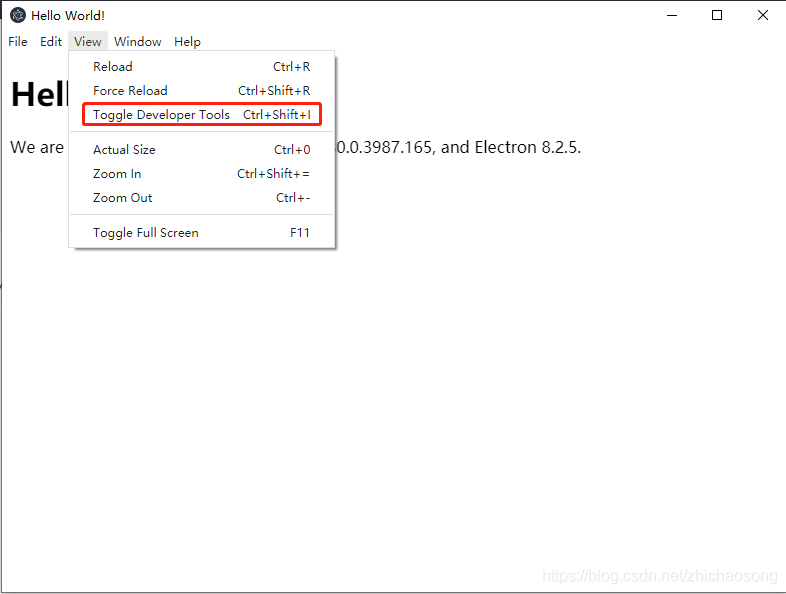
- 打开调试工具:Ctrl + Shift + I
- 刷新页面:Ctrl + R
- 强制刷新页面:Ctrl + Shift + R
- 页面放大:Ctrl + Shift + =
- 页面缩小:Ctrl + -
- 还原页面大小:Ctrl + 0
- 全屏:F11
三、项目目录
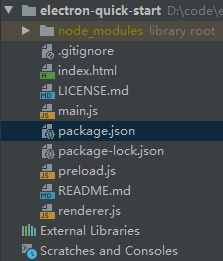
3.1 package.json 包描述文件
package.json 文件其实就是对项目或者模块包的描述,里面包含许多元信息。比如项目名称,项目版本,项目执行入口文件,项目贡献者等等。npm install 命令会根据这个文件下载所有依赖模块。
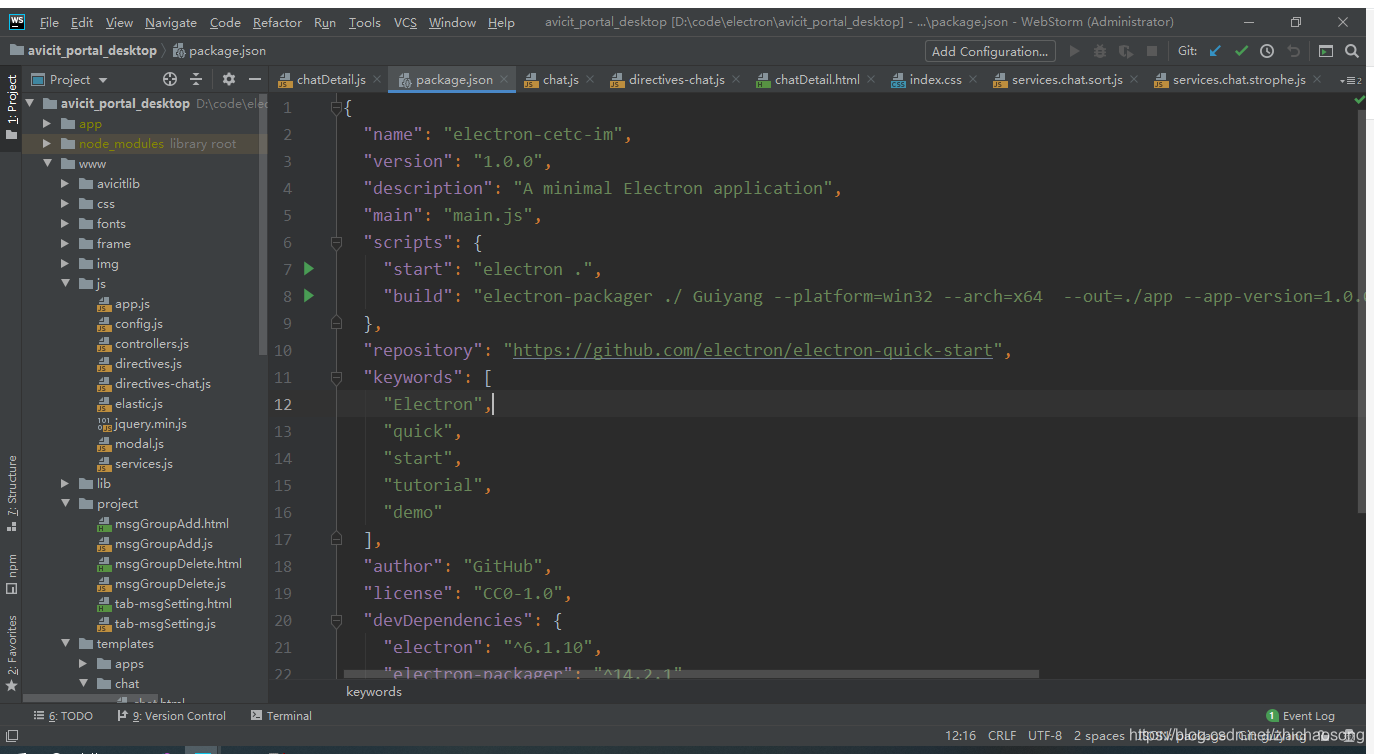
常用的命令就是 script 标签下面的两个命令:
# 启动项目
npm start
# 打包项目
# build 命令其实就是转为了 script 标签下面的 electron-packager 打包命令
npm run build
# 使用全局 electron 命令启动项目,等同于第一种方式
electron .
3.2 main.js 主进程文件
启动渲染进程,并监听消息,用于调用原生方法。比如跨域、全屏、下载、打开浏览器、开机启动等方法都是写在这里。
① 监听打开文件方法示例:
const { shell } = require('electron');
ipc.on('open-file', function (event, params) {
    console.log('open-file : ', params.path);
    // var path = "d:\\code\\export_2020-03-02.xlsa";
    shell.openItem(params.path);
});
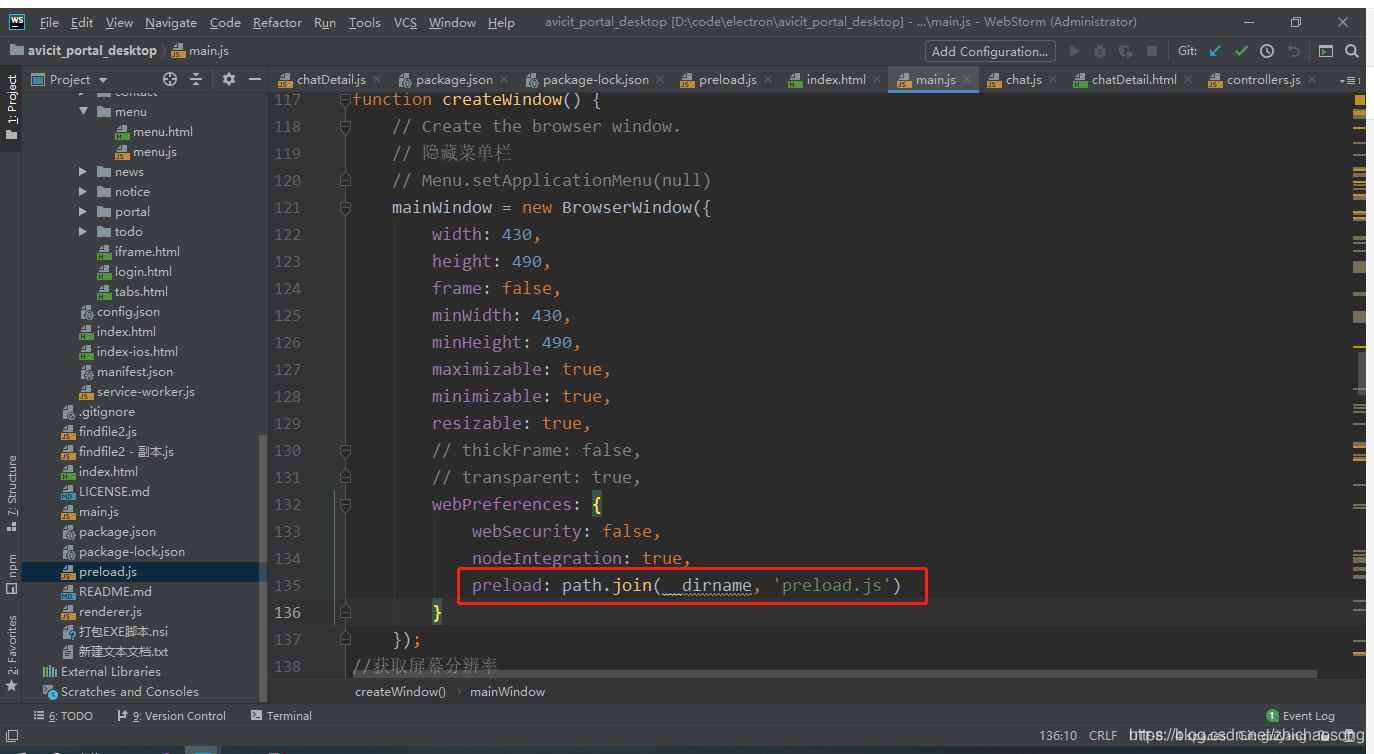
② 跨域设置示例:
app.on('ready', createWindow);
function createWindow() {
    // Create the browser window.
    // 隐藏菜单栏
    // Menu.setApplicationMenu(null)
    mainWindow = new BrowserWindow({
        width: 430,
        height: 490,
        frame: false,
        minWidth: 430,
        minHeight: 490,
        maximizable: true,
        minimizable: true,
        resizable: true,
        // thickFrame: false,
        // transparent: true,
        webPreferences: {
            webSecurity: false,
            nodeIntegration: true,
            preload: path.join(__dirname, 'preload.js')
        }
    });
}
3.3 package-lock.json 锁定包版本文件
package-lock.json 是在 npm install时候生成一份文件,用来记录当前状态下实际安装的各个 npm package 的具体来源和版本号。
npm 最新的版本就开始提供自动生成 package-lock.json 功能,为的是让开发者知道只要你保存了源文件,到一个新的机器上、或者新的下载源,只要按照这个 package-lock.json 所标示的具体版本下载依赖库包,就能确保所有库包与你上次安装的完全一样。
3.4 preload.js 预加载文件
实现网页资源预加载,在主进程创建渲染进程时指定,可以进行一些预处理操作
3.5 renderer.js 渲染进程文件
示例页面 index.html 中引用了该 JS 文件,渲染进程调用 Node 的 API,因此可以像上述 HTML 代码一样直接使用 Node 的 API。

开源鸿蒙跨平台开发社区汇聚开发者与厂商,共建“一次开发,多端部署”的开源生态,致力于降低跨端开发门槛,推动万物智联创新。
更多推荐
 3
3 0
0- 0


 已为社区贡献9条内容

所有评论(0)