大学时期老师讲过的Ionic相关组件复习
·
文章目录
参考官网:https://ionicframework.com/docs/components
1.ionic页面
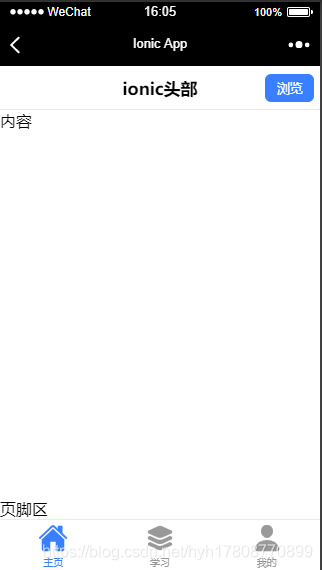
一个ionic页面一般由 头部(header)、内容(content) 和 页脚(footer) 组成
<ion-header>
  <ion-toolbar>
      <ion-title>ionic头部</ion-title>
      <ion-button slot="end" size="small">浏览</ion-button>
  </ion-toolbar>
</ion-header>
<ion-content>
  内容
</ion-content>
<ion-footer>
  页脚区
</ion-footer>
运行效果
2.ion-list
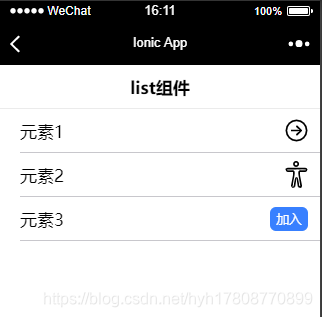
  <ion-list>

  <ion-item>

  <ion-label> 元素1</ion-label>

  <ion-icon name="arrow-forward-circle-outline"></ion-icon>
  </ion-item>

  <ion-item>
  <ion-label> 元素2</ion-label>

  <ion-icon name="body-outline"></ion-icon>
  </ion-item>

  <ion-item>
  <ion-label> 元素3</ion-label>

  <ion-button>加入</ion-button>
  </ion-item>

  </ion-list>
3.ion-card
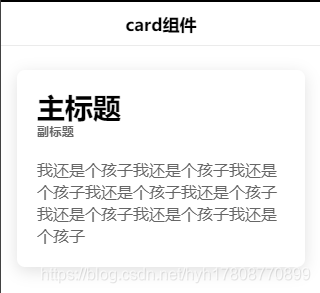
<ion-card>
  <ion-card-header>
  <ion-card-title>主标题</ion-card-title>
  <ion-card-subtitle>副标题</ion-card-subtitle>
  </ion-card-header>
  <ion-card-content>
    我还是个孩子我还是个孩子我还是个孩子我还是个孩子我还是个孩子我还是个孩子我还是个孩子我还是个孩子
  </ion-card-content>
</ion-card>
4.复选框
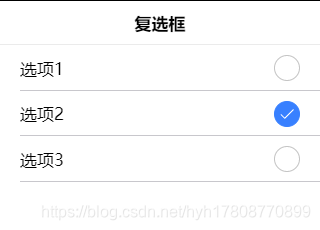
<ion-list>
  <ion-item >
  <ion-label>选项1</ion-label>
  <ion-checkbox slot="end" ></ion-checkbox>
  </ion-item>

  <ion-item >
  <ion-label>选项2</ion-label>
  <ion-checkbox slot="end" ></ion-checkbox>
  </ion-item>

  <ion-item >
  <ion-label>选项3</ion-label>
  <ion-checkbox slot="end" ></ion-checkbox>
  </ion-item>

</ion-list>
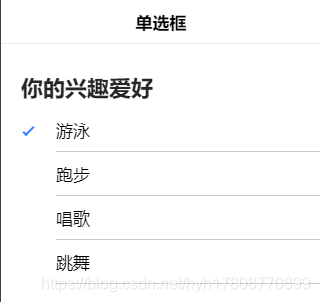
5.单选框
<ion-list>
    <ion-radio-group value="biff">
      <ion-list-header>
        <ion-label>你的兴趣爱好</ion-label>
      </ion-list-header>

      <ion-item>
        <ion-label>游泳</ion-label>
        <ion-radio slot="start" value="biff"></ion-radio>
      </ion-item>

      <ion-item>
        <ion-label>跑步</ion-label>
        <ion-radio slot="start" value="griff"></ion-radio>
      </ion-item>

      <ion-item>
        <ion-label>唱歌</ion-label>
        <ion-radio slot="start" value="buford"></ion-radio>
      </ion-item>

      <ion-item>
        <ion-label>跳舞</ion-label>
        <ion-radio slot="start" value="fan"></ion-radio>
      </ion-item>
    </ion-radio-group>
  </ion-list>
6.下拉选择
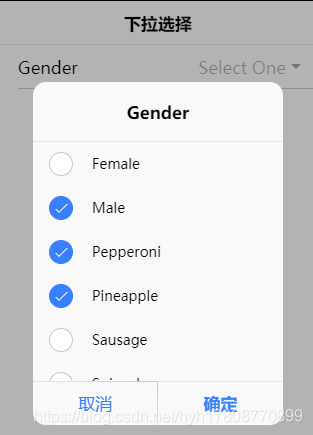
其中multiple属性为true,则可以选择多个值。
<ion-list>
    <ion-item>
      <ion-label>Gender</ion-label>
      <ion-select placeholder="Select One" multiple="true" cancelText="取消" okText="确定">
        <ion-select-option value="f">Female</ion-select-option>
        <ion-select-option value="m">Male</ion-select-option>
        <ion-select-option value="pepperoni">Pepperoni</ion-select-option>
      	<ion-select-option value="pineapple">Pineapple</ion-select-option>
      	<ion-select-option value="sausage">Sausage</ion-select-option>
      	<ion-select-option value="Spinach">Spinach</ion-select-option>
      </ion-select>
    </ion-item>
</ion-list>
7.ion-button
<ion-list>
    <ion-item>
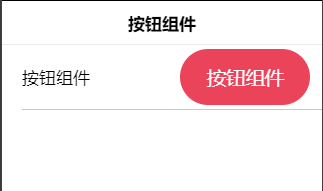
      <ion-label>按钮组件</ion-label>
      <ion-button color="danger" expand="block" shape="round" size="large">按钮组件</ion-button>
    </ion-item>
</ion-list>
8.ion-chip
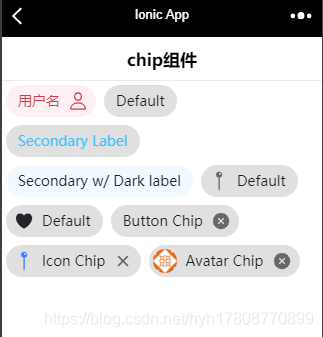
 <ion-chip color="danger">
  <ion-label>用户名</ion-label>
  <ion-icon name="person-outline"></ion-icon>
  </ion-chip>
  <ion-chip>
    <ion-label>Default</ion-label>
  </ion-chip>

  <ion-chip>
    <ion-label color="secondary">Secondary Label</ion-label>
  </ion-chip>

  <ion-chip color="secondary">
    <ion-label color="dark">Secondary w/ Dark label</ion-label>
  </ion-chip>

  <ion-chip>
    <ion-icon name="pin"></ion-icon>
    <ion-label>Default</ion-label>
  </ion-chip>

  <ion-chip>
    <ion-icon name="heart" color="dark"></ion-icon>
    <ion-label>Default</ion-label>
  </ion-chip>

  <ion-chip>
    <ion-label>Button Chip</ion-label>
    <ion-icon name="close-circle"></ion-icon>
  </ion-chip>

  <ion-chip>
    <ion-icon name="pin" color="primary"></ion-icon>
    <ion-label>Icon Chip</ion-label>
    <ion-icon name="close"></ion-icon>
  </ion-chip>

  <ion-chip>
    <ion-avatar>
      <img src="https://gravatar.com/avatar/dba6bae8c566f9d4041fb9cd9ada7741?d=identicon&f=y">
    </ion-avatar>
    <ion-label>Avatar Chip</ion-label>
    <ion-icon name="close-circle"></ion-icon>
  </ion-chip>
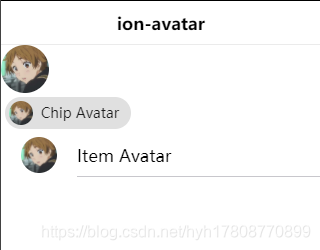
9.圆形组件
<ion-avatar>
    <img src="https://ss2.bdstatic.com/70cFvnSh_Q1YnxGkpoWK1HF6hhy/it/u=1629668646,2513692460&fm=26&gp=0.jpg">
  </ion-avatar>

  <ion-chip>
    <ion-avatar>
      <img src="https://ss2.bdstatic.com/70cFvnSh_Q1YnxGkpoWK1HF6hhy/it/u=1629668646,2513692460&fm=26&gp=0.jpg">
    </ion-avatar>
    <ion-label>Chip Avatar</ion-label>
  </ion-chip>

  <ion-item>
    <ion-avatar slot="start">
      <img src="https://ss2.bdstatic.com/70cFvnSh_Q1YnxGkpoWK1HF6hhy/it/u=1629668646,2513692460&fm=26&gp=0.jpg">
    </ion-avatar>
    <ion-label>Item Avatar</ion-label>
  </ion-item>
10.输入组件
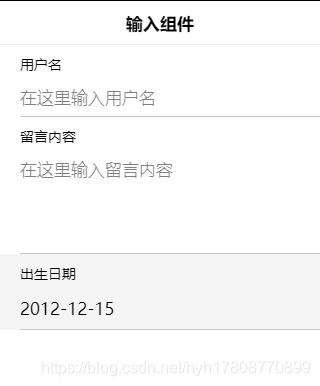
文本输入组件:
<ion-text>
<ion-textarea>
日期选择组件:
<ion-datetime>
<ion-item>
    <ion-label position="stacked">用户名</ion-label>
    <ion-input placeholder="在这里输入用户名"></ion-input>
  </ion-item>


  <ion-item>
    <ion-label position="stacked">留言内容</ion-label>
    <ion-textarea placeholder="在这里输入留言内容" rows="4"></ion-textarea>
  </ion-item>

  <ion-item>
    <ion-label position="stacked">出生日期</ion-label>
    <ion-datetime displayFormat="YYYY-MM-DD" value="2012-12-15T13:47:20.789"></ion-datetime>

  </ion-item>
11.ion-grid栅格化
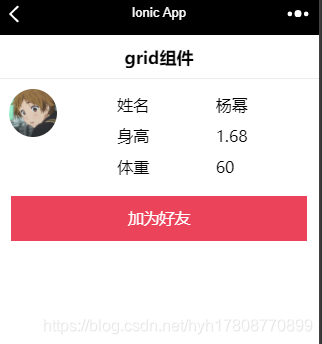
将屏幕分成12份,等比例显示
表格
行
列
  <ion-grid>
    <ion-row>
      <ion-col size="4">
        <ion-avatar>
          <ion-img src="https://ss2.bdstatic.com/70cFvnSh_Q1YnxGkpoWK1HF6hhy/it/u=1629668646,2513692460&fm=26&gp=0.jpg">

          </ion-img>
        </ion-avatar>

      </ion-col >
      <ion-col size="8">
        <ion-row>
          <ion-col>姓名</ion-col>
          <ion-col>杨幂</ion-col>
        </ion-row>

        <ion-row>
          <ion-col>身高</ion-col>
          <ion-col>1.68</ion-col>
        </ion-row>
        <ion-row>
          <ion-col>体重</ion-col>
          <ion-col>60</ion-col>
        </ion-row>

      </ion-col>
    </ion-row>
    <ion-row>
      <ion-col>
        <ion-button expand="full" color="danger">加为好友</ion-button>
      </ion-col>
    </ion-row>

  </ion-grid>
12.ion-icon

开源鸿蒙跨平台开发社区汇聚开发者与厂商,共建“一次开发,多端部署”的开源生态,致力于降低跨端开发门槛,推动万物智联创新。
更多推荐
 0
0 0
0- 0


 已为社区贡献1条内容

所有评论(0)