以此DataEase仪表板祭奠当年无数个通过码代码研发的CMP数据可视化大屏
不会码代码照样出大屏,DataEase让我们数据分析专家,各种数据挖掘数据分析
首先还是追忆下当年无数行代码研发制作的各种CMP大屏吧,不是码出来的不好看,着实是码出来太费劲,从大屏需求调研到代码研发到UI前端美化,说实话被各种人各种挑剔,无数次修改,周期无限被延长……打住打住,我们还是看看本文重点——不码一行代码如何通过飞致云旗下人人可用的数据可视化工具DataEase进行CMP数据可视化大屏制作吧。此处我依然选择了FIT2CLOUD飞致云旗下云服务管理平台,没办法飞致云旗下各种产品都超级好用、实用。
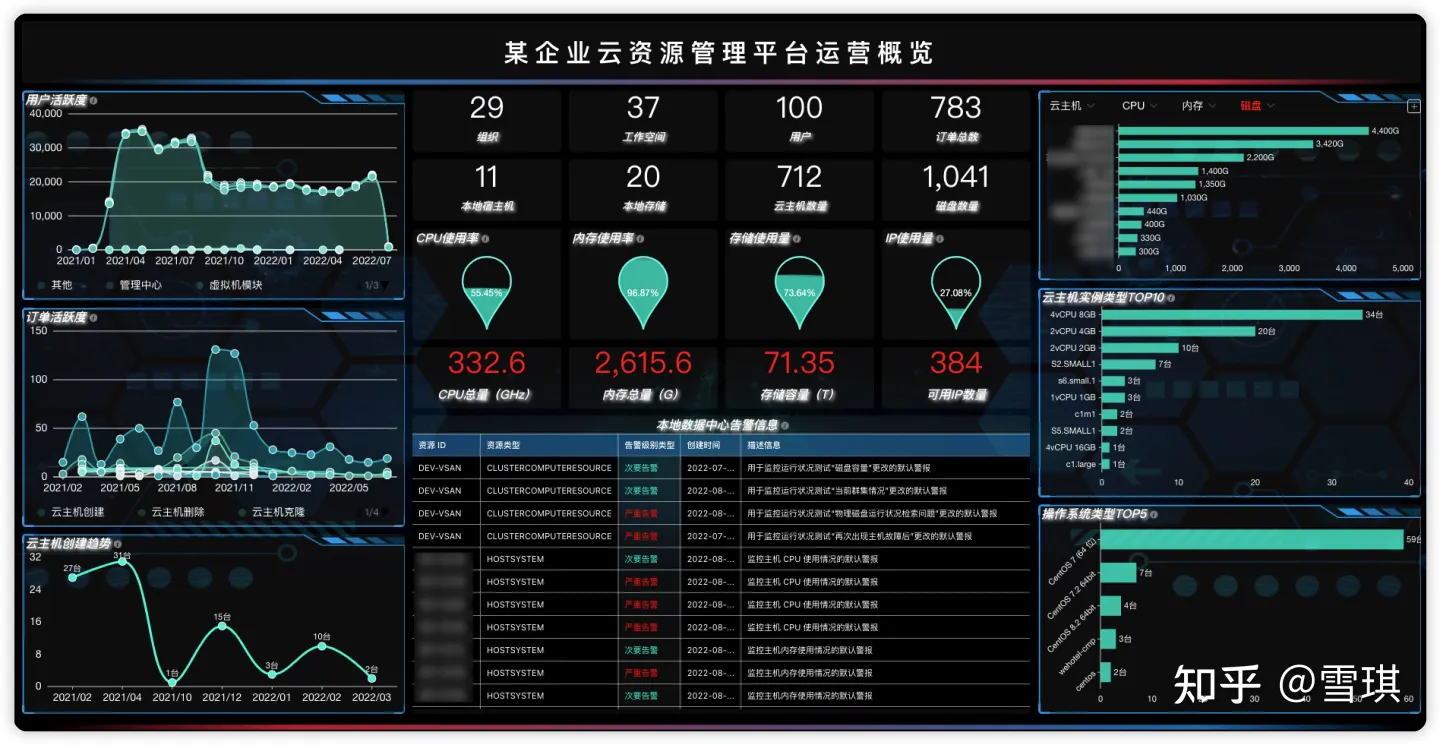
基于DataEase制作CMP仪表板大致分为几个步骤吧,以下我逐一详细介绍下,希望大家有用到FIT2CLOUD飞致云云服务管理平台的用户能快速通过我的描述制作专属自己的CMP数据可视化大屏。以我司云管平台为例制作的数据可视化大屏效果如下:
一、需求准备
CMP的仪表板一般会集中在云管平台运营主题、云平台资源监控主题以及底层物理资源监控主题等,本文重点以云管平台运营为主题展开进行数据可视化大屏的需求梳理,重点针对CMP纳管对接vCenter平台:
云管平台运行使用情况如何?多少租户、多少用户?多少组织/企业?多少订单?用户活跃度如何?订单活跃度如何?主机创建趋势又如何?
云管平台下发的云主机资源使用情况如何,那些组织、那些租户、那些操作系统资源使用的较多?
云管平台总体资源容量如何?总量有多少?剩余资源容量多少?支持云管平台的云平台告警又如何?
二、数据准备
基于以上云管平台运营管理监控需求,我们获取到CMP后台Mysql数据库的连接信息,首先完成了数据源对接,其次就是准备了需要的数据集,其中包含以下数据集需要准备:
1、创建以下数据库数据集
organization:所有组织信息;
workspace:所有工作空间信息;
user:所有用户信息;
cloud_host: vCenter上的所有宿主机信息
cloud_datastore: vCenter上的所有存储信息
cloud_cluster: vCenter上的所有集群信息;
cloud_server:所有云主机信息;
cloud_disk:所有磁盘信息
vm_order:所有云主机服务模块的订单信息;
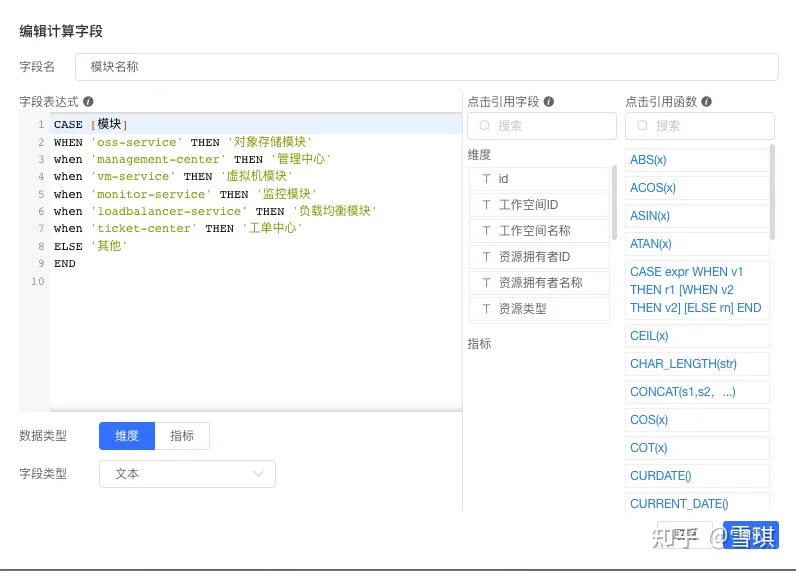
operation_log:云管平台操作日志信息;
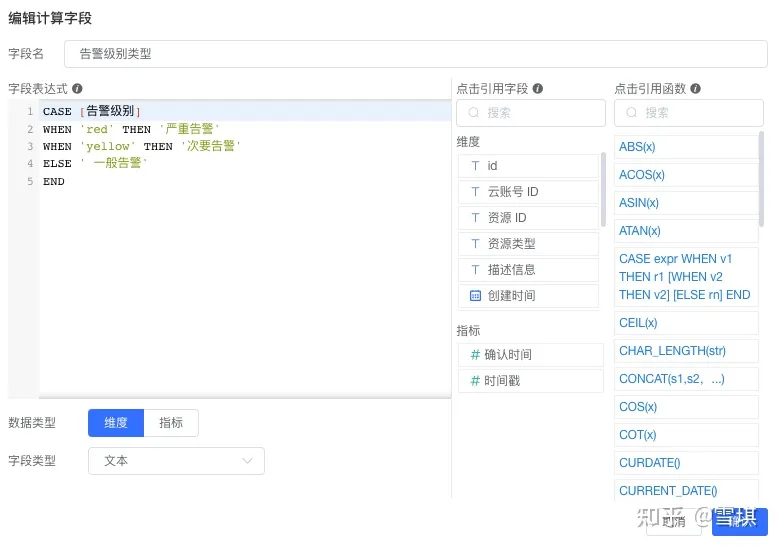
cloud_alarm:vCenter平台资源使用监控告警信息;
2、创建关联数据集:
关联数据集——云主机清单,云主机清单中包含三张表的两次关联,具体如下所述:
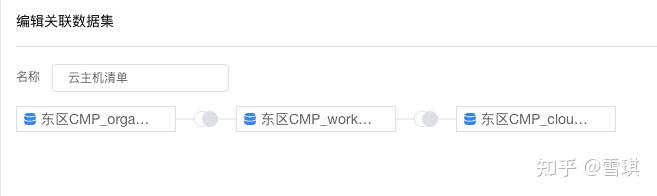
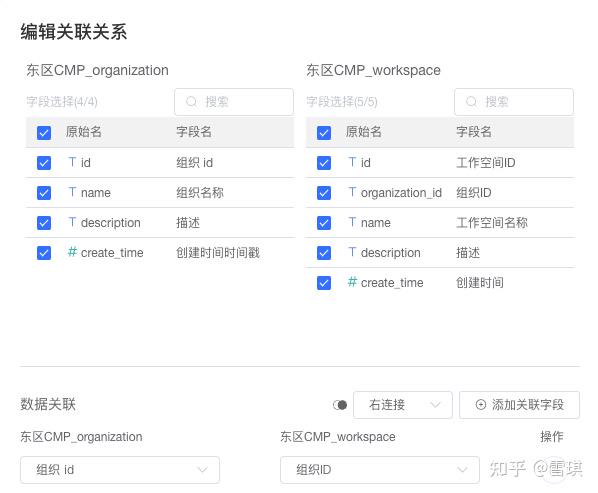
将organization和workspace通过组织ID进行右关联
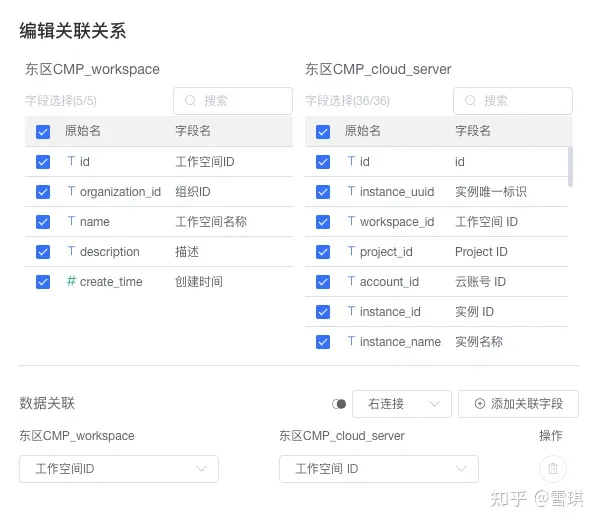
同时将workspace和cloud_server通过工作空间ID进行右关联
3、创建SQL数据集
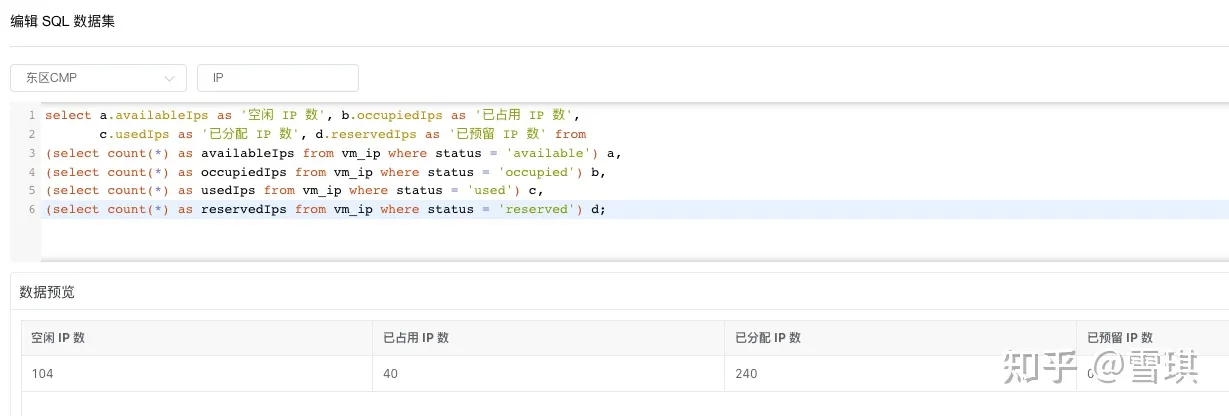
SQL数据集——IP;
select a.availableIps as '空闲 IP 数', b.occupiedIps as '已占用 IP 数',
c.usedIps as '已分配 IP 数', d.reservedIps as '已预留 IP 数' from
(select count(*) as availableIps from vm_ip where status = 'available') a,
(select count(*) as occupiedIps from vm_ip where status = 'occupied') b,
(select count(*) as usedIps from vm_ip where status = 'used') c,
(select count(*) as reservedIps from vm_ip where status = 'reserved') d;
4、完成字段计算
以上数据集准备完成后,我们需要根据相关需求进行字段计算,其中涉及字段计算的包含以下几个内容:
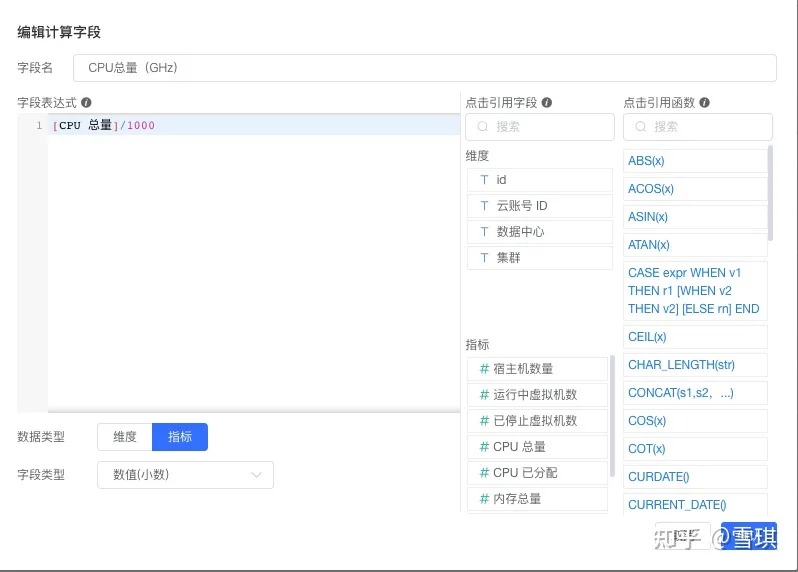
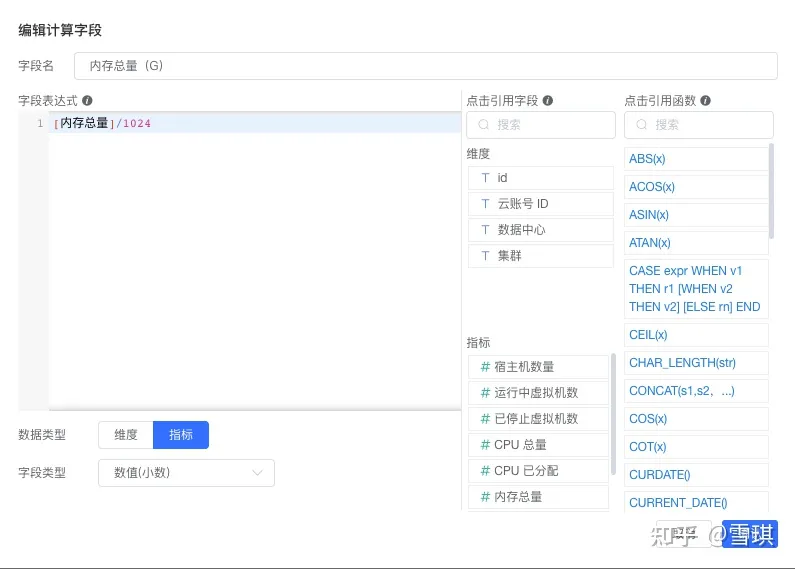
1)基于cloud_host数据集新建计算字段CPU总量(GHz)和内存总量(G):
CPU总量(GHz)
内存总量(G)
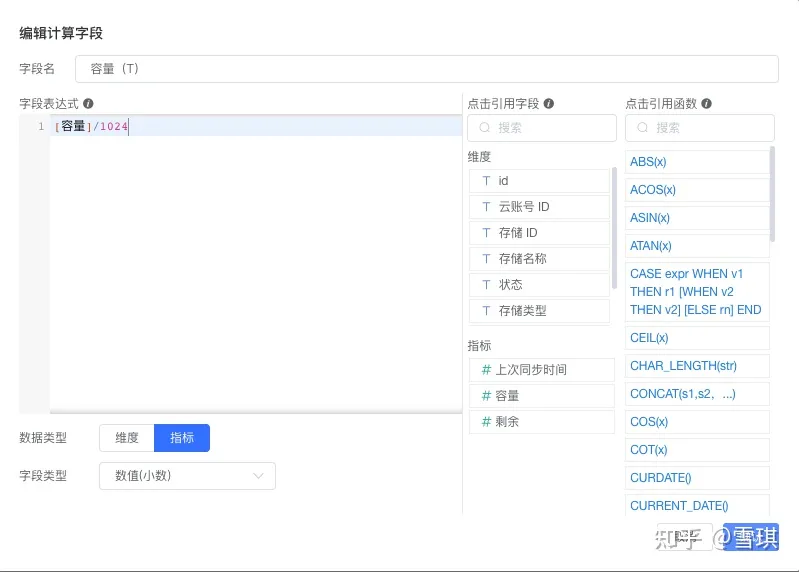
2)基于cloud_datastore数据集新建计算字段容量(T)
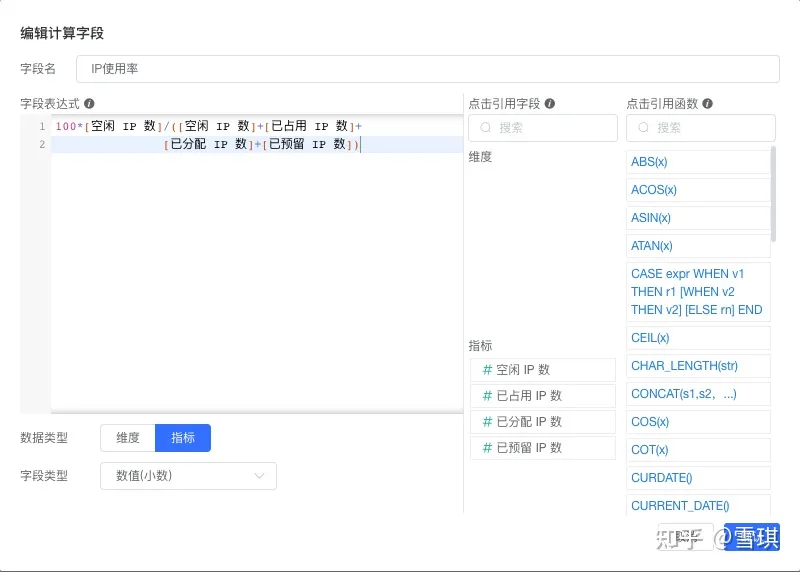
3)基于SQL数据集IP新建计算字段:IP使用率;
4)基于operation_log数据集新建计算字段:模块名称;
5)基于cloud_alarm数据集新建计算字段:告警级别类型。
三、视图制作
基于准备好的数据,结合DataEase数据可视化分析工具。获取后台相关数据(如下图标记),逐一对应关联数据集即可。
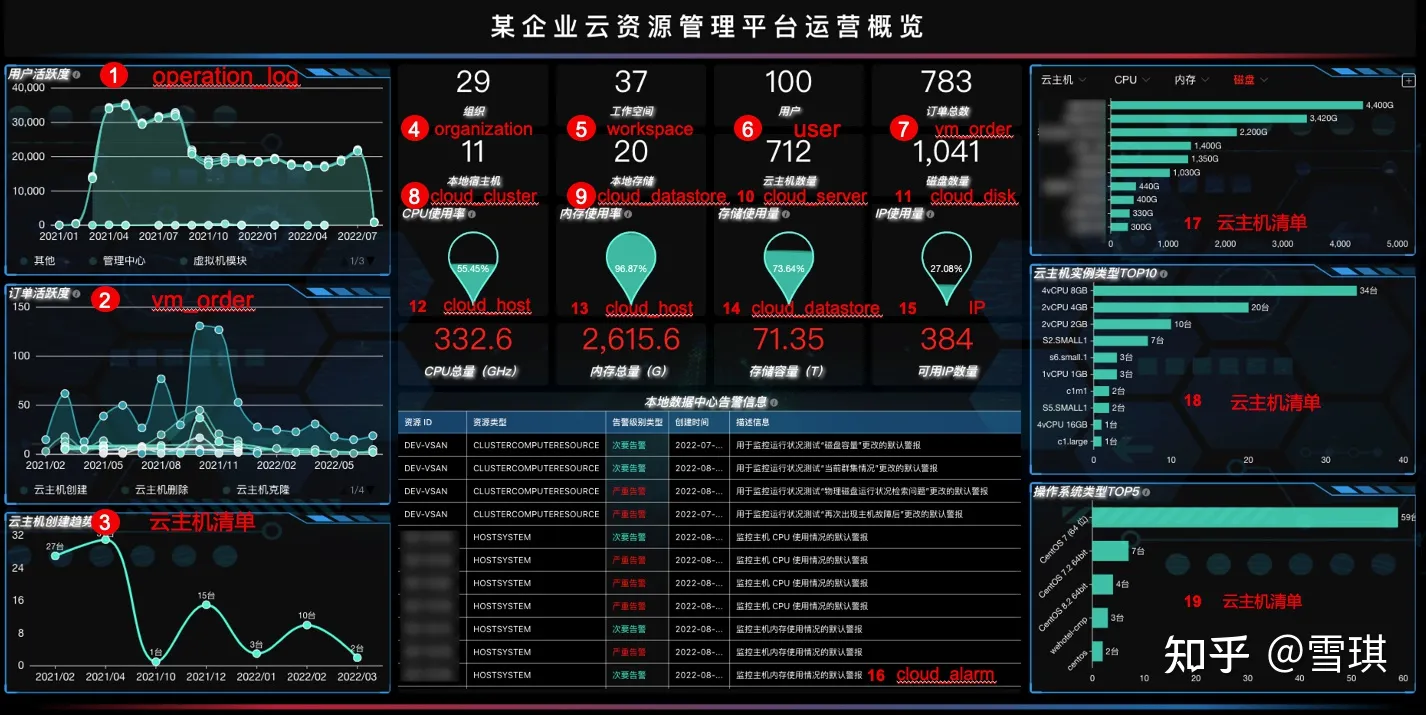
其中有几个注意点简单介绍如下:
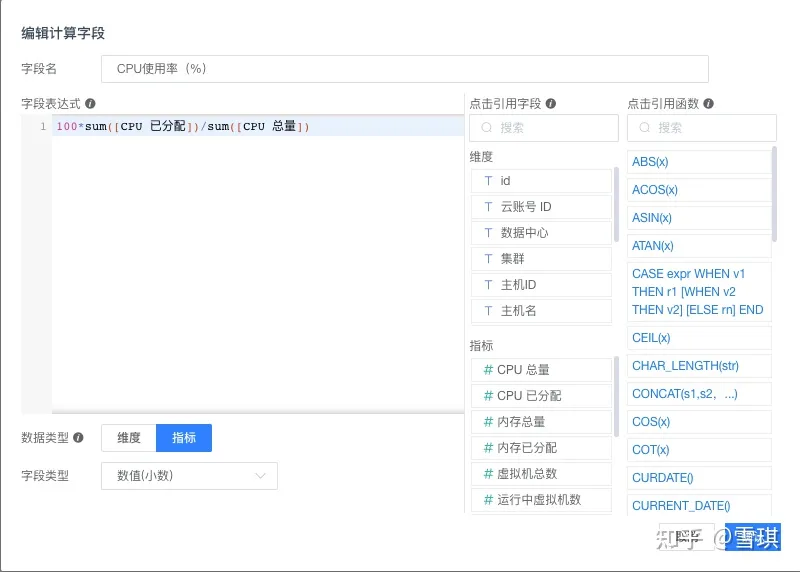
1)视图12中通过视图计算字段计算了CPU使用率,具体计算方式如下所示:
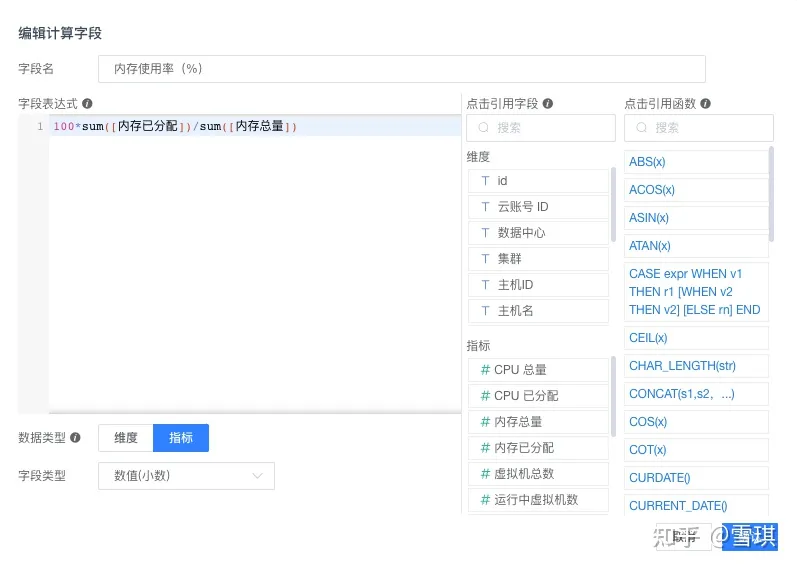
2)视图13中通过视图计算字段计算了内存使用率,具体计算方式如下所示:
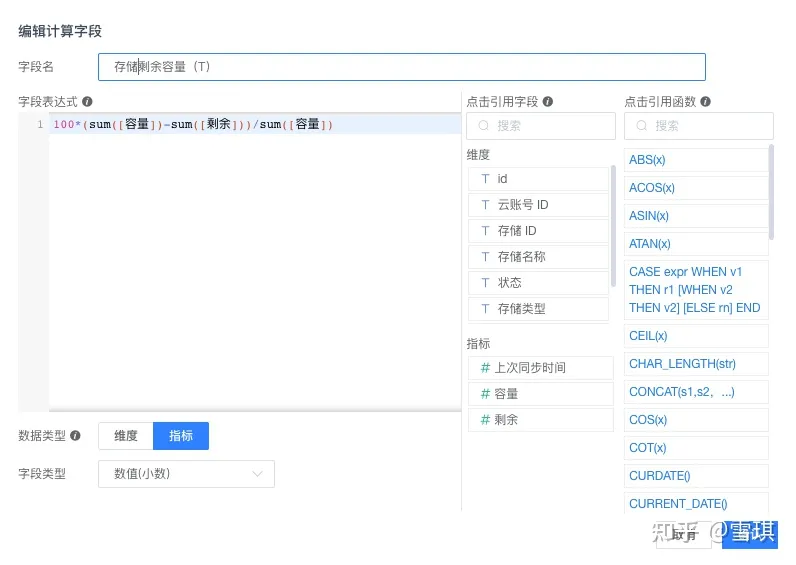
3)视图14中通过视图计算字段计算了IP使用率,具体计算方式如下所示:
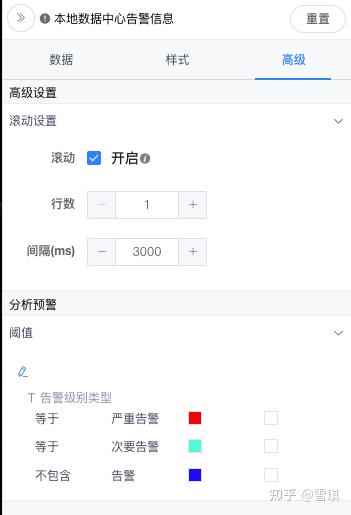
4)本地数据中心告警信息中通过了高级设置对告警级别类型进行了不同颜色的配置,同时开启了数据滚动设置。
四、仪表板制作
整个视图制作完成后,可以进行仪表板布局和美化:
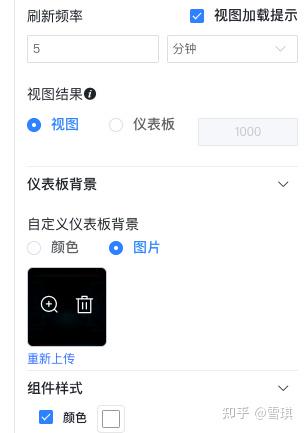
1)配色我在网上找了比较漂亮的PPT,通过PPT制作好了背景作为CMP数据可视化大屏的背景;
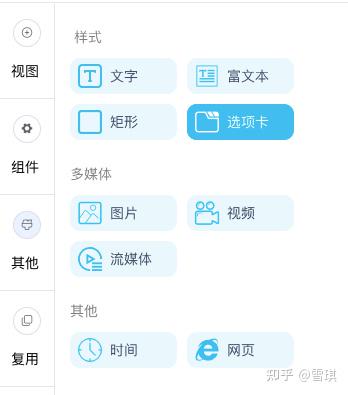
2)按照租户进行资源使用TOP排行,个人感觉都属于资源,采用了选项卡组件进行了归类展示;
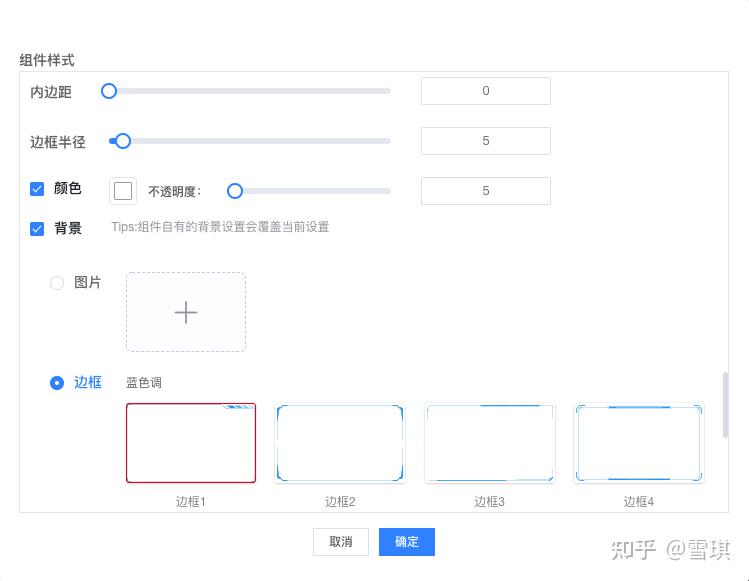
3)在左右两边视图制作完成后才用了仪表板针对每个组件设计的边框为视图添加了边框。
最终按照三分区域进行布局,完成了整个CMP数据可视化大屏的制作。做完整个仪表板以后,我只想说后续我们不要再通过码代码做可视化大屏了,请选择FIT2CLOUD飞致云旗下人人可用的数据可视化工具DataEase。

开源鸿蒙跨平台开发社区汇聚开发者与厂商,共建“一次开发,多端部署”的开源生态,致力于降低跨端开发门槛,推动万物智联创新。
更多推荐
 0
0 0
0- 0


 已为社区贡献1条内容

所有评论(0)