React Native颜色组件的实践应用
React Native是一个用于构建原生移动应用的框架,它允许开发者使用JavaScript和React编写应用,并且能够同时在Android和iOS平台上运行。在构建用户界面时,颜色是一个非常重要的元素,因为它能够影响用户的视觉体验和应用的整体美感。React Native提供了一套颜色组件,让开发者能够轻松地为应用中的各个组件添加颜色。在React Native中,颜色通常以字符串的形式表示

简介:React Native提供颜色组件库,支持多种颜色表示和处理功能,包括预定义颜色常量、颜色转换、渐变、阴影透明度控制、高级颜色操作以及兼容iOS和Android平台。开发者可以通过props和状态管理在React Native应用中动态应用这些颜色,以增强UI的视觉效果。在具体使用中,开发者需参考相应库的API文档。 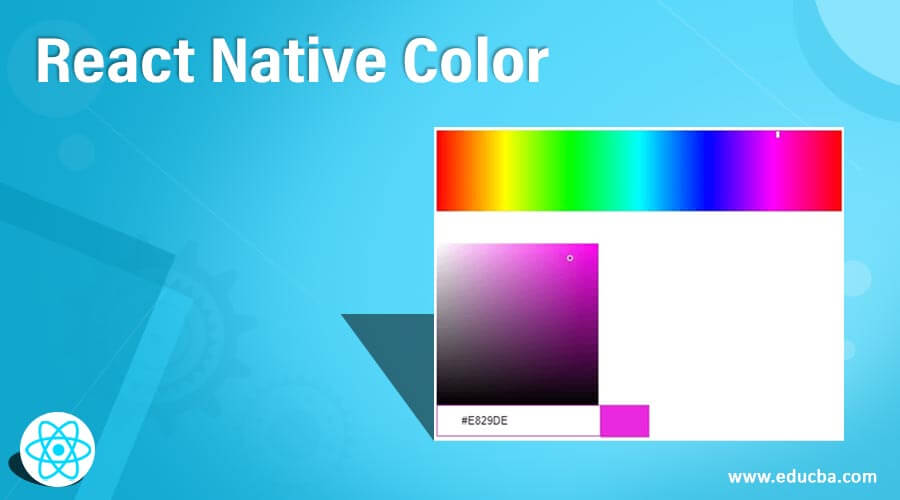
1. React Native颜色组件的概述与基础
React Native是一个用于构建原生移动应用的框架,它允许开发者使用JavaScript和React编写应用,并且能够同时在Android和iOS平台上运行。在构建用户界面时,颜色是一个非常重要的元素,因为它能够影响用户的视觉体验和应用的整体美感。React Native提供了一套颜色组件,让开发者能够轻松地为应用中的各个组件添加颜色。
在React Native中,颜色通常以字符串的形式表示,可以使用十六进制、RGB、RGBA或预定义的颜色名称。为了保持代码的可读性和一致性,建议在应用中采用一套统一的颜色管理方案。这不仅有助于维护和更新,而且还可以让设计师和开发人员更加容易协作。
在这一章节中,我们将首先介绍React Native中颜色的基本概念和使用方法。随后,我们会探讨如何通过预定义的颜色常量来简化颜色的应用,并且提供实际应用这些颜色的示例。最后,我们会讨论React Native中颜色组件的高级特性和最佳实践,帮助开发者更好地掌握颜色在移动应用开发中的使用。
2. 预定义颜色常量及其应用场景
2.1 React Native预定义颜色常量解析
2.1.1 常见预定义颜色的使用方法
React Native提供了一系列预定义的颜色常量,方便开发者在不同的UI组件中快速使用。这些颜色常量直接与Android和iOS平台的颜色系统相对应,确保了跨平台的一致性和可用性。
使用预定义颜色的一个典型例子是背景颜色的设置。例如,在一个应用中可能需要一个常见的背景颜色,如深蓝色。在React Native中,你可以直接使用 Colors.blue500 来设置背景颜色,如下所示:
import { View, Text } from 'react-native';
import { Colors } from 'react-native/Libraries/Components/View/ViewPropTypes';

// 定义一个视图组件,背景色使用预定义的深蓝色
const BlueBackgroundView = () => {
  return (
    <View style={{ flex: 1, backgroundColor: Colors.blue500 }}>
      <Text style={{ color: 'white', fontSize: 20, margin: 20 }}>
        你好,世界!
      </Text>
    </View>
  );
};
在这个例子中, backgroundColor 属性被设置为 Colors.blue500 ,这代表了一个预定义的深蓝色。如果需要改变颜色,只需更改颜色常量即可实现跨组件的颜色一致性。
2.1.2 预定义颜色与自定义颜色的比较
使用预定义颜色的优点在于方便、一致且易于维护。然而,在实际项目中,也可能需要根据设计需求使用自定义颜色。预定义颜色和自定义颜色各有优势和使用场景。
预定义颜色:
- 优点:易于在不同组件和页面中实现一致的视觉效果。
- 缺点:在特定的设计上可能无法满足所有需求。
自定义颜色:
- 优点:完全按照设计图定制颜色,提供更大的灵活性。
- 缺点:需要手动管理颜色代码,保持一致性较为困难。
例如,如果项目设计要求一种特殊的红色,这时候就可以定义一个自定义颜色常量:
// 自定义颜色
const customRed = 'rgb(220, 50, 50)';

// 使用自定义颜色
const CustomRedView = () => {
  return (
    <View style={{ flex: 1, backgroundColor: customRed }}>
      <Text style={{ color: 'white', fontSize: 20, margin: 20 }}>
        个性化颜色的文本
      </Text>
    </View>
  );
};
通过定义 customRed 常量,我们可以在多个组件中重用这个颜色值,但同时也可以在需要时轻松调整它,以满足项目的变化需求。
2.2 在UI组件中应用预定义颜色
2.2.1 按钮和图标颜色定制
在React Native中,按钮组件( Button )和图标组件(例如 Ionicons 、 MaterialIcons 等)都可以通过预定义颜色常量来设置它们的样式。通过这种方式,可以轻松地让按钮或图标与应用的整体风格保持一致。
import { Button } from 'react-native';
import { Colors } from 'react-native/Libraries/Components/Button/ButtonStyle';

// 使用预定义颜色定制按钮
const ColoredButton = () => {
  return (
    <Button
      title="点击我"
      color={Colors.blue500}
      accessibilityLabel="一个使用预定义颜色的按钮"
    />
  );
};
此外,图标组件也支持直接在 color 属性中使用预定义颜色常量。例如,使用 Ionicons 库时:
import Ionicons from 'react-native-vector-icons/Ionicons';
import { Colors } from 'react-native/Libraries/Components/View/ViewPropTypes';

const ColoredIcon = () => {
  return <Ionicons name="md-star" color={Colors.yellow500} size={30} />;
};
2.2.2 文本组件颜色的动态应用
文本组件( Text )同样支持使用预定义颜色常量。在文本组件中,颜色可以通过 color 属性动态应用,也可以在应用的主题中进行全局配置。
import { Text } from 'react-native';
import { Colors } from 'react-native/Libraries/Components/Text/TextStyle';

// 动态应用预定义颜色
const ColoredText = () => {
  return (
    <Text style={{ color: Colors.purple500 }}>
      这是一个应用了预定义紫色的文本
    </Text>
  );
};
通过在 Text 组件中使用 style 属性指定 color ,可以快速为文本设置预定义的颜色。这种方式在开发中非常常见,可以灵活地控制文本样式,同时保持应用风格的一致性。
在下一章节中,我们将深入探讨颜色格式的转换,以及如何在不同平台间实现颜色的互操作性。
3. 颜色格式转换与颜色组件的互操作性
3.1 React Native颜色格式转换机制
3.1.1 常见颜色格式转换示例
在React Native开发过程中,颜色格式转换是常见需求之一。为了统一不同平台的显示效果,开发者需要将颜色从一种格式转换为另一种格式。以下是一些常见的颜色格式转换示例:
-
十六进制到RGB :
javascript function hexToRgb(hex) { // 通过去掉十六进制字符串的前缀“#”并将其转换为RGB分量 const result = /^#?([a-f\d]{2})([a-f\d]{2})([a-f\d]{2})$/i.exec(hex); return result ? { r: parseInt(result[1], 16), g: parseInt(result[2], 16), b: parseInt(result[3], 16) } : null; } const hexColor = '#ffffff'; const rgbColor = hexToRgb(hexColor); // {r: 255, g: 255, b: 255} -
RGB到十六进制 :
javascript function rgbToHex(r, g, b) { // 将RGB分量转换为两位的十六进制字符串,并拼接成完整的十六进制颜色值 return "#" + ((1 << 24) + (r << 16) + (g << 8) + b).toString(16).slice(1); } const { r, g, b } = rgbColor; // {r: 255, g: 255, b: 255} const hexColor = rgbToHex(r, g, b); // #ffffff
3.1.2 转换方法对性能的影响分析
颜色格式转换是计算密集型操作,频繁的转换可能会影响应用性能。因此,合理优化转换方法显得尤为重要。例如,可以预先计算并缓存转换结果,或者仅在初始化时进行转换。
在实际操作中,开发者应当考虑到以下几点来优化性能:
- 批量转换 :一次性转换多个颜色值,减少循环调用的开销。
- 内存复用 :重复使用的颜色值存储在内存中,而不是重复计算。
- 异步处理 :如果转换操作十分繁重,可以将其放在Web Worker中异步执行。
3.2 跨平台颜色组件的兼容性处理
3.2.1 Android与iOS平台的颜色差异
由于Android和iOS对颜色的显示存在差异,同一颜色代码在两个平台上的表现可能不同。以下是一些需要考虑的差异:
- 颜色饱和度和亮度 :iOS通常显示更亮更饱和的颜色,而Android可能显得更暗淡。
- 预定义颜色的命名差异 :Android使用如
Color.BLUE,而iOS则使用十六进制代码如#0000FF。
3.2.2 平台特定问题的解决策略
要解决这些平台之间的颜色差异,可以采取以下策略:
- 使用平台无关的颜色代码 :比如在iOS和Android中都使用十六进制代码。
- 动态设置颜色值 :使用条件语句或平台检查函数,根据运行平台动态调整颜色值。
function getPlatformColor(color) {
  // 根据不同平台返回不同的颜色代码
  if (Platform.OS === 'ios') {
    // iOS平台颜色代码
    return color;
  } else {
    // Android平台颜色代码
    return { r: color.r, g: color.g, b: color.b, a: color.a };
  }
}
- 创建自定义样式库 :维护一套针对两个平台优化的颜色配置文件,以实现统一的视觉效果。
总的来说,通过颜色格式的转换和平台之间的兼容性处理,开发者能够确保在不同设备和操作系统上的颜色表现一致,提升用户体验。
4. 创造视觉效果的渐变与阴影
渐变和阴影是现代UI设计中创造视觉层次和深度的关键技术。它们能够让简单的界面元素看起来更加立体和吸引人。在React Native中实现渐变和阴影效果,不仅需要掌握组件的使用技巧,还需要理解它们对性能的影响。
4.1 React Native中的渐变效果实现
在React Native中,渐变可以分为线性渐变(LinearGradient)和径向渐变(RadialGradient)。它们通过在组件背景中添加颜色过渡,从而实现丰富的视觉效果。
4.1.1 线性渐变和径向渐变的代码示例
线性渐变是最常见的渐变类型,它从一个方向向另一个方向平滑过渡颜色。下面是一个简单的线性渐变实现示例:
import React from 'react';
import { View, StyleSheet, ImageBackground, LinearGradient } from 'react-native';

const GradientBackground = () => {
  return (
    <ImageBackground source={require('./assets/background.jpg')} style={styles.container}>
      <LinearGradient colors={['transparent', 'rgba(0,0,0,0.5)']} style={styles.gradient}>
        {/* 内容 */}
      </LinearGradient>
    </ImageBackground>
  );
};

const styles = StyleSheet.create({
  container: {
    flex: 1,
    width: '100%',
    height: '100%',
  },
  gradient: {
    position: 'absolute',
    left: 0,
    right: 0,
    bottom: 0,
    height: 200,
    justifyContent: 'flex-end',
    alignItems: 'center',
  },
});

export default GradientBackground;
在上面的例子中, LinearGradient 组件被用来创建一个从透明到半透明黑色的渐变效果。渐变的起点和终点也可以进行配置,以适应不同的设计需求。
径向渐变从中心点向四面八方扩散开来,非常适合创建圆形或者圆形相关的渐变效果。下面是一个径向渐变的示例:
import React from 'react';
import { View, StyleSheet, ImageBackground, RadialGradient } from 'react-native';

const RadialGradientBackground = () => {
  return (
    <ImageBackground source={require('./assets/background.jpg')} style={styles.container}>
      <RadialGradient
        colors={['rgba(255,0,0,0)', 'rgba(255,0,0,1)']}
        style={styles.gradient}
      >
        {/* 内容 */}
      </RadialGradient>
    </ImageBackground>
  );
};

const styles = StyleSheet.create({
  container: {
    flex: 1,
    width: '100%',
    height: '100%',
  },
  gradient: {
    position: 'absolute',
    left: 0,
    top: 0,
    width: '100%',
    height: '100%',
  },
});

export default RadialGradientBackground;
在这个径向渐变的例子中,我们从完全透明的红色渐变到完全不透明的红色。通过调整 colors 数组中的颜色值和位置,我们可以得到各种不同的视觉效果。
4.1.2 渐变在界面设计中的创意应用
渐变不仅仅是简单地从一种颜色过渡到另一种颜色,它可以被用于设计中创造独特的视觉效果。比如,可以用渐变来模拟光的扩散效果,或者通过渐变创建视差背景,给用户一种移动的感觉。
在设计中,渐变颜色的选择要根据整体设计主题来确定。通常,渐变的起始颜色和结束颜色应该相互协调,以保证视觉上的一致性。在移动应用中,渐变也应该考虑到不同设备屏幕的显示效果。
4.2 颜色的阴影与透明度效果
阴影和透明度效果是实现视觉深度和层次的关键要素。它们可以给UI元素带来立体感,并且帮助区分不同的界面层次。
4.2.1 阴影属性的详细解读
在React Native中, shadowColor , shadowOffset , shadowOpacity , 和 shadowRadius 是常用的阴影属性。这些属性定义了阴影的颜色、偏移量、透明度和模糊半径,从而实现各种阴影效果。例如:
<View style={{ backgroundColor: 'white', padding: 20, shadowColor: '#000', shadowOffset: { width: 0, height: 2 }, shadowOpacity: 0.25, shadowRadius: 3.84, elevation: 5, }}>
  {/* 内容 */}
</View>
在这个例子中, elevation 属性是Android特有的,它与阴影的大小直接相关。在iOS上,可以使用 shadowOpacity 来实现相似的效果。阴影的使用应该适度,过多的阴影可能会让界面显得杂乱。
4.2.2 透明度调整与组件层次感的打造
透明度调整通常使用 opacity 属性来实现,它影响了组件及其子元素的透明度。通过调整透明度,我们可以让某些元素凸显出来,也可以让它们融入背景中,从而创造出层次感。
<View style={{ backgroundColor: 'white', padding: 20, opacity: 0.5 }}>
  {/* 内容 */}
</View>
在上面的代码中,我们设置了一个视图的透明度为50%。这使得视图及其子元素都呈现出半透明效果,有助于实现层次感和视觉上的轻重对比。同样,透明度的调整也需要谨慎,以避免让UI元素看起来过于模糊不清。
表格示例
下面是一个表格,展示了线性和径向渐变的属性对比:
| 属性 | 线性渐变(LinearGradient) | 径向渐变(RadialGradient) |
|---|---|---|
colors |
定义渐变的颜色数组 | 定义渐变的颜色数组 |
start |
渐变的起始点 | 不适用 |
end |
渐变的结束点 | 不适用 |
center |
不适用 | 渐变的中心点 |
radius |
不适用 | 渐变的半径 |
location |
指定颜色在渐变中的位置 | 不适用 |
代码块及解释
// 渐变组件的示例代码
<View>
  <LinearGradient
    colors={['#4c669f', '#3b5998', '#192f6a']}
    style={{ flex: 1 }}
  />
</View>
在上述代码块中,我们使用了 LinearGradient 组件来实现一个从浅蓝色到深蓝色的渐变效果。通过 colors 属性,我们定义了渐变的颜色数组,并通过 style 属性指定了渐变的区域大小。渐变效果可以应用于任何的React Native视图组件。
逻辑分析
对于渐变和阴影的实现,需要考虑以下因素:
- 渐变的方向和大小,以适应不同的设计需求。
- 阴影的样式和强度,以增强UI的立体感。
- 透明度调整的适度使用,以保持界面元素的可读性。
- 渐变和阴影效果在不同设备上的兼容性。
综上所述,通过精确地控制和使用渐变与阴影,可以显著提升React Native应用的视觉体验和用户体验。
5. 进阶颜色技巧与优化实践
在这一章节中,我们将深入了解React Native中一些高级的颜色技巧,并探讨如何优化这些颜色技术以提升应用性能。我们将从动态颜色调整技术开始,讨论如何利用props和状态管理实现复杂交互的颜色变化。随后,我们会分析颜色性能优化方法,并通过最佳实践案例来讨论颜色搭配与视觉效果的打造。
5.1 动态颜色调整的高级技术
在React Native中,动态地调整颜色可以为应用带来更丰富的用户体验。要实现这一功能,开发者可以利用props进行简单颜色调整,或是利用状态管理来处理更为复杂的颜色变化逻辑。
5.1.1 使用props动态改变颜色
React Native的组件允许开发者通过props来动态地改变颜色。这可以通过在父组件中定义状态,并将状态作为属性传递给子组件来实现。这种机制使得颜色调整变得非常灵活和动态。
import React, { useState } from 'react';
import { View, Text } from 'react-native';

const DynamicColorComponent = () => {
  const [color, setColor] = useState('blue');

  const changeColor = () => {
    // 切换颜色
    setColor('red');
  };

  return (
    <View>
      <Text style={{ color: color }}>This color can be dynamically changed</Text>
      <Button title="Change Color" onPress={changeColor} />
    </View>
  );
};
在此代码块中,我们通过状态 color 来动态改变 Text 组件的文本颜色。当用户点击按钮时, changeColor 函数会被触发,从而切换颜色状态,这进一步触发组件的重新渲染,从而实现颜色的动态改变。
5.1.2 利用状态管理实现复杂交互的颜色变化
当应用中需要根据用户的交互动态改变多个组件的颜色时,可以利用状态管理工具如Redux或Context API来集中控制颜色状态。
import React, { useContext } from 'react';
import { Text, Button } from 'react-native';
import { ColorContext } from './ColorContext'; // 假设已有ColorContext

const ComplexColorComponent = () => {
  const { color, changeColor } = useContext(ColorContext);

  return (
    <View>
      <Text style={{ color: color }}>Complex color change</Text>
      <Button title="Change Color" onPress={() => changeColor('green')} />
    </View>
  );
};
在这个例子中,我们使用了一个自定义的 ColorContext 来管理颜色状态。通过在应用的全局范围内使用这个上下文,任何组件都可以轻松地改变颜色,而无需在每个组件中单独处理状态逻辑。
5.2 颜色性能优化与最佳实践
颜色在设计中是至关重要的一部分,但是在优化应用性能时,颜色的使用也需要被考虑在内。颜色如何影响性能?我们又该如何优化?
5.2.1 色彩对性能的影响及优化方法
在移动应用中,某些颜色模式和颜色组合可能会对性能产生不利影响。例如,使用不透明度较低的颜色时,可能会导致设备的GPU工作量增加,因为设备需要渲染更多的透明图层。
const performanceOptimizedColor = {
  backgroundColor: 'rgba(255, 255, 255, 0.9)',
  // 较高的不透明度,减少GPU负担
};
在上述代码中,我们使用了较高的不透明度值。这样可以减少设备的渲染负担,从而提升性能。
5.2.2 颜色搭配与视觉效果的最佳实践案例
在设计应用时,正确的颜色搭配不仅能够提升用户界面的美感,也能够帮助引导用户注意力,优化用户体验。为了达到这个目的,我们可以遵循一些常见的最佳实践。
import { View, Text } from 'react-native';

const ColorBestPracticeExample = () => {
  return (
    <View style={{flexDirection: 'row'}}>
      <View style={{flex: 1, backgroundColor: '#FFD700'}}>
        <Text style={{color: '#000000', textAlign: 'center'}}>Gold</Text>
      </View>
      <View style={{flex: 1, backgroundColor: '#00FF00'}}>
        <Text style={{color: '#000000', textAlign: 'center'}}>Lime</Text>
      </View>
      <View style={{flex: 1, backgroundColor: '#0000FF'}}>
        <Text style={{color: '#FFFFFF', textAlign: 'center'}}>Blue</Text>
      </View>
    </View>
  );
};
在上述代码中,我们采用了互补色来进行颜色搭配,通过对比鲜明的颜色来区分不同的视图区域,同时使用深色文字在浅色背景上,或是浅色文字在深色背景上,这样可以确保文字的可读性。通过颜色的科学搭配,不仅能够使应用看起来更加美观,也能够引导用户的视觉焦点,提升整体的用户体验。
在颜色的运用和优化实践中,我们需要深入理解用户需求、设计原则以及性能影响,以此为基础,我们才能打造出既美观又高性能的用户界面。通过动态颜色调整和性能优化,我们可以让React Native应用在视觉效果和交互体验上达到一个新的高度。
6. 使用颜色预览与选择器工具
在现代应用开发中,颜色不仅仅是视觉上的装饰,它还能传达品牌信息、影响用户情绪,并且提升用户体验。因此,选择正确的颜色和确保它们在不同设备上的正确显示是非常重要的。在React Native中,开发者经常使用各种颜色预览与选择器工具来简化这一过程。本章将详细介绍颜色选择器组件的集成与使用,以及如何选择合适颜色预览工具。
6.1 颜色选择器组件的集成与使用
颜色选择器组件是React Native中一个非常实用的工具,它能够帮助开发者和设计师轻松地从一个预设的颜色调色板中选择颜色,或者在应用中实现自定义颜色选择器。
6.1.1 颜色选择器组件的工作原理
颜色选择器组件的核心工作原理是提供一个用户界面,让用户可以直观地选择颜色。它通常包括一个颜色拾取器(color picker),用户可以通过滑动和点击来选取一个特定的颜色值。在React Native中,有多种颜色选择器组件可供选择,包括但不限于 react-native-color-picker 和 @react-native-community/colorpicker 。
6.1.2 实现自定义颜色选择器的步骤
要实现一个自定义的颜色选择器,你需要遵循以下步骤:
- 引入颜色选择器组件 :
首先,你需要从相应的库中引入颜色选择器组件。例如,如果你选择使用react-native-color-picker,那么你的代码应该包含如下导入语句:
javascript import ColorPicker from 'react-native-color-picker';
-
设计用户界面 :
设计一个触发颜色选择器的用户界面元素,比如一个按钮或一个图标。这个元素将用于打开颜色选择器对话框。 -
集成颜色选择器 :
使用组件提供的API来集成颜色选择器。例如,在react-native-color-picker中,你可以将ColorPicker组件包装在一个Modal组件中,并通过一个状态变量来控制它是否显示。 -
处理颜色选择事件 :
为颜色选择器绑定一个onChange事件处理器,以便当用户选择了颜色后,你可以获取到这个颜色值并应用到你的应用中。
javascript <ColorPicker onColorChange={this.onColorChange} style={styles.picker} />
- 应用选定的颜色 :
在颜色选择器触发的颜色变化事件中,更新你的应用状态以反映所选的颜色值。这通常是通过调用一个更新状态的方法实现的,例如:
javascript onColorChange(color) { this.setState({ selectedColor: color }); }
然后,你可以将这个状态应用到你想要改变颜色的组件上。
- 优化用户体验 :
在用户选择颜色后,提供一个预览功能,让用户可以看到他们选择的颜色如何应用到实际的界面元素上。这可以通过动态更新一个或多个组件的颜色属性来实现。
通过以上步骤,你可以创建一个既直观又功能丰富的颜色选择器,从而提升应用的可用性和用户体验。
6.2 实用的颜色预览工具介绍
除了颜色选择器组件之外,还有一些工具可以帮助开发者在设计阶段预览颜色效果。以下是一些流行的第三方颜色预览工具的介绍和比较。
6.2.1 第三方颜色预览工具的比较
-
Adobe Color :
Adobe Color是Adobe公司提供的一个非常受欢迎的颜色主题创建和颜色选择工具。它允许用户从图片中提取颜色,创建配色方案,并且可以在网页和移动应用中使用。 -
Coolors :
Coolors是一个简单直观的颜色方案生成器,它随机生成颜色,并允许用户快速调整和保存他们喜欢的配色方案。它特别适合寻找灵感或创建一组协调的颜色组合。 -
Color Hunt :
Color Hunt是一个免费的颜色配色方案分享社区。它拥有成千上万个用户生成的配色方案,开发者可以根据自己的需求进行搜索和筛选。
6.2.2 如何选择适合自己项目的颜色预览工具
选择合适的颜色预览工具,需要考虑以下因素:
-
项目需求 :
确定你的项目是更倾向于设计灵感的探索还是更侧重于实际的颜色效果预览。如果你需要设计灵感,那么Coolors或Color Hunt可能是更好的选择。如果你需要更具体的功能,比如从图片中提取颜色,那么Adobe Color可能是不二之选。 -
易用性 :
对于那些不熟悉颜色设计的开发者来说,一个简单直观的用户界面是至关重要的。Color Hunt的简洁界面可能更符合这部分用户的需求。 -
集成与扩展性 :
如果你需要将所选的颜色直接应用到项目中,那么一些工具可能提供了更好的集成支持。例如,Adobe Color可以方便地与其他Adobe产品集成。 -
社区与资源 :
一个活跃的社区和丰富的资源可以帮助你更快地找到解决方案和学习资料。Coolors和Color Hunt拥有活跃的社区,可以提供一些不错的灵感和帮助。
综上所述,无论是颜色选择器组件的集成使用,还是选择合适的颜色预览工具,都需要开发者根据项目的具体需求和自己的工作习惯来决定。理解这些工具的工作原理和应用场景,对于提升工作效率和产品质量都至关重要。
7. 特定库的使用与API解读
在React Native中,有许多第三方库提供了额外的颜色功能,从而让开发人员能够更容易地处理颜色。这些库可能会提供更多的预定义颜色、颜色处理工具,甚至是一些视觉效果的实现。在本章节中,我们将深入探讨如何阅读和理解第三方颜色库的文档,以及如何将它们集成到项目中。
7.1 探索第三方颜色库的文档与功能
7.1.1 第三方库文档的阅读技巧
在使用第三方库时,正确阅读和理解官方文档是成功集成和使用这些库的关键。以下是一些阅读文档的技巧:
- 搜索文档中的”Getting Started”或”Installation”部分 ,了解如何在React Native项目中安装该库。
- 查找API参考和示例代码 。这会帮助你理解库中函数和组件的用法。
- 查看”FAQ”或常见问题解答 ,了解其他开发者在使用该库时遇到的问题和解决方案。
- 检查”Changelog”或更新日志 ,了解库的最新更新和新增功能。
- 查看社区论坛或问题追踪器 ,了解其他开发者对该库的反馈和讨论。
通过这些步骤,开发者可以对第三方库有一个基本的了解,从而更有效地集成到项目中。
7.1.2 常见颜色库的API功能对比
在进行颜色处理时,有几个流行的库经常被使用,比如 react-native-color-picker 、 color 等。下面,我们将简单比较一些常见的颜色处理库的API功能:
-
react-native-color-picker:提供了一个可定制的色彩选择器组件,支持RGB和HEX颜色格式。 -
color:一个功能丰富的库,支持多种颜色格式的转换,提供颜色运算功能。 -
react-native-color-matrix-image-filters:提供了颜色矩阵过滤器,允许实现高级颜色调整效果。
每个库都有其特定的API集合,理解这些API可以帮助开发者根据项目需求选择合适的库。
7.2 集成特定颜色库到React Native项目
7.2.1 集成步骤与代码示例
集成特定颜色库到React Native项目通常需要以下几个步骤:
- 安装库 。使用npm或yarn进行安装。例如,安装
react-native-color-picker:
bash npm install react-native-color-picker
-
链接原生模块 (如果需要)。一些库可能需要链接到原生代码。例如,使用
react-native link命令。 -
导入并使用库 。在你的React Native组件中导入库,并使用它提供的功能。例如:
```jsx
import ColorPicker from ‘react-native-color-picker’;
class ColorPickerExample extends React.Component {
state = {
color: ‘red’,
};
 onColorSelected = (color) => {
   this.setState({ color });
 };

 render() {
   return (
     <View>
       <ColorPicker
         color={this.state.color}
         onColorSelected={this.onColorSelected}
       />
     </View>
   );
 }
}
```
- 测试 。确保库在你的应用中按预期工作,并进行必要的测试。
7.2.2 集成后的颜色组件的测试与优化
在集成颜色库到项目后,应当进行彻底的测试来确保颜色库的性能和功能满足应用需求。测试通常包括:
- 单元测试 :编写测试用例来验证颜色处理逻辑的正确性。
- 性能测试 :确保颜色操作不会对应用性能造成负面影响。
- 用户界面测试 :检查颜色组件在不同设备和分辨率上的表现。
如果发现性能问题或兼容性问题,可能需要对集成的库进行优化,或者寻找更适合的库来替换。优化策略可以包括:
- 减少颜色资源的使用 :例如,避免在同一视图中使用过多的颜色变化。
- 选择性地使用高级颜色效果 :仅在需要时使用复杂的颜色效果,如渐变和阴影。
- 缓存颜色操作的结果 :如果颜色计算是计算密集型的,考虑缓存结果以避免重复计算。
通过这些测试和优化步骤,可以确保颜色库在实际应用中能够提供最佳的性能和用户体验。
简介:React Native提供颜色组件库,支持多种颜色表示和处理功能,包括预定义颜色常量、颜色转换、渐变、阴影透明度控制、高级颜色操作以及兼容iOS和Android平台。开发者可以通过props和状态管理在React Native应用中动态应用这些颜色,以增强UI的视觉效果。在具体使用中,开发者需参考相应库的API文档。

开源鸿蒙跨平台开发社区汇聚开发者与厂商,共建“一次开发,多端部署”的开源生态,致力于降低跨端开发门槛,推动万物智联创新。
更多推荐
 26
26 0
0- 0


 已为社区贡献12条内容

所有评论(0)