【Flutter原理】平台视图整合Hybrid composition分析(1)
-
背景
-
如何接入Hybrid composition
-
- 1. 新建原生工程和Flutter Module
-
2. 新建native_view_example.dart文件
-
3. 在main.dart文件中显示
-
4. 新建NativeView
-
5. 新建NativeViewFactory
-
6. 注册平台视图
-
Hybrid Composition原理分析
-
- FlutterImageView分析
-
PlatformViewLink分析
-
PlatformViewController分析
-
AndroidViewSurface分析
-
PlatformView创建过程的时序图
-
PlatformViewLayer分析
-
FlutterJNI.onDisplayPlatformView分析
=================================================================
平台整合是指平台视图允许在 Flutter 应用程序中嵌入原生视图,可以将变换、剪辑和不透明度等应用到 Dart 的原生视图。例如,这允许您通过使用平台视图直接在 Flutter 应用程序中使用来自 Android 和 iOS SDK 的原生 百度,高德地图等。下面我们一起来看看如何在 Flutter 应用程序中托管您自己的原生视图,以及其中的原理深入分析。
目前Flutter支持两种模式:
- Virtual displays
虚拟显示,在Flutter 1.20之前需要将AndroidView绘制到VirtualDisplays中,然后Flutter Engine通过Surface获取到绘制的画面,显示在Flutter UI上面。这种方式的弊端就是在于Flutter UI与原生的View在各种时间交互上存在诸多问题。
- Hybrid composition
混合组合,需要在Flutter1.22之后(推荐使用1.22.2版本)。它与VirtualDispalys不同,它是通过将Flutter UI分为两个纹理来组合完成,一个用于显示平台视图,一个用于显示FLutterUI。这样的优点就是平台视图可以直接参与到Flutter的UI层次结构中去。
本文主要是介绍分析Hybrid composition这种模式。
=====================================================================================
- 新建原生宿主工程’‘hello_flutter_composition’’
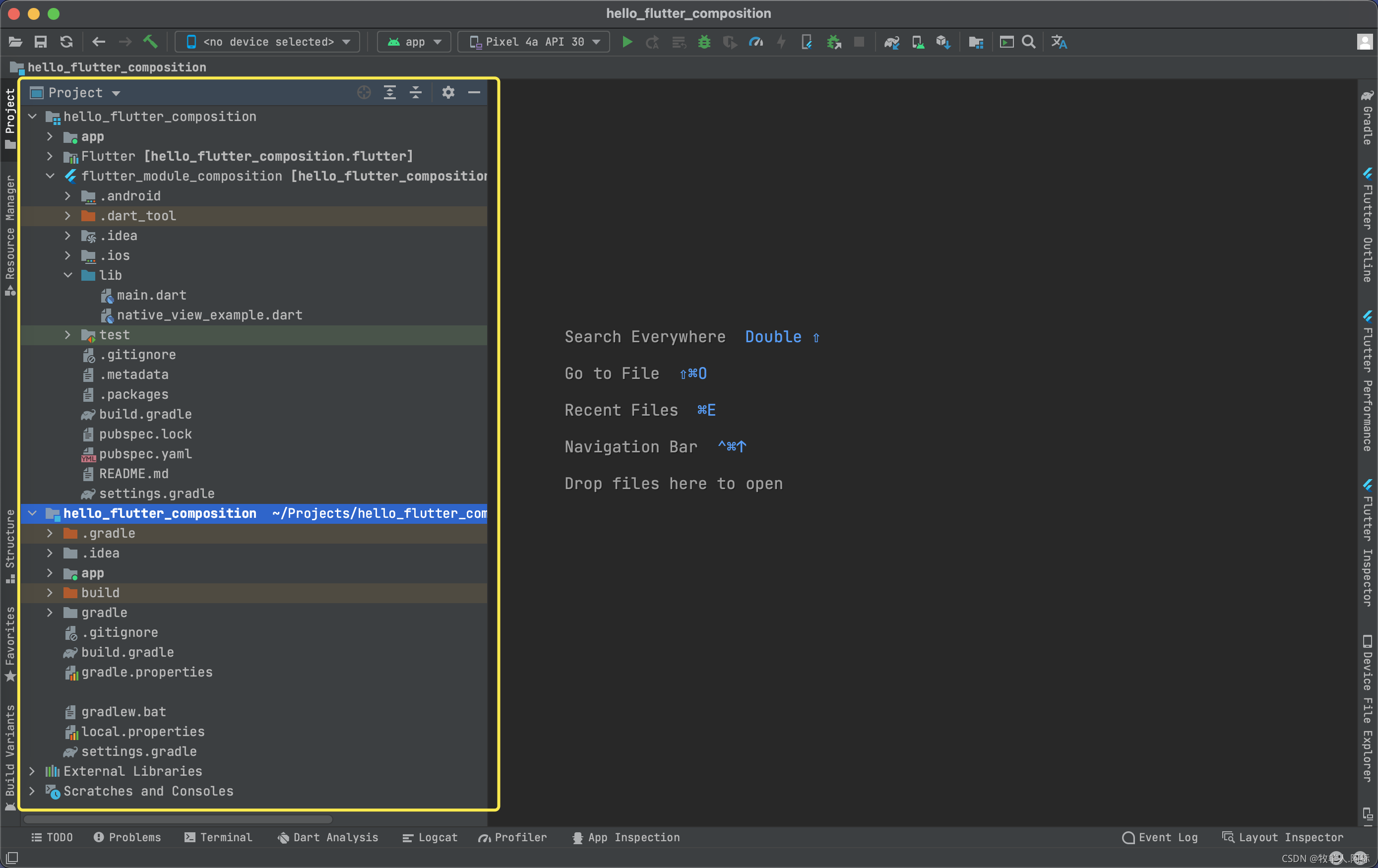
- 打开原生宿主工程,通过AS新建Flutter Module:’‘flutter_module_composition’’
新建完成之后,宿主工程settings.gradle和app/build.gradle会自动加入 flutter_module_composition和flutter_module_composition/Flutter的导入。如图:
2. 新建native_view_example.dart文件
在flutter_module_composition工程lib目录下新建native_view_example.dart文件
添加代码如下:
import ‘package:flutter/foundation.dart’;
import ‘package:flutter/gestures.dart’;
import ‘package:flutter/material.dart’;
import ‘package:flutter/rendering.dart’;
import ‘package:flutter/services.dart’;
class NativeViewExample extends StatefulWidget {
const NativeViewExample({Key key}) : super(key: key);
@override
_NativeViewExampleState createState() => _NativeViewExampleState();
}
class _NativeViewExampleState extends State {
@override
Widget build(BuildContext context) {
// This is used in the platform side to register the view.
final String viewType = ‘platform-view-type’;
// Pass parameters to the platform side.
final Map<String, dynamic> creationParams = <String, dynamic>{};
return PlatformViewLink(
viewType: viewType,
surfaceFactory:
(BuildContext context, PlatformViewController controller) {
return AndroidViewSurface(
controller: controller as AndroidViewController,
gestureRecognizers: const <Factory>{},
hitTestBehavior: PlatformViewHitTestBehavior.opaque,
);
},
onCreatePlatformView: (PlatformViewCreationParams params) {
return PlatformViewsService.initSurfaceAndroidView(
id: params.id,
viewType: viewType,
layoutDirection: TextDirection.ltr,
creationParams: creationParams,
creationParamsCodec: StandardMessageCodec(),
onFocus: () {
params.onFocusChanged(true);
} ,
)
…addOnPlatformViewCreatedListener(params.onPlatformViewCreated)
…create();
},
);
}
}
在main.dart中添加上面新建widget显示
@override
Widget build(BuildContext context) {
return Scaffold(
appBar: AppBar(
title: Text(widget.title),
),
body: Center(
child: Column(
mainAxisAlignment: MainAxisAlignment.center,
children: [
Text(
‘You have pushed the button this many times:’,
),
Text(
‘$_counter’,
style: Theme.of(context).textTheme.headline4,
),
// 新建显示
Container(
padding: EdgeInsets.symmetric(vertical: 5.0, horizontal: 10),
width: 130.0,
height: 100.0,
child: NativeViewExample(),
)
],
),
),
floatingActionButton: FloatingActionButton(
onPressed: _incrementCounter,
tooltip: ‘Increment’,
child: Icon(Icons.add),
), // This trailing comma makes auto-formatting nicer for build methods.
);
}
到了这里,flutter代码基本上修改完毕
再来看看原生工程的修改。
在flutter_module_composition/.android/Flutter下,新建NativeView,实现PlatformView接口,如:
package com.hb.flutter;
//省略各种导包…
public class NativeView implements PlatformView {
@NonNull
private final TextView textView;
NativeView(@NonNull Context context, int id, @Nullable Map<String, Object> creationParams) {
textView = new TextView(context);
textView.setTextSize(25);
textView.setGravity(Gravity.CENTER);
textView.setBackgroundColor(Color.rgb(100,200,200));
textView.setText(“native view”);
}
@NonNull
@Override
public View getView() {
return textView;
}
@Override
public void dispose() {
}
}
还需要创建一个工厂类来创建之前创建的实例 NativeView
package com.hb.flutter;
//省略各种导包…
public class NativeViewFactory extends PlatformViewFactory {
@NonNull
private final BinaryMessenger messenger;
@NonNull private final View containerView;
public NativeViewFactory(@NonNull BinaryMessenger messenger, @NonNull View containerView) {
super(StandardMessageCodec.INSTANCE);
this.messenger = messenger;
this.containerView = containerView;
}
@NonNull
@Override
public PlatformView create(@NonNull Context context, int id, @Nullable Object args) {
final Map<String, Object> creationParams = (Map<String, Object>) args;
return new NativeView(context, id, creationParams);
}
}
最后,注册平台视图。这可以在应用程序或插件中完成。
在宿主工程里面新建平台视图,修改MainActivity方法如下
public class MainActivity extends FlutterActivity {
@Override
public void configureFlutterEngine(@NonNull FlutterEngine flutterEngine) {
flutterEngine
.getPlatformViewsController()
.getRegistry()
.registerViewFactory(“platform-view-type”, new NativeViewFactory(null, null));
}
}
最后效果如图:

大功告成,中间显示的’Rendered on a native Android view’就是来着Android的平台视图。
我们来看一下Flutter Inspector里面视图层次展示图片:

NativeViewExample,PlatformViewLink,AndroidViewSurface就是我们展示之后层次结构。
下面在详细分析。
=====================================================================================
要分析Hybrid composition不得不先了解一下:FlutterImageView。
FlutterImageView并不是一个真正的ImageView
事实上Hybrid composition上混合原生控件所需的突出合成都是通过FlutterImageView来实现的。FlutterImageView原版就是一个原生的View,我们来看源码:
// FlutterImageView 适用于开发人员需要渲染 Flutter UI,但也需要渲染交互式 io.flutter.plugin.platform.PlatformView 的情况。
public class FlutterImageView extends View implements RenderSurface {
@NonNull private ImageReader imageReader;
@Nullable private Queue imageQueue;
@Nullable private Image currentImage;
@Nullable private Bitmap currentBitmap;
@Nullable private FlutterRenderer flutterRenderer;
//从imageRender读取bitmap绘制到canvas上
@Override
protected void onDraw(Canvas cavas) {
super.onDraw(canvas);
if (!imageQueue.isEmpty()) {
if (currentImage != null) {
currentImage.close();
}
currentImage = imageQueue.poll();
updateCurrentBitmap();
}
if (currentBitmap != null) {
canvas.drawBitmap(currentBitmap, 0, 0, null);
}
}
}
源码基本上没什么可将,我们能看到FlutterImageView本质上是一个普通的原生View,它实现了RenderSurface接口,从而实现类似FlutterSurfaceView的部分能力。
下面来了解一下FlutterImageView中的几个关键类作用:ImageReader,Image,Bitmap
-
ImageReader:ImageReader 类允许应用程序直接访问渲染到 Surface 中的图像数据,图像数据封装在Image对象中,可以同时访问多个这样的对象,最多可达maxImages构造函数参数指定的数量。 通过其 Surface 发送到 ImageReader 的新图像将排队,直到通过 AcquireLatestImage 或 AcquireNextImage 调用访问。 -
Image:Image就是包含了ByteBuffers的像素数据 -
Bitmap:Bitmap就是将Image转化为可以绘制的位图
这样我们就能理解FlutterImageView,其实就是通过ImageReader读取Surface的数据,然后通过Bitmap绘制出来。Surface的数据从哪来呢?其实跟前面FlutterSurfaceView类似,都是从FlutterRender而来。
下面再来看Flutter侧,我们从上面Flutter Inspector视图层次入手,先来来分析PlatformViewLink
我们首先来看看PlatformViewLink的一个结构图:

PlatformViewLink源码部分,看构造函数:
class PlatformViewLink extends StatefulWidget {
const PlatformViewLink({
Key? key,
required PlatformViewSurfaceFactory surfaceFactory,
required CreatePlatformViewCallback onCreatePlatformView,
required this.viewType,
}) : assert(surfaceFactory != null),
assert(onCreatePlatformView != null),
assert(viewType != null),
_surfaceFactory = surfaceFactory,
_onCreatePlatformView = onCreatePlatformView,
super(key: key);
}
从代码可以看出,PlatformViewLink核心在于三个必选参数:surfaceFactory,onCreatePlatformView,viewType,其中surfaceFactory 和 onCreatePlatformView 仅在此widget的状态被初始化或 viewType 更改时被调用。
-
PlatformViewSurfaceFactory: 工厂类,返回一个_surface,实际上也是一个widget,Android平台返回的是:AndroidViewSurface -
CreatePlatformViewCallback: 返回的其实是通过PlatformViewsService.initSurfaceAndroidView创建的一个PlatformViewController,通过它可以控制单个平台视图的界面,并与平台视图交互。
下面来逐一分析下AndroidViewSurface和PlatformViewController
首先来看看PlatformViewController
PlatformViewController是一个抽象类,字面意思就是平台视图的控制器,被PlatformViewSurface引用,用于与平台视图交互,我们来看类源码:
abstract class PlatformViewController {
// 与控制器关联的视图ID,
// viewId 应始终唯一且非负。 并且它不能为空。
// viewId通过全局唯一的管理器PlatformViewsRegistry生成管理
int get viewId;
自我介绍一下,小编13年上海交大毕业,曾经在小公司待过,也去过华为、OPPO等大厂,18年进入阿里一直到现在。
深知大多数初中级Android工程师,想要提升技能,往往是自己摸索成长或者是报班学习,但对于培训机构动则近万的学费,着实压力不小。自己不成体系的自学效果低效又漫长,而且极易碰到天花板技术停滞不前!
因此收集整理了一份《2024年Android移动开发全套学习资料》,初衷也很简单,就是希望能够帮助到想自学提升又不知道该从何学起的朋友,同时减轻大家的负担。
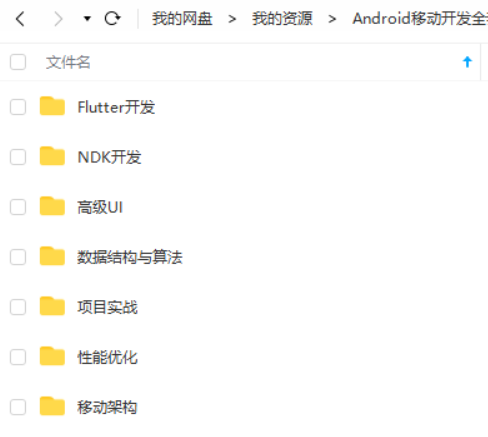
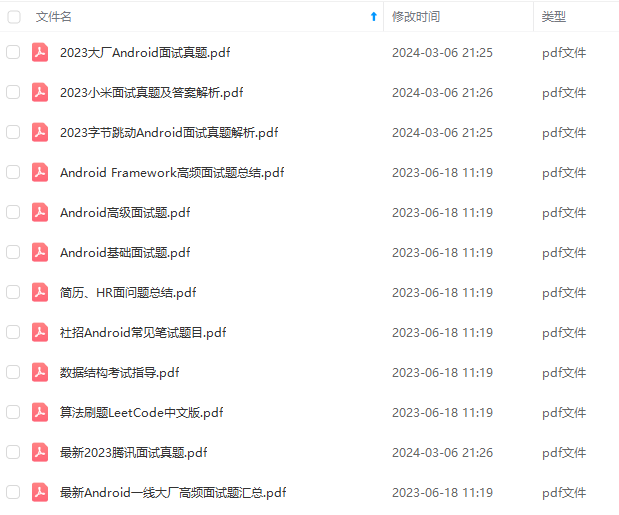
既有适合小白学习的零基础资料,也有适合3年以上经验的小伙伴深入学习提升的进阶课程,基本涵盖了95%以上Android开发知识点,真正体系化!
由于文件比较大,这里只是将部分目录截图出来,每个节点里面都包含大厂面经、学习笔记、源码讲义、实战项目、讲解视频,并且会持续更新!
如果你觉得这些内容对你有帮助,可以扫码获取!!(备注:Android)

建议
当我们出去找工作,或者准备找工作的时候,我们一定要想,我面试的目标是什么,我自己的技术栈有哪些,近期能掌握的有哪些,我的哪些短板 ,列出来,有计划的去完成,别看前两天掘金一些大佬在驳来驳去 ,他们的观点是他们的,不要因为他们的观点,膨胀了自己,影响自己的学习节奏。基础很大程度决定你自己技术层次的厚度,你再熟练框架也好,也会比你便宜的,性价比高的替代,很现实的问题但也要有危机意识,当我们年级大了,有哪些亮点,与比我们经历更旺盛的年轻小工程师,竞争。
-
无论你现在水平怎么样一定要 持续学习 没有鸡汤,别人看起来的毫不费力,其实费了很大力,这四个字就是我的建议!!!!!!!!!
-
准备想说怎么样写简历,想象算了,我觉得,技术就是你最好的简历
-
我希望每一个努力生活的it工程师,都会得到自己想要的,因为我们很辛苦,我们应得的。
-
有什么问题想交流,欢迎给我私信,欢迎评论
【附】相关架构及资料
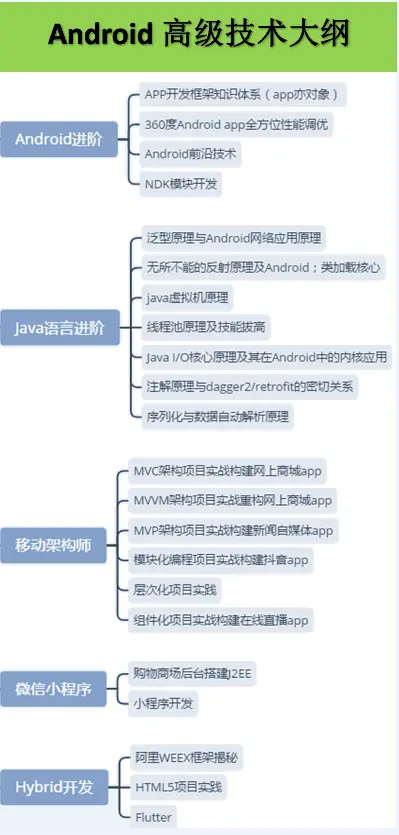
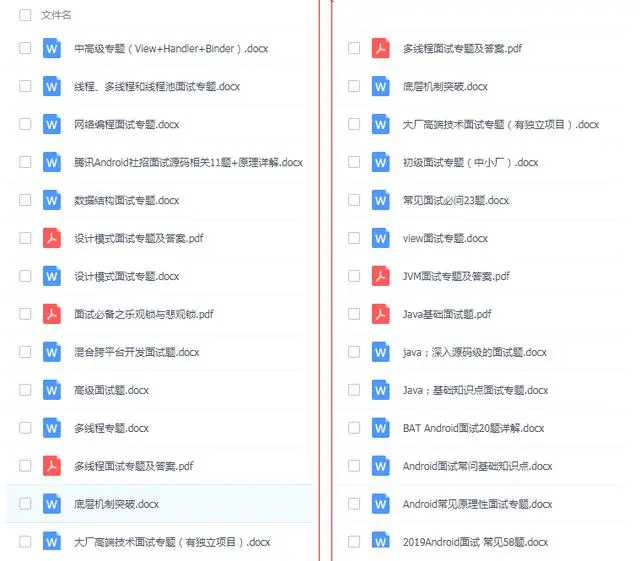
内含往期Android高级架构资料、源码、笔记、视频。高级UI、性能优化、架构师课程、NDK、混合式开发(ReactNative+Weex)微信小程序、Flutter全方面的Android进阶实践技术
《Android学习笔记总结+移动架构视频+大厂面试真题+项目实战源码》,点击传送门即可获取!
建议
当我们出去找工作,或者准备找工作的时候,我们一定要想,我面试的目标是什么,我自己的技术栈有哪些,近期能掌握的有哪些,我的哪些短板 ,列出来,有计划的去完成,别看前两天掘金一些大佬在驳来驳去 ,他们的观点是他们的,不要因为他们的观点,膨胀了自己,影响自己的学习节奏。基础很大程度决定你自己技术层次的厚度,你再熟练框架也好,也会比你便宜的,性价比高的替代,很现实的问题但也要有危机意识,当我们年级大了,有哪些亮点,与比我们经历更旺盛的年轻小工程师,竞争。
-
无论你现在水平怎么样一定要 持续学习 没有鸡汤,别人看起来的毫不费力,其实费了很大力,这四个字就是我的建议!!!!!!!!!
-
准备想说怎么样写简历,想象算了,我觉得,技术就是你最好的简历
-
我希望每一个努力生活的it工程师,都会得到自己想要的,因为我们很辛苦,我们应得的。
-
有什么问题想交流,欢迎给我私信,欢迎评论
【附】相关架构及资料
[外链图片转存中…(img-4veU1BSm-1712311031040)]
[外链图片转存中…(img-x2Dp2s7W-1712311031040)]
内含往期Android高级架构资料、源码、笔记、视频。高级UI、性能优化、架构师课程、NDK、混合式开发(ReactNative+Weex)微信小程序、Flutter全方面的Android进阶实践技术
《Android学习笔记总结+移动架构视频+大厂面试真题+项目实战源码》,点击传送门即可获取!

开源鸿蒙跨平台开发社区汇聚开发者与厂商,共建“一次开发,多端部署”的开源生态,致力于降低跨端开发门槛,推动万物智联创新。
更多推荐


 23
23 0
0- 0


 已为社区贡献23条内容

所有评论(0)