Flutter:输入框焦点获取与软键盘隐藏
·
问题
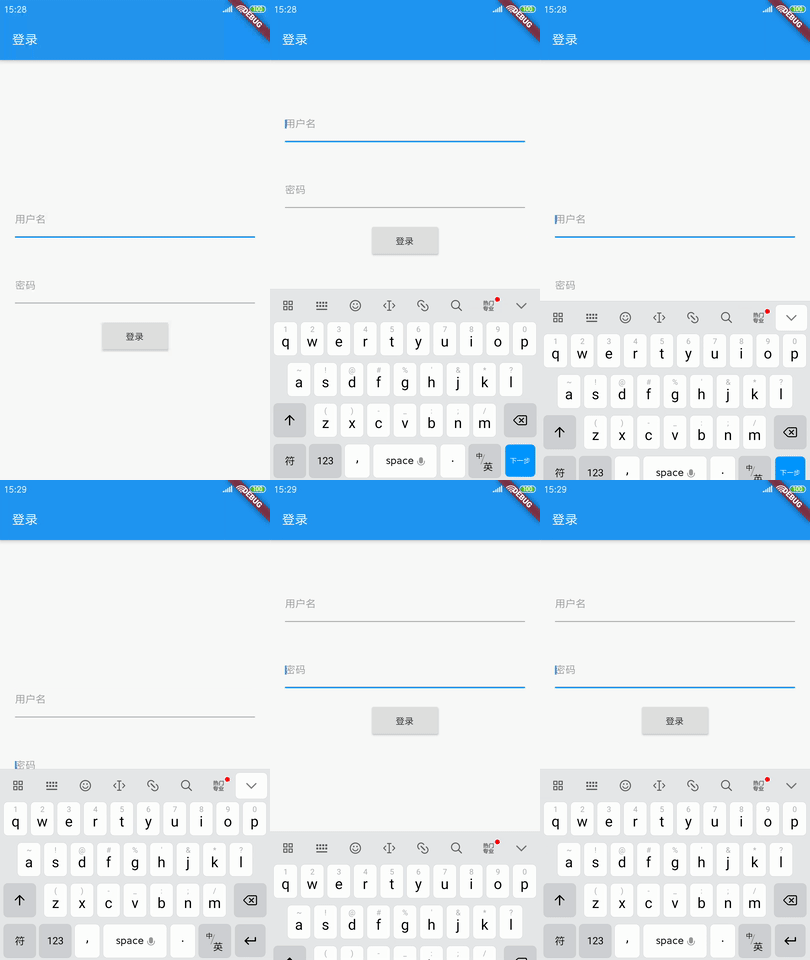
如上动图,我们在登录界面存在两个问题:
- 输入用户名时,我们点击下一步,焦点并不会自动跳到密码输入框。
- 点击登录弹出Dialog后,输入框会自动重新获得焦点,我们想点击登录按钮后隐藏软键盘且不再弹出。
解决
- 输入框中有个focusNode属性,用于控制输入框是否占有当前键盘的输入焦点。
FocusScope.of(context).requestFocus(focusNode);可以指定focusNode属性的输入框获取焦点。- 实例化一个空白焦点blankNode,然后不赋值给任何输入框的focusNode,调用
FocusScope.of(context).requestFocus(blankNode);就会使其他输入框失去焦点并隐藏键盘。
代码
因此我们可以修改代码如下:
class HomePageState extends State<HomePage> {
  FocusNode blankNode = FocusNode(); //空白焦点,不赋值给任何focusNode
  FocusNode focusNode = FocusNode(); //密码框焦点

  @override
  Widget build(BuildContext context) {
    return CenterScaffold("登录", <Widget>[
      Padding(
        padding: EdgeInsets.all(20),
        child: TextField(
          decoration: InputDecoration(hintText: "用户名", hintStyle: TextStyle(color: Colors.grey)),
          textInputAction: TextInputAction.next,
          onEditingComplete: () {
            FocusScope.of(context).requestFocus(focusNode); //焦点付给密码输入框
          },
        ),
      ),
      Padding(
        padding: EdgeInsets.all(20),
        child: TextField(
          decoration: InputDecoration(hintText: "密码", hintStyle: TextStyle(color: Colors.grey)),
          focusNode: focusNode, //密码框焦点属性
        ),
      ),
      RaisedButton(
        child: Text("登录"),
        onPressed: () {
          FocusScope.of(context).requestFocus(blankNode); //指定为空白焦点
          DialogUtils.showLoadingDialog(context);
        },
      )
    ]);
  }
}
效果图
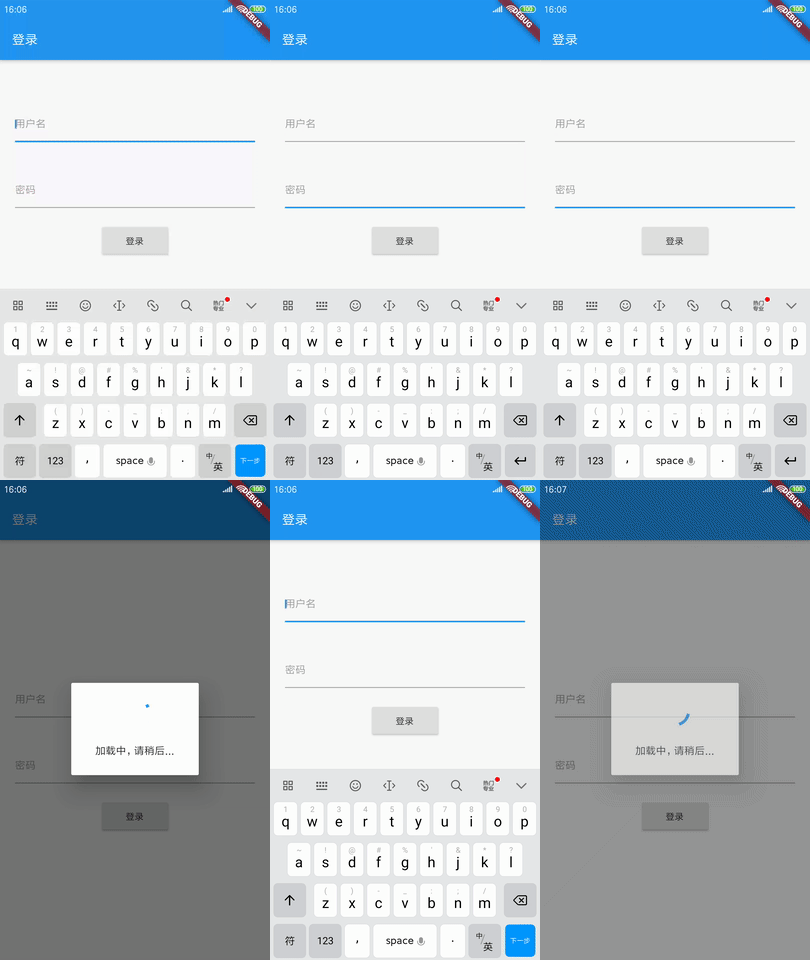
隐藏软键盘
class SystemUtils {

  /**
   * 隐藏软键盘
   */
  static hideSoftKeyboard(BuildContext context){
    FocusNode blankNode = FocusNode(); //空白焦点,不赋值给任何输入框的focusNode
    FocusScope.of(context).requestFocus(blankNode); //指定为空白焦点
  }
}
参考

开源鸿蒙跨平台开发社区汇聚开发者与厂商,共建“一次开发,多端部署”的开源生态,致力于降低跨端开发门槛,推动万物智联创新。
更多推荐
 2
2 0
0- 0


 已为社区贡献6条内容

所有评论(0)