taro 引入js_Taro 小程序开发大型实战(五):使用 Hooks 版的 Redux 实现应用状态管理(下篇)...
欢迎继续阅读《Taro 小程序开发大型实战》系列,前情回顾:熟悉的 React,熟悉的 Hooks[1]:我们用 React 和 Hooks 实现了一个非常简单的添加帖子的原型多页面跳转和 Taro UI 组件库[2]:我们用 Taro 自带的路由功能实现了多页面跳转,并用 Taro UI 组件库升级了应用界面实现微信和支付宝多端登录[3]:实现了微信、支付宝以及普通登录和退出登录使用 ...
欢迎继续阅读《Taro 小程序开发大型实战》系列,前情回顾:
- 熟悉的 React,熟悉的 Hooks[1]:我们用 React 和 Hooks 实现了一个非常简单的添加帖子的原型
- 多页面跳转和 Taro UI 组件库[2]:我们用 Taro 自带的路由功能实现了多页面跳转,并用 Taro UI 组件库升级了应用界面
- 实现微信和支付宝多端登录[3]:实现了微信、支付宝以及普通登录和退出登录
- 使用 Hooks 版的 Redux 实现大型应用状态管理(上篇)[4]:使用 Hooks 版的 Redux 实现了
user逻辑的状态管理重构
这是使用 Hooks 版的 Redux 重构状态管理的下篇,在上篇中我们实现了 user 部分 的状态管理的重构,但受限于篇幅,我们还剩下 Footer 组件部分没有重构,在这一篇中,我们将首先实现 Footer 组件的状态管理的重构,接着我们马上来实现 post 逻辑的状态管理的重构。
如果你不熟悉 Redux,推荐阅读我们的《Redux 包教包会》系列教程:
- Redux 包教包会(一):解救 React 状态危机[5]
- Redux 包教包会(二):趁热打铁,完全重构[6]
- Redux 包教包会(三):各司其职,重拾初心[7]
本文所涉及的源代码都放在了 Github[8] 上,如果您觉得我们写得还不错,希望您能给❤️这篇文章点个在看+Github仓库加星❤️哦~
搞定 Footer 的 Redux 化
本来这个小标题我是不想起的,但是因为,是吧,大家上面在没有小标题的情况下看了这么久,可能已经废(累)了,所以我就贴心的加上一个小标题,帮助你定位接下来讲解的重心。
是的接下来,我们要重构 “我的" tab 页面中的下半部分组件 src/components/Footer/index.js 我们遵循自顶向下的方式来重构,首先是 src/components/Logout/index.js 文件,我们打开这个文件,对其中内容作出如下修改:
import Taro, { useState } from '@tarojs/taro'import { AtButton } from 'taro-ui'import { useDispatch } from '@tarojs/redux'import { SET_LOGIN_INFO } from '../../constants'export default function LoginButton(props) { const [isLogout, setIsLogout] = useState(false) const dispatch = useDispatch() async function handleLogout() { setIsLogout(true) try { await Taro.removeStorage({ key: 'userInfo' }) dispatch({ type: SET_LOGIN_INFO, payload: { avatar: '', nickName: '', }, }) } catch (err) { console.log('removeStorage ERR: ', err) } setIsLogout(false) } return ( <AtButton type="secondary" full loading={isLogout} onClick={handleLogout}> 退出登录 AtButton> )}这一步可能是最能体现引入 Redux 进行状态管理带来好处的一步了 -- 我们将之前至上而下的 React 状态管理逻辑压平,使得底层组件可以在自身中就解决响应的状态和逻辑问题。
可以看到,我们上面的文件中主要有五处改动:
- 首先我们从
@tarojs/taro里面导出useStateHooks。 - 接着我们将之前在
src/pages/mine/mine.js中定义的isLogout状态移动到组件Logout组件内部来,因为它只和此组件有关系。 - 接着我们用
isLogout替换在AtButton里面用到的props.loading属性。 - 然后,我们考虑将之前按钮点击调用
props.handleLogoutRedux 化,我们将这个点击之后的回调函数handleLogout在组件内部定义。 - 最后,我们从
@tarojs/redux中导入useDispatchHooks,并在组件中调用成我们需要的dispatch函数,接着我们在handleLogout函数中去 dispatch 一个SET_LOGIN_INFOaction 来重置 Store 中的nickName和avatar属性。
提示
这里我们在组件内定义的
handleLogout函数和我们之前在src/pages/mine/mine.js中定义的类似,只是使用 dispatch action 的方式替换了重置nickName和avatar的部分。
搞定完 Logout 组件,接着就是 LoginForm 组件的重构了,让我们快马加鞭,让它也接受 Redux 光环的洗礼吧!
打开 src/components/LoginForm/index.jsx ,对其中的内容作出相应的修改如下:
import Taro, { useState } from '@tarojs/taro'import { View, Form } from '@tarojs/components'import { AtButton, AtImagePicker } from 'taro-ui'import { useDispatch } from '@tarojs/redux'import { SET_LOGIN_INFO, SET_IS_OPENED } from '../../constants'import './index.scss'export default function LoginForm(props) { // Login Form 登录数据 const [formNickName, setFormNickName] = useState('') const [files, setFiles] = useState([]) const [showAddBtn, setShowAddBtn] = useState(true) const dispatch = useDispatch() function onChange(files) { if (files.length > 0) { setShowAddBtn(false) } else { setShowAddBtn(true) } setFiles(files) } function onImageClick() { Taro.previewImage({ urls: [props.files[0].url], }) } async function handleSubmit(e) { e.preventDefault() // 鉴权数据 if (!formNickName || !files.length) { Taro.atMessage({ type: 'error', message: '您还有内容没有填写!', }) return } setShowAddBtn(true) // 提示登录成功 Taro.atMessage({ type: 'success', message: '恭喜您,登录成功!', }) // 缓存在 storage 里面 const userInfo = { avatar: files[0].url, nickName: formNickName } // 清空表单状态 setFiles([]) setFormNickName('') // 缓存在 storage 里面 await Taro.setStorage({ key: 'userInfo', data: userInfo }) dispatch({ type: SET_LOGIN_INFO, payload: userInfo }) // 关闭弹出层 dispatch({ type: SET_IS_OPENED, payload: { isOpened: false } }) } return ( length={1} mode="scaleToFill" count={1} files={files} showAddBtn={showAddBtn} onImageClick={onImageClick} onChange={onChange} /> className="input-nickName" type="text" placeholder="点击输入昵称" value={formNickName} onInput={e => setFormNickName(e.target.value)} /> 登录 )}这一步和上一步类似,可能也是最能体现引入 Redux 进行状态管理带来好处的一步了,我们同样将之前在顶层组件中提供的状态压平到了底层组件内部。
可以看到,我们上面的文件中主要有四处改动:
- 首先我们将
formNickName和files等状态放置到LoginForm组件内部,并使用useStateHooks 管理起来,因为它们只和此组件有关系。 - 接着,我们将
AtImagePicker里面的props.files替换成files,将它的onChange回调函数内部的设置改变状态的props.handleFilesSelect(files)替换成setFiles(files)。可以看到这里我们还对files.length = 0的形式做了一个判断,当没有选择图片时,要把我们选择图片的按钮显示出来。 - 接着,我们将
Input组件的props.formNickName替换成formNickName,将之前onInput接收的回调函数换成了setFormNickName的形式来设置formNickName的变化。 - 接着,我们将之前提交表单需要调用的父组件方法
props.handleSubmit移动到组件内部来定义,可以看到,这个hanldeSubmit组合了之前在src/components/Footer/index.jsx和src/pages/mine/mine.js组件里的handleSubmit逻辑:- 首先使用
e.preventDefault禁止浏览器默认行为。 - 接着进行数据验证,不合要求的数据就会被驳回并显示错误(其实这里应该显示警告
warning,当时写代码时石乐志?)。 - 接着因为
LoginForm表单数据要被清除,所以我们将选中图片的按钮又设置为可显示状态。 - 接着提示登录成功。
- 清空表单状态。
- 将登录数据缓存在
storage里面,在 Taro 里面使用Taro.setStorage({ key, data })的形式来缓存,其中key是字符串,data是字符串或者对象。 - 最后我们导出了
useDispatchHooks,使用useDispatchHooks 生成的dispatch函数的引用来发起更新 Redux store 的 action 来更新本地数据,type为SET_LOGIN_INFO的 action 用来更新用户登录信息,type为SET_IS_OPENED的 action 用来更新isOpened属性,它将关闭展示登录框的弹出层FloatLayout组件。
- 首先使用
讲到这里,我们的 Footer 部分的重构大业还剩下临门一脚了。让我们打开 src/components/Footer/index.js 文件,立马来重构它:
import Taro from '@tarojs/taro'import { View } from '@tarojs/components'import { AtFloatLayout } from 'taro-ui'import { useSelector, useDispatch } from '@tarojs/redux'import Logout from '../Logout'import LoginForm from '../LoginForm'import './index.scss'import { SET_IS_OPENED } from '../../constants'export default function Footer(props) { const nickName = useSelector(state => state.user.nickName) const dispatch = useDispatch() // 双取反来构造字符串对应的布尔值,用于标志此时是否用户已经登录 const isLogged = !!nickName // 使用 useSelector Hooks 获取 Redux Store 数据 const isOpened = useSelector(state => state.user.isOpened) return ( <View className="mine-footer"> {isLogged && <Logout />} <View className="tuture-motto"> {isLogged ? 'From 图雀社区 with Love ❤' : '您还未登录'} View> <AtFloatLayout isOpened={isOpened} title="登录" onClose={() => dispatch({ type: SET_IS_OPENED, payload: { isOpened: false } }) } > <LoginForm /> AtFloatLayout> View> )}可以看到上面的代码主要有五处改动:
- 首先我们已经将
nickName抽取到 Redux store 保存的状态中,所以之前从父组件获取的props.isLogged判断是否登录的信息,我们移动到组件内部来,使用useSelectorHooks 从 Redux store 从获取nickName属性,进行双取反操作成布尔值来表示是否已经登录的isLogged属性,并使用它来替换之前的props.isLogged属性。 - 接着,就是取代之前从父组件获取的
props.isOpened属性,我们使用useSelectorHooks 从 Redux store 中获取对应的isOpened属性,然后替换之前的props.isOpened,用户控制登录框窗口的弹出层AtFloatLayout的打开和关闭。 - 接着,我们将之前
AtFloatLayout关闭时(onClose)的回调函数替换成 dispatch 一个type为SET_IS_OPENED的 action 来设置isOpened属性将AtFloatLayout关闭。 - 接着,我们开始移除
Logout和LoginForm组件上不再需要传递的属性,因为在对应的组件中我们已经声明了对应的属性了。 - 最后,我们删掉之前定义在
Footer组件内的formNickName和files等状态,以及不再需要的handleSubmit函数,因为它已经在LoginForm里面定义了。
完成 “我的” 页面重构
熟悉套路的同学可能都知道起这个标题的含义了吧 ?。
我们一路打怪重构到这里,相比眼尖的人已经摸清楚 Redux 的套路了,结合 Redux 来写 React 代码,就好比 “千里之堤,始于垒土” 一般,我们先把所有细小的分支组件搞定,进而一步一步向顶层组件进发,以完成所有组件的编写。
而这个 src/pages/mine/mine.jsx 组件就是 “我的” 这一 tab 页面的顶层组件了,也是我们在 “我的” 页面需要重构的最后一个页面了,是的,我们马上就要达到第一阶段性胜利了✌️。现在就打开这个文件,对其中的内容作出如下的修改:
import Taro, { useEffect } from '@tarojs/taro'import { View } from '@tarojs/components'import { useDispatch } from '@tarojs/redux'import { Header, Footer } from '../../components'import './mine.scss'import { SET_LOGIN_INFO } from '../../constants'export default function Mine() { const dispatch = useDispatch() useEffect(() => { async function getStorage() { try { const { data } = await Taro.getStorage({ key: 'userInfo' }) const { nickName, avatar } = data // 更新 Redux Store 数据 dispatch({ type: SET_LOGIN_INFO, payload: { nickName, avatar } }) } catch (err) { console.log('getStorage ERR: ', err) } } getStorage() }) return ( <View className="mine"> <Header /> <Footer /> View> )}Mine.config = { navigationBarTitleText: '我的',}可以看到,上面的代码做了一下五处改动:
- 我们导入了
useDispatchHooks 和SET_LOGIN_INFO常量,并把之前在getStorage方法里面设置nickName和avatar的操作替换成了 dispatch 一个type为SET_LOGIN_INFO的 action。 - 接着我们删除不再需要的
formNickName、files、isLogout、isOpened状态,以及setLoginInfo、handleLogout、handleSetIsOpened、handleClick、handleSubmit方法。 - 最后我们删除
Header和Footer组件上不再不需要的属性。
大功告成?!这里给你颁发一个银牌,以奖励你能一直坚持阅读并跟到这里,我们这一篇教程很长很长,能跟下来的都不容易,希望你能在心里或用实际行动给自己鼓鼓掌?。
小憩一下,恢复精力,整装待发!很多同学可能很好奇了,为什么还只能拿一个银牌呢?那是因为我们的重构进程才走了一半呀✌️,但是不要担心,我们所有新的东西都已经讲完了,接下来就只是一些收尾工作了,当你能坚持到终点的时候,会有惊喜等着你哦!加油吧骚年?。
开始重构 “首页” 之旅
我们依然按照之前的套路,从最底层的组件开始重构,首先是我们的登录框弹出层 LoginForm 组件,让我们打开 src/components/PostForm/index.jsx 文件,对其中的内容作出相应的修改如下:
import Taro, { useState } from '@tarojs/taro'import { View, Form, Input, Textarea } from '@tarojs/components'import { AtButton } from 'taro-ui'import { useDispatch, useSelector } from '@tarojs/redux'import './index.scss'import { SET_POSTS, SET_POST_FORM_IS_OPENED } from '../../constants'export default function PostForm(props) { const [formTitle, setFormTitle] = useState('') const [formContent, setFormContent] = useState('') const nickName = useSelector(state => state.user.nickName) const avatar = useSelector(state => state.user.avatar) const dispatch = useDispatch() async function handleSubmit(e) { e.preventDefault() if (!formTitle || !formContent) { Taro.atMessage({ message: '您还有内容没有填写完哦', type: 'warning', }) return } dispatch({ type: SET_POSTS, payload: { post: { title: formTitle, content: formContent, user: { nickName, avatar }, }, }, }) setFormTitle('') setFormContent('') dispatch({ type: SET_POST_FORM_IS_OPENED, payload: { isOpened: false }, }) Taro.atMessage({ message: '发表文章成功', type: 'success', }) } return ( 标题 className="input-title" type="text" placeholder="点击输入标题" value={formTitle} onInput={e => setFormTitle(e.target.value)} /> 正文 placeholder="点击输入正文" className="input-content" value={formContent} onInput={e => setFormContent(e.target.value)} /> 提交 )}这个文件的形式和我们之前的 src/components/LoginForm/index.jsx 文件类似,可以看到,我们上面的文件中主要有四处改动:
- 首先我们将
formTitle和formContent等状态放置到PostForm组件内部,并使用useStateHooks 管理起来,因为它们只和此组件有关系。 - 接着,我们将
Input里面的props.formTitle替换成formTitle,将它的onInput回调函数内部的设置改变状态的props. handleTitleInput替换成setFormTitle(e.target.value)的回调函数。 - 接着,我们将
Textarea组件的props. formContent替换成formContent,将之前onInput接收的回调函数换成了setFormContent的形式来设置formContent的变化。 - 最后,我们将之前提交表单需要调用的父组件方法
props.handleSubmit移动到组件内部来定义,可以看到,这个hanldeSubmit和我们之前定义在src/pages/index/index.js组件里的handleSubmit逻辑类似:- 首先使用
e.preventDefault禁止浏览器默认行为。 - 接着进行数据验证,不合要求的数据就会被驳回并显示警告(这里我们又显示对了?)。
- 接着 dispatch 一个
type为SET_POSTS的 action,将新发表的 post 添加到 Redux store 对应的posts数组中。我们注意到这里我们使用useSelectorHooks 从 Redux store 里面获取了nickName和avatar属性,并把它们组合到post.user属性里,随着 action 的 payload 一起被 dispatch,我们用这个user属性标志发帖的用户属性。 - 清空表单状态。
- 接着我们 dispatch 一个
type为SET_POST_FORM_IS_OPENED的 action 用来更新isOpened属性,它将关闭展示发表帖子的表单弹出层FloatLayout组件。 - 最后提示发帖成功。
- 首先使用
接着是我们 “首页” 页面组件另外一个底层子组件 PostCard,它主要用于展示一个帖子,让我们 src/components/PostCard/index.jsx 文件,对其中的内容作出对应的修改如下:
import Taro from '@tarojs/taro'import { View } from '@tarojs/components'import classNames from 'classnames'import { AtAvatar } from 'taro-ui'import './index.scss'export default function PostCard(props) { // 注意: const { title = '', content = '', user } = props.post const { avatar, nickName } = user || {} const handleClick = () => { // 如果是列表,那么就响应点击事件,跳转到帖子详情 if (props.isList) { Taro.navigateTo({ url: `/pages/post/post?postId=${props.postId}`, }) } } const slicedContent = props.isList && content.length > 66 ? `${content.slice(0, 66)} ...` : content return ( <View className={classNames('at-article', { postcard__isList: props.isList })} onClick={handleClick} > <View className="post-header"> <View className="at-article__h1">{title}View> <View className="profile-box"> <AtAvatar circle size="small" image={avatar} /> <View className="at-article__info post-nickName">{nickName}View> View> View> <View className="at-article__content"> <View className="at-article__section"> <View className="at-article__p">{slicedContent}View> View> View> View> )}PostCard.defaultProps = { isList: '', post: [],}可以看到这个组件基本不保有自己的状态,它接收来自父组件的状态,我们对它的修改主要有下面五个部分:
- 将之前的直接获取
props.title和props.content放到了props.post属性中,我们从props.post属性中导出我们需要展示的title和content,还要一个额外的user属性,它应该是一个对象,保存着发帖人的用户属性,我们使用解构的方法获取user.avatar和user.nickName的值。 - 接着我们看到
return的组件结构发生了很大的变化,这里我们为了方便,使用了taro-ui提供给我们的Article文章样式组件,用于展示类似微信公众号文章页的一些样式,可供用户快速呈现文章内容,可以详情可以查看 taro-ui 链接[9],有了taro-ui加持,我们就额外的展示了发表此文章的用户头像(avatar)和昵称(nickName)。 - 我们还可以看到,这里我们对原
content做了一点修改,当PostCard组件在文章列表中被引用的时候,我们对内容长度进行截断,当超过 66 字符时,我们就截断它,并加上省略号...。 - 最后,我们改动了
handleClick方法,之前是在跳转路由的页面路径里直接带上查询参数title和content,当我们要传递的内容多了,这个路径就会显得很臃肿,所以这里我们传递此文章对应的id,这样可以通过此id取到完整的post数据,使路径保持简洁,这也是最佳实践的推荐做法。
接着我们补充一下在 PostCard 组件里面会用到的样式,打开 src/components/PostCard/index.scss 文件,补充和改进对应的样式如下:
@import '~taro-ui/dist/style/components/article.scss';.postcard { margin: 30px; padding: 20px;}.postcard__isList { border-bottom: 1px solid #ddd; padding-bottom: 20px;}.post-header { display: flex; flex-direction: column; align-items: center;}.profile-box { display: flex; flex-direction: row; align-items: center;}.post-nickName { color: #777;}可以看到我们更新了一些样式,然后引入了 taro-ui 提供给我们的 article 文章样式。
重构完 “首页” 页面组件的所有底层组件,我们开始完成最终的顶层组件,打开 src/pages/index/index.jsx 文件,对相应的内容修改如下:
import Taro, { useEffect } from '@tarojs/taro'import { View, Text } from '@tarojs/components'import { AtFab, AtFloatLayout, AtMessage } from 'taro-ui'import { useSelector, useDispatch } from '@tarojs/redux'import { PostCard, PostForm } from '../../components'import './index.scss'import { SET_POST_FORM_IS_OPENED, SET_LOGIN_INFO } from '../../constants'export default function Index() { const posts = useSelector(state => state.post.posts) || [] const isOpened = useSelector(state => state.post.isOpened) const nickName = useSelector(state => state.user.nickName) const isLogged = !!nickName const dispatch = useDispatch() useEffect(() => { async function getStorage() { try { const { data } = await Taro.getStorage({ key: 'userInfo' }) const { nickName, avatar } = data // 更新 Redux Store 数据 dispatch({ type: SET_LOGIN_INFO, payload: { nickName, avatar } }) } catch (err) { console.log('getStorage ERR: ', err) } } getStorage() }) function setIsOpened(isOpened) { dispatch({ type: SET_POST_FORM_IS_OPENED, payload: { isOpened } }) } function handleClickEdit() { if (!isLogged) { Taro.atMessage({ type: 'warning', message: '您还未登录哦!', }) } else { setIsOpened(true) } } console.log('posts', posts) return ( <View className="index"> <AtMessage /> {posts.map((post, index) => ( <PostCard key={index} postId={index} post={post} isList /> ))} <AtFloatLayout isOpened={isOpened} title="发表新文章" onClose={() => setIsOpened(false)} > <PostForm /> AtFloatLayout> <View className="post-button"> <AtFab onClick={handleClickEdit}> <Text className="at-fab__icon at-icon at-icon-edit">Text> AtFab> View> View> )}Index.config = { navigationBarTitleText: '首页',}可以看到我们上面的内容有以下五处改动:
- 首先我们导出了
useSelector钩子,然后从 Redux store 中获取了posts、isOpened和nickName等属性。 - 接着,我们将之前定义在
PostCard组件上的属性进行了一次换血,之前是直接传递title和content属性,现在我们传递整个post属性,并且额外传递了一个postId属性,用于在PostCard里面点击跳转路由时进行标注。 - 接着,我们去掉
PostForm组件上面的所有属性,因为我们已经在组件内部定义了它们。 - 接着,我们使用
useEffectHooks,在里面定义并调用了getStorage方法,获取了我们保存在storage里面的用户登录信息,如果用户登录了,我们 dispatch 一个type为SET_LOGIN_INFO的 action,将这份登录信息保存在 Redux store 里面以供后续使用。 - 最后,我们将
AtFab的onClick回调函数替换成handleClickEdit,在其中对用户点击进行判断,如果用户未登录,那么弹出警告,告知用户,如果用户已经登录,那么就 dispatch 一个type为SET_POST_FORM_IS_OPENED的 action 去设置isOpened属性,打开发帖的弹出层,允许用户进行发帖操作。
以重构 “文章详情” 页结束
最后,让我们坚持一下,跑赢重构工作的最后一公里?!完成 “文章详情” 页的重构。
让我们打开 src/pages/post/post.jsx 文件,对其中的内容作出相应的修改如下:
import Taro, { useRouter } from '@tarojs/taro'import { View } from '@tarojs/components'import { useSelector } from '@tarojs/redux'import { PostCard } from '../../components'import './post.scss'export default function Post() { const router = useRouter() const { postId } = router.params const posts = useSelector(state => state.post.posts) const post = posts[postId] console.log('posts', posts, postId) return ( <View className="post"> <PostCard post={post} /> View> )}Post.config = { navigationBarTitleText: '帖子详情',}可以看到,上面的文件做了以下四处修改:
- 我们从
router.params中导出了postId,因为之前我们在PostCard里面点击跳转的路径参数使用了postId。 - 接着我们导入并使用
useSelectorHooks 获取了保存在 Redux store 中的posts属性,然后使用上一步获取到的postId,来获取我们最终要渲染的post属性。 - 最后,我们将传给
PostCard的属性改成上一步获取到的post。
注意
这里的
console.log是调试时使用的,生产环境中建议删掉。
查看效果
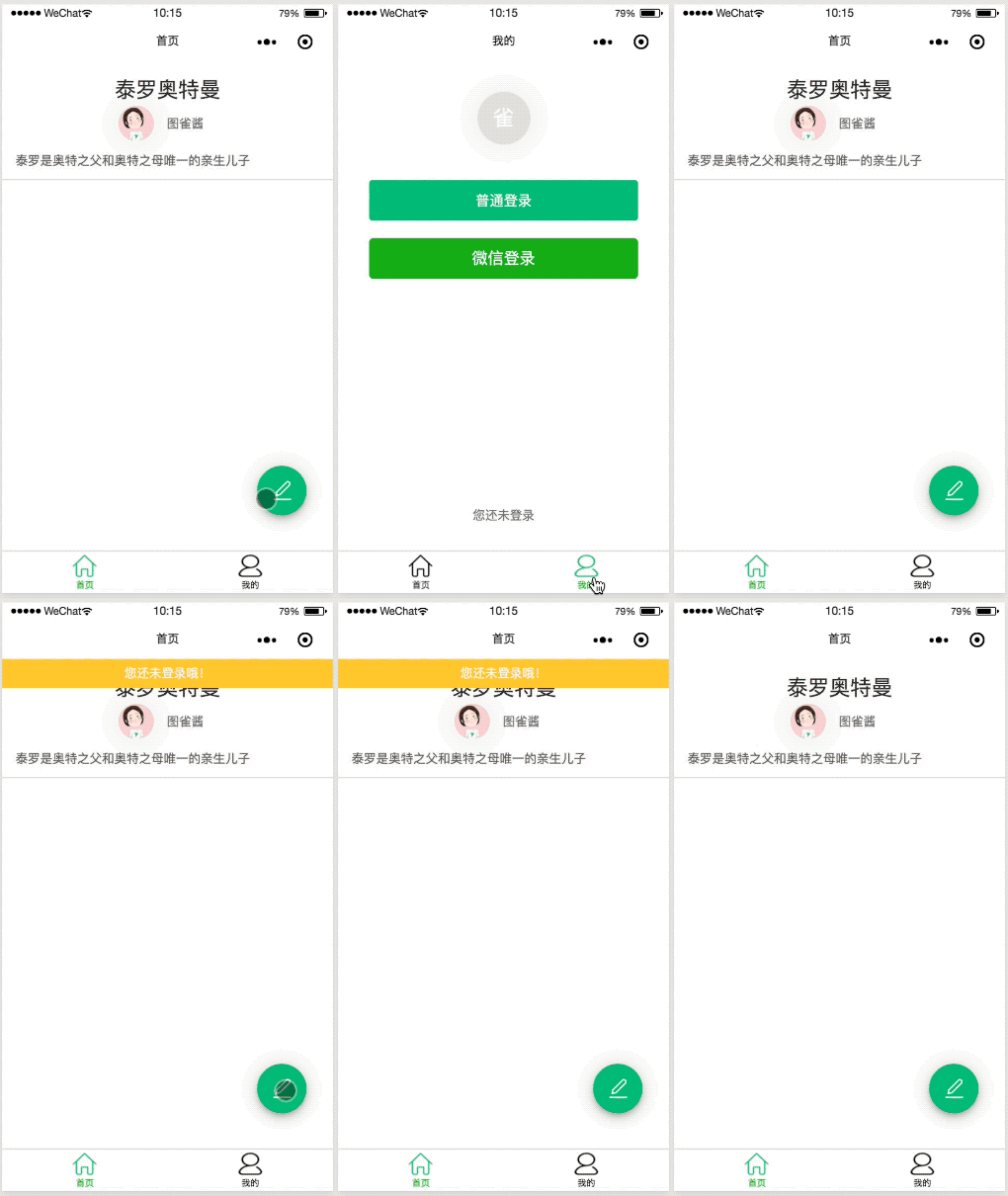
可以看到,在未登录状态下,会提示请登录:
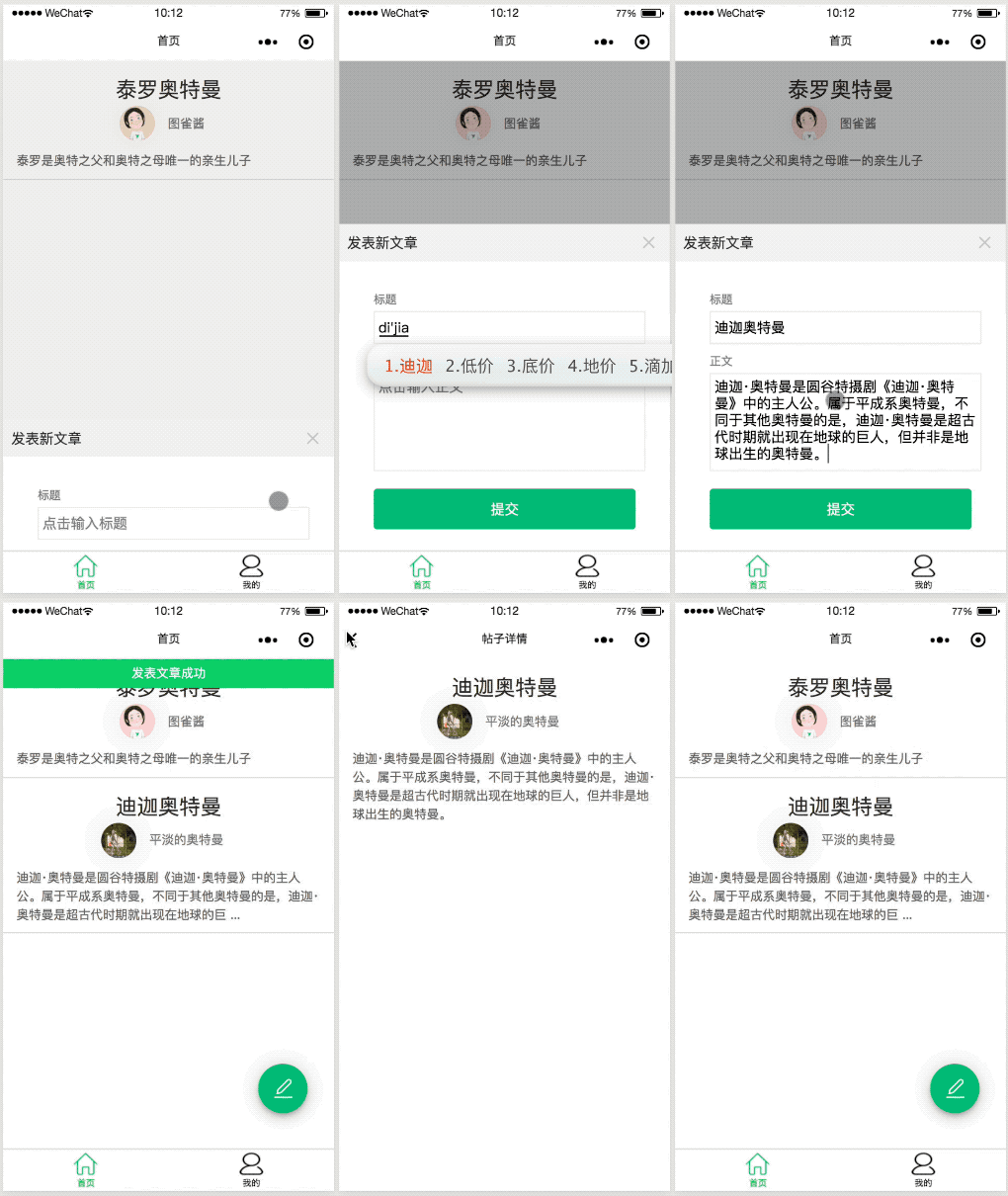
在已登录的情况下,发帖子会显示当前登录用户的头像和昵称:
小结
有幸!到这里,我们 Redux 重构之旅的万里长征就跑完了!让我们来回顾一下我们在这一小节中学到了那些东西。
-
首先我们讲解了使用 Redux 的初衷,接着我们安装了相关依赖,然后引出了 Redux 三大核心概念:Store、Action、Reducers,接着我们创建了应用需要的两个 Reducer:
post和user;接着我们将将 Redux 和 React 整合起来;因为 Action 是从组件中 dispatch 出来了,所以我们接下来就开始了组件的重构之旅。 -
在重构 “我的” 页面组件时,我们按照 Redux 的思想,从它的底层组件三个登录按钮重构开始,接着重构了
LoggedMine组件,再往上就是Header组件;重构完Header组件之后,我们接着从Footer组件的底层组件Logout组件开始重构,然后重构了LoginForm组件,最后是Footer组件,重构完Header和Footer组件,我们开始重构其上层组件mine页面组件,自此我们就完成了 “我的” 页面的重构。 -
在重构 “首页” 页面组件时,我们同样按照 Redux 的思想,从它的底层组件
PostForm组件开始,接着是PostCard组件,最后再回到顶层组件index首页页面组件。
在重构 “帖子详情” 页面组件时,因为其底层组件 PostCard 已经重构过了,所以我们就直接重构了 post 帖子详情页面组件。
能跟着这么长的文章坚持到这里,我想给你鼓个掌,也希望你能给自己鼓个掌,我想,我可以非常肯定且自豪的颁布给你第一名的奖章了?。
终于,这漫长的第五篇结束了。在接下来的文章中,我们将接触小程序云后台开发,并在前端接入后台数据。
想要学习更多精彩的实战技术教程?来图雀社区[10]逛逛吧。
本文所涉及的源代码都放在了 Github[11] 上,如果您觉得我们写得还不错,希望您能给❤️这篇文章点个在看+Github仓库加星❤️哦
参考资料
[1]熟悉的 React,熟悉的 Hooks: https://juejin.im/post/5e046c4fe51d45584221e508
[2]多页面跳转和 Taro UI 组件库: https://juejin.im/post/5e0891b66fb9a0165936fb0b
[3]实现微信和支付宝多端登录: https://juejin.im/post/5e10118be51d454165777203
[4]使用 Hooks 版的 Redux 实现大型应用状态管理(上篇): https://juejin.im/post/5e100f78e51d4541493621cd
[5]Redux 包教包会(一):解救 React 状态危机: https://juejin.im/post/5df62cd8e51d4558270ef5ca
[6]Redux 包教包会(二):趁热打铁,完全重构: https://juejin.im/post/5df7b11c51882512664b1068
[7]Redux 包教包会(三):各司其职,重拾初心: https://juejin.im/post/5e0fe9705188253ab044c869
[8]Github: https://github.com/tuture-dev/ultra-club
[9]taro-ui 链接: https://taro-ui.jd.com/#/docs/article
[10]图雀社区: https://tuture.co?utm_source=juejin_zhuanlan
[11]Github: https://github.com/tuture-dev/ultra-club
● 一杯茶的时间,上手React框架开发
● Taro小程序开发大型实战(一):熟悉的React,熟悉的Hooks
● Taro小程序开发大型实战(二):多页面跳转和TaroUI组件库
·END·
图雀社区汇聚精彩的免费实战教程

喜欢本文,点个“在看”告诉我


开源鸿蒙跨平台开发社区汇聚开发者与厂商,共建“一次开发,多端部署”的开源生态,致力于降低跨端开发门槛,推动万物智联创新。
更多推荐

 0
0 0
0- 0


 已为社区贡献1条内容

所有评论(0)