Flutter实战3 --- PC上运行Flutter APP,已获万赞
//这里判断debugDefaultTargetPlatformOverride有没有值,有值的话,就赋值给result
if (debugDefaultTargetPlatformOverride != null)
result = debugDefaultTargetPlatformOverride;
//如果到这一步,还没有取到 TargetPlatform 的值,就会抛异常
if (result == null) {
throw FlutterError(
‘Unknown platform.\n’
'${Platform.operatingSystem} was not recognized as a target platform. ’
‘Consider updating the list of TargetPlatforms to include this platform.’
);
}
return result;
}
Flutter只判断了iOS、Android、Fuchsia三个平台,PC平台没有判断,result值为空,抛了Unknown platform的异常。
改造就很简单,因为PC平台没有复制,所以我们要复制,怎么复制呢?看上面代码:
if (debugDefaultTargetPlatformOverride != null)
result = debugDefaultTargetPlatformOverride;
所以,要给debugDefaultTargetPlatformOverride复制,这里就感觉是Google故意开的一个口子扩展用的。
在main()函数,runApp()之前赋值,如下:
void main(){
_setTargetPlatformForDesktop();
runApp(MyApp());
}
/// If the current platform is desktop, override the default platform to
/// a supported platform (iOS for macOS, Android for Linux and Windows).
/// Otherwise, do nothing.
void _setTargetPlatformForDesktop() {
TargetPlatform targetPlatform;
if (Platform.isMacOS) {
targetPlatform = TargetPlatform.iOS;
} else if (Platform.isLinux || Platform.isWindows) {
targetPlatform = TargetPlatform.android;
}
if (targetPlatform != null) {
debugDefaultTargetPlatformOverride = targetPlatform;
}
}
Flutter代码改造完毕!
3.2 新建一个空的macOS工程
在Xcode中新建一个空的macOS工程,步骤如下:
File -> New -> Project -> macOS -> Cocoa APP
这样我们就新建了一个空的macOS工程,这里其实和Flutter在iOS和Android上是一样的,都是建一个空壳程序,作为Flutter的一个容器,Flutter运行在上面。
接下来就是给macOS工程添加Flutter的依赖,需要添加的依赖都在flutter-desktop-embedding里,需要的依赖有四个如下:
- flutter-desktop-embedding/library/macos下的 FlutterEmbedderMac.xcodeproj
- flutter-desktop-embedding/plugins/color_panel/macos下的 FlutterEmbedderColorPanel.xcodeproj
- flutter-desktop-embedding/plugins/file_chooser/macos下的 FlutterEmbedderFileChooser.xcodeproj
- flutter-desktop-embedding/plugins/menubar/macos下的 FlutterEmbedderMenubar.xcodeproj
还要添加flutter_assets的资源,就是Flutter工程在build目录下生产的产物
终于加完,累死,觉得肯定能跑起来,一点运行,报错!原来是路径找不到,改好,在运行,又是Flutter SDK找不到,又改,又提示FlutterEmbedder.framework版本不对,原来是我本地Flutter的版本和flutter-desktop-embedding里的版本不一样,又替换到最新的版本,终于跑通了。
现在终于明白,为什么要把flutter-desktop-embedding放到和Flutter SDK同一级的目录了,如果不是同一级目录,路径不对,根本运行不了,这里也可以看出,flutter-desktop-embedding现在确实还不太成熟,连依赖配置都没有弄好,好在Google团队也开始重视Flutter在PC上的运行了。
上面的太复杂了,我不推荐这么来建PC的工程,所以也没有细讲,好在有一个更方便的方法!
4. Feather
使用这个Feather这个工具来建Flutter的PC工程,和自己建比起来,真是太方便了!
官网Feather
注意:使用这个工具需要翻墙
安装好Feather,看怎么来建PC工程:
4.1 第一步

点击BROWSE,选择本地自己的工程,如果你没有改造Flutter代码的,会有如下提示:

4.2 第二步
写APP的名字

4.3 第三步
选ICON

然后就会看到建好的工程的列表:

4.4 第四步
在列表中,点击工程进到一个列表,点击TEST,提示如下:

然后点击UPDATE
4.5 第五步

点击OPEN XCODE
然后就建好了,建好的工程就在Flutter工程的目录下
5、运行效果


自我介绍一下,小编13年上海交大毕业,曾经在小公司待过,也去过华为、OPPO等大厂,18年进入阿里一直到现在。
深知大多数初中级Android工程师,想要提升技能,往往是自己摸索成长或者是报班学习,但对于培训机构动则近万的学费,着实压力不小。自己不成体系的自学效果低效又漫长,而且极易碰到天花板技术停滞不前!
因此收集整理了一份《2024年Android移动开发全套学习资料》,初衷也很简单,就是希望能够帮助到想自学提升又不知道该从何学起的朋友,同时减轻大家的负担。
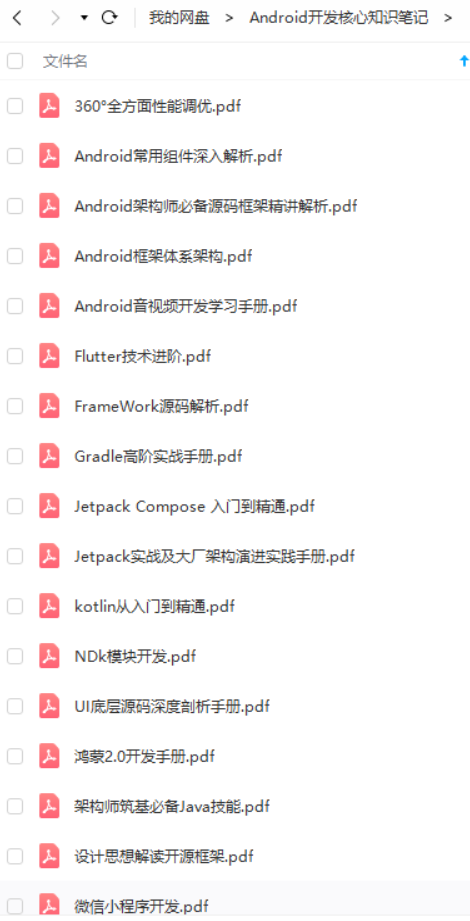
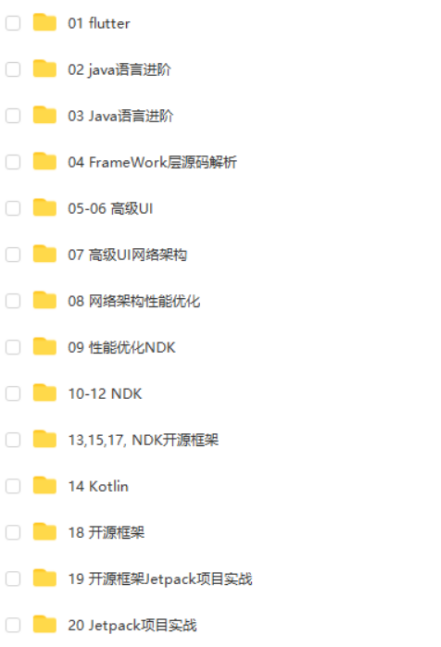
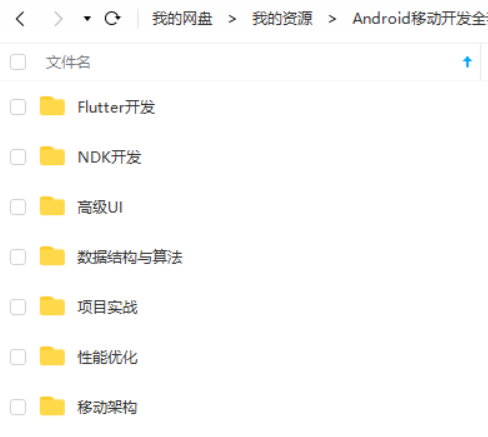
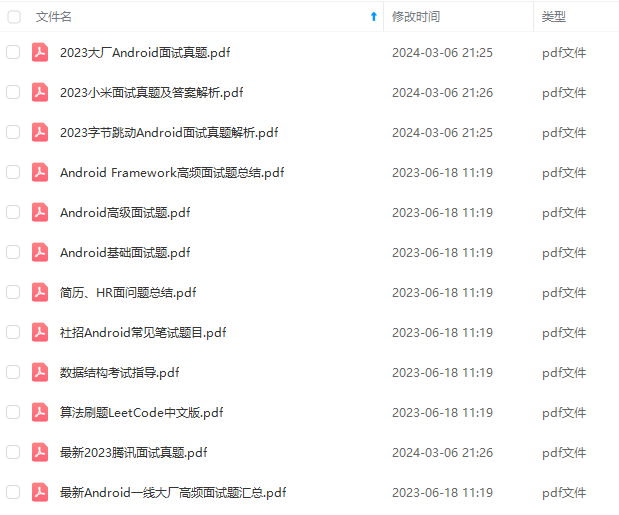
既有适合小白学习的零基础资料,也有适合3年以上经验的小伙伴深入学习提升的进阶课程,基本涵盖了95%以上Android开发知识点,真正体系化!
由于文件比较大,这里只是将部分目录截图出来,每个节点里面都包含大厂面经、学习笔记、源码讲义、实战项目、讲解视频,并且会持续更新!
如果你觉得这些内容对你有帮助,可以扫码获取!!(备注:Android)

最后
题外话,我在一线互联网企业工作十余年里,指导过不少同行后辈。帮助很多人得到了学习和成长。
我意识到有很多经验和知识值得分享给大家,也可以通过我们的能力和经验解答大家在IT学习中的很多困惑,所以在工作繁忙的情况下还是坚持各种整理和分享。但苦于知识传播途径有限,很多程序员朋友无法获得正确的资料得到学习提升,故此将并将重要的Android进阶资料包括自定义view、性能优化、MVC与MVP与MVVM三大框架的区别、NDK技术、阿里面试题精编汇总、常见源码分析等学习资料。
【Android思维脑图(技能树)】
知识不体系?这里还有整理出来的Android进阶学习的思维脑图,给大家参考一个方向。
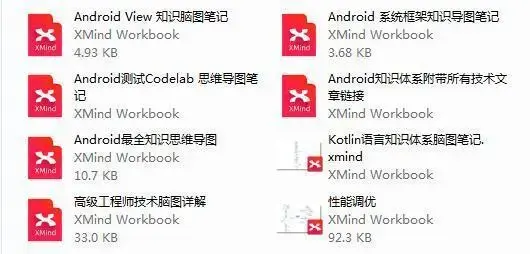
【Android进阶学习视频】、【全套Android面试秘籍】
希望我能够用我的力量帮助更多迷茫、困惑的朋友们,帮助大家在IT道路上学习和发展
《互联网大厂面试真题解析、进阶开发核心学习笔记、全套讲解视频、实战项目源码讲义》点击传送门即可获取!
】**
希望我能够用我的力量帮助更多迷茫、困惑的朋友们,帮助大家在IT道路上学习和发展
《互联网大厂面试真题解析、进阶开发核心学习笔记、全套讲解视频、实战项目源码讲义》点击传送门即可获取!

开源鸿蒙跨平台开发社区汇聚开发者与厂商,共建“一次开发,多端部署”的开源生态,致力于降低跨端开发门槛,推动万物智联创新。
更多推荐

 14
14 0
0- 0


 已为社区贡献4条内容

所有评论(0)