Flutter:基于video_player实现视频相关手势控制、全屏播放(1)
screen: ^0.0.5 //控制屏幕亮度以及屏幕常亮组件
common_utils: ^1.1.3 //格式化时间日期组件
3. 组件结构
为了代码可读性,我将该组件拆分成了3个控件,分别为 控制按钮控件、手势滑动控件、视频播放播放控件。这三个控件依次嵌套默认填充满父控件。由于嵌套层数比较多,层层传递属性有点麻烦,因此我们这里使用一个InheritedWidget共享数据:
import ‘package:flutter/material.dart’;
import ‘package:video_player/video_player.dart’;
import ‘video_player_control.dart’;
class ControllerWidget extends InheritedWidget {
ControllerWidget({
this.controlKey,
this.child,
this.controller,
this.videoInit,
this.title
});
final String title;
final GlobalKey controlKey;
final Widget child;
final VideoPlayerController controller;
final bool videoInit;
//定义一个便捷方法,方便子树中的widget获取共享数据
static ControllerWidget of(BuildContext context) {
return context.dependOnInheritedWidgetOfExactType();
}
@override
bool updateShouldNotify(InheritedWidget oldWidget) {
// TODO: implement updateShouldNotify
return false;
}
}
这里面VideoPlayerController这个controller我们后面会经常使用,用于调用操作视频相关api。
4. 入口控件VideoPlayerUI
4.1. 定义属性
这里定义了三种读取视频的方式network、asset、file,分别对应网络视频、工程视频、本地视频文件:
class VideoPlayerUI extends StatefulWidget {
VideoPlayerUI.network({
Key key,
@required String url, // 当前需要播放的地址
this.width: double.infinity, // 播放器尺寸(大于等于视频播放区域)
this.height: double.infinity,
this.title = ‘’, // 视频需要显示的标题
}) : type = VideoPlayerType.network,
url = url,
super(key: key);
VideoPlayerUI.asset({
Key key,
@required String dataSource, // 当前需要播放的地址
this.width: double.infinity, // 播放器尺寸(大于等于视频播放区域)
this.height: double.infinity,
this.title = ‘’, // 视频需要显示的标题
}) : type = VideoPlayerType.asset,
url = dataSource,
super(key: key);
VideoPlayerUI.file({
Key key,
@required File file, // 当前需要播放的地址
this.width: double.infinity, // 播放器尺寸(大于等于视频播放区域)
this.height: double.infinity,
this.title = ‘’, // 视频需要显示的标题
}) : type = VideoPlayerType.file,
url = file,
super(key: key);
final url;
final VideoPlayerType type;
final double width;
final double height;
final String title;
@override
_VideoPlayerUIState createState() => _VideoPlayerUIState();
}
4.2. 初始化视频
4.2.1. 初始化
首先我们需要在initState生命周期中对视频进行初始化,对视频是否加载成功显示不同的UI界面:加载中、加载成功、加载失败。
void _urlChange() async {
if (widget.url == null || widget.url == ‘’) return;
if (_controller != null) {
/// 如果控制器存在,清理掉重新创建
_controller.removeListener(_videoListener);
_controller.dispose();
}
setState(() {
/// 重置组件参数
_videoInit = false;
_videoError = false;
});
if (widget.type == VideoPlayerType.file) {
_controller = VideoPlayerController.file(widget.url);
} else if (widget.type == VideoPlayerType.asset) {
_controller = VideoPlayerController.asset(widget.url);
} else {
_controller = VideoPlayerController.network(widget.url);
}
/// 加载资源完成时,监听播放进度,并且标记_videoInit=true加载完成
_controller.addListener(_videoListener);
await _controller.initialize();
setState(() {
_videoInit = true;
_videoError = false;
_controller.play();
});
}
这里有一个需要注意的点:_controller.addListener(_videoListener);我们添加监听一定要在初始化之前添加,不然后续的加载状态无法响应。在监听函数中我们这里使用了GlobalKey去调用组件方法,刷新子组件时间显示的页面显示
void _videoListener() async {
if (_controller.value.hasError) {
setState(() {
_videoError = true;
});
} else {
Duration res = await _controller.position;
if (res >= _controller.value.duration) {
await _controller.seekTo(Duration(seconds: 0));
await _controller.pause();
}
if (_controller.value.isPlaying && _key.currentState != null) {
/// 减少build次数
_key.currentState.setPosition(
position: res,
totalDuration: _controller.value.duration,
);
}
}
}
4.2.2. 改变视频源
在传入的url发生改变的时候,重新初始化视频,这里我们就需要用到didUpdateWidget这个生命周期:
@override
void didUpdateWidget(VideoPlayerUI oldWidget) {
if (oldWidget.url != widget.url) {
_urlChange(); // url变化时重新执行一次url加载
}
super.didUpdateWidget(oldWidget);
}
4.3. 完整代码
5. 视频控制按键VideoPlayerControl
5.1 轻触显示界面
该组件主要的功能就是,轻触屏幕会弹出操作按钮,过两秒后按钮会消失,这里我们就需要一个Timer定时器,每次点击屏幕就会取消之前的操作,重新开始计时:
void _togglePlayControl() {
setState(() {
if (_hidePlayControl) {
/// 如果隐藏则显示
_hidePlayControl = false;
_playControlOpacity = 1;
_startPlayControlTimer(); // 开始计时器,计时后隐藏
} else {
/// 如果显示就隐藏
if (_timer != null) _timer.cancel(); // 有计时器先移除计时器
_playControlOpacity = 0;
Future.delayed(Duration(milliseconds: 500)).whenComplete(() {
_hidePlayControl = true; // 延迟500ms(透明度动画结束)后,隐藏
});
}
});
}
void _startPlayControlTimer() {
/// 计时器,用法和前端js的大同小异
if (_timer != null) _timer.cancel();
_timer = Timer(Duration(seconds: 3), () {
/// 延迟3s后隐藏
setState(() {
_playControlOpacity = 0;
Future.delayed(Duration(milliseconds: 500)).whenComplete(() {
_hidePlayControl = true;
});
});
});
}
5.2 全屏播放
当我们点击全屏操作只需要将屏幕强制切换为横屏,同时将系统设置为全屏模式
void _toggleFullScreen() {
setState(() {
if (_isFullScreen) {
/// 如果是全屏就切换竖屏
AutoOrientation.portraitAutoMode();
///显示状态栏,与底部虚拟操作按钮
SystemChrome.setEnabledSystemUIOverlays(
[SystemUiOverlay.top, SystemUiOverlay.bottom]);
} else {
AutoOrientation.landscapeAutoMode();
///关闭状态栏,与底部虚拟操作按钮
SystemChrome.setEnabledSystemUIOverlays([]);
}
_startPlayControlTimer(); // 操作完控件开始计时隐藏
});
}
5.3 刷新进度条
该方法供视频的监听函数里面进行调用,以让进度条实时更新
// 供父组件调用刷新页面,减少父组件的build
自我介绍一下,小编13年上海交大毕业,曾经在小公司待过,也去过华为、OPPO等大厂,18年进入阿里一直到现在。
深知大多数初中级Android工程师,想要提升技能,往往是自己摸索成长或者是报班学习,但对于培训机构动则近万的学费,着实压力不小。自己不成体系的自学效果低效又漫长,而且极易碰到天花板技术停滞不前!
因此收集整理了一份《2024年Android移动开发全套学习资料》,初衷也很简单,就是希望能够帮助到想自学提升又不知道该从何学起的朋友,同时减轻大家的负担。
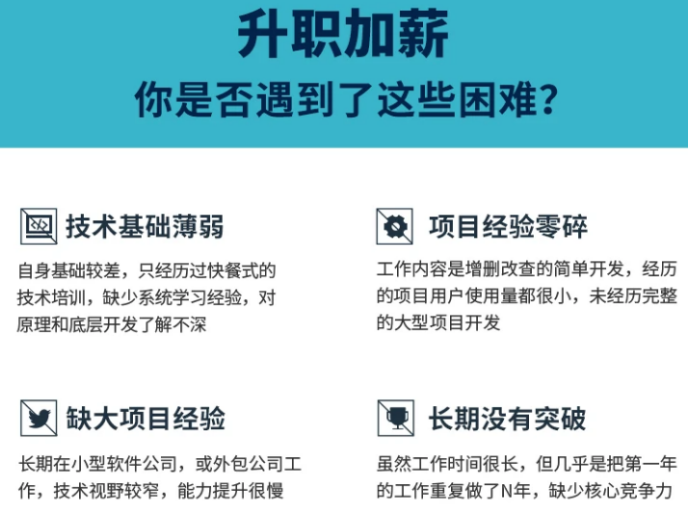
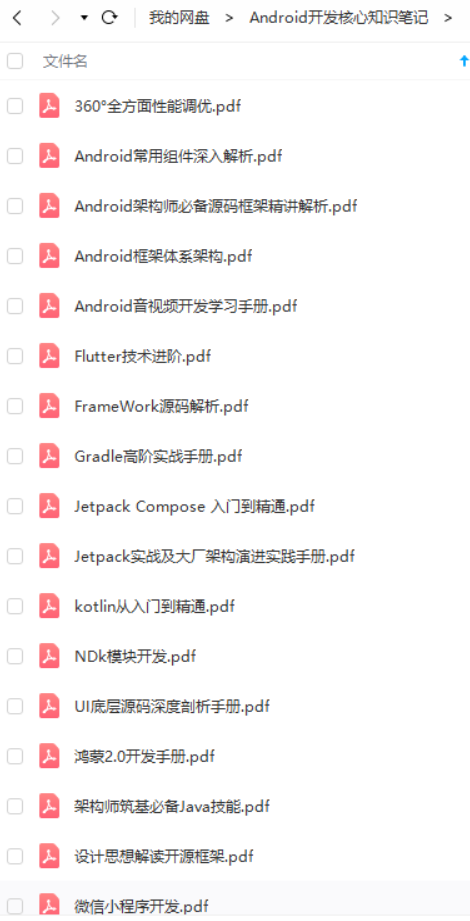
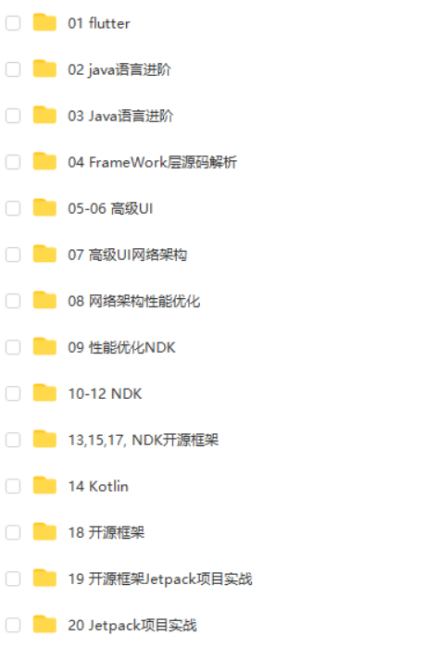
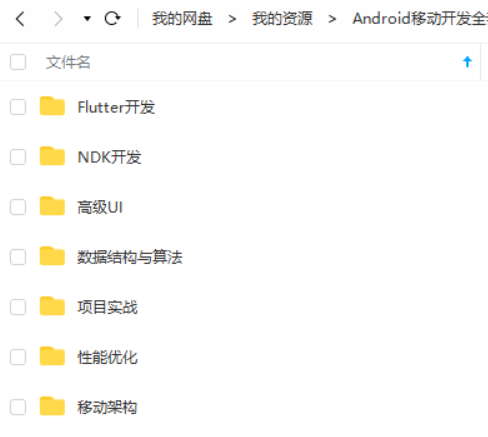
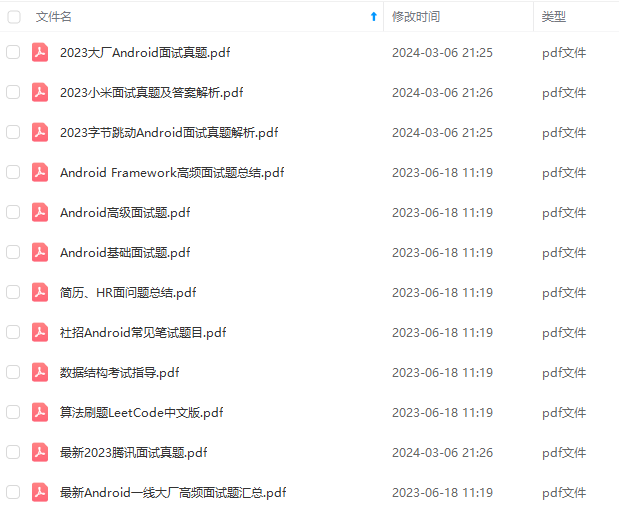
既有适合小白学习的零基础资料,也有适合3年以上经验的小伙伴深入学习提升的进阶课程,基本涵盖了95%以上Android开发知识点,真正体系化!
由于文件比较大,这里只是将部分目录截图出来,每个节点里面都包含大厂面经、学习笔记、源码讲义、实战项目、讲解视频,并且会持续更新!
如果你觉得这些内容对你有帮助,可以扫码获取!!(备注:Android)

尾声
最后,我再重复一次,如果你想成为一个优秀的 Android 开发人员,请集中精力,对基础和重要的事情做深度研究。
对于很多初中级Android工程师而言,想要提升技能,往往是自己摸索成长,不成体系的学习效果低效漫长且无助。 整理的这些架构技术希望对Android开发的朋友们有所参考以及少走弯路,本文的重点是你有没有收获与成长,其余的都不重要,希望读者们能谨记这一点。
最后想要拿高薪实现技术提升薪水得到质的飞跃。最快捷的方式,就是有人可以带着你一起分析,这样学习起来最为高效,所以为了大家能够顺利进阶中高级、架构师,我特地为大家准备了一套高手学习的源码和框架视频等精品Android架构师教程,保证你学了以后保证薪资上升一个台阶。
当你有了学习线路,学习哪些内容,也知道以后的路怎么走了,理论看多了总要实践的。
进阶学习视频
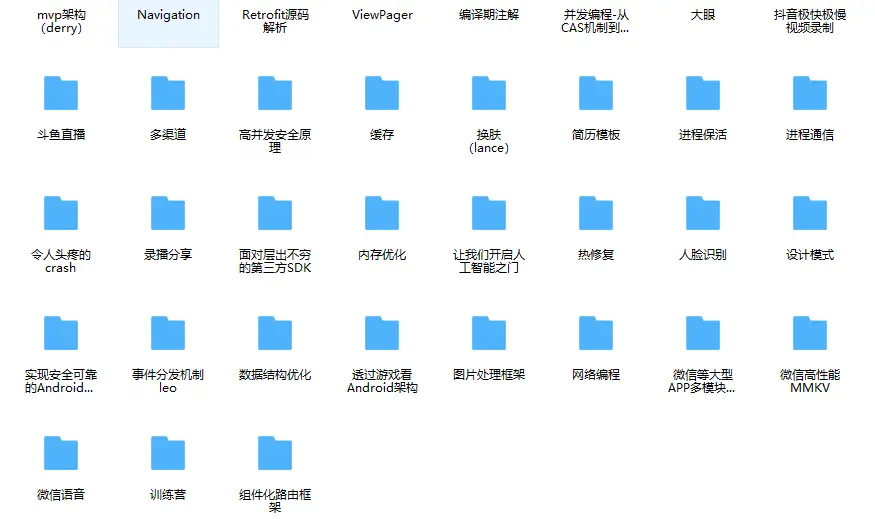
附上:我们之前因为秋招收集的二十套一二线互联网公司Android面试真题 (含BAT、小米、华为、美团、滴滴)和我自己整理Android复习笔记(包含Android基础知识点、Android扩展知识点、Android源码解析、设计模式汇总、Gradle知识点、常见算法题汇总。)
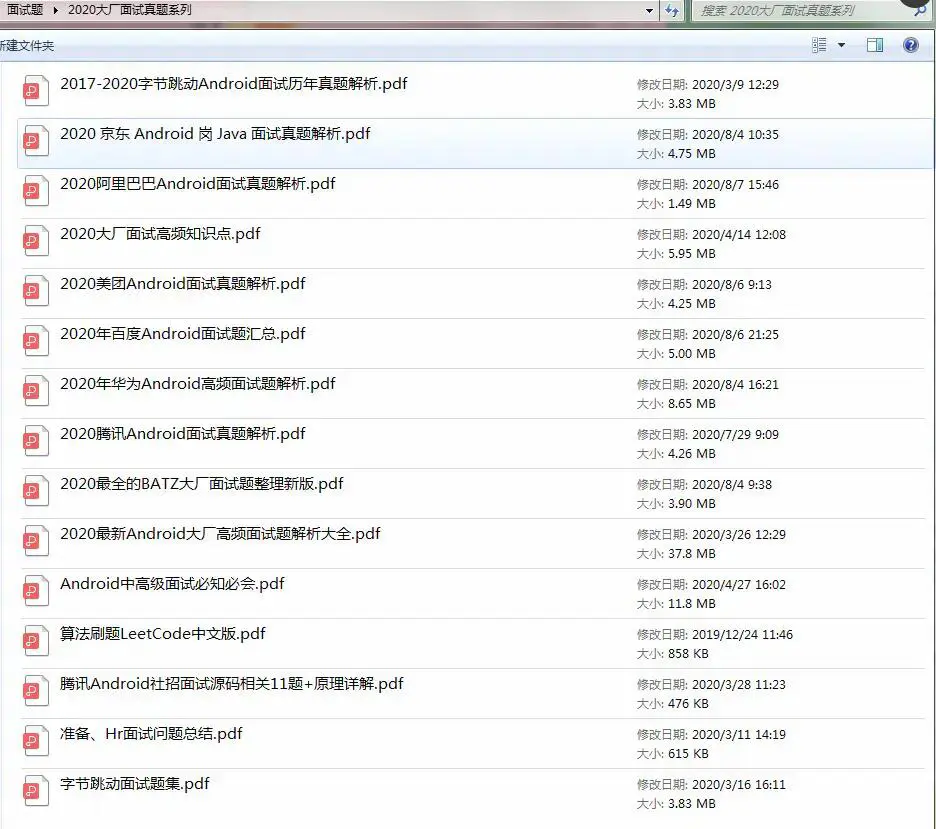
《互联网大厂面试真题解析、进阶开发核心学习笔记、全套讲解视频、实战项目源码讲义》点击传送门即可获取!
秋招收集的二十套一二线互联网公司Android面试真题** (含BAT、小米、华为、美团、滴滴)和我自己整理Android复习笔记(包含Android基础知识点、Android扩展知识点、Android源码解析、设计模式汇总、Gradle知识点、常见算法题汇总。)
[外链图片转存中…(img-GFRkvUQz-1713364522829)]
《互联网大厂面试真题解析、进阶开发核心学习笔记、全套讲解视频、实战项目源码讲义》点击传送门即可获取!

开源鸿蒙跨平台开发社区汇聚开发者与厂商,共建“一次开发,多端部署”的开源生态,致力于降低跨端开发门槛,推动万物智联创新。
更多推荐
 43
43 0
0- 0


 已为社区贡献10条内容

所有评论(0)