深入Flutter TextField
FocusScope.of(context).requestFocus(nodeTwo);
},
child: Text(“Next Field”),
),
这里我们创建了两个focus node并且将他们依附到TextField上,当点击NextField按钮时,使用FocusScope去为下一个TextField申请获取焦点。
TextField更换键盘属性
在Flutter中,TextField允许你定制和键盘相关的属性。
1.键盘类型
TextField可以在弹出键盘的时候修改键盘类型。使用以下代码:
TextField(
keyboardType: TextInputType.number,
),
类型有如下几种:
- TextInputType.text (Normal complete keyboard)
- TextInputType.number (A numerical keyboard)
- TextInputType.emailAddress (Normal keyboard with an “@”)
- TextInputType.datetime (Numerical keyboard with a “/” and “:”)
- TextInputType.multiline (Numerical keyboard with options to enabled signed and decimal mode)
2.键盘操作按钮行为
更改TextField的textInputAction可以更改键盘本身的操作按钮。
//发送操作
TextField(
textInputAction: TextInputAction.send,
),
完整的行为列表太长,这里不做展示了,需要的可以进入TextInputAction类查看。
启用或禁用特定TextField的自动更正。使用自动更正字段进行设置。这同时也会禁用输入建议。
TextField(
autocorrect: false,
),
3.文本大写
TextField提供了一些选项,用来对用户输入的文本大写化。
TextField(
textCapitalization: TextCapitalization.sentences,
),
1.TextCapitalization.sentences
这是最常见的大写化类型,每个句子的第一个字母被转换成大写。
2.TextCapitalization.characters
大写句子中的所有字符。
3. TextCapitalization.words
对每个单词首字母大写。
文本对齐
使用textAlign属性设置TextField内的光标对齐方式。
TextField(
textAlign: TextAlign.center,
),
光标和文字会从TextField组件中间开始。
还有其他属性包括,start, end, left, right, center, justify.
文本样式
我们使用style属性来更改TextField内部文本的外观。 使用它来更改颜色,字体大小等。这类似于文本小部件中的样式属性,因此我们不会花太多时间来探索它。
TextField(
style: TextStyle(color: Colors.red, fontWeight: FontWeight.w300),
),
更换光标样式
可以直接从TextField小部件自定义光标。 您可以更改角落的光标颜色,宽度和半径。 例如,这里我制作一个圆形的红色光标。
TextField(
cursorColor: Colors.red,
cursorRadius: Radius.circular(16.0),
cursorWidth: 16.0,
),
控制最大字符数
TextField(
maxLength: 4,
),
设置maxLength属性后,TextField会默认添加一个长度计数器。
可扩展TextField
有时,我们需要一个TextField,当一行完成时会扩展。 在Flutter中,它有点奇怪(但很容易)。 为此,我们将maxLines设置为null,默认为1。 设置为null不是我们习以为常的东西,但是它很容易做到。
注意:将maxLines属性设置为一个确定的数值,会将TextField直接扩大到对应的最大行
TextField(
maxLines: 3,
)
隐藏文本内容
TextField(
obscureText: true,
),
装饰TextField
到目前为止,我们专注于Flutter提供的输入功能。 现在我们将实际设计一个花哨的TextField。 为了装饰TextField,我们使用带有InputDecoration的decoration属性。 由于InputDecoration类非常庞大,我们将尝试快速查看大多数重要属性。
hint和label
hint:
label:
图标
//输入框外图标
TextField(
decoration: InputDecoration(
icon: Icon(Icons.print)
),
),
//前缀图标
TextField(
decoration: InputDecoration(
prefixIcon: Icon(Icons.print)
),
),
//输入框前缀组件
TextField(
decoration: InputDecoration(
prefix: CircularProgressIndicator(),
),
),
每个属性像hint,label都有各自的style设置
1.用hintstyle修改hint样式
TextField(
decoration: InputDecoration(
hintText: “Demo Text”,
hintStyle: TextStyle(fontWeight: FontWeight.w300, color: Colors.red)
),
),
2.帮助性提示
和label不一样,它会一直显示在输入框下部
TextField(
decoration: InputDecoration(
helperText: “Hello”
),
),
3.使用decoration: null或者InputDecoration.collapsed可以去除默认的下划线。
TextField(
尾声
以薪资待遇为基础,以发展为最终目标,要在高薪资的地方,谋求最好的发展!
下面是有几位Android行业大佬对应上方技术点整理的一些进阶资料。
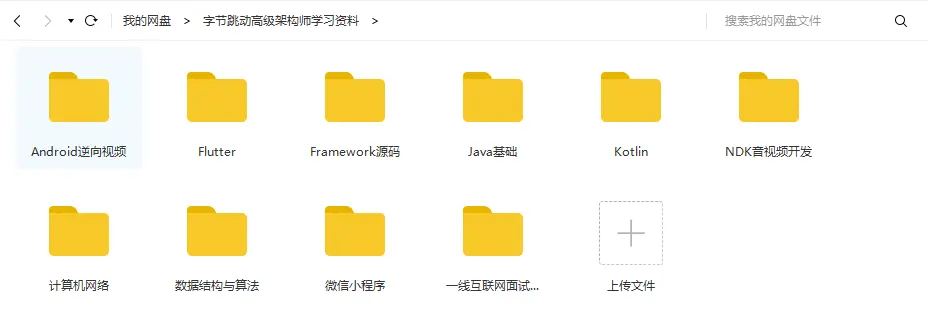
《Android学习笔记总结+移动架构视频+大厂面试真题+项目实战源码》,点击传送门,即可获取!
TextField(
尾声
以薪资待遇为基础,以发展为最终目标,要在高薪资的地方,谋求最好的发展!
下面是有几位Android行业大佬对应上方技术点整理的一些进阶资料。
[外链图片转存中…(img-4vAqT6gy-1715336132231)]
《Android学习笔记总结+移动架构视频+大厂面试真题+项目实战源码》,点击传送门,即可获取!

开源鸿蒙跨平台开发社区汇聚开发者与厂商,共建“一次开发,多端部署”的开源生态,致力于降低跨端开发门槛,推动万物智联创新。
更多推荐
 18
18 0
0- 0


 已为社区贡献7条内容

所有评论(0)