flutter 自定义键盘_Flutter开发中的一些Tips
原文作者:唯鹿https://juejin.im/post/5d00fbfd51882570ec017660学习Flutter也有一阵子了。闲着没事,用了公司一个已经凉凉的App设计图来练手。当然了接口不可能用的了,所以都是些死数据,实现效果可以说是很完美了(得到了设计的认可。。。)。当然自己也是边查边写,也借鉴了许多Github上优秀的Flutter项目。现在开源出来(附带设计图),供...

原文作者:唯鹿
https://juejin.im/post/5d00fbfd51882570ec017660
学习Flutter也有一阵子了。闲着没事,用了公司一个已经凉凉的App设计图来练手。当然了接口不可能用的了,所以都是些死数据,实现效果可以说是很完美了(得到了设计的认可。。。)。当然自己也是边查边写,也借鉴了许多Github上优秀的Flutter项目。现在开源出来(附带设计图),供大家交流学习。希望多多Star、Fork支持,有问题可以Issue。附上链接:github.com/simplezhli/…

本篇主要分享一下自己在此项目中遇到的问题及心得,希望对你有所帮助!
1.部件溢出
异常大致如下:
A RenderFlex overflowed by 22 pixels on the bottom.导致的原因就是在水平或者垂直方向上的内容超过了父部件的大小。一般来说我们的页面不存在这样的问题,因为根据页面的设计,事先可以预料到是否超出。不过要注意到有输入法弹出的页面。比如我下面的这个例子:
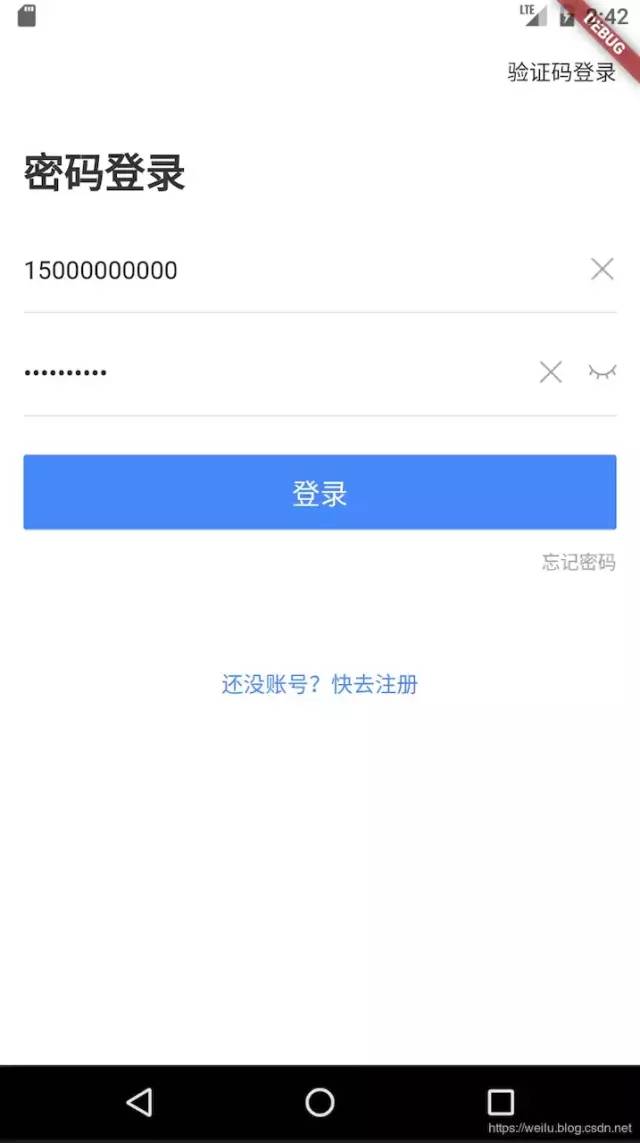
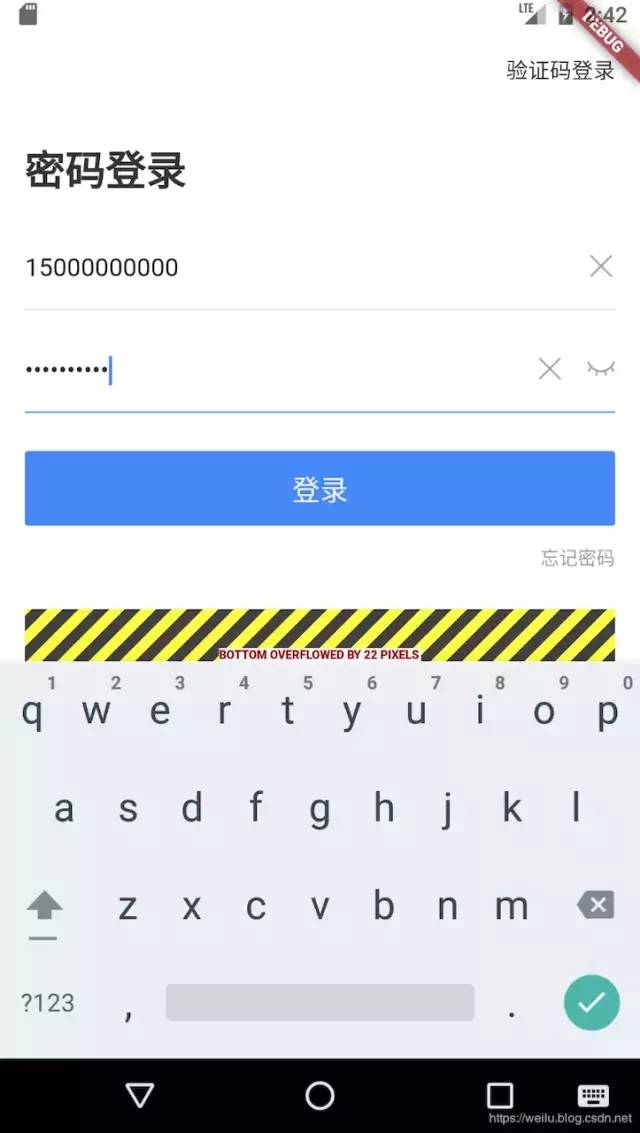
可以看到底部溢出了22个像素,可能在18:9的手机以上不太会出现这种问题,因为屏幕的高度足够。但是这种16:9的手机可能会暴露出来。解决的方法有两种:
-
包一层
SingleChildScrollView,让你的页面可以滑动起来。 -
在
Scaffold中设置resizeToAvoidBottomInset为false。默认为ture,防止部件被遮挡。如果使用了这个方法,如果底部有输入框,则会造成遮挡。
大家可以根据实际需求选择。
2.输入框的遮挡
页面如下:
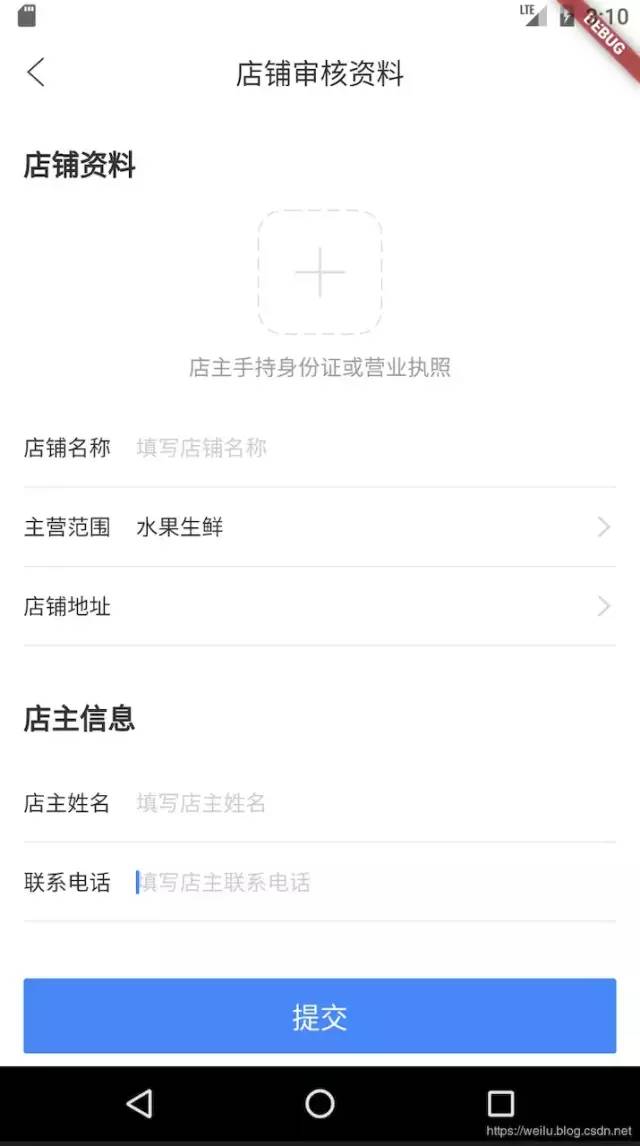
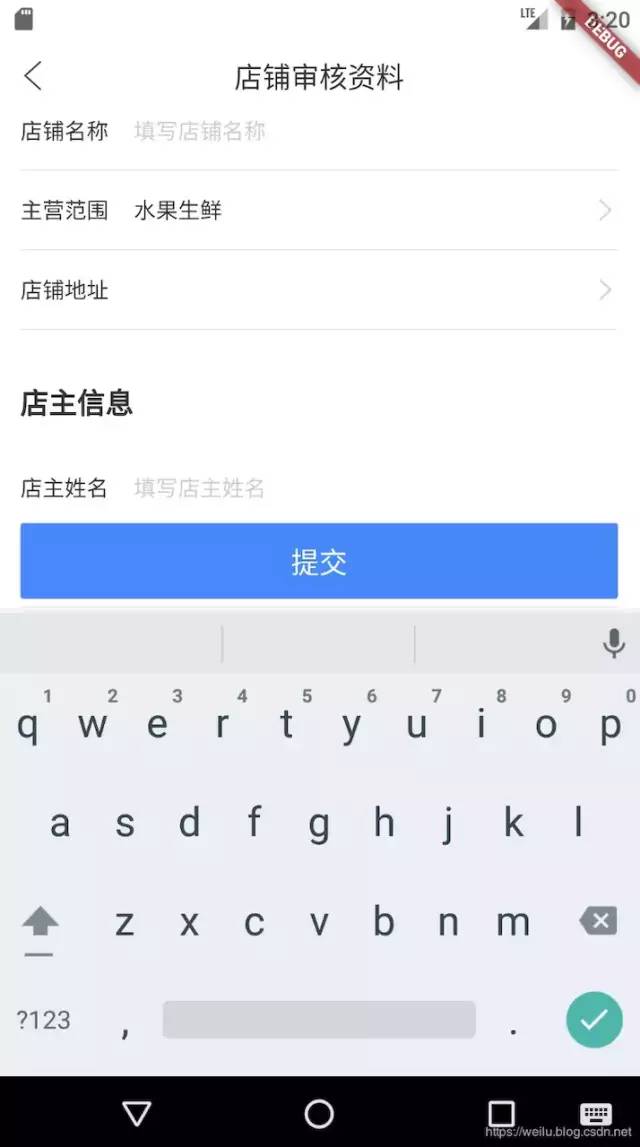
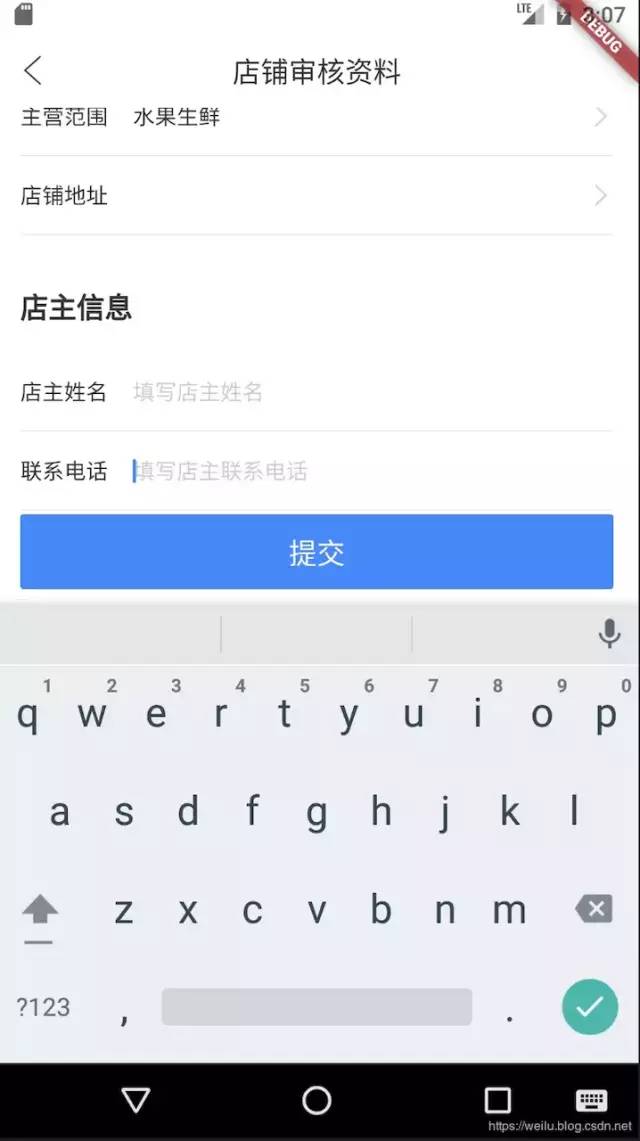
上图中,我选中了最后一个输入框,但因为输入法默认都是在输入框的下方弹出,然而上面盖着这个“提交”按钮,发生了遮挡。
最终我的解决方法就是使用Column配合Expanded来实现。修复后如下:
3.SafeArea
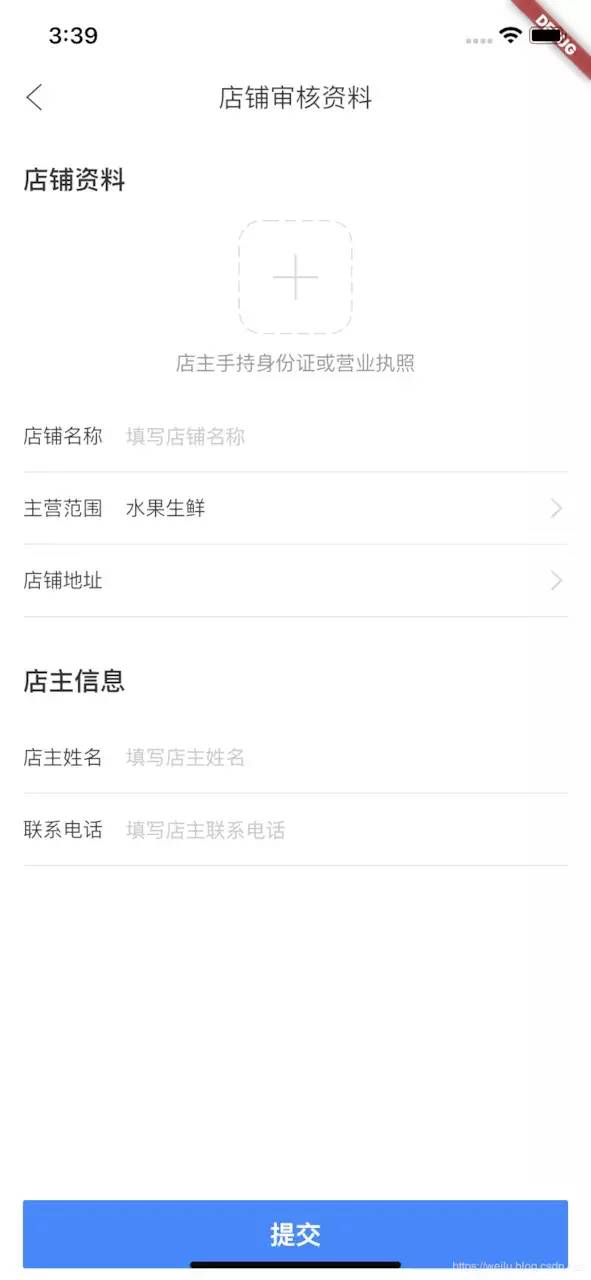
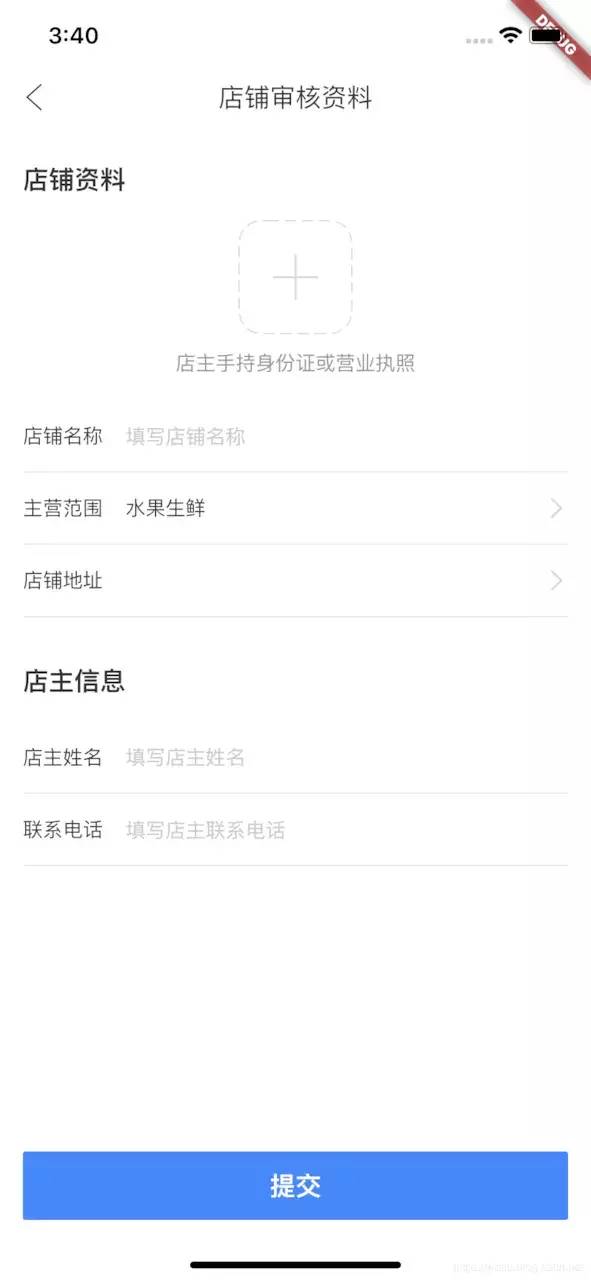
一旦有部件固定在顶部或者底部(严谨点的话可以说是在屏幕的四边)。那我我们最好使用SafeArea来包一下。因为Android 和 IOS都有状态栏,甚至IOS还有叫做“HomeIndicator”的横条。所以一不留神就会出现适配问题。
我们在Flutter中常使用的BottomNavigationBar 和 AppBar 其实就在内部处理了此类问题。以 AppBar源码为例:
class _AppBarState extends State { @override Widget build(BuildContext context) { if (widget.primary) { appBar = SafeArea( // top: true, child: appBar, ); } return Semantics( container: true, child: AnnotatedRegion( value: overlayStyle, child: Material( // color: widget.backgroundColor ?? appBarTheme.color ?? themeData.primaryColor, child: Semantics( explicitChildNodes: true, child: appBar, ), ), ), ); }}所以使用方法为:
Material( // 需要颜色填充到边界区域可以使用 color: Colors.white, child: SafeArea( child: Container(), ),) 还是上面的页面,我们对比一下处理前后的效果:
4.善用Theme
Flutter 在开发中,让人诟病的就是大量的嵌套,而我们只能尽量避免。比如将一些部件、属性进行封装,避免重复的书写。不过封装也讲究使用场景。如果这种样式的部件仅仅只是某一两处使用,封装显得有点小题大做。并且封装的大而全也会增加使用的复杂度。那么这时就可以使用Theme这种办法。
举一个例子,在下图中圈起来的部分有三个按钮,它们的高度相同,文字、圆角大小也相同。如果每一个都去设定这些属性,未免太过麻烦。

这时我们使用Theme去统一修改它们的样式,就会很方便了。
Theme( data: Theme.of(context).copyWith( buttonTheme: ButtonThemeData( padding: const EdgeInsets.symmetric(horizontal: 16.0), minWidth: 64.0, height: 30.0, materialTapTargetSize: MaterialTapTargetSize.shrinkWrap, shape:RoundedRectangleBorder( borderRadius: BorderRadius.circular(4.0), ) ), textTheme: TextTheme( button: TextStyle( fontSize: 14.0, ) ) ), child: Row( children: [ FlatButton( color: Color(0xFFF6F6F6), onPressed: (){}, child: Text("联系客户"), ), ...... FlatButton( color: Color(0xFFF6F6F6), onPressed: (){}, child: Text("拒单"), ) ], ), ) 同时使用Theme还可以修改许多默认的设置,比如FlatButton的默认宽度为88,高度为36,但是FlatButton中没有直接修改的属性,网上好多的方法都是通过包一层Container去修改,不仅增加的嵌套,有些需求还不能达到。所以善用Theme可以让你省时省力,不过缺点就是你需要去翻翻源码,寻找使用这些Theme的地方。
5.注意平台差异
注意部分组件在Android与IOS平台之间的差异。
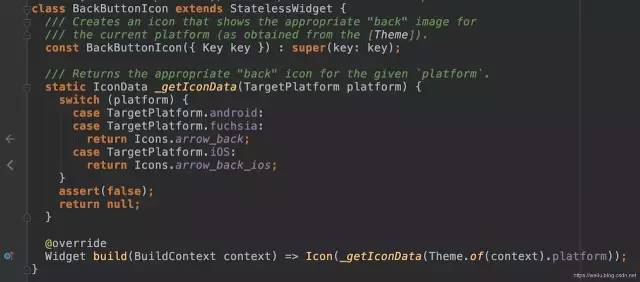
Scaffold的 AppBar,AppBar中默认的title在Android中靠左显示,IOS中居中显示。如果需要两个平台效果统一,需要设置在AppBar中主动设置centerTitle属性。同时AppBar的返回箭头图标也不相同,统一的话需要自定义leading。
页面跳转如果使用MaterialPageRoute来做过渡效果,注意Android中新的页面会从屏幕底部滑动到屏幕顶部,IOS中新的页面会从屏幕右侧滑动到屏幕左侧。
如果需要两个平台效果统一,我们不使用自带效果,可以自定义一个。
Navigator.push(context, PageRouteBuilder(transitionDuration: Duration(milliseconds: 300), pageBuilder: (context, animation, secondaryAnimation){ return new FadeTransition( //使用渐隐渐入过渡, opacity: animation, child: TestPage(), ); }));要么修改Theme,统一两平台的实现。:
class MyApp extends StatelessWidget { static const Map _defaultBuilders = { TargetPlatform.android: FadeUpwardsPageTransitionsBuilder(), TargetPlatform.iOS: FadeUpwardsPageTransitionsBuilder(), }; @override Widget build(BuildContext context) { return MaterialApp( theme: ThemeData( pageTransitionsTheme: PageTransitionsTheme( builders: _defaultBuilders ) ), ... ); }}ScrollPhysics效果,可以滑动的部件都有一个physics属性。滑动到边界时,Android平台为边缘阴影的效果ClampingScrollPhysics,IOS为回弹效果BouncingScrollPhysics。如果需要统一,可以指定physics属性。
状态栏方面,Android平台默认是半透明的效果,IOS则是透明效果。比如Android要实现IOS的效果,可以设置状态栏为透明。不过IOS要实现Android的效果则不行。。。,难道只能自定义?有知道方法的可以分享一下。
void main(){ runApp(MyApp()); // 透明状态栏 if (Platform.isAndroid) { SystemUiOverlayStyle systemUiOverlayStyle = SystemUiOverlayStyle(statusBarColor: Colors.transparent); SystemChrome.setSystemUIOverlayStyle(systemUiOverlayStyle); }}输入键盘
当TextField的keyboardType属性设置为TextInputType.phone 或TextInputType.number时,IOS系统弹出的数字输入键盘没有"完成"按钮,导致输入法无法关闭。当然了Android不存在这个问题。
比较成熟有效的方案是在键盘弹出的上方悬浮一个按钮,点击可以关闭键盘。当然了,这种问题也有对应的库可以解决,我使用的是flutter_keyboard_actions来解决了这个问题。因为在Android端我发现了部分输入法的兼容问题,所以只针对IOS做了处理。大家可以看一下前后对比图,具体实现代码可以参考flutter_keyboard_actions的文档和我的项目代码:
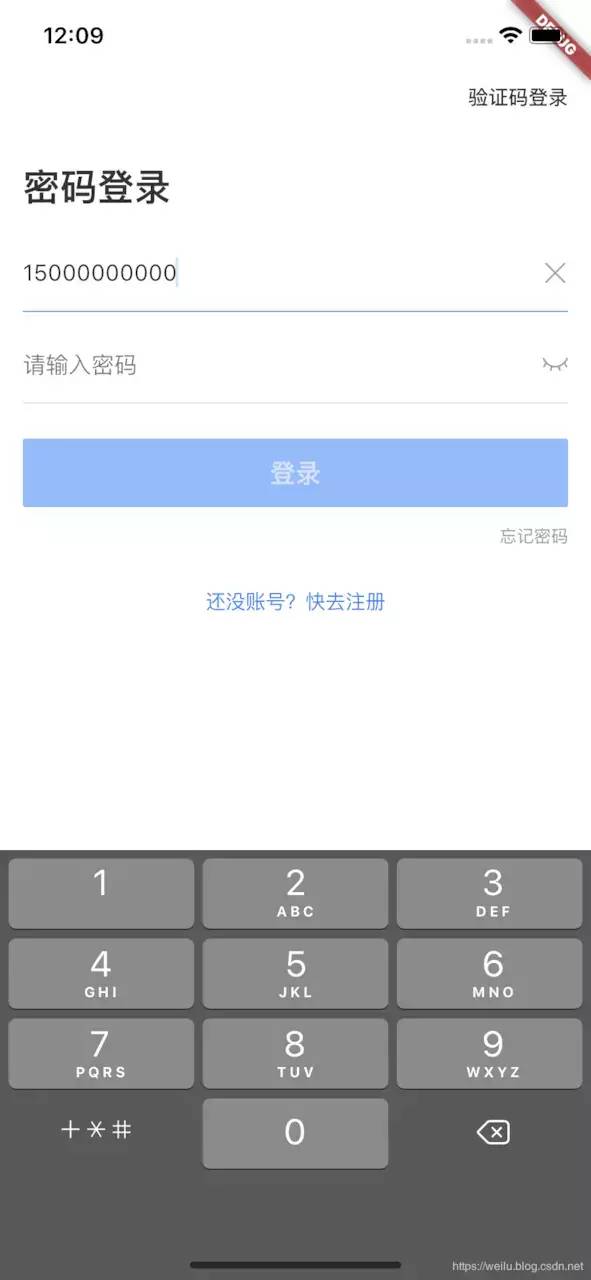
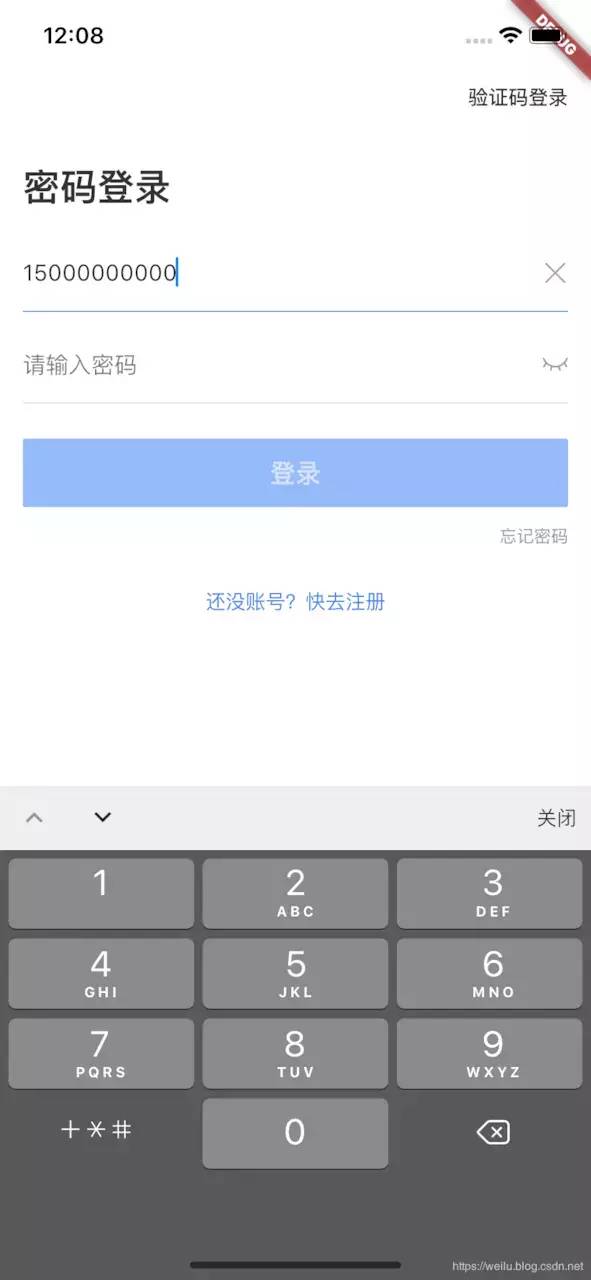
当然平台差异不仅仅是这么多,比如IOS自带侧滑返回等。具体我们可以去查看调用TargetPlatform枚举类的代码。
如果你觉得这样真麻烦,我给你支个大招,修改ThemeData的platform,指定一个平台。
class MyApp extends StatelessWidget { @override Widget build(BuildContext context) { return MaterialApp( theme: ThemeData( platform: TargetPlatform.android ), ... ); }}其次就是使用TextInputType.number在IOS中弹起的键盘没有小数点符号。在输入金额类型数据时,需要将keyboardType属性设置为TextInputType.numberWithOptions(decimal: true)。
6.keyboardType
keyboardType属性主要含义为弹起的键盘类型,并不代表输入数据的类型。
而在Android开发中,在EditText中设置android:inputType不仅可以指定弹起的键盘类型,同时也确定了输入数据的类型,也就是内置了数据的格式校验。Flutter中并没有后者,所以可能一开始你是TextInputType.number,但是在输入法中切换成中文键盘,一样可以输入中文字符。所以数据的校验需要我们使用inputFormatters自己处理。
比如TextInputType.phone时可以使用WhitelistingTextInputFormatter 白名单校验,只允许输入0~9:
TextField( keyboardType: TextInputType.phone, inputFormatters: [WhitelistingTextInputFormatter(RegExp("[0-9]"))] )输入密码时可以使用BlacklistingTextInputFormatter 黑名单校验,除去中文字符:
TextField( keyboardType: TextInputType.text, inputFormatters: [BlacklistingTextInputFormatter(RegExp("[\u4e00-\u9fa5]"))] )输入小数时,可以自定义TextInputFormatter来限制输入小数格式:
TextField( keyboardType: TextInputType.numberWithOptions(decimal: true), inputFormatters: [UsNumberTextInputFormatter()] )//来源:https://www.cnblogs.com/yangyxd/p/9639588.htmlclass UsNumberTextInputFormatter extends TextInputFormatter { static const defaultDouble = 0.001; static double strToFloat(String str, [double defaultValue = defaultDouble]) { try { return double.parse(str); } catch (e) { return defaultValue; } } @override TextEditingValue formatEditUpdate(TextEditingValue oldValue, TextEditingValue newValue) { String value = newValue.text; int selectionIndex = newValue.selection.end; if (value == ".") { value = "0."; selectionIndex++; } else if (value != "" && value != defaultDouble.toString() && strToFloat(value, defaultDouble) == defaultDouble) { value = oldValue.text; selectionIndex = oldValue.selection.end; } return new TextEditingValue( text: value, selection: new TextSelection.collapsed(offset: selectionIndex), ); }}7.InkWell
InkWell有的叫溅墨效果,有的叫水波纹效果。使用场景是给一些无点击事件的部件添加点击事件时使用(也支持长按、双击等事件),同时你也可以去修改它的颜色和形状。
InkWell( borderRadius: BorderRadius.circular(8.0), // 圆角 splashColor: Colors.transparent, // 溅墨色(波纹色) highlightColor: Colors.transparent, // 点击时的背景色(高亮色) onTap: () {},// 点击事件 child: Container(),);不过有时你会发现并不是包一层InkWell就一定会有溅墨效果。主要原因是溅墨效果是在一个背景效果,并不是覆盖的前景效果。所以InkWell中的child一旦有设置背景图或背景色,那么就会遮住这个溅墨效果。如果你需要这个溅墨效果,有两种方式实现。
-
包一层
Material,将背景色设置在Material中的color里。
Material( color: Colors.white, child: InkWell(),)-
使用
Stack布局,将InkWell放置在上层。这种适用于给图片添加点击效果,比如Banner图的点击。
Stack( children: [ Positioned.fill( child: Image(), ), Positioned.fill( child: Material( color: Colors.transparent, child: InkWell( splashColor: Color(0X40FFFFFF), highlightColor: Colors.transparent, onTap: () {}, ), ), ) ], )8.保持页面状态
比如点击导航栏来回切换页面,默认情况下会丢失原页面状态,也就是每次切换都会重新初始化页面。这种情况解决方法就是PageView与BottomNavigationBar结合使用,同时子页面State中继承AutomaticKeepAliveClientMixin并重写wantKeepAlive为true。代码大致如下:
class _TestState extends State<Test> with AutomaticKeepAliveClientMixin{ @override Widget build(BuildContext context) { super.build(context); return Container(); } @override bool get wantKeepAlive => true;}9.依赖版本问题
首先这里建议凡是Flutter的插件在填写版本号时不要使用^符号。
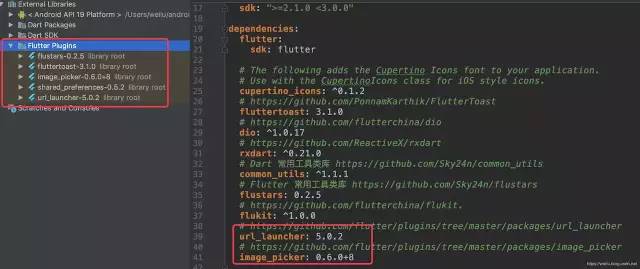
^符号意味着你可以使用此插件的最新版本(大于等于当前版本)。这会导致什么问题呢?可能你前一天代码还能跑起来,今天就编译出错了。因为这些插件中包括Android、IOS的所用依赖环境配置,常见的就是新版本使用了AndroidX的依赖,但是还有些插件并没有使用AndroidX,导致了两者的冲突。
我之前在看flutter-go的代码时,就是因为webview的插件突然升级了,导致了安装失败。具体问题可以看这里。所以在代码稳定的情况下不建议使用^符号。
发生了这种问题,有以下几个解决方法:
-
使用非AndroidX的版本插件。(优点就是见效快。缺点就是此插件后续的更新无法使用)
-
手动修改插件的冲突,因为Flutter插件的代码是可以直接修改的,所以你可以手动修改掉这些冲突,统一插件的版本(优点就是可以使用最新的版本。缺点就是这种方法首先麻烦,其次不利于团队开发使用)
我偏好使用第二种,只要做好修改的相关记录就行,算是一劳永逸。
10.Flutter Android 打包
打包本身流程没有问题,配置好签名文件,执行flutter build apk命令。但是发现打包后没有将插件中的AndroidManifest.xml文件合并。比如我有使用image_picker插件,它的AndroidManifest.xml文件如下:
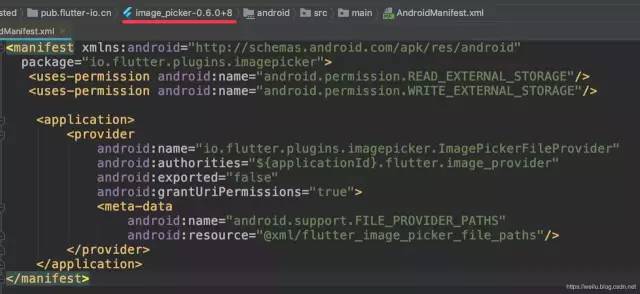
可以看到有权限的及Android 7.0FileProvider的声明。诸如此类的信息没有打包进去(但是引用xml中的flutter_image_picker_file_paths文件却在),导致我实际使用这些功能时没有反应,但是在平时的调试过程中却是好的。
中间我发现打包后的App名称也是之前的,怀疑是缓存问题,所以我手动删除了项目根目录的build与.gradle文件夹,重新打包就好了。所以打包后最好检查一下AndroidManifest.xml文件,避免此类缓存造成的问题。
11.其他
-
Container功能强大,设置宽高、padding、margin、背景色、背景图、圆角、阴影等都可以使用它。 -
有些
widget自带padding属性,所以不必多套一层Padding部件。(比如ListView、GridView、Container、ScrollView、Button) -
尽量使用
const来定义常量。比如padding、color、style这些地方:
class Colours { static const Color text_dark = Color(0xFF333333);}Padding( padding: const EdgeInsets.all(8.0), child: Text( "Test", style: TextStyle( fontSize: 26.0, color: Colours.text_dark ) ))-
Dart2中的
new关键字可选,所以就不要选了,哈哈!!
其实我在这中间遇到的小问题还有很多,有的暂时还没有找到好的方法去解决。不过这才刚刚开始,希望Flutter越来越好。
篇幅有限,那么先分享以上11条Tips,如果本篇对你有所帮助,可以点赞支持!最后再次奉上Github地址:github.com/simplezhli/…

开源鸿蒙跨平台开发社区汇聚开发者与厂商,共建“一次开发,多端部署”的开源生态,致力于降低跨端开发门槛,推动万物智联创新。
更多推荐

 0
0 0
0- 0


 已为社区贡献1条内容

所有评论(0)