快速使用 Flutter 的 Dialog 和 AlertDialog
目录
一、引言
在 Flutter 中,Dialog 和 AlertDialog 组件用于显示弹出窗口,适用于提示用户、确认操作或展示信息。AlertDialog 主要用于带标题、内容和按钮的弹窗,而 Dialog 可用于自定义内容窗口。本文将详细介绍 Dialog 和 AlertDialog 的用法及自定义技巧。
二、AlertDialog 的基本用法
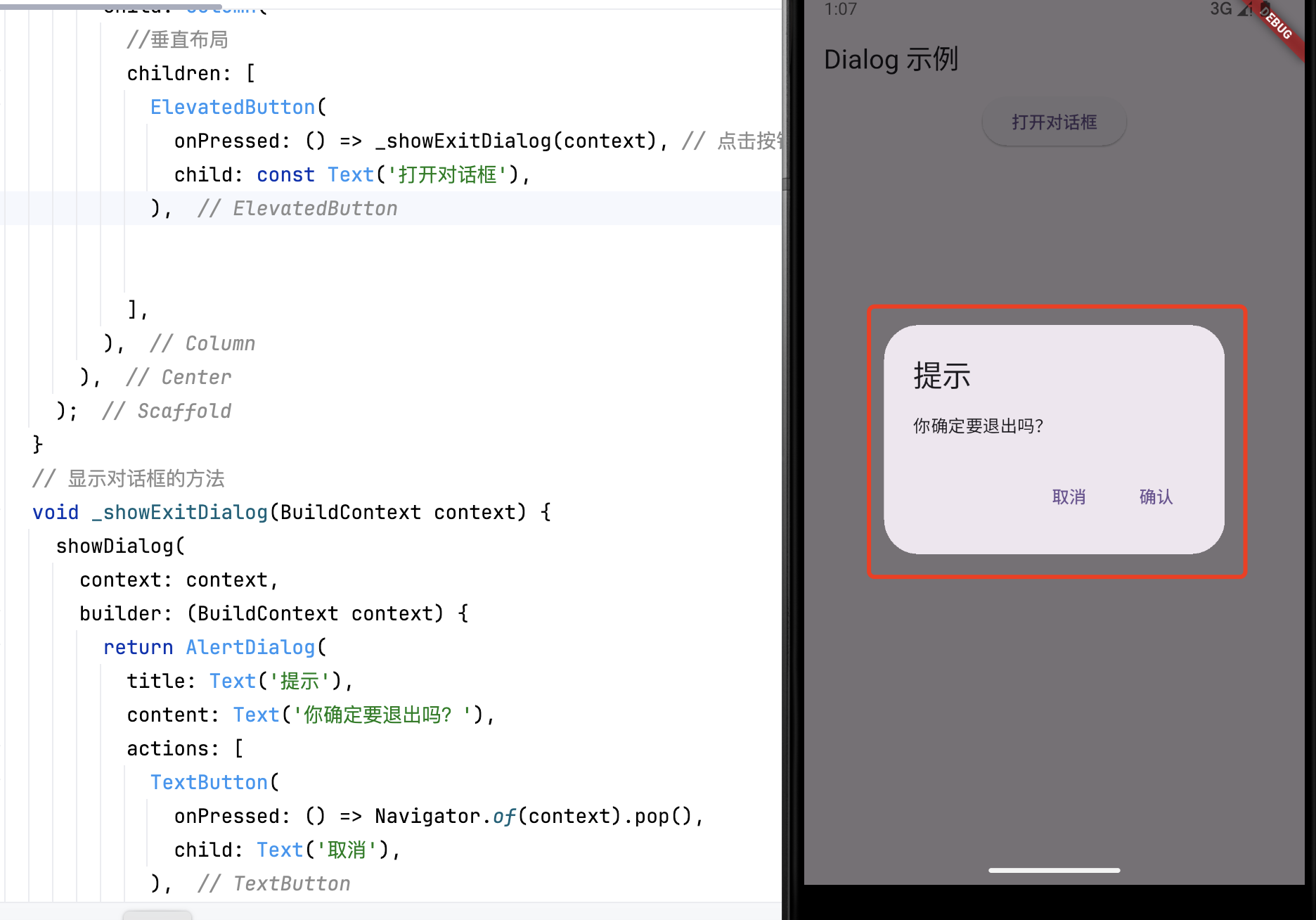
AlertDialog 由 title(标题)、content(内容)和 actions(操作按钮)组成。
import 'package:flutter/material.dart';

class ScDialogPage extends StatefulWidget {
  const ScDialogPage({super.key});

  @override
  State<ScDialogPage> createState() => _ScDialogPageState();
}

class _ScDialogPageState extends State<ScDialogPage> {

  @override
  Widget build(BuildContext context) {
    return Scaffold(
      appBar: AppBar(title: const Text('Dialog 示例')),
      body: Center(
        child: Column(
          //垂直布局
          children: [
            ElevatedButton(
              onPressed: () => _showExitDialog(context), // 点击按钮触发对话框
              child: const Text('打开对话框'),
            ),


          ],
        ),
      ),
    );
  }
  // 显示对话框的方法
  void _showExitDialog(BuildContext context) {
    showDialog(
      context: context,
      builder: (BuildContext context) {
        return AlertDialog(
          title: Text('提示'),
          content: Text('你确定要退出吗?'),
          actions: [
            TextButton(
              onPressed: () => Navigator.of(context).pop(),
              child: Text('取消'),
            ),
            TextButton(
              onPressed: () {
                // 执行操作
                Navigator.of(context).pop();
              },
              child: Text('确认'),
            ),
          ],
        );
      },
    );

  }
}
禁用点击外部关闭弹窗
默认情况下,点击弹窗外部可以关闭 AlertDialog,如果不希望用户随意关闭,可以设置 barrierDismissible: false。
showDialog(
  context: context,
  barrierDismissible: false,
  builder: (context) {
    return AlertDialog(
      title: Text('重要提示'),
      content: Text('请阅读并确认操作。'),
      actions: [
        TextButton(
          onPressed: () => Navigator.of(context).pop(),
          child: Text('确定'),
        ),
      ],
    );
  },
);
三、自定义 Dialog
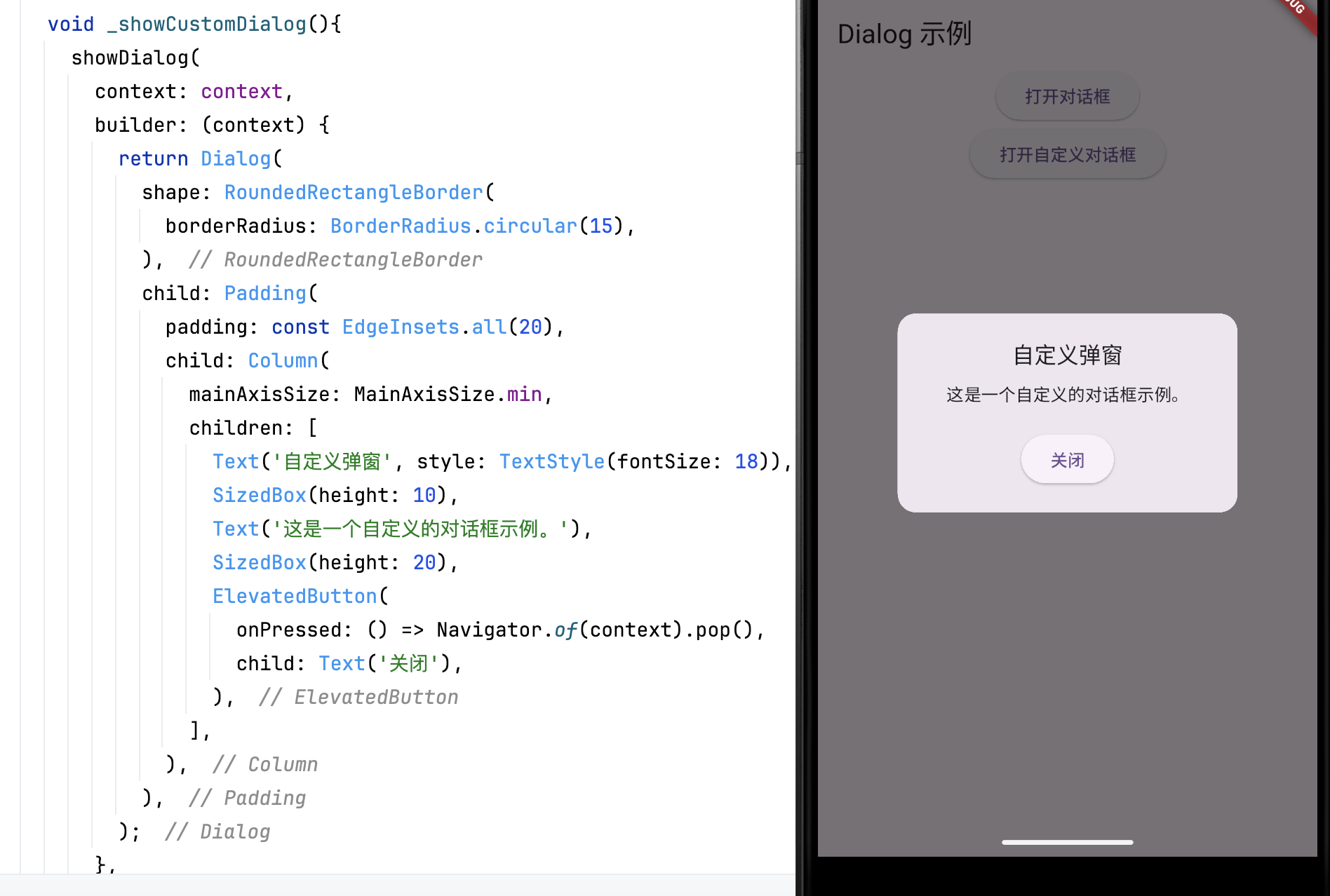
Dialog 允许创建更灵活的自定义弹窗,例如带有图片、表单或复杂布局的对话框。
showDialog(
  context: context,
  builder: (context) {
    return Dialog(
      shape: RoundedRectangleBorder(
        borderRadius: BorderRadius.circular(15),
      ),
      child: Padding(
        padding: const EdgeInsets.all(20),
        child: Column(
          mainAxisSize: MainAxisSize.min,
          children: [
            Text('自定义弹窗', style: TextStyle(fontSize: 18)),
            SizedBox(height: 10),
            Text('这是一个自定义的对话框示例。'),
            SizedBox(height: 20),
            ElevatedButton(
              onPressed: () => Navigator.of(context).pop(),
              child: Text('关闭'),
            ),
          ],
        ),
      ),
    );
  },
);
四、Cupertino 风格的 Dialog
如果要在 iOS 设备上提供原生体验,可以使用 CupertinoAlertDialog。
showDialog(
  context: context,
  builder: (context) {
    return CupertinoAlertDialog(
      title: Text('提示'),
      content: Text('这是 iOS 风格的弹窗。'),
      actions: [
        CupertinoDialogAction(
          child: Text('取消'),
          onPressed: () => Navigator.of(context).pop(),
        ),
        CupertinoDialogAction(
          child: Text('确定'),
          onPressed: () => Navigator.of(context).pop(),
        ),
      ],
    );
  },
);
五、不同类型的对话框
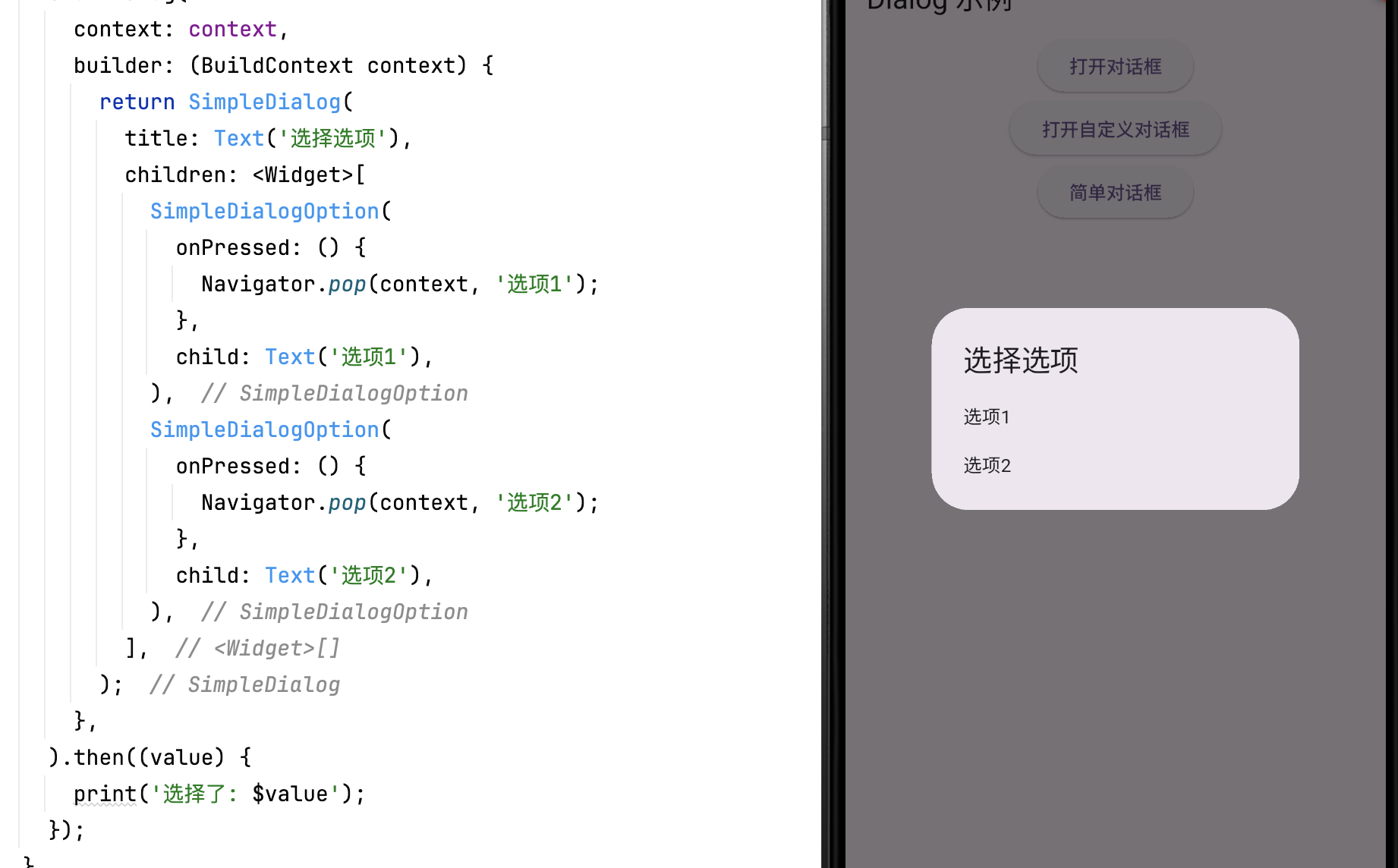
5.1 简单对话框 (SimpleDialog)
showDialog(
  context: context,
  builder: (BuildContext context) {
    return SimpleDialog(
      title: Text('选择选项'),
      children: <Widget>[
        SimpleDialogOption(
          onPressed: () {
            Navigator.pop(context, '选项1');
          },
          child: Text('选项1'),
        ),
        SimpleDialogOption(
          onPressed: () {
            Navigator.pop(context, '选项2');
          },
          child: Text('选项2'),
        ),
      ],
    );
  },
).then((value) {
  print('选择了: $value');
});
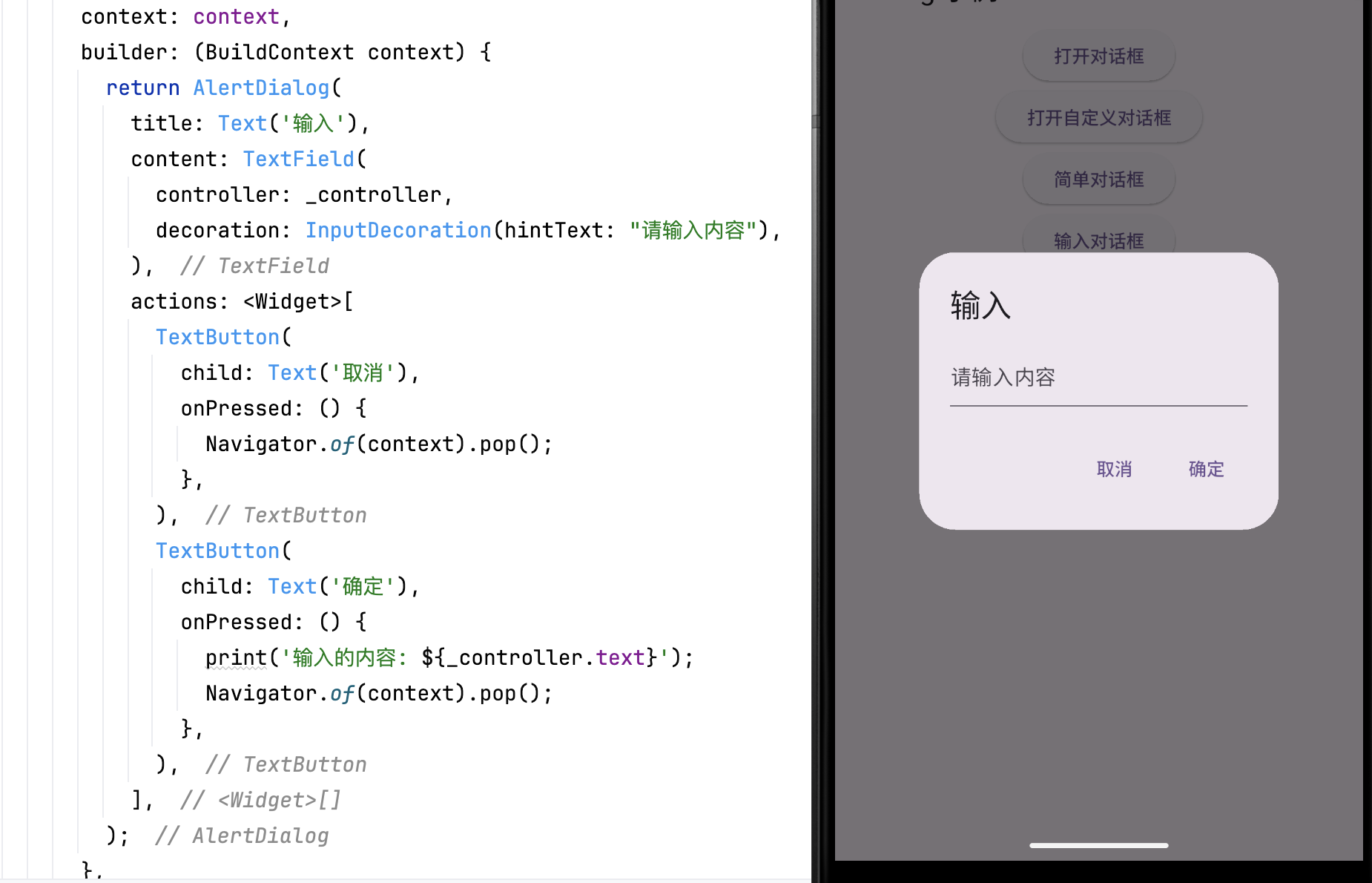
5.2 带输入框的对话框
final TextEditingController _controller = TextEditingController();

showDialog(
  context: context,
  builder: (BuildContext context) {
    return AlertDialog(
      title: Text('输入'),
      content: TextField(
        controller: _controller,
        decoration: InputDecoration(hintText: "请输入内容"),
      ),
      actions: <Widget>[
        TextButton(
          child: Text('取消'),
          onPressed: () {
            Navigator.of(context).pop();
          },
        ),
        TextButton(
          child: Text('确定'),
          onPressed: () {
            print('输入的内容: ${_controller.text}');
            Navigator.of(context).pop();
          },
        ),
      ],
    );
  },
);
六、结论
对话框的最佳实践
-
明确目的:确保对话框有明确的用途,不要过度使用
-
简洁内容:保持对话框内容简洁明了
-
清晰的按钮:使用明确的按钮文本(如"确定"、"取消")
-
响应式设计:考虑不同屏幕尺寸下的显示效果
-
无障碍访问:确保对话框对屏幕阅读器等辅助技术友好
Flutter 提供了灵活多样的对话框组件,从简单的 AlertDialog 到完全自定义的 Dialog,可以满足各种应用场景的需求。通过合理使用这些组件,你可以为用户提供清晰、直观的交互体验。
相关推荐
Flutter TabBar / TabBarView 详解-CSDN博客文章浏览阅读2.6k次,点赞38次,收藏46次。在 Flutter 中,TabBar 和 TabBarView 组件用于实现多个页面的标签导航,类似于 Android 的 ViewPager + TabLayout。TabBar 用于显示标签页,TabBarView 用于切换不同的页面内容。它们通常与 DefaultTabController 结合使用,实现流畅的页面切换效果。_flutter tabbarhttps://shuaici.blog.csdn.net/article/details/146070310Flutter Drawer 详解-CSDN博客文章浏览阅读1.7k次,点赞31次,收藏38次。在移动应用开发中,侧边导航栏(Drawer)是实现功能导航的常见设计模式。Flutter 提供了内置的 Drawer 组件,能够轻松实现 Material Design 风格的侧边导航功能。本文将深入探讨 Flutter Drawer 的核心用法、高级定制技巧以及常见问题解决方案。_flutter drawer
https://shuaici.blog.csdn.net/article/details/146070284

开源鸿蒙跨平台开发社区汇聚开发者与厂商,共建“一次开发,多端部署”的开源生态,致力于降低跨端开发门槛,推动万物智联创新。
更多推荐

 42
42 0
0- 0


 已为社区贡献47条内容

所有评论(0)