datagrid 重载本地数据_深入Flutter热重载机制
Flutter编译模式
编译模式主要分为两大类:JIT和AOT。
-
JIT:Just in time,即时编译,程序执行过程中边翻译边运行,启动速度快,但执行效率相对于AOT会低一些。
-
AOT:Ahead of time,提前编译,程序在执行前全部被翻译成机器码,减少了运行时的性能损耗,运行更流畅。
Flutter结合了这两种编译方式,开发阶段采用JIT,Release阶段采用AOT。开发阶段边翻译边运行的方式正是热重载功能的前提,运行过程中将有变更的代码文件注入到Dart虚拟机中,虚拟机加载新的文件后,触发重建widget树,从而使开发者能快速看到更新后的效果。
接下来我们结合flutter tools源码深入了解下热重载机制:
Flutter tools
Flutter tools 本质上是一个Dart程序,位于path/to/flutter/packages/flutter_tools路径下,它的入口函数是flutter_tools.dart的main方法:
import 'package:flutter_tools/executable.dart' as executable;void main(List<String> args) { executable.main(args);}executable.main(args)中组装了很多种类型的FlutterCommand:
await runner.run(args, [ AnalyzeCommand(verboseHelp: verboseHelp), AssembleCommand(), AttachCommand(verboseHelp: verboseHelp), BuildCommand(verboseHelp: verboseHelp), ...... RunCommand(verboseHelp: verboseHelp), ...... UpgradeCommand(), VersionCommand(), ], ......}然后在CommandRunner的
Future runCommand(ArgResults topLevelResults)方法中根据条件遍历执行这些FlutterCommand的runCommand方法,直到有FlutterCommand处理此次命令。重点了解一下RunCommand,RunCommand处理flutter run命令,在它的runCommond方法中会根据hotMode来判断创建HotRunner或ColdRunner(如果不强制指定--no-hot,在debug模式下默认是启用hotMode的),然后执行所创建的HotRunner/ColdRunner的run方法。
要了解HotRunner,我们先来了解几个类的主要功能:
-
VMService:到设备Dart VM的一个连接
-
_DevFSHttpWriter:通过VMService给出的httpAddress地址,负责向设备指定目录写文件
-
ResidengCompiler:负责文件编译,生成CompilerOutput对象
-
DevFS:使用ResidengCompiler编译生成变更代码(新增,删除,修改)的结果文件,然后通过_DevFSHttpWriter同步到device设备上。
为更直观的了解代码流程,结合场景断点查看(flutter tools的详细断点方法可参见文末附录)。
场景:
-
创建测试工程t_flutter_app,效果如下:
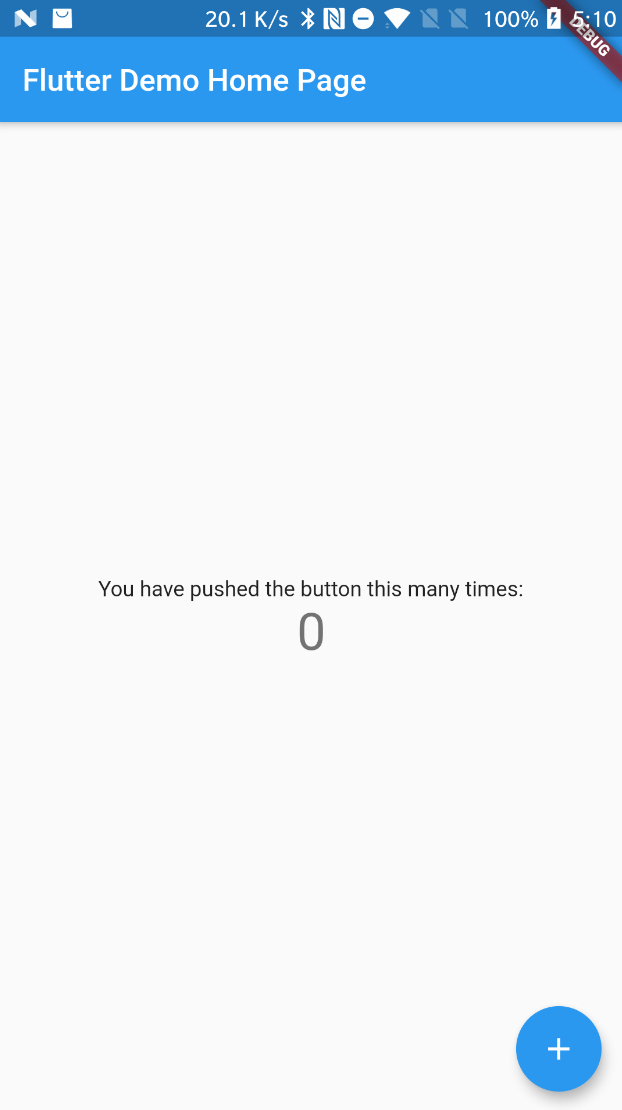
-
简单修改工程中main.dart的代码 Text('You have pushed the button this many times:',) 修改为Text('You have pushed the button this many times 123:',)
控制台输入r后查看devFS值: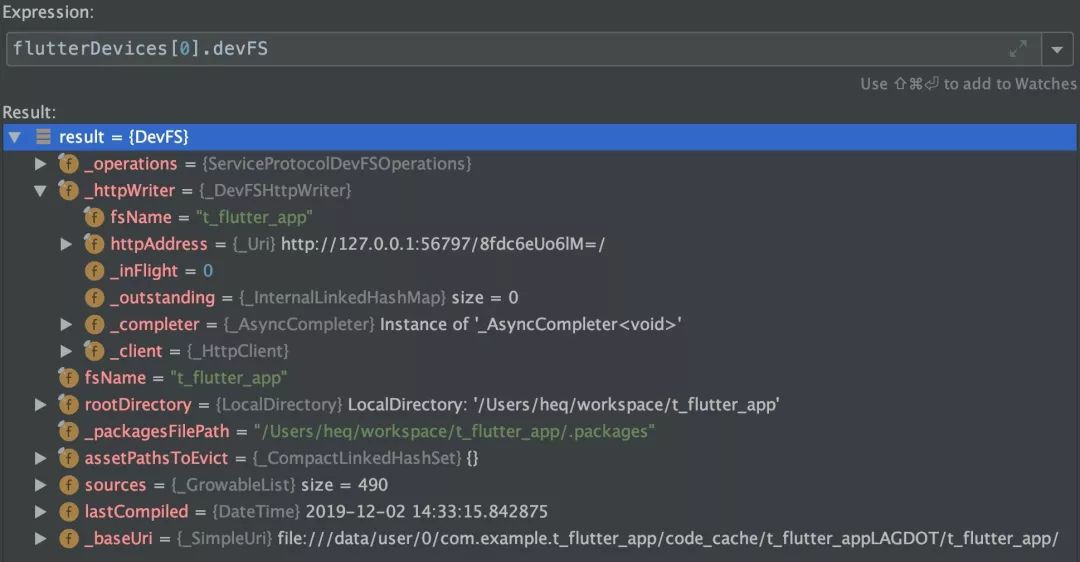
_baseUri为设备上对应的目录地址。rootDirectory为项目本地代码路径,sources为监听变更的代码文件集合,_httpWriter中的httpAddress为连接到设备的地址,值得一提的是,我们常用的Observatory功能也是基于这个地址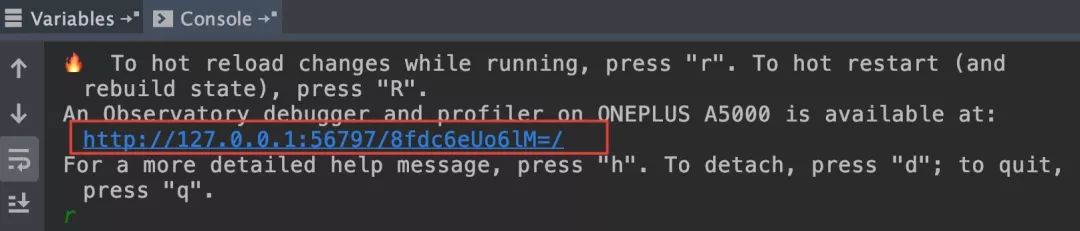
那变更代码集合是怎么生成的呢,跟踪到flutter_tools/lib/src/run_hot.dart中的_updateDevFS方法,看相关代码:
final List invalidatedFiles = ProjectFileInvalidator.findInvalidated( lastCompiled: flutterDevices[0].devFS.lastCompiled, urisToMonitor: flutterDevices[0].devFS.sources, packagesPath: packagesFilePath, );监听的文件集合就是上面提到的devFS.sources。ProjectFileInvalidator.findInvalidated方法检测文件变更,其判断条件为
updatedAt.millisecondsSinceEpoch > lastCompiled.millisecondsSinceEpoch
,即在上次编译之后文件有更新。通过该方法得到List invalidatedFiles也就是变更代码集合,此场景下仅有一个文件变更,Uri为file:///Users/heq/workspace/t_flutter_app/lib/main.dart。
找到变更代码集合后,compile生成CompileOutput对象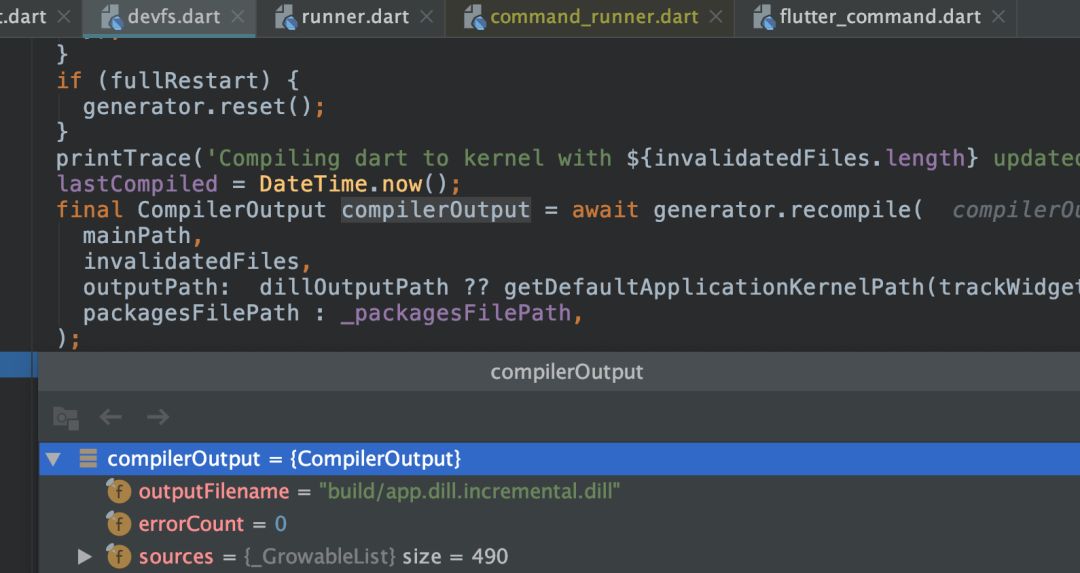
可以看到这个输出文件路径为 t_flutter_app/build/app.dill.incremental.dill。然后包装这个CompileOutput对象到Map dirtyEntries中,并通过_httpWriter将数据同步到设备上,查看dirtyEntries内容: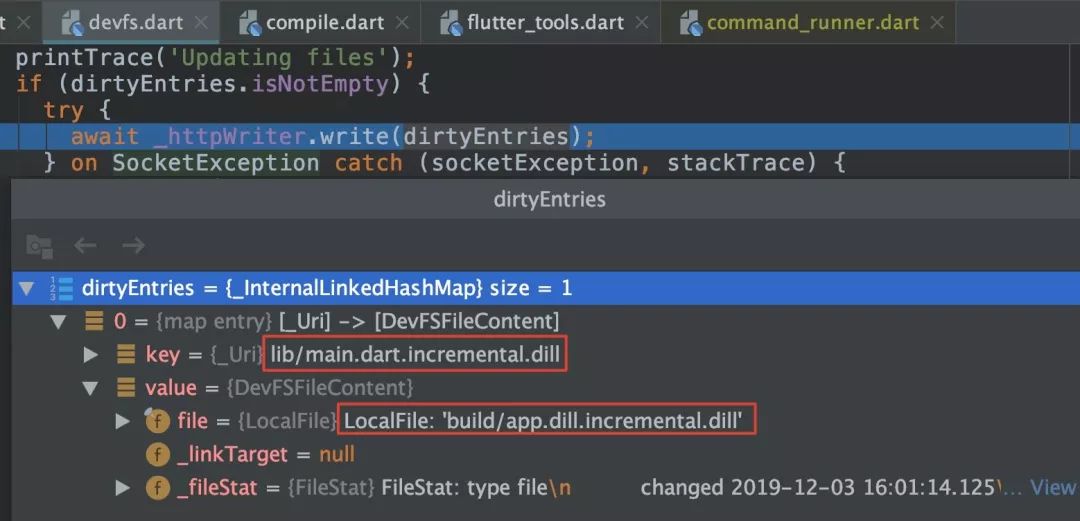
可以发现本地的t_flutter_app/build/app.dill.incremental.dill和设备上的/data/data/com.example.t_flutter_app/code_cache/t_flutter_appLAGDOT/t_flutter_app/lib/main.dart.incremental.dill是匹配的。
.dill文件内容可通过strings命令查看
如 strings app.dill.incremental.dill
Dart VM 收到增量Kernel文件重载成功后,触发flutter widgets树的重建,这里主要是触发Element元素的reassemble方法。
abstract class Element extends DiagnosticableTree implements BuildContext { ...... @protected void reassemble() { markNeedsBuild(); visitChildren((Element child) { child.reassemble(); }); }}可简单看下此时reassemble的调用栈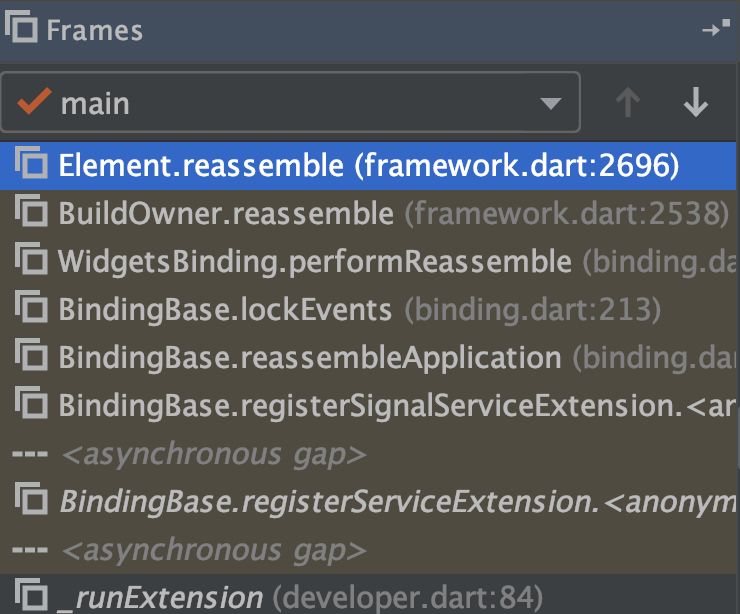
即 BindingBase.reassembleApplication ->WidgetsBinding.performReassemble ->BuildOwner.reassemble ->Element.reassemble 触发widget树的更新
热重载整体流程
总结上述内容,热重载基本流程为:
-
ProjectFileInvalidator.findInvalidated扫描项目工程文件,找到变更(新增,删除,修改)文件集合存储到List invalidatedFiles
-
使用generator.recompile编译invalidatedFiles,生成增量Dart Kernel文件app.dill.incremental.dill
-
通过_DevFSHttpWriter将增量Dart Kernel文件发送给设备Dart VM
-
Dart VM收到增量Dart Kernel文件后,与之前的Dart Kernel文件进行合并,然后重新加载新的Dart Kernel文件
-
重载成功后,触发flutter widgets树的重建
基本流程如下图: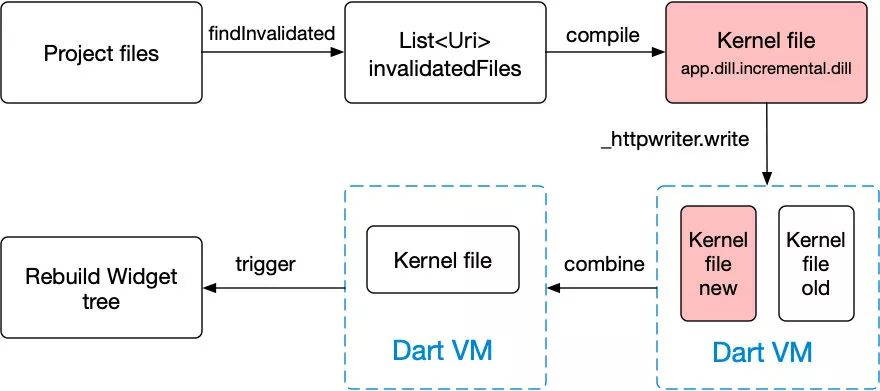
热重载无效场景
根据上面的分析,使用热重载时,Flutter应用并未重新启动,而只是触发重建了widget树,需要注意的是1)此时State状态会被保留 2)只会根据原来的根节点来重建Widget树。所以热重载在以下这些典型场景下不会生效:
-
全局变量和静态属性的更改
-
main中代码逻辑更改,如:
void main(){ //新增代码逻辑 runApp(MyApp());}-
修改Widget树的根节点,如:
void main(){ runApp(MyApp()); //变更为 runApp(const Center( child: const Text('Hello', textDirection: TextDirection.ltr)));}-
widget的Stateless和Stateful状态变化,如:
class MyWidget extends StatelessWidge//变更为:class MyWidget extends StatefulWidget-
initState中的代码逻辑更改
更详细的说明可参考官方文档 Hot reload(https://flutter.dev/docs/development/tools/hot-reload)
针对上面一些hot reload不生效的场景,就需要使用hot restart。
hot reload和hot restart区别
hot reload和hot restart对应到了AndroidStudio工具栏上的两个按钮
另外,通过flutter tools启动Flutter应用后控制台中有提示
To hot reload changes while running, press "r". To hot restart (and rebuild state), press "R".表示输入r执行hot reload,输入R执行hot restart。
这里的不同输入对应到TerminalHandler中_commonTerminalInputHandler的不同执行流程。具体代码位于flutter_tools/lib/src/resident_runner.dart
Future<bool> _commonTerminalInputHandler(String character) async { switch(character) { case 'r': ...... final OperationResult result = await residentRunner.restart(fullRestart: false); ...... case 'R': ...... final OperationResult result = await residentRunner.restart(fullRestart: true); ...... } return false; }可以看到r和R后续的处理流程差异其实就是residentRunner.restart方法的fullRestart参数值差别,更具体的后续执行流程可自行查看代码。
hot reload和hot restart的主要区别有:
-
hot reload保留了state状态,而hot restart会重置所有state状态
-
hot reload执行generator.recompile方法的输出文件为build/app.dill.incremental.dill,而hot restart的输出文件为build/app.dill
-
hot restart比hot reload花费更多的时间
附1:flutter tools打印日志
flutter tools源码中会有很多关键节点打印日志的地方,如:
printTrace('Sending reload events to ${device.device.name}');这些日志能帮我们快速了解执行流程。但默认在控制台中是看不见这些日志输出的,需要做些简单修改。
flutter tools中的默认文件系统初始化位于flutter_tools/lib/src/context_runner.dart文件的runInContext方法中:
Logger: () => platform.isWindows ? WindowsStdoutLogger() : StdoutLogger()非windows系统下默认使用StdoutLogger,所以根据需要修改StdoutLogger方法便可打印出flutter tools的关键日志,如:
@override void printTrace(String message) { //增加log打印 print('[FlutterTools] $message'); }即可在控制台查看flutter tools相关日志,类似如下:
[FlutterTools] DevFS: Sync finished 3,071ms (!)[FlutterTools] Synced 0.9MB.[FlutterTools] Sending to VM service: _flutter.listViews({})另外,如果要使修改后的flutter tools在以后执行flutter命令时生效,只要删除path/to/flutter/bin/cache目录下的flutter_tools.snapshot文件,然后重新执行flutter命令即可生成新的flutter_tools工具相关产物。
附2:flutter tools的调试
-
创建flutter测试工程,这里工程名为 t_flutter_app
-
AndroidStudio打开flutter_tools工程,目录地址 path/to/flutter/packages/flutter_tools
-
在flutter_tools工程中所需位置设上断点
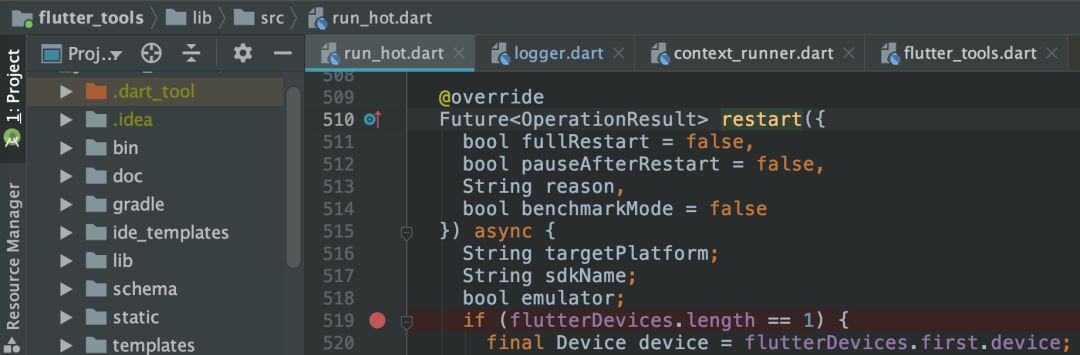
-
添加Debug Configuration

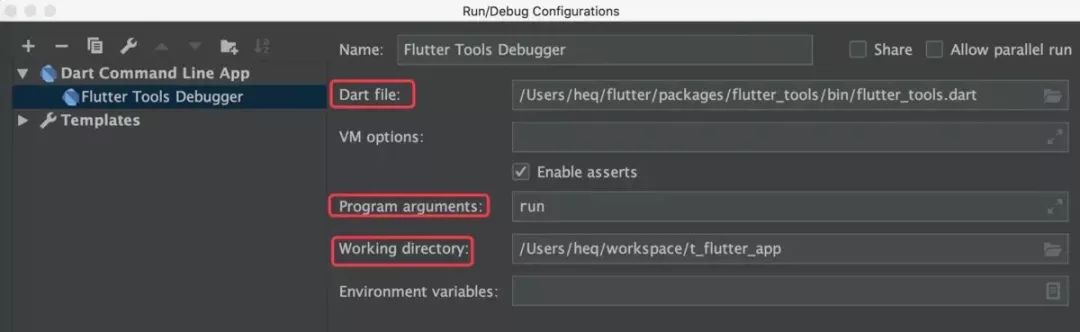
-
debug方式运行flutter_tools工程,待t_flutter_app启动后,控制台显示
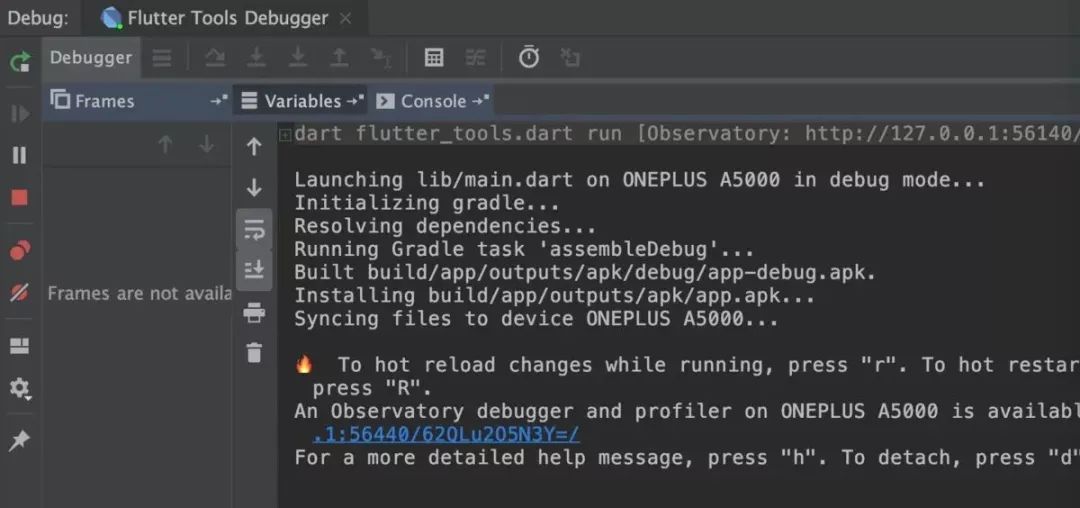
-
修改t_flutter_app部分代码后,控制台输入 r,等待代码执行到断点位置,即可看到断点成功
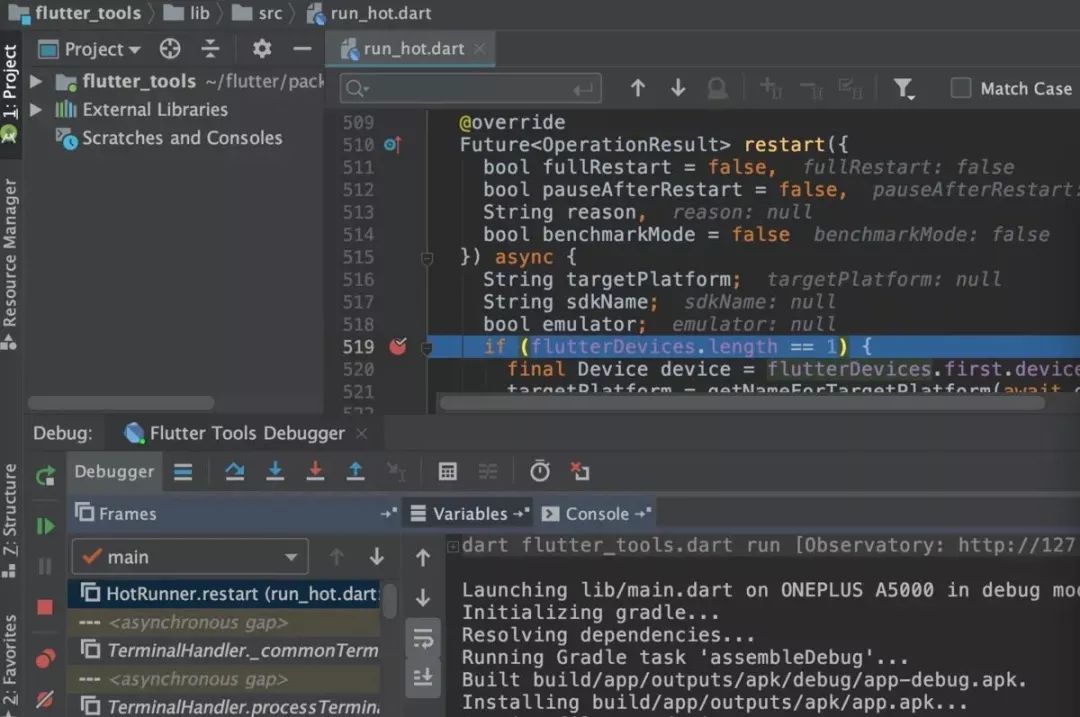
关于Flutter的热重载机制相关内容就介绍到这里,如有错误疏漏之处,烦请指正。

开源鸿蒙跨平台开发社区汇聚开发者与厂商,共建“一次开发,多端部署”的开源生态,致力于降低跨端开发门槛,推动万物智联创新。
更多推荐
 0
0 0
0- 0


 已为社区贡献1条内容

所有评论(0)