Android Jetpack Compose会成为后浪把 Android xml 布局文件拍在沙滩上吗(1)
- Kotlin开发
万变不离奇宗,开发语言还是Kotlin,变化的只是写UI的方式变了,以前使用xml布局,而Compose的出现,xml,可能就无了。
========================================================================
工欲善其事,必先利其器,还处在Beta阶段的Compose,自然是需要量身定制的开发工具了,放心,肯定还是Android studio,只不过,得换个版本
☞ 为Compose量身定制的Android Studio - Android Studio Arctic Fox

下载第一个就可以了。
在New Project中选择 Empty Compose Activity,就可以创建一个Compose项目了

创建完成之后,按照接触新东西的规矩,从Hello world开始,写第一个界面吧
Hello World
创建一个Hello world文本的代码十分简单,如下:
@Composable
fun ShowHelloWorld() {
Text(text = “Hello world”)
}
-
上面的代码就被称为可组合项,和Compose的意思一致。特点是由@Compose注解进行修饰。一般,函数名的首字母大写
-
函数体中由绘制UI的语句组成,此处创建了一个文本
将ShowHelloWorld放入setContentView中,run之后就可以显示在屏幕上了

Preview功能
在开发过程中,Compose提供了预览功能,需要再次创建一个可组合项,同时增加@Preview注解,如下:
@Preview
@Composable
fun Preview() {
ShowHelloWorld()
}
即可在右侧看到样式
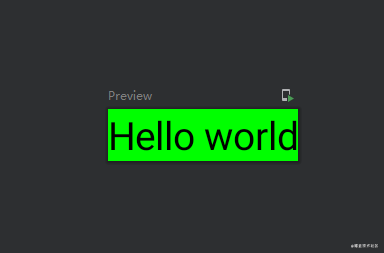
- 展现状态栏
如果觉得Preview没有带来整体感,可以将状态栏加入到Preview中
@Preview(showSystemUi = true)
效果如下:
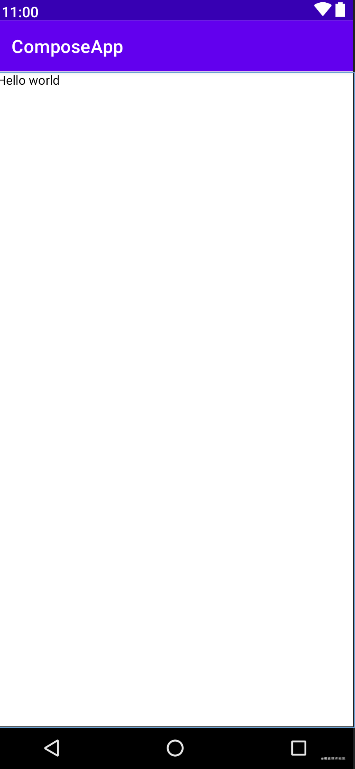
是之前那熟悉的感觉了
熟悉了Compose之后,回过头看一下标题,xml布局的路走到尽头了吗,目前来看,还没有,不过,随着Compose的日渐成熟,xml布局的离场可能只是时间的问题。
最后
自我介绍一下,小编13年上海交大毕业,曾经在小公司待过,也去过华为、OPPO等大厂,18年进入阿里一直到现在。
深知大多数初中级Android工程师,想要提升技能,往往是自己摸索成长,自己不成体系的自学效果低效漫长且无助。
因此我收集整理了一份《2024年Android移动开发全套学习资料》,初衷也很简单,就是希望能够帮助到想自学提升又不知道该从何学起的朋友,同时减轻大家的负担。
既有适合小白学习的零基础资料,也有适合3年以上经验的小伙伴深入学习提升的进阶课程,基本涵盖了95%以上Android开发知识点!不论你是刚入门Android开发的新手,还是希望在技术上不断提升的资深开发者,这些资料都将为你打开新的学习之门
如果你觉得这些内容对你有帮助,需要这份全套学习资料的朋友可以戳我获取!!
由于文件比较大,这里只是将部分目录截图出来,每个节点里面都包含大厂面经、学习笔记、源码讲义、实战项目、讲解视频,并且会持续更新!
oid开发的新手,还是希望在技术上不断提升的资深开发者,这些资料都将为你打开新的学习之门**
如果你觉得这些内容对你有帮助,需要这份全套学习资料的朋友可以戳我获取!!
由于文件比较大,这里只是将部分目录截图出来,每个节点里面都包含大厂面经、学习笔记、源码讲义、实战项目、讲解视频,并且会持续更新!

开源鸿蒙跨平台开发社区汇聚开发者与厂商,共建“一次开发,多端部署”的开源生态,致力于降低跨端开发门槛,推动万物智联创新。
更多推荐

 4
4 0
0- 0


 已为社区贡献6条内容

所有评论(0)