Flutter实战之实现一个简单的新闻阅读器
fontSize: 20.0
)
),
new Text(
StringResources.TAB_SH_CN,
style: new TextStyle(
fontSize: 20.0
)
),
new Text(
StringResources.TAB_GN_CN,
style: new TextStyle(
fontSize: 20.0
)
),
new Text(
StringResources.TAB_GJ_CN,
style: new TextStyle(
fontSize: 20.0
)
),
new Text(
StringResources.TAB_YL_CN,
style: new TextStyle(
fontSize: 20.0
)
),
new Text(
StringResources.TAB_TY_CN,
style: new TextStyle(
fontSize: 20.0
)
),
new Text(
StringResources.TAB_JS_CN,
style: new TextStyle(
fontSize: 20.0
)
),
new Text(
StringResources.TAB_KJ_CN,
style: new TextStyle(
fontSize: 20.0
)
),
new Text(
StringResources.TAB_CJ_CN,
style: new TextStyle(
fontSize: 20.0
)
),
new Text(
StringResources.TAB_SS_CN,
style: new TextStyle(
fontSize: 20.0
)
)
];
final List tabs = [];
for (int i = 0 ; i < tabTexts.length ; i++) {
tabs.add(
new Tab(
child: tabTexts[i],
)
);
}
return new DefaultTabController(
length: tabs.length,
child: new Scaffold(
appBar: new AppBar(
title: new Text(
widget.title
),
bottom: new TabBar(
isScrollable: true,
tabs: tabs,
),
),
body: new TabBarView(
children: tabTexts.map((Text tab) {
return new Center(
child: new NewsPage(
tabName: tab.data,
)
);
}).toList()
),
drawer: new DrawerPage(),
)
);
}
主要通过DefaultTabController + TabBar + TabBarView三个Widget配合实现类似Android中ViewPager + Indicator的效果。
build方法返回的最外层是一个DefaultTabController Widget,正如它的名字那样,它是一个控制器,用来控制TabBar和TabBarView的联动。要在界面上绘制一个TabBar和其对应的内容页使用TabBar和TabBarView两个Widget来实现的。
通过配置Scaffold的appbar参数为界面添加一个标题栏,再配置AppBar的bottom参数为标题栏添加一个显示在其底部的Widget,在这里传递给bottom参数的是一个TabBar Widget,所以在标题栏下方会显示一个TabBar。TabBar的每个Tab默认是固定位置的,这里配置其isScrollable参数为true使其可滚动,tabs参数配置TabBar中的每个Tab Widget。
通过配置Scaffold的body参数为其添加主内容界面,这里的内容界面需要配合TabBar的切换而切换,所以配置一个TabBarView Widget。最终通过外层的DefaultTabController使得TabBar和TabBarView联动起来。
关于实现类似效果的更多详细信息可参阅DefaultTabController,TabBar,TabBarView。
- Drawer实现:
return new DefaultTabController(
length: tabs.length,
child: new Scaffold(
appBar: new AppBar(
title: new Text(
widget.title
),
bottom: new TabBar(
isScrollable: true,
tabs: tabs,
),
),
body: new TabBarView(
children: tabTexts.map((Text tab) {
return new Center(
child: new NewsPage(
tabName: tab.data,
)
);
}).toList()
),
drawer: new DrawerPage(),
)
);
Drawer的实现也很简单,Flutter都已经封装好了,直接配置Scaffold的drawer参数来实现一个Drawer界面。
- 数据缓存:
利用shared_preferences和sqflite插件分别实现SharePreference和DB的数据本地缓存,在项目的pubspec.yaml中配置依赖的插件:
dependencies:
…
sqflite: “^0.8.3”
shared_preferences: “^0.4.0”
最后
自我介绍一下,小编13年上海交大毕业,曾经在小公司待过,也去过华为、OPPO等大厂,18年进入阿里一直到现在。
深知大多数初中级Android工程师,想要提升技能,往往是自己摸索成长,自己不成体系的自学效果低效漫长且无助。
因此我收集整理了一份《2024年Android移动开发全套学习资料》,初衷也很简单,就是希望能够帮助到想自学提升又不知道该从何学起的朋友,同时减轻大家的负担。
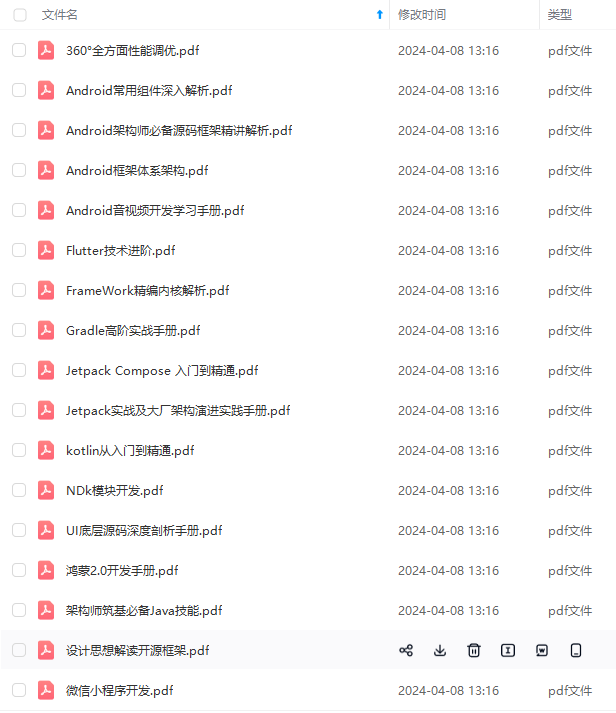
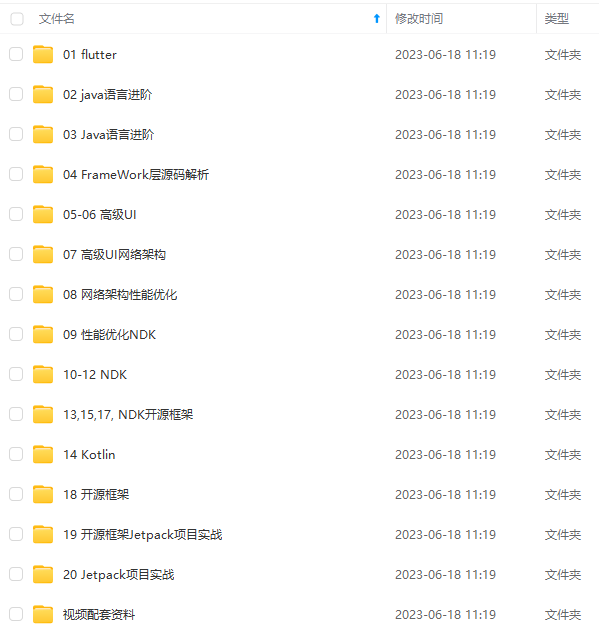
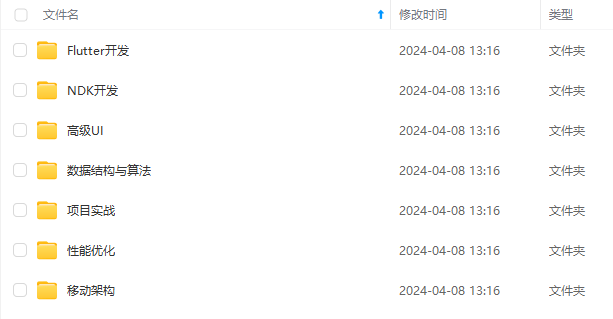
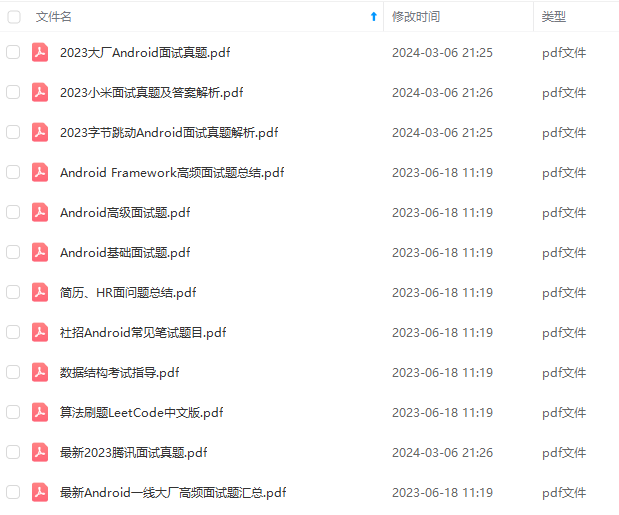
既有适合小白学习的零基础资料,也有适合3年以上经验的小伙伴深入学习提升的进阶课程,基本涵盖了95%以上Android开发知识点!不论你是刚入门Android开发的新手,还是希望在技术上不断提升的资深开发者,这些资料都将为你打开新的学习之门
如果你觉得这些内容对你有帮助,需要这份全套学习资料的朋友可以戳我获取!!
由于文件比较大,这里只是将部分目录截图出来,每个节点里面都包含大厂面经、学习笔记、源码讲义、实战项目、讲解视频,并且会持续更新!
你打开新的学习之门**
如果你觉得这些内容对你有帮助,需要这份全套学习资料的朋友可以戳我获取!!
由于文件比较大,这里只是将部分目录截图出来,每个节点里面都包含大厂面经、学习笔记、源码讲义、实战项目、讲解视频,并且会持续更新!

开源鸿蒙跨平台开发社区汇聚开发者与厂商,共建“一次开发,多端部署”的开源生态,致力于降低跨端开发门槛,推动万物智联创新。
更多推荐
 11
11 0
0- 0


 已为社区贡献6条内容

所有评论(0)