[译] MDC-102 Flutter:Material 结构和布局(Flutter,面试竟然被这31道Android基础题难倒了
最后对于程序员来说,要学习的知识内容、技术有太多太多,要想不被环境淘汰就只有不断提升自己,从来都是我们去适应环境,而不是环境来适应我们!这里附上上述的技术体系图相关的几十套腾讯、头条、阿里、美团等公司2021年的面试题,把技术点整理成了视频和PDF(实际上比预期多花了不少精力),包含知识脉络 + 诸多细节,由于篇幅有限,这里以图片的形式给大家展示一部分。
在教程 MDC-101 中,你使用了两个 Material 组件:文本框和墨水波纹效果的按钮来构建一个登陆页面。现在让我们通过添加导航、结构和数据来拓展应用。
你将要构建
在本教程中,你将为 Shrine —— 一个销售服装和家居用品的电子商务应用程序构建一个主页面。它将含有:
- 一个位于顶部的应用栏
- 一个由产品填充的网格列表
这是四篇教程里的第二篇,它将引导你为 Shrine 的产品构建应用程序。我们建议你按照教程的顺序一步一步地编写你的代码。
相关的教程可以在以下位置找到:
- MDC-101: Material Components(MDC)基础
- MDC-103: Material Design Theming 的颜色、形状、高度和类型
- MDC-104: Material Design 高级组件。
到 MDC-104 的最后,你将会构建一个像这样的应用:
将要用到的 MDC 组件
- 顶部应用栏(Top app bar)
- 网格(Grid)
- 卡片(Card)
本教程中,你将使用 MDC-Flutter 提供的默认组件。你将会在 MDC-103: Material Design Theming 的颜色、形状、高度和类型中学习如何定制它们。
你将需要
- Flutter SDK
- 安装好 Flutter 插件的 Android Studio,或者你喜欢的代码编辑器
- 示例代码
要在 iOS 上构建和运行 Flutter 应用程序,你需要满足以下要求:
- 运行 macOS 的计算机
- Xcode 9 或更新版本
- iOS 模拟器,或者 iOS 物理设备
要在 Android 上构建和运行 Flutter 应用程序,你需要满足以下要求:
- 运行 macOS、Windows 或 Linux 的计算机
- Android Studio
- Android 模拟器(随 Android Studio 一起提供)或 Android 物理设备
2. 安装 Flutter 环境
前提条件
要开始使用 Flutter 开发移动应用程序,你需要:
- Flutter SDK
- 装有 Flutter 插件的 IntelliJ IDE,或者你喜欢的代码编辑器
Flutter 的 IDE 工具适用于 Android Studio、IntelliJ IDEA Community(免费)和 IntelliJ IDEA Ultimate。
要在 iOS 上构建和运行 Flutter 应用程序,你需要满足以下要求:
- 运行 macOS 的计算机
- Xcode 9 或更新版本
- iOS 模拟器,或者 iOS 物理设备
要在 Android 上构建和运行 Flutter 应用程序,你需要满足以下要求:
- 运行 macOS、Windows 或者 Linux 的计算机
- Android Studio
- Android 模拟器(随 Android Studio 一起提供)或 Android 物理设备
重要提示:如果连接到计算机的 Android 手机上出现“允许 USB 调试”对话框,请启用始终允许从此计算机选项,然后单击确定。
在继续本教程之前,请确保你的 SDK 处于正确的状态。如果之前安装过 Flutter,则使用 flutter upgrade 来确保 SDK 处于最新版本。
flutter upgrade
运行 flutter upgrade 将自动运行 flutter doctor。如果这是首次安装 Flutter 且不需升级,那么请手动运行 flutter doctor。查看显示的所有检查标记;这将会下载你需要的任何缺少的 SDK 文件,并确保你的计算机配置无误以进行 Flutter 的开发。
flutter doctor
3. 下载教程初始应用程序
从 MDC-101 继续?
如果你完成了 MDC-101,那么本教程所需代码应该已经准备就绪,跳转到 添加应用栏 步骤。
从头开始?
下载初始应用程序
此入门程序位于 material-components-flutter-codelabs-102-starter_and_101-complete/mdc_100_series 目录中。
…或者从 GitHub 克隆它
要从 GitHub 克隆此项目,请运行以下命令:
git clone https://github.com/material-components/material-components-flutter-codelabs.git
cd material-components-flutter-codelabs
git checkout 102-starter_and_101-complete
更多帮助:从 GitHub 上克隆存储库
正确的分支
教程 MDC-101 到 104 连续构建。所以当你完成 102 的代码后,它将变成 103 教程的初始代码!代码被分成不同的分支,你可以使用以下命令将它们全部列出:
git branch --list要查看完整代码,请切换到
103-starter_and_102-complete分支。
建立你的项目
以下步骤默认你使用的是 Android Studio (IntelliJ)。
创建项目
-
在终端中,导航到
material-components-flutter-codelabs -
运行
flutter create mdc_100_series
打开项目
-
打开 Android Studio。
-
如果你看到欢迎页面,单击 打开已有的 Android Studio 项目。
- 导航到
material-components-flutter-codelabs/mdc_100_series目录并单击打开,这将打开此项目。
在构建项目一次之前,你可以忽略在分析中见到的任何错误。
- 在左侧的项目面板中,删除测试文件
../test/widget_test.dart
- 如果出现提示,安装所有平台和插件更新或 FlutterRunConfigurationType,然后重新启动 Android Studio。
提示:确保你已安装 Flutter 和 Dart 插件。
运行初始程序
以下步骤默认你在 Android 模拟器或设备上进行测试。你也可以在 iOS 模拟器或设备上进行,只要你安装了 Xcode。
- 选择设备或模拟器
如果 Android 模拟器尚未运行,请选择 Tools -> Android -> AVD Manager 来创建您设备并启动模拟器。如果 AVD 已存在,你可以直接在 IntelliJ 的设备选择器中启动模拟器,如下一步所示。
(对于 iOS 模拟器,如果它尚未运行,通过选择 Flutter Device Selection -> Open iOS Simulator 来在你的开发设备上启动它。)

- 启动 Flutter 应用:
- 在你的编辑器窗口顶部寻找 Flutter Device Selection 下拉菜单,然后选择设备(例如,iPhone SE / Android SDK built for )。
- 点击运行图标(
)。
如果你无法成功运行此应用程序,停下来解决你的开发环境问题。尝试导航到
material-components-flutter-codelabs;如果你在终端中下载 .zip 文件,导航到material-components-flutter-codelabs-...然后运行flutter create mdc_100_series。
成功!Shrine 的初始登陆代码应该在你的模拟器中运行了。你可以看到 Shrine 的 logo 和它下面的名称 “Shrine”。
现在登录页面看起来不错,让我们用一些产品来填充应用。
4. 添加顶部应用栏
当登陆页面消失时主页面将出现并显示“你做到了!”。这很棒!但是我们的用户不知道能做什么操作,也不知道现在位于应用何处,为了解决这个问题,是时候添加导航了。
导航 是指允许用户在应用中移动的组件、交互、视觉提示和信息结构。它使得内容和功能更加注目,任务也因此易于完成。
在 Material 指南中了解更多有关导航的信息。
Material Design 提供确保高度可用性的导航模式,其中最注目的组件就是顶部应用栏。
你可以将顶部应用栏当作 iOS 中的“导航栏”,或者简单看成一个 “App Bar” 或 “Header”。
要提供导航并让用户快速访问其他操作,让我们添加一个顶部应用栏。
添加应用栏部件
在 home.dart 中,将应用栏添加到 Scaffold 中:
return Scaffold(
// TODO: 添加应用栏(102)
appBar: AppBar(
// TODO: 添加按钮和标题(102)
),
将 AppBar 添加到 Scaffold 的 appBar: 字段位置,为了我们完美的布局,让应用栏保持在页面的顶部或底部。
Scaffold 在中是一个重要的部件。它为像抽屉、snack bar 和 bottom sheet 等各种常见 Material 组件提供方便的 API。它甚至可以帮助布置一个 Floating Action Button。
在 Flutter 文档中了解更多有关 Scaffold 的信息。
保存项目,当 Shrine 应用更新后,单击 Next 来查看主屏幕。
应用栏看起来不错,但它还需要一个标题。
如果应用没有更新,再次单击 “Play” 按钮,或者点击 “Play” 后的 “Stop”。
添加文本部件
在 home.dart 中,给应用栏添加一个标题:
// TODO: 添加应用栏(102)
appBar: AppBar(
// TODO: 添加按钮和标题(102)
title: Text(‘SHRINE’),
// TODO:添加后续按钮(102)
保存项目。
到目前为止,你应该已经注意到我们所说的“平台差异”了。Material 明白 Android、iOS、Web 各平台都有差异。用户对他们有不同的期望。举例来说,在 iOS 里标题几乎总是居中的,这是 UIKit 提供的默认配置。在 Android 上标题是左对齐的。所以如果你使用的是 Android 模拟器或设备,那么标题应该位于左侧,对于 iOS 模拟器和设备而言,它应该是居中的。
了解更多信息,请查参阅有关跨平台适配的 Material 文章。
许多应用栏在标题旁边都设有按钮,让我们在应用中添加一个菜单图标。
添加位于首部的图标按钮
还是在 home.dart 中,在 AppBar 的 leading 字段设置一个图标按钮:(放在 title: 字段前,按照部件从首到尾的顺序):
return Scaffold(
appBar: AppBar(
// TODO: 添加按钮和标题(102)
leading: IconButton(
icon: Icon(
Icons.menu,
semanticLabel: ‘menu’,
),
onPressed: () {
print(‘Menu button’);
},
),
保存项目。
菜单图标(也被称作“汉堡包”)会在你期望的位置显示出来。
IconButton 类是在你的应用里引入 Material 图标的快捷方式。它有一个 Icon 部件。 Flutter 在 Icons 类里有整套的图标。它会根据字符串常量的映射自动导入图标。
在 Flutter 文档中了解更多有关 Icons 类的信息。有关 Icon 部件的信息请阅读这个 Flutter 文档。
你也可以在标题尾部添加按钮。在 Flutter 中,它们被称为 “action”。
Leading(首部) 和 trailing(尾部) 是表达方向的术语,指的是与语言无关的文本行的开头和结尾。当使用一个像英语这样的 LTR(左到右)语言时, leading 意味着 左侧 而 trailing 代表着 右侧。在像阿拉伯语这样的 RTL(右到左)语言时, leading 意味着 右侧 而 trailing 代表着 左侧。
了解 UI 镜像的更多信息,请参阅 双向性 Material Design 准则。
添加 action
还有两个 IconButton 的空间。
在 AppBar 实例中的标题后面添加它们:
// TODO: 添加尾部按钮(102)
actions: [
IconButton(
icon: Icon(
Icons.search,
semanticLabel: ‘search’,
),
onPressed: () {
print(‘Search button’);
},
),
IconButton(
icon: Icon(
Icons.tune,
semanticLabel: ‘filter’,
),
onPressed: () {
print(‘Filter button’);
},
),
自我介绍一下,小编13年上海交大毕业,曾经在小公司待过,也去过华为、OPPO等大厂,18年进入阿里一直到现在。
深知大多数Android工程师,想要提升技能,往往是自己摸索成长或者是报班学习,但对于培训机构动则几千的学费,着实压力不小。自己不成体系的自学效果低效又漫长,而且极易碰到天花板技术停滞不前!
因此收集整理了一份《2024年Android移动开发全套学习资料》,初衷也很简单,就是希望能够帮助到想自学提升又不知道该从何学起的朋友,同时减轻大家的负担。
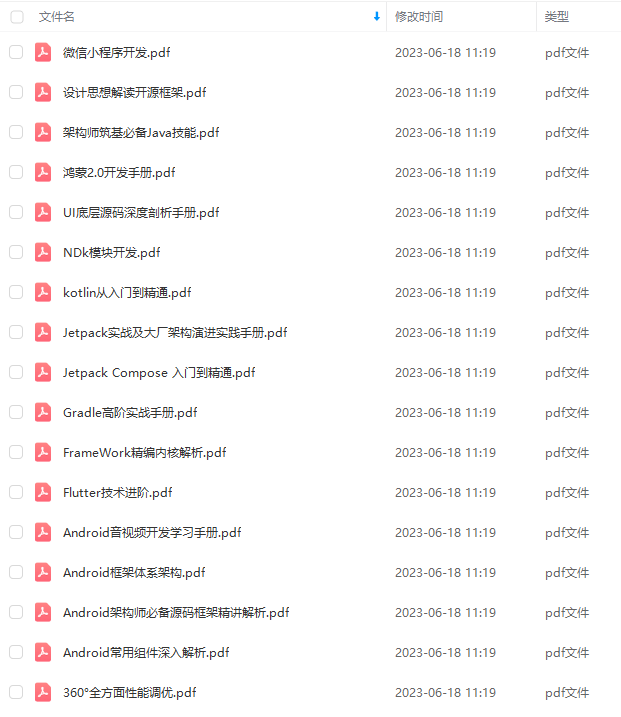
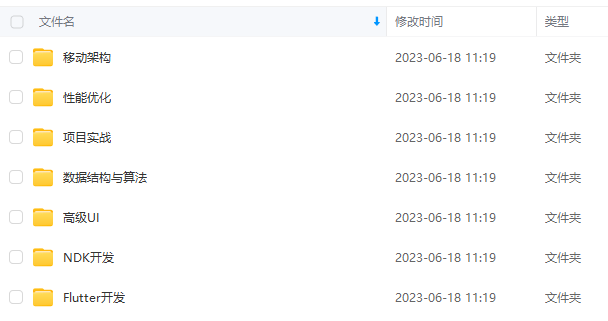
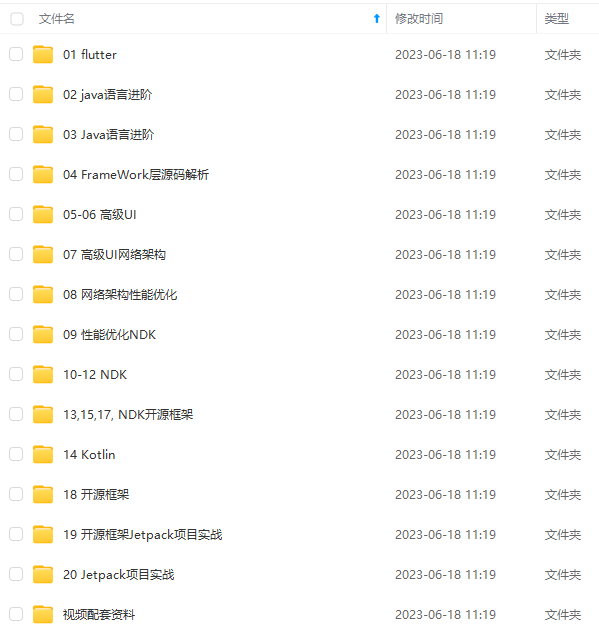
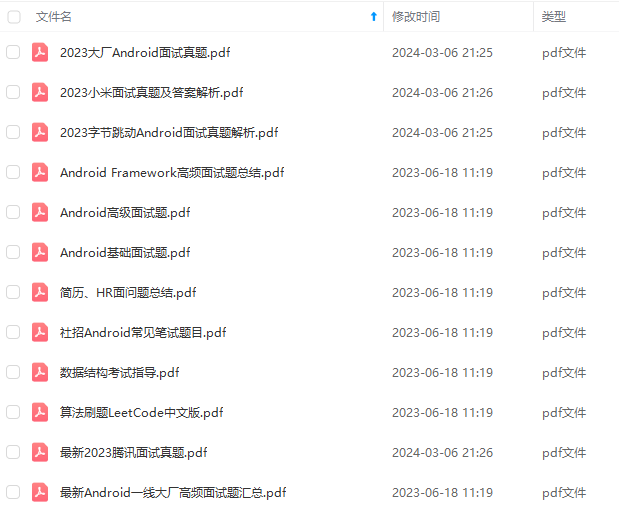
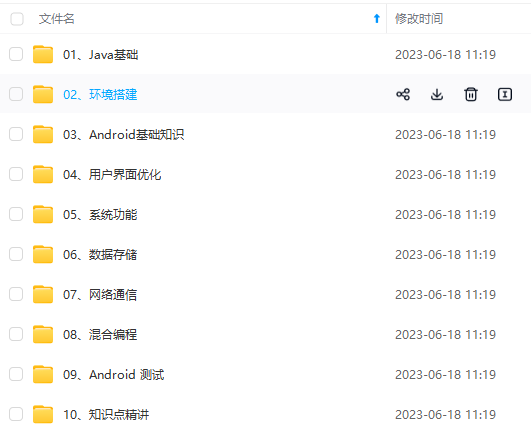

既有适合小白学习的零基础资料,也有适合3年以上经验的小伙伴深入学习提升的进阶课程,基本涵盖了95%以上Android开发知识点,真正体系化!
由于文件比较大,这里只是将部分目录大纲截图出来,每个节点里面都包含大厂面经、学习笔记、源码讲义、实战项目、讲解视频,并且后续会持续更新
如果你觉得这些内容对你有帮助,可以添加V获取:vip204888 (备注Android)
总结
最后对于程序员来说,要学习的知识内容、技术有太多太多,要想不被环境淘汰就只有不断提升自己,从来都是我们去适应环境,而不是环境来适应我们!
这里附上上述的技术体系图相关的几十套腾讯、头条、阿里、美团等公司2021年的面试题,把技术点整理成了视频和PDF(实际上比预期多花了不少精力),包含知识脉络 + 诸多细节,由于篇幅有限,这里以图片的形式给大家展示一部分。
相信它会给大家带来很多收获:
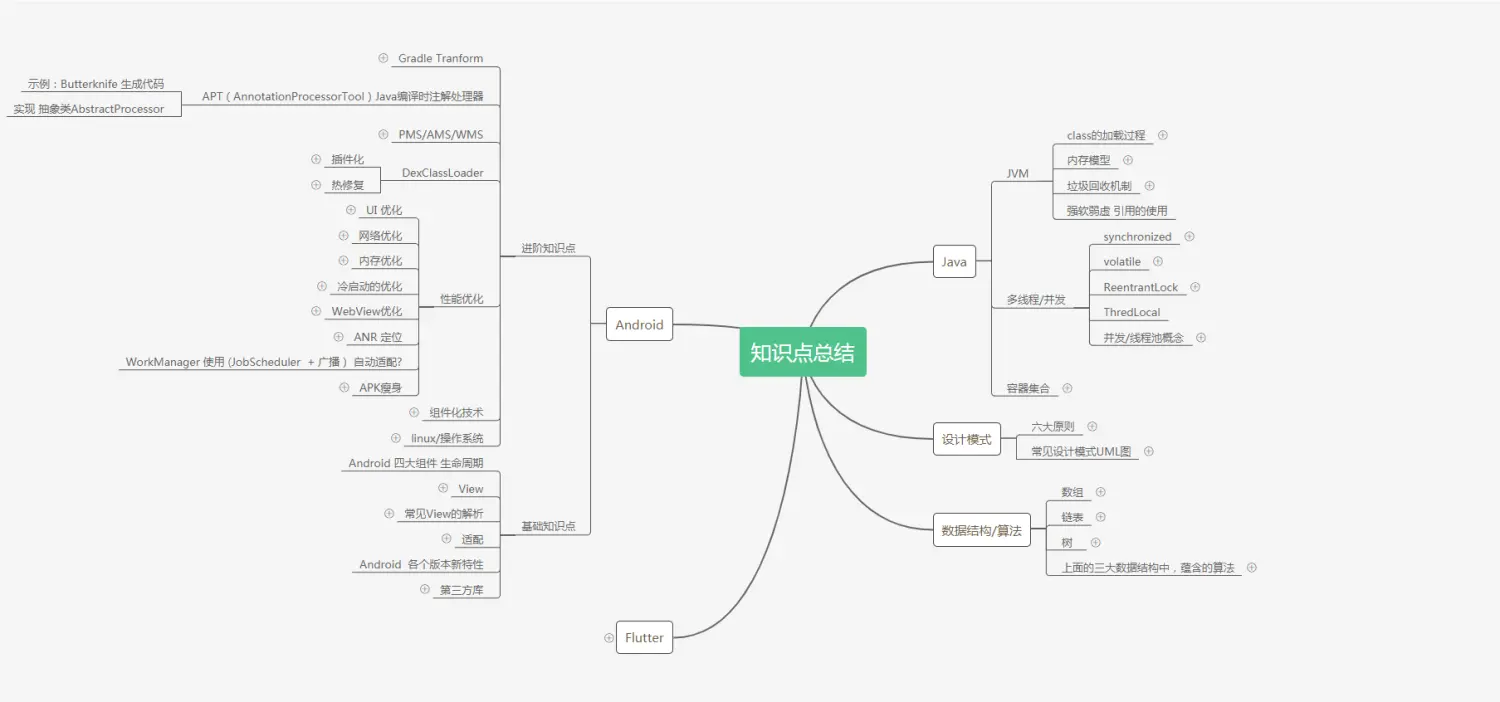
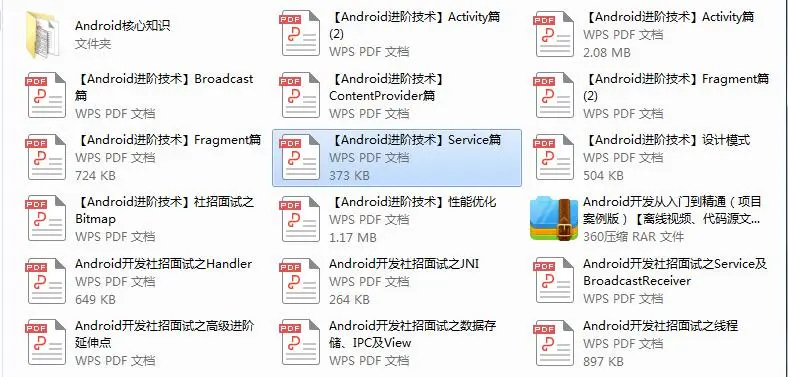
当程序员容易,当一个优秀的程序员是需要不断学习的,从初级程序员到高级程序员,从初级架构师到资深架构师,或者走向管理,从技术经理到技术总监,每个阶段都需要掌握不同的能力。早早确定自己的职业方向,才能在工作和能力提升中甩开同龄人。
来适应我们!**
这里附上上述的技术体系图相关的几十套腾讯、头条、阿里、美团等公司2021年的面试题,把技术点整理成了视频和PDF(实际上比预期多花了不少精力),包含知识脉络 + 诸多细节,由于篇幅有限,这里以图片的形式给大家展示一部分。
相信它会给大家带来很多收获:
[外链图片转存中…(img-5AKW77Da-1711807505483)]
[外链图片转存中…(img-zkEgOWiV-1711807505483)]
当程序员容易,当一个优秀的程序员是需要不断学习的,从初级程序员到高级程序员,从初级架构师到资深架构师,或者走向管理,从技术经理到技术总监,每个阶段都需要掌握不同的能力。早早确定自己的职业方向,才能在工作和能力提升中甩开同龄人。

开源鸿蒙跨平台开发社区汇聚开发者与厂商,共建“一次开发,多端部署”的开源生态,致力于降低跨端开发门槛,推动万物智联创新。
更多推荐
 25
25 0
0- 0


 已为社区贡献4条内容

所有评论(0)