【江鸟中原】变色方块
OpenHarmony 变色方块游戏开发指南:从设计到实现
文档说明
本文将详细介绍一款基于 OpenHarmony 系统的 "变色方块" 小游戏的开发全过程,从项目设计到具体实现,涵盖核心功能模块、代码结构及关键技术点。本文档面向 OpenHarmony 初学者,采用通俗易懂的语言,结合实际代码片段讲解,帮助读者快速掌握小游戏开发的基本思路和实现方法。
项目概述
项目背景
随着 OpenHarmony 生态的不断发展,越来越多的开发者开始关注基于该系统的应用开发。本项目作为一款入门级小游戏,旨在帮助初学者了解 OpenHarmony 应用开发的基本流程、UI 组件使用及状态管理方法。
游戏简介
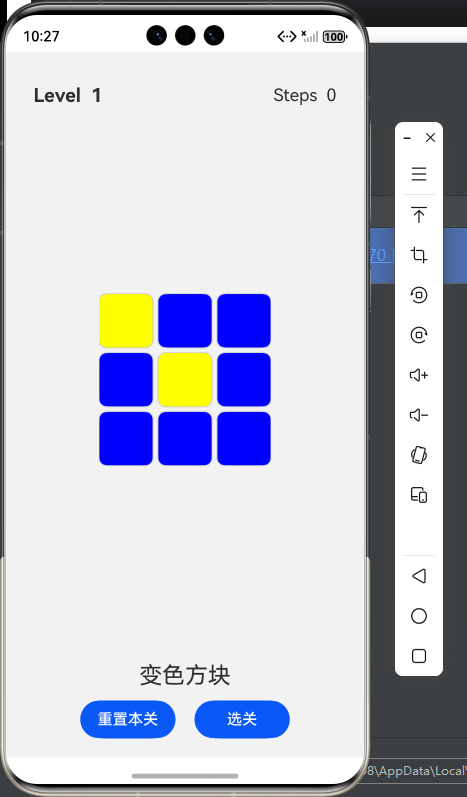
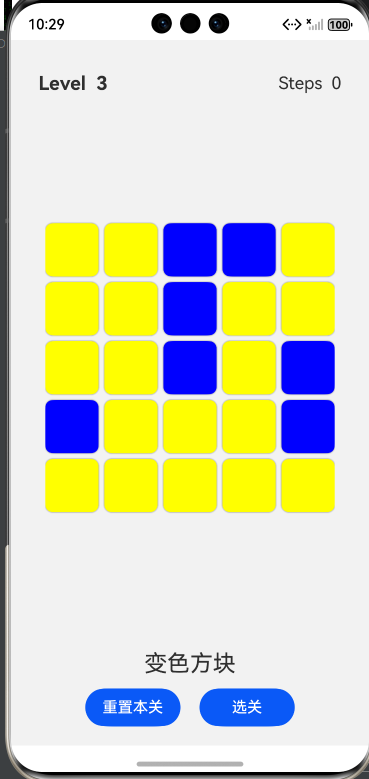
"变色方块" 是一款益智类小游戏,核心玩法为:
- 玩家通过点击网格中的方块改变其颜色
- 每次点击会同时翻转当前方块及上下左右四个相邻方块的颜色
- 目标是将所有方块变为黄色以通关
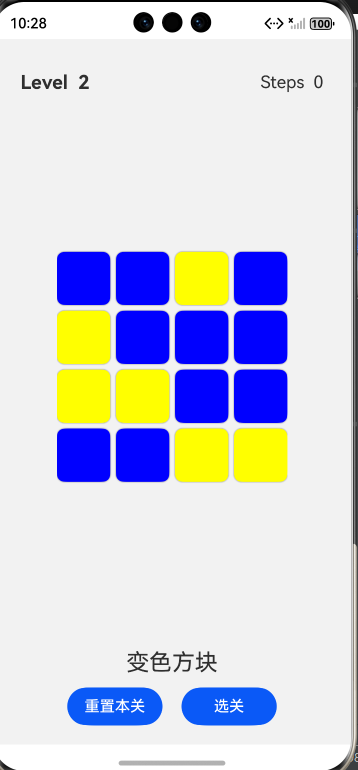
- 随着关卡提升,网格尺寸逐渐增大(关卡数 + 2 的尺寸)
- 系统会记录玩家的通关步数,提升游戏挑战性
-
开发环境
- 开发工具:DevEco Studio
- 开发语言:TypeScript
- 系统版本:OpenHarmony
- 测试框架:Hypium
- 模拟框架:Hamock
-
项目详细介绍
1. 项目结构设计
一个清晰的项目结构是代码可维护性的基础,本项目采用如下结构:
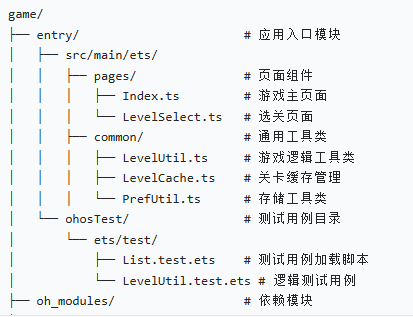
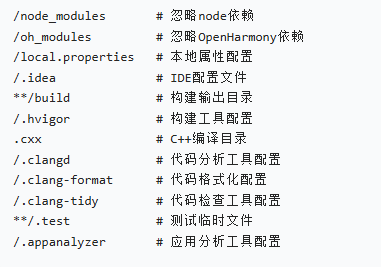
.gitignore 配置说明
为了避免将不必要的文件提交到代码仓库,我们配置了.gitignore 文件:
2. 核心功能模块实现
2.1 游戏核心逻辑模块
该模块负责实现游戏的核心玩法,包括网格初始化、颜色翻转、通关判定等功能。
- 网格初始化:根据当前关卡生成对应尺寸的方块网格
- 颜色翻转:点击方块时翻转自身及相邻方块颜色
- 通关判定:检测所有方块是否均为黄色
- 关卡进阶:通关后自动解锁新关卡并重置游戏状态
-
// LevelUtil.ts
export enum Color {
  YELLOW = 0,    // 目标颜色
  BLUE = 1,      // 其他颜色
  RED = 2,
  GREEN = 3
}

export class LevelUtil {
  /**
   * 初始化指定尺寸的网格
   * @param n 网格尺寸(n×n)
   * @returns 初始化后的网格数组
   */
  static initGrid(n: number): Color[][] {
    const grid: Color[][] = [];
    for (let i = 0; i < n; i++) {
      const row: Color[] = [];
      for (let j = 0; j < n; j++) {
        // 随机生成初始颜色,70%概率为非黄色,增加游戏难度
        row.push(Math.random() > 0.3 ? Color.YELLOW : this.getRandomNonYellowColor());
      }
      grid.push(row);
    }
    return grid;
  }

  /**
   * 生成随机非黄色
   */
  private static getRandomNonYellowColor(): Color {
    const colors = [Color.BLUE, Color.RED, Color.GREEN];
    return colors[Math.floor(Math.random() * colors.length)];
  }

  /**
   * 翻转方块及相邻方块颜色
   * @param grid 当前网格
   * @param row 点击的行索引
   * @param col 点击的列索引
   */
  static flip(grid: Color[][], row: number, col: number): void {
    const n = grid.length;

    // 翻转当前方块颜色
    this.flipColor(grid, row, col);

    // 翻转上方方块
    if (row > 0) {
      this.flipColor(grid, row - 1, col);
    }

    // 翻转下方方块
    if (row < n - 1) {
      this.flipColor(grid, row + 1, col);
    }

    // 翻转左方方块
    if (col > 0) {
      this.flipColor(grid, row, col - 1);
    }

    // 翻转右方方块
    if (col < n - 1) {
      this.flipColor(grid, row, col + 1);
    }
  }

  /**
   * 翻转单个方块颜色
   */
  private static flipColor(grid: Color[][], row: number, col: number): void {
    // 循环切换颜色
    grid[row][col] = (grid[row][col] + 1) % 4;
  }

  /**
   * 判定是否所有方块都为黄色
   * @param grid 当前网格
   * @returns 是否通关
   */
  static isAllYellow(grid: Color[][]): boolean {
    for (let i = 0; i < grid.length; i++) {
      for (let j = 0; j < grid[i].length; j++) {
        if (grid[i][j] !== Color.YELLOW) {
          return false;
        }
      }
    }
    return true;
  }
}
2.2 关卡数据管理模块
该模块负责管理关卡进度,实现关卡的保存与读取功能。
功能说明
- 记录当前关卡和最大解锁关卡
- 持久化存储关卡进度
- 支持关卡重置功能
-
// LevelCache.ts
export class LevelCache {
  // 内存中保存当前关卡状态
  private static maxUnlocked: number = 1;  // 最大解锁关卡
  private static currentLevel: number = 1; // 当前关卡

  /**
   * 获取最大解锁关卡
   */
  static getMaxUnlocked(): number {
    return this.maxUnlocked;
  }

  /**
   * 设置最大解锁关卡
   * @param level 关卡数
   */
  static setMaxUnlocked(level: number): void {
    if (level > this.maxUnlocked) {
      this.maxUnlocked = level;
      // 同步保存到本地存储
      PrefUtil.saveMaxUnlocked(level);
    }
  }

  /**
   * 获取当前关卡
   */
  static getCurrentLevel(): number {
    return this.currentLevel;
  }

  /**
   * 设置当前关卡
   * @param level 关卡数
   */
  static setCurrentLevel(level: number): void {
    // 只能设置已解锁的关卡
    if (level <= this.maxUnlocked) {
      this.currentLevel = level;
    }
  }

  /**
   * 初始化关卡数据(从本地加载)
   */
  static async init(): Promise<void> {
    const savedLevel = await PrefUtil.getMaxUnlocked();
    if (savedLevel) {
      this.maxUnlocked = savedLevel;
    }
  }
}

// PrefUtil.ts
import dataPreferences from '@ohos.data.preferences';

export class PrefUtil {
  private static PREFERENCES_NAME = 'game_preferences';
  private static KEY_MAX_UNLOCKED = 'max_unlocked_level';

  /**
   * 保存最大解锁关卡到本地
   * @param level 关卡数
   */
  static async saveMaxUnlocked(level: number): Promise<void> {
    try {
      const preferences = await dataPreferences.getPreferences(globalThis.context, this.PREFERENCES_NAME);
      await preferences.put(this.KEY_MAX_UNLOCKED, level);
      await preferences.flush();
    } catch (err) {
      console.error(`保存关卡失败: ${err}`);
    }
  }

  /**
   * 从本地获取最大解锁关卡
   * @returns 关卡数
   */
  static async getMaxUnlocked(): Promise<number | null> {
    try {
      const preferences = await dataPreferences.getPreferences(globalThis.context, this.PREFERENCES_NAME);
      return await preferences.get(this.KEY_MAX_UNLOCKED, 1);
    } catch (err) {
      console.error(`获取关卡失败: ${err}`);
      return null;
    }
  }
}
2.3 UI 界面展示模块
使用 ArkUI 框架实现游戏界面,包括网格渲染、分数显示和交互处理。
功能说明
- 显示当前关卡和步数
- 渲染方块网格布局
- 通关动画效果
- 使用
Column和Row构建页面布局 - 通过
ForEach循环渲染网格中的方块 - 使用
Stack组件实现方块点击区域和视觉效果 - 通关时通过
animation属性实现闪烁动画 - 长按标题实现关卡重置功能
- 提供游戏操作按钮(重置本关等)
-
// Index.ts
import { LevelUtil, Color } from '../common/LevelUtil';
import { LevelCache } from '../common/LevelCache';
import router from '@ohos.router';

@Entry
@Component
struct GamePage {
  @State grid: Color[][] = [];       // 网格数据
  @State stepCount: number = 0;      // 步数计数
  @State currentLevel: number = 1;   // 当前关卡
  @State isCompleted: boolean = false; // 是否通关

  // 页面初始化
  async aboutToAppear() {
    await LevelCache.init();
    this.currentLevel = LevelCache.getCurrentLevel();
    this.resetGame();
  }

  // 重置游戏
  resetGame() {
    const size = this.currentLevel + 2; // 关卡+2的网格尺寸
    this.grid = LevelUtil.initGrid(size);
    this.stepCount = 0;
    this.isCompleted = false;
  }

  // 处理方块点击
  handleBlockClick(row: number, col: number) {
    if (this.isCompleted) return;

    // 翻转颜色
    LevelUtil.flip(this.grid, row, col);
    this.stepCount++;

    // 检查是否通关
    if (LevelUtil.isAllYellow(this.grid)) {
      this.isCompleted = true;
      // 解锁下一关
      LevelCache.setMaxUnlocked(this.currentLevel + 1);
    }
  }

  // 获取方块颜色
  getBlockColor(color: Color): string {
    switch (color) {
      case Color.YELLOW: return '#FFFF00';
      case Color.BLUE: return '#0000FF';
      case Color.RED: return '#FF0000';
      case Color.GREEN: return '#00FF00';
      default: return '#FFFFFF';
    }
  }

  build() {
    Column() {
      // 标题和关卡信息
      Row() {
        Text(`变色方块 - 第${this.currentLevel}关`)
          .fontSize(24)
          .fontWeight(FontWeight.Bold)
      }
      .padding(10)

      // 步数显示
      Row() {
        Text(`步数: ${this.stepCount}`)
          .fontSize(18)
      }
      .padding({ bottom: 10 })

      // 游戏网格
      Column() {
        ForEach(this.grid, (row: Color[], rowIndex: number) => {
          Row() {
            ForEach(row, (color: Color, colIndex: number) => {
              Stack() {
                // 方块视图
                Text('')
                  .width(60)
                  .height(60)
                  .backgroundColor(this.getBlockColor(color))
                  .border({ width: 1, color: '#000000' })
                  // 通关动画效果
                  .animation({
                    duration: 500,
                    iterations: this.isCompleted ? 3 : 1
                  })
              }
              .onClick(() => this.handleBlockClick(rowIndex, colIndex))
            })
          }
        })
      }

      // 操作按钮
      Row() {
        Button('重置本关')
          .onClick(() => this.resetGame())
          .margin(5)

        Button('选择关卡')
          .onClick(() => router.pushUrl({ url: 'pages/LevelSelect' }))
          .margin(5)

        if (this.isCompleted) {
          Button('下一关')
            .onClick(() => {
              LevelCache.setCurrentLevel(this.currentLevel + 1);
              this.currentLevel++;
              this.resetGame();
            })
            .margin(5)
        }
      }
      .padding({ top: 20 })
    }
    .width('100%')
    .height('100%')
    .justifyContent(FlexAlign.Center)
    .backgroundColor('#F5F5F5')
  }
}
3. 选关页面实现
// LevelSelect.ts
import { LevelCache } from '../common/LevelCache';
import router from '@ohos.router';

@Entry
@Component
struct LevelSelectPage {
  @State maxUnlocked: number = 1;
  @State levels: number[] = [];

  async aboutToAppear() {
    await LevelCache.init();
    this.maxUnlocked = LevelCache.getMaxUnlocked();
    // 生成1-当前最大解锁关卡+1的数组
    this.levels = Array.from({ length: this.maxUnlocked + 1 }, (_, i) => i + 1);
  }

  selectLevel(level: number) {
    LevelCache.setCurrentLevel(level);
    router.back(); // 返回游戏页面
  }

  build() {
    Column() {
      Text('选择关卡')
        .fontSize(24)
        .fontWeight(FontWeight.Bold)
        .padding(20)

      // 关卡列表
      Grid() {
        ForEach(this.levels, (level: number) => {
          GridItem() {
            Button(`第${level}关`)
              .width(100)
              .height(100)
              .fontSize(18)
              .onClick(() => this.selectLevel(level))
              // 已解锁关卡和未解锁关卡样式区分
              .backgroundColor(level <= this.maxUnlocked ? '#4CAF50' : '#CCCCCC')
              .enabled(level <= this.maxUnlocked)
          }
        })
      }
      .columnsTemplate('1fr 1fr 1fr')
      .columnsGap(10)
      .rowsGap(10)
      .padding(10)
    }
    .width('100%')
    .height('100%')
    .backgroundColor('#F5F5F5')
  }
}
-
关键技术
1. OpenHarmony 应用开发基础
- ArkUI 框架:采用声明式 UI 语法,通过组件组合构建界面,简化 UI 开发流程
- 状态管理:使用
@State装饰器实现数据与 UI 的双向绑定,状态变化时自动更新界面 - 路由管理:通过
router模块实现页面跳转,管理应用导航 -
2. 数据持久化存储
使用 OpenHarmony 提供的
dataPreferences模块实现关卡进度的本地存储: - 数据以键值对形式存储,适合保存简单的应用配置和用户进度
- 支持异步操作,确保不会阻塞 UI 线程
- 数据持久化,应用重启后仍可读取
-
3. 动画效果实现
通过组件的
animation属性实现通关时的闪烁效果:typescript
运行
.animation({
  duration: 500,      // 动画持续时间
  iterations: 3       // 动画重复次数
})
4. 测试框架使用
- Hypium:OpenHarmony 官方测试框架,提供测试用例组织、执行和结果展示能力
- 测试用例编写采用
describe-it结构,清晰组织测试逻辑 - 使用
expect进行断言,验证功能正确性 -
5. 项目构建工具
- Hvigor:OpenHarmony 应用的构建工具,负责编译、打包等流程
- 构建日志保存在
.hvigor/report目录,便于排查构建问题 -
总结展望
项目总结
本项目实现了一个功能完整的变色方块游戏,包含以下特点:
- 完整的游戏逻辑:实现了网格初始化、颜色翻转、通关判定等核心功能
-
对于初学者来说,通过本项目可以掌握:
- OpenHarmony 应用的基本结构和开发流程
- 声明式 UI 的设计与实现方法
- 状态管理和数据持久化的应用
- 简单游戏逻辑的设计思路
-
未来展望
本项目可以从以下几个方向进行扩展:
- 增加游戏难度:提供不同难度模式,如限制步数、增加颜色种类等
- 丰富游戏内容:添加音效反馈、关卡倒计时、提示功能等
- 优化用户体验:实现方块翻转动画、通关特效、排行榜功能
- 扩展游戏模式:增加双人对战、限时挑战等模式
- 个性化设置:提供皮肤更换、背景切换等个性化选项
-
通过不断优化和扩展,可以将这款简单的小游戏打造成功能丰富、体验优良的休闲娱乐应用,进一步提升对 OpenHarmony 应用开发的理解和掌握。
希望本文能为 OpenHarmony 初学者提供有价值的参考,帮助大家快速入门并掌握应用开发的基本技能。如果在实践过程中遇到问题,欢迎交流讨论!

开源鸿蒙跨平台开发社区汇聚开发者与厂商,共建“一次开发,多端部署”的开源生态,致力于降低跨端开发门槛,推动万物智联创新。
更多推荐
 12
12 0
0- 0


 已为社区贡献1条内容

所有评论(0)