OpenHarmony Flutter 时间选择器组件完整指南
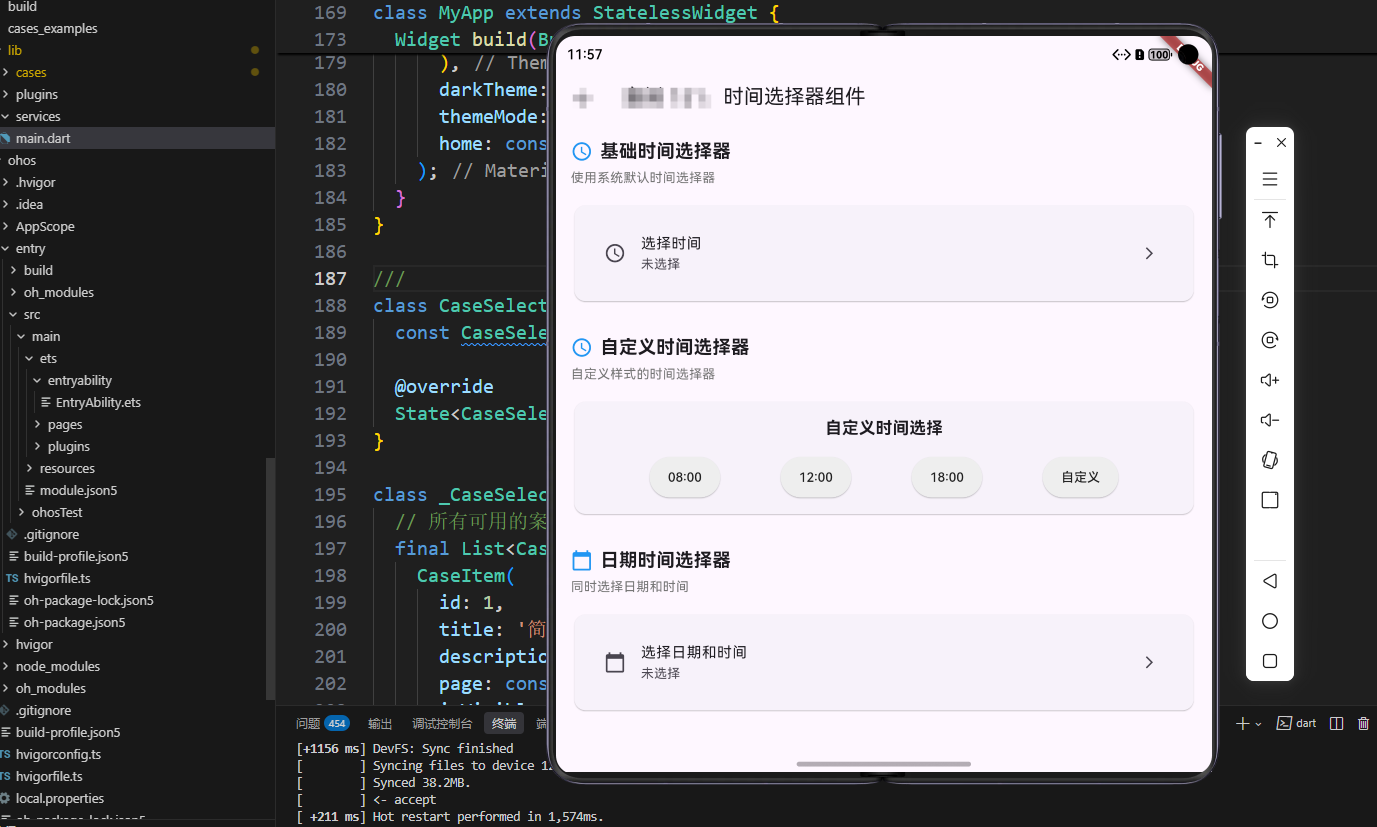
OpenHarmony 是一个开源操作系统,本文介绍如何在 OpenHarmony 平台上使用 Flutter 实现时间选择器组件。
概述
时间选择器是移动应用和Web应用中常见的输入组件,用于让用户选择特定的时间。在OpenHarmony平台上,Flutter提供了showTimePicker和showDatePicker等内置组件来实现时间选择功能。本文将详细介绍如何在OpenHarmony平台上使用Flutter实现一个功能完善的时间选择器组件,包括基础时间选择、自定义时间选择、日期时间组合选择等多种场景。
核心功能特性
1. 基础时间选择
- 功能描述:使用系统默认的时间选择器
- 实现方式:调用
showTimePicker方法 - 用户体验:原生体验,符合平台规范
2. 自定义时间选择
- 功能描述:提供快速选择按钮和自定义主题
- 实现方式:使用
Theme包装showTimePicker - 视觉设计:自定义颜色和样式
3. 日期时间组合
- 功能描述:先选择日期,再选择时间
- 实现方式:依次调用
showDatePicker和showTimePicker - 数据管理:合并日期和时间数据
技术实现详解
基础时间选择器实现
Widget _buildBasicTimePicker() {
  return ListTile(
    leading: const Icon(Icons.access_time),
    title: const Text('选择时间'),
    subtitle: Text(
      _selectedTime != null
          ? '${_selectedTime!.hour.toString().padLeft(2, '0')}:${_selectedTime!.minute.toString().padLeft(2, '0')}'
          : '未选择',
    ),
    trailing: const Icon(Icons.arrow_forward_ios, size: 16),
    onTap: () async {
      final TimeOfDay? picked = await showTimePicker(
        context: context,
        initialTime: _selectedTime ?? TimeOfDay.now(),
      );
      if (picked != null) {
        setState(() {
          _selectedTime = picked;
        });
      }
    },
  );
}
实现要点:
- 使用
showTimePicker显示时间选择器 initialTime设置初始时间- 返回
TimeOfDay?类型,需要判空处理
自定义时间选择器实现
Widget _buildCustomTimePicker() {
  return Row(
    mainAxisAlignment: MainAxisAlignment.spaceEvenly,
    children: [
      _buildTimeButton('08:00', const TimeOfDay(hour: 8, minute: 0)),
      _buildTimeButton('12:00', const TimeOfDay(hour: 12, minute: 0)),
      _buildTimeButton('18:00', const TimeOfDay(hour: 18, minute: 0)),
      _buildTimeButton('自定义', null),
    ],
  );
}

Widget _buildTimeButton(String label, TimeOfDay? time) {
  final isSelected = _selectedTime != null &&
      time != null &&
      _selectedTime!.hour == time.hour &&
      _selectedTime!.minute == time.minute;

  return ElevatedButton(
    onPressed: () async {
      if (time != null) {
        setState(() {
          _selectedTime = time;
        });
      } else {
        final TimeOfDay? picked = await showTimePicker(
          context: context,
          initialTime: _selectedTime ?? TimeOfDay.now(),
          builder: (context, child) {
            return Theme(
              data: Theme.of(context).copyWith(
                colorScheme: ColorScheme.light(
                  primary: Colors.blue,
                  onPrimary: Colors.white,
                  surface: Colors.white,
                  onSurface: Colors.black,
                ),
              ),
              child: child!,
            );
          },
        );
        if (picked != null) {
          setState(() {
            _selectedTime = picked;
          });
        }
      }
    },
    style: ElevatedButton.styleFrom(
      backgroundColor: isSelected ? Colors.blue : Colors.grey[200],
      foregroundColor: isSelected ? Colors.white : Colors.black87,
    ),
    child: Text(label),
  );
}
设计亮点:
- 提供快速选择按钮,提升用户体验
- 自定义主题颜色,统一视觉风格
- 选中状态视觉反馈
日期时间组合选择
Widget _buildDateTimePicker() {
  return ListTile(
    leading: const Icon(Icons.calendar_today),
    title: const Text('选择日期和时间'),
    subtitle: Text(
      _selectedDateTime != null
          ? '${_selectedDateTime!.year}-${_selectedDateTime!.month.toString().padLeft(2, '0')}-${_selectedDateTime!.day.toString().padLeft(2, '0')} ${_selectedDateTime!.hour.toString().padLeft(2, '0')}:${_selectedDateTime!.minute.toString().padLeft(2, '0')}'
          : '未选择',
    ),
    trailing: const Icon(Icons.arrow_forward_ios, size: 16),
    onTap: () async {
      // 先选择日期
      final DateTime? pickedDate = await showDatePicker(
        context: context,
        initialDate: _selectedDateTime ?? DateTime.now(),
        firstDate: DateTime.now(),
        lastDate: DateTime.now().add(const Duration(days: 365)),
      );
      if (pickedDate != null) {
        // 再选择时间
        final TimeOfDay? pickedTime = await showTimePicker(
          context: context,
          initialTime: _selectedDateTime != null
              ? TimeOfDay.fromDateTime(_selectedDateTime!)
              : TimeOfDay.now(),
        );
        if (pickedTime != null) {
          setState(() {
            _selectedDateTime = DateTime(
              pickedDate.year,
              pickedDate.month,
              pickedDate.day,
              pickedTime.hour,
              pickedTime.minute,
            );
          });
        }
      }
    },
  );
}
实现要点:
- 先选择日期,再选择时间
- 合并日期和时间数据
- 使用
TimeOfDay.fromDateTime转换时间
高级功能扩展
1. 时间范围限制
Future<TimeOfDay?> showTimePickerWithRange({
  required BuildContext context,
  required TimeOfDay initialTime,
  TimeOfDay? minTime,
  TimeOfDay? maxTime,
}) async {
  final picked = await showTimePicker(
    context: context,
    initialTime: initialTime,
  );

  if (picked != null) {
    if (minTime != null && _isBefore(picked, minTime)) {
      ScaffoldMessenger.of(context).showSnackBar(
        SnackBar(content: Text('时间不能早于 ${_formatTime(minTime)}')),
      );
      return null;
    }
    if (maxTime != null && _isAfter(picked, maxTime)) {
      ScaffoldMessenger.of(context).showSnackBar(
        SnackBar(content: Text('时间不能晚于 ${_formatTime(maxTime)}')),
      );
      return null;
    }
  }

  return picked;
}

bool _isBefore(TimeOfDay a, TimeOfDay b) {
  return a.hour < b.hour || (a.hour == b.hour && a.minute < b.minute);
}

bool _isAfter(TimeOfDay a, TimeOfDay b) {
  return a.hour > b.hour || (a.hour == b.hour && a.minute > b.minute);
}
2. 12小时制支持
String _formatTime12Hour(TimeOfDay time) {
  final hour = time.hourOfPeriod;
  final minute = time.minute.toString().padLeft(2, '0');
  final period = time.period == DayPeriod.am ? 'AM' : 'PM';
  return '$hour:$minute $period';
}
3. 时间间隔限制
TimeOfDay _roundToNearestInterval(TimeOfDay time, int intervalMinutes) {
  final totalMinutes = time.hour * 60 + time.minute;
  final roundedMinutes = (totalMinutes / intervalMinutes).round() * intervalMinutes;
  return TimeOfDay(
    hour: (roundedMinutes ~/ 60) % 24,
    minute: roundedMinutes % 60,
  );
}
4. 自定义时间选择器
class CustomTimePicker extends StatefulWidget {
final TimeOfDay initialTime;
final ValueChanged<TimeOfDay> onTimeChanged;
Widget build(BuildContext context) {
return Container(
padding: const EdgeInsets.all(24),
child: Column(
mainAxisSize: MainAxisSize.min,
children: [
Row(
mainAxisAlignment: MainAxisAlignment.center,
children: [
_buildTimeWheel('小时', 0, 23, _selectedHour),
const Text(':', style: TextStyle(fontSize: 24)),
_buildTimeWheel('分钟', 0, 59, _selectedMinute),
],
),
const SizedBox(height: 24),
ElevatedButton(
onPressed: () {
onTimeChanged(TimeOfDay(
hour: _selectedHour,
minute: _selectedMinute,
));
},
child: const Text('确定'),
),
],
),
);
}
}
5. 时间格式化工具
class TimeFormatter {
  static String format(TimeOfDay time, {bool use24Hour = true}) {
    if (use24Hour) {
      return '${time.hour.toString().padLeft(2, '0')}:${time.minute.toString().padLeft(2, '0')}';
    } else {
      final hour = time.hourOfPeriod;
      final minute = time.minute.toString().padLeft(2, '0');
      final period = time.period == DayPeriod.am ? 'AM' : 'PM';
      return '$hour:$minute $period';
    }
  }

  static String formatDuration(Duration duration) {
    final hours = duration.inHours;
    final minutes = duration.inMinutes % 60;
    return '${hours.toString().padLeft(2, '0')}:${minutes.toString().padLeft(2, '0')}';
  }

  static TimeOfDay parse(String timeString) {
    final parts = timeString.split(':');
    return TimeOfDay(
      hour: int.parse(parts[0]),
      minute: int.parse(parts[1]),
    );
  }
}
使用场景
- 预约系统:预约时间选择、会议时间选择
- 闹钟应用:设置闹钟时间
- 日程管理:事件时间设置
- 表单输入:时间字段输入
最佳实践
1. 用户体验
- 提供快速选择选项
- 清晰的视觉反馈
- 合理的时间范围限制
2. 数据验证
- 验证时间范围
- 处理边界情况
- 提供错误提示
3. 国际化
- 支持12/24小时制
- 本地化时间格式
- 多语言支持
深入理解时间选择器
时间选择器在现代移动应用中扮演着至关重要的角色。它不仅是一个简单的输入控件,更是用户与应用交互的重要桥梁。一个设计良好的时间选择器能够显著提升用户体验,减少输入错误,提高操作效率。
时间选择器的设计原则
在设计时间选择器时,我们需要遵循几个核心原则。首先是直观性原则,用户应该能够快速理解如何选择时间,不需要额外的学习成本。其次是效率原则,对于常用的时间点,应该提供快速选择的方式,比如预设的快捷按钮。再次是灵活性原则,既要支持快速选择,也要支持精确的自定义选择。
时间格式的处理
在实际应用中,时间格式的处理是一个常见的问题。不同的地区和文化背景对时间格式有不同的偏好。有些地区使用12小时制(AM/PM),有些地区使用24小时制。Flutter的TimeOfDay类提供了hourOfPeriod和period属性来支持12小时制,同时保留了hour属性来支持24小时制。开发者需要根据应用的国际化需求选择合适的格式。
时间验证的重要性
时间验证是时间选择器实现中不可忽视的环节。在预约系统中,用户选择的时间不能早于当前时间;在营业时间设置中,开始时间必须早于结束时间;在会议安排中,会议时间不能与已有会议冲突。这些验证逻辑需要在选择器关闭后立即执行,并给出清晰的错误提示。
性能优化考虑
虽然时间选择器本身是一个相对简单的组件,但在某些场景下仍然需要考虑性能优化。例如,当需要频繁显示和隐藏选择器时,应该避免重复创建Widget树。当自定义时间选择器包含复杂的滚动列表时,应该使用ListView.builder来按需构建子项,避免一次性构建所有项目。
无障碍访问支持
无障碍访问是现代应用开发的重要考虑因素。时间选择器应该支持屏幕阅读器,为视觉障碍用户提供清晰的语音反馈。同时,应该支持键盘导航,让用户可以通过键盘操作完成时间选择。Flutter的showTimePicker已经内置了这些支持,但自定义选择器需要开发者手动实现。
与日期选择器的配合
在很多场景中,时间选择器需要与日期选择器配合使用。例如,在创建日程事件时,用户需要先选择日期,再选择时间。这种组合使用需要注意数据的一致性,确保日期和时间能够正确合并。同时,应该提供清晰的视觉提示,告诉用户当前选择的是日期还是时间。
移动端与Web端的差异
Flutter的跨平台特性使得同一套代码可以在移动端和Web端运行,但时间选择器在这两个平台上的表现可能有所不同。移动端通常使用滚轮式选择器,而Web端可能使用下拉菜单或日历式选择器。开发者需要测试不同平台上的表现,确保用户体验的一致性。
实际应用中的挑战
在实际应用中,时间选择器的实现可能会遇到各种挑战。例如,如何处理时区问题?如何支持多时区应用?如何处理夏令时?这些问题需要开发者根据具体需求进行深入思考。对于国际化应用,还需要考虑不同地区的时区差异和文化习惯。
用户体验的细节优化
优秀的用户体验往往体现在细节上。例如,当用户选择时间后,应该立即显示选择的结果,而不是等到确认按钮点击。当用户取消选择时,应该恢复到之前的状态,而不是清空。当选择器打开时,应该自动聚焦到当前时间,而不是从00:00开始。这些细节虽然看似微小,但能够显著提升用户体验。
未来发展趋势
随着技术的发展,时间选择器也在不断演进。语音输入、手势识别、智能推荐等功能正在被集成到时间选择器中。例如,当用户说"下午3点"时,系统能够自动识别并设置时间。当用户经常选择某个时间段时,系统可以智能推荐这个时间段。这些新功能为时间选择器的发展提供了新的方向。
总结
时间选择器是一个重要的输入组件,通过合理的设计和实现,可以提供良好的用户体验。本文提供的实现方案涵盖了基础时间选择、自定义时间选择、日期时间组合等核心功能,可以根据具体需求进行扩展和优化。在实际开发中,开发者需要根据应用的具体场景,选择合适的实现方式,并注意用户体验、性能优化、无障碍访问等方面的细节,才能打造出真正优秀的时间选择器组件。
欢迎加入开源鸿蒙跨平台社区:https://openharmonycrossplatform.csdn.net

开源鸿蒙跨平台开发社区汇聚开发者与厂商,共建“一次开发,多端部署”的开源生态,致力于降低跨端开发门槛,推动万物智联创新。
更多推荐
 4
4 0
0- 0


 已为社区贡献15条内容

所有评论(0)