Android Jetpack Compose会成为后浪把 Android xml 布局文件拍在沙滩上吗(1)
- Kotlin开发
万变不离奇宗,开发语言还是Kotlin,变化的只是写UI的方式变了,以前使用xml布局,而Compose的出现,xml,可能就无了。
========================================================================
工欲善其事,必先利其器,还处在Beta阶段的Compose,自然是需要量身定制的开发工具了,放心,肯定还是Android studio,只不过,得换个版本
☞ 为Compose量身定制的Android Studio - Android Studio Arctic Fox

下载第一个就可以了。
在New Project中选择 Empty Compose Activity,就可以创建一个Compose项目了

创建完成之后,按照接触新东西的规矩,从Hello world开始,写第一个界面吧
Hello World
创建一个Hello world文本的代码十分简单,如下:
@Composable
fun ShowHelloWorld() {
Text(text = “Hello world”)
}
-
上面的代码就被称为可组合项,和Compose的意思一致。特点是由@Compose注解进行修饰。一般,函数名的首字母大写
-
函数体中由绘制UI的语句组成,此处创建了一个文本
将ShowHelloWorld放入setContentView中,run之后就可以显示在屏幕上了

Preview功能
在开发过程中,Compose提供了预览功能,需要再次创建一个可组合项,同时增加@Preview注解,如下:
@Preview
@Composable
fun Preview() {
ShowHelloWorld()
}
即可在右侧看到样式
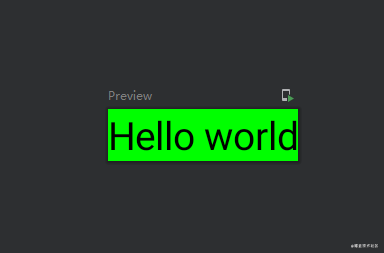
- 展现状态栏
如果觉得Preview没有带来整体感,可以将状态栏加入到Preview中
@Preview(showSystemUi = true)
效果如下:
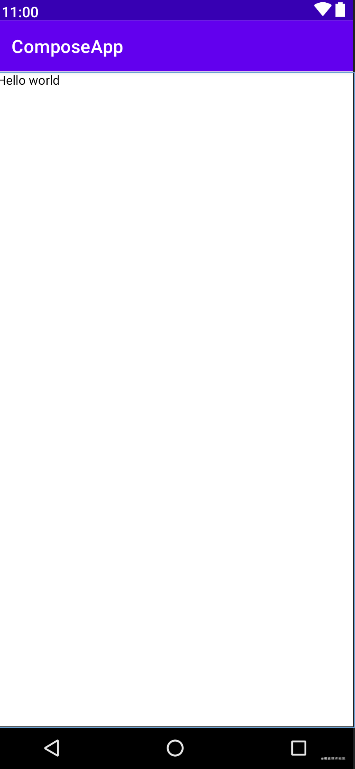
是之前那熟悉的感觉了
熟悉了Compose之后,回过头看一下标题,xml布局的路走到尽头了吗,目前来看,还没有,不过,随着Compose的日渐成熟,xml布局的离场可能只是时间的问题。
最后
一线互联网Android面试题含详解(初级到高级专题)
这些题目是今年群友去腾讯、百度、小米、乐视、美团、58、猎豹、360、新浪、搜狐等一线互联网公司面试被问到的题目。并且大多数都整理了答案,熟悉这些知识点会大大增加通过前两轮技术面试的几率
如果设置门槛,很多开发者朋友会因此错过这套高级架构资料,错过提升成为架构师的可能。这就失去了我们的初衷;让更多人都能通过高效高质量的学习,提升自己的技术和格局,升职加薪。
最后送给大家一句话,望共勉,永远不要放弃自己的梦想和追求;
《Android学习笔记总结+移动架构视频+大厂面试真题+项目实战源码》,点击传送门,即可获取!
套高级架构资料,错过提升成为架构师的可能。这就失去了我们的初衷;让更多人都能通过高效高质量的学习,提升自己的技术和格局,升职加薪。
最后送给大家一句话,望共勉,永远不要放弃自己的梦想和追求;
《Android学习笔记总结+移动架构视频+大厂面试真题+项目实战源码》,点击传送门,即可获取!

开源鸿蒙跨平台开发社区汇聚开发者与厂商,共建“一次开发,多端部署”的开源生态,致力于降低跨端开发门槛,推动万物智联创新。
更多推荐


 27
27 0
0- 0


 已为社区贡献34条内容

所有评论(0)