React Native 入门 2
一些常用组件的介绍,React Native 毕竟使用 React 实现,所以写 RN 的代码其实和写 web 差不多,这里就不多介绍了。唯一需要注意的一点就是,所有 RN 使用的组件都需要从 RN 导入,因为 RN 需要将代码编译成原生 ios/android 组件,所以没办法像网页版一样直接使用div这些组件。
React Native 入门 2
一些常用组件的介绍,React Native 毕竟使用 React 实现,所以写 RN 的代码其实和写 web 差不多,这里就不多介绍了。
唯一需要注意的一点就是,所有 RN 使用的组件都需要从 RN 导入,因为 RN 需要将代码编译成原生 ios/android 组件,所以没办法像网页版一样直接使用 div 这些组件。
下面提到的是这个 demo 里用到的组件:
react native demo
StyleSheet
StyleSheet 是 RN 创建样式的部分,当然,也可以写行内样式,使用方法如下:
import { StyleSheet } from 'react-native';

const Demo = () => {
  return <View style={styles.screen}>Some Content Here</View>;
};

export default Demo;

const styles = StyleSheet.create({
  screen: {
    flex: 1,
    padding: 24,
  },
});
RN 中的 StyleSheet 不是 CSS,StyleSheet 受到 CSS 的启发,并且算是一个 subset,但是 StyleSheet 不支持所有的 CSS 语法,并且 StyleSheet 也有特有的 android/ios 实现,比如说 elevation,是一个 android 特有的样式用于创造阴影(准确的说 MUI 里面定义的类似于两个物体之间在 z 轴上的的距离:Elevation)。
除此之外,RN 中所有的组件默认使用 flex,并且方向为 column。
⚠️:并不是所有的组件都能够接受 style 这个 prop,如 button 就不可以。
View
View 算是最常用的一个组件了,有点类似于万能的 div,是一种 container。
View 比较常用的是应用样式去实现一个 custom component,毕竟一些封装过的组件没有办法使用 style。
使用方法参考 StyleSheet。
Text
Text 会转化成原生的文字,有一个特点在于 Text 可以嵌套 Text 去应用样式,这也是仅有的几个 Text 可以嵌套的组件。
const Demo = () => {
  <Text style={styles.summaryText}>
    Your phone needed
    <Text style={styles.highlight}> {roundsNumber} </Text>
    rounds to ges the number
    <Text style={styles.highlight}> {userNumber} </Text>.
  </Text>;
};
渲染结果为:
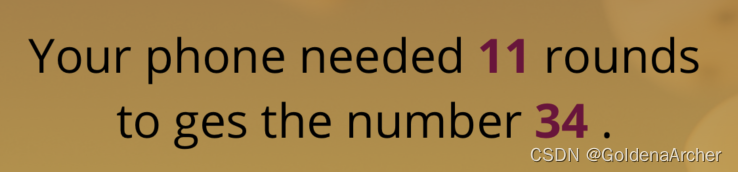
本质上来说,RN 最终还是会将其编译成原生代码并应用样式。
Button
Button 是 RN 已经封装好的一个组件,使用方式如下:
<Button
  onPress={onPressLearnMore}
  title="Learn More"
  color="#841584"
  accessibilityLabel="Learn more about this purple button"
/>
需要注意的就是,Button 是封装好的组件,因此它无法接受 style。
Pressable
Pressable 是 RN 中的新组件,比较古早的实现是 Touchable,不过最新版本中 Touchable 好像已经被移除了。
使用方法如下:
<Pressable onPress={onPressFunction}>
  <Text>I'm pressable!</Text>
</Pressable>
根据官方文档的说法,Pressable 的另一个优势在于可以应用 HitRect,这样可以规定在两个 press 之间必须要有一段距离,可以防止误触碰。
View+Pressable 也可以实现 custom button,将 style 应用于 View 上,将具体实现的功能应用于 Pressable 上。
Image
渲染图片的组件,类似于 img,不过它的实现方法稍微有一些不一样:
const DisplayAnImage = () => {
  return (
    <View style={styles.container}>
      <Image
        style={styles.tinyLogo}
        source={require('@expo/snack-static/react-native-logo.png')}
      />
      <Image
        style={styles.tinyLogo}
        source={{
          uri: 'https://reactnative.dev/img/tiny_logo.png',
        }}
      />
      <Image
        style={styles.logo}
        source={{
          uri: 'data:image/png;base64,iVBORw0KGgoAAAANSUhEUgAAADMAAAAzCAYAAAA6oTAqAAAAEXRFWHRTb2Z0d2FyZQBwbmdjcnVzaEB1SfMAAABQSURBVGje7dSxCQBACARB+2/ab8BEeQNhFi6WSYzYLYudDQYGBgYGBgYGBgYGBgYGBgZmcvDqYGBgmhivGQYGBgYGBgYGBgYGBgYGBgbmQw+P/eMrC5UTVAAAAABJRU5ErkJggg==',
        }}
      />
    </View>
  );
};
如果是项目内的图片,那么就需要搭配 source={require()} 的语法,通过绝对路径/相对路径进行图片的导入。网络图片的使用方式与 img 类似,同时也可以使用 data source 进行图片的渲染。
Image 对于样式的适用不是特别好,因此大多数情况下还是会通过嵌套一个 View + {overflow: hidden;} 进行实现。
ImageBackground
类似于已经实现好的 background-img,其接受的 props 和 Image 一致。
ScrollView
如果文章内容比较长,使用 View 只会显示当前页面上可以展示的部分,这个时候可以选择 ScrollView 去实现一个向下滑动展示更多内容的部分。
在网页部分,如果 div 的高度是固定的,那么这个会自动实现,但是 native 不行。
应用场景多用于文章等有固定长度的内容,不适合 infinite scrolling。ScrollView 会将所有的内容全部渲染出来,包括不在当前视图中的内容,因此当需要渲染的内容量非常大的情况下,会有性能上的问题。
FlatList
当内容比较多,又是列表的时候,可以使用 FlatList 代替 ScrollView。FlatList 会计算当前视图内渲染的部分,并且会选择不渲染不在当前视图中的内容,因此性能方面会比 ScrollView 好很多。
使用方法如下:
const component = (
  <FlatList
    data={DATA}
    renderItem={({ item }) => <Item title={item.title} />}
    keyExtractor={(item) => item.id}
  />
);
SafeAreaView
SafeAreaView 是一个 ios 特有的组件,主要是为了适配 ios 的刘海,让渲染的内容在刘海以下的安全区域。

开源鸿蒙跨平台开发社区汇聚开发者与厂商,共建“一次开发,多端部署”的开源生态,致力于降低跨端开发门槛,推动万物智联创新。
更多推荐
 1
1 0
0- 0


 已为社区贡献6条内容

所有评论(0)