Flutter-EasyLoading看这篇!,2024最新大厂高频微服务面试总结
// loading的样式, 默认[EasyLoadingStyle.dark]./// loading的指示器类型, 默认[EasyLoadingIndicatorType.fadingCircle]./// loading的遮罩类型, 默认[EasyLoadingMaskType.none]./// 文本的对齐方式 , 默认[TextAlign.center]./// loading内容区域的
/// loading的样式, 默认[EasyLoadingStyle.dark].
EasyLoadingStyle loadingStyle;
/// loading的指示器类型, 默认[EasyLoadingIndicatorType.fadingCircle].
EasyLoadingIndicatorType indicatorType;
/// loading的遮罩类型, 默认[EasyLoadingMaskType.none].
EasyLoadingMaskType maskType;
/// 文本的对齐方式 , 默认[TextAlign.center].
TextAlign textAlign;
/// loading内容区域的内边距.
EdgeInsets contentPadding;
/// 文本的内边距.
EdgeInsets textPadding;
/// 指示器的大小, 默认40.0.
double indicatorSize;
/// loading的圆角大小, 默认5.0.
double radius;
/// 文本大小, 默认15.0.
double fontSize;
/// 进度条指示器的宽度, 默认2.0.
double progressWidth;
/// [showSuccess] [showError] [showInfo]的展示时间, 默认2000ms.
Duration displayDuration;
/// 文本的颜色, 仅对[EasyLoadingStyle.custom]有效.
Color textColor;
/// 指示器的颜色, 仅对[EasyLoadingStyle.custom]有效.
Color indicatorColor;
/// 进度条指示器的颜色, 仅对[EasyLoadingStyle.custom]有效.
Color progressColor;
/// loading的背景色, 仅对[EasyLoadingStyle.custom]有效.
Color backgroundColor;
/// 遮罩的背景色, 仅对[EasyLoadingMaskType.custom]有效.
Color maskColor;
/// 当loading展示的时候,是否允许用户操作.
bool userInteractions;
/// 展示成功状态的自定义组件
Widget successWidget;
/// 展示失败状态的自定义组件
Widget errorWidget;
/// 展示信息状态的自定义组件
Widget infoWidget;
因为 EasyLoading 是一个全局单例, 所以我们可以在任意一个地方自定义它的样式:
EasyLoading.instance
…displayDuration = const Duration(milliseconds: 2000)
…indicatorType = EasyLoadingIndicatorType.fadingCircle
…loadingStyle = EasyLoadingStyle.dark
…indicatorSize = 45.0
…radius = 10.0
…backgroundColor = Colors.green
…indicatorColor = Colors.yellow
…textColor = Colors.yellow
…maskColor = Colors.blue.withOpacity(0.5);
更多的指示器动画类型可查看 flutter_spinkit showcase
可以看到,Flutter EasyLoading的集成以及使用相当的简单,而且有丰富的自定义样式,总会有你满意的。
接下来,我们来看看Flutter EasyLoading的代码实现。
Flutter EasyLoading 的实现
本文将通过以下两个知识点来介绍Flutter EasyLoading的主要实现过程及思路:
Overlay、OverlayEntry实现全局弹窗CustomPaint与Canvas实现圆形进度条绘制Overlay、OverlayEntry实现全局弹窗
先看看官方关于Overlay的描述:
/// A [Stack] of entries that can be managed independently.
///
/// Overlays let independent child widgets “float” visual elements on top of
/// other widgets by inserting them into the overlay’s [Stack]. The overlay lets
/// each of these widgets manage their participation in the overlay using
/// [OverlayEntry] objects.
///
/// Although you can create an [Overlay] directly, it’s most common to use the
/// overlay created by the [Navigator] in a [WidgetsApp] or a [MaterialApp]. The
/// navigator uses its overlay to manage the visual appearance of its routes.
///
/// See also:
///
/// * [OverlayEntry].
/// * [OverlayState].
/// * [WidgetsApp].
/// * [MaterialApp].
class Overlay extends StatefulWidget {}
也就是说,Overlay是一个Stack的Widget,可以将OverlayEntry插入到Overlay中,使独立的child窗口悬浮于其他Widget之上。利用这个特性,我们可以用Overlay将 MaterialApp或CupertinoApp包裹起来,这样做的目的是为了确保 loading 组件能覆盖在其他组件之上,因为在Flutter中只会存在一个MaterialApp或CupertinoApp根节点组件。(注:这里的做法参考于flutter_oktoast插件,感谢)。
另外,这样做的目的还可以解决另外一个核心问题:将 context 缓存到内存中,后续所有调用均不需要提供context。实现如下:
@override
Widget build(BuildContext context) {
return Directionality(
child: Overlay(
initialEntries: [
OverlayEntry(
builder: (BuildContext _context) {
// 缓存 context
EasyLoading.instance.context = _context;
// 这里的child必须是MaterialApp或CupertinoApp
return widget.child;
},
),
],
),
textDirection: widget.textDirection,
);
}
// 创建OverlayEntry
OverlayEntry _overlayEntry = OverlayEntry(
builder: (BuildContext context) => LoadingContainer(
key: _key,
status: status,
indicator: w,
animation: _animation,
),
);
// 将OverlayEntry插入到Overlay中
// 通过Overlay.of()我们可以获取到App根节点的Overlay
Overlay.of(_getInstance().context).insert(_overlayEntry);
// 调用OverlayEntry自身的remove()方法,从所在的Overlay中移除自己
_overlayEntry.remove();
Overlay、OverlayEntry的使用及理解还是很简单,我们也可以再更多的使用场景使用他们,比如说,类似PopupWindow的弹窗效果、全局自定义Dialog弹窗等等。只要灵活运用,我们可以实现很多我们想要的效果。
CustomPaint与Canvas实现圆形进度条绘制
几乎所有的UI系统都会提供一个自绘UI的接口,这个接口通常会提供一块2D画布Canvas,Canvas内部封装了一些基本绘制的API,我们可以通过Canvas绘制各种自定义图形。在Flutter中,提供了一个CustomPaint组件,它可以结合一个画笔CustomPainter来实现绘制自定义图形。接下来我将简单介绍下圆形进度条的实现。
我们先来看看CustomPaint构造函数:
const CustomPaint({
Key key,
this.painter,
this.foregroundPainter,
this.size = Size.zero,
this.isComplex = false,
this.willChange = false,
Widget child,
})
painter: 背景画笔,会显示在子节点后面;foregroundPainter: 前景画笔,会显示在子节点前面size:当child为null时,代表默认绘制区域大小,如果有child则忽略此参数,画布尺寸则为child尺寸。如果有child但是想指定画布为特定大小,可以使用SizeBox包裹CustomPaint实现。isComplex:是否复杂的绘制,如果是,Flutter会应用一些缓存策略来减少重复渲染的开销。willChange:和isComplex配合使用,当启用缓存时,该属性代表在下一帧中绘制是否会改变。
可以看到,绘制时我们需要提供前景或背景画笔,两者也可以同时提供。我们的画笔需要继承CustomPainter类,我们在画笔类中实现真正的绘制逻辑。
接下来,我们看下怎么通过CustomPainter绘制圆形进度条:
class _CirclePainter extends CustomPainter {
final Color color;
final double value;
final double width;
_CirclePainter({
@required this.color,
@required this.value,
@required this.width,
自我介绍一下,小编13年上海交大毕业,曾经在小公司待过,也去过华为、OPPO等大厂,18年进入阿里一直到现在。
深知大多数初中级安卓工程师,想要提升技能,往往是自己摸索成长,但自己不成体系的自学效果低效又漫长,而且极易碰到天花板技术停滞不前!
因此收集整理了一份《2024年最新Android移动开发全套学习资料》送给大家,初衷也很简单,就是希望能够帮助到想自学提升又不知道该从何学起的朋友,同时减轻大家的负担。
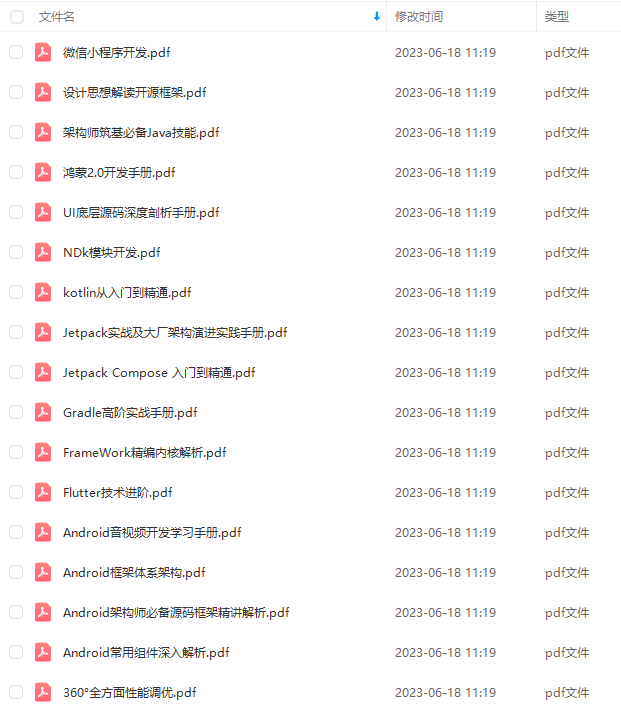
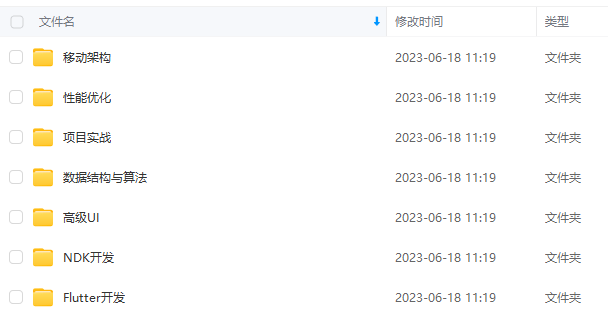
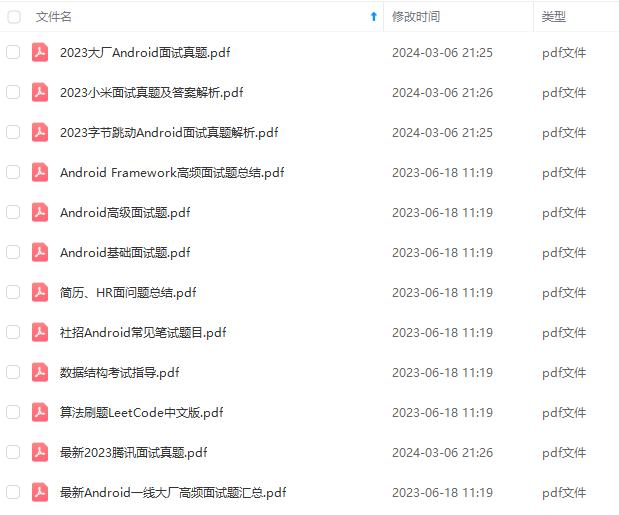
由于文件比较大,这里只是将部分目录截图出来,每个节点里面都包含大厂面经、学习笔记、源码讲义、实战项目、讲解视频
如果你觉得这些内容对你有帮助,可以添加下面V无偿领取!(备注Android)
学习福利
【Android 详细知识点思维脑图(技能树)】
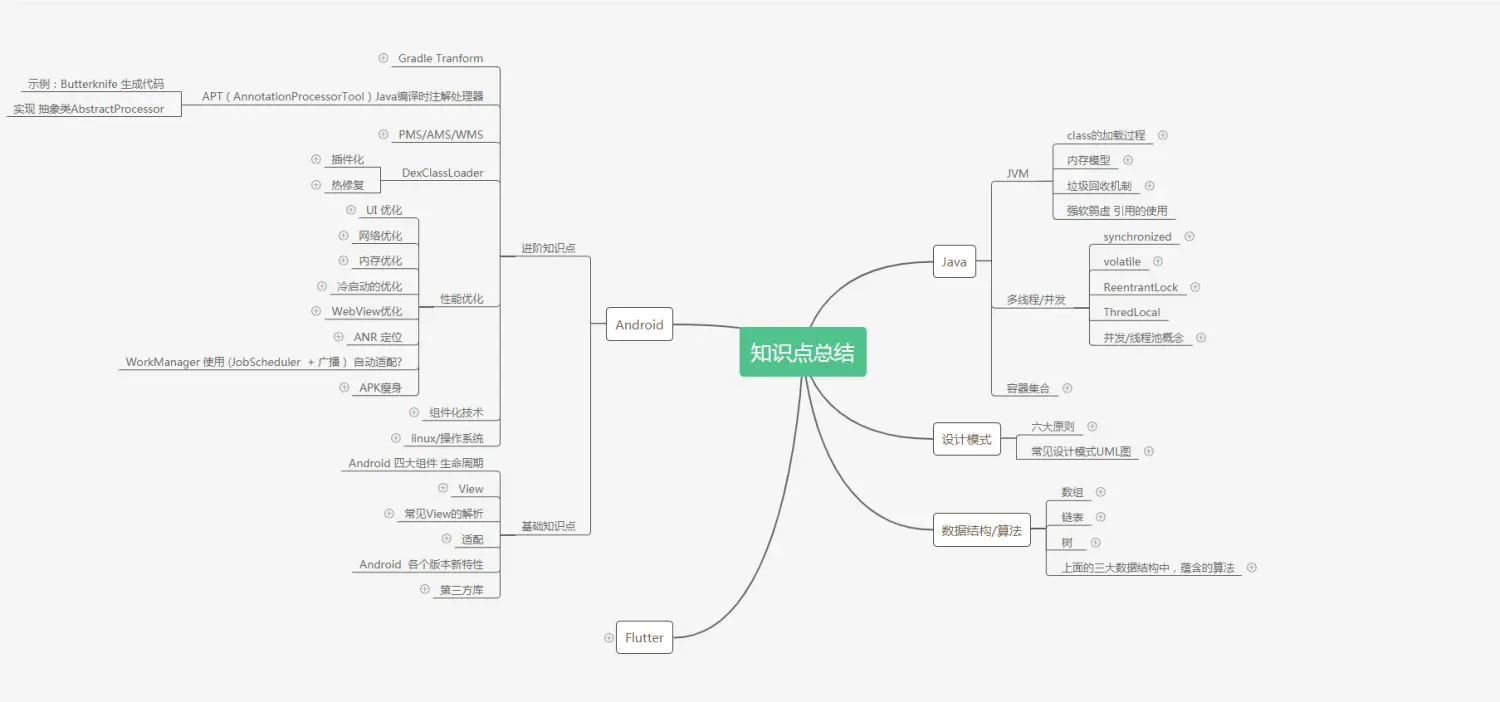
其实Android开发的知识点就那么多,面试问来问去还是那么点东西。所以面试没有其他的诀窍,只看你对这些知识点准备的充分程度。so,出去面试时先看看自己复习到了哪个阶段就好。
虽然 Android 没有前几年火热了,已经过去了会四大组件就能找到高薪职位的时代了。这只能说明 Android 中级以下的岗位饱和了,现在高级工程师还是比较缺少的,很多高级职位给的薪资真的特别高(钱多也不一定能找到合适的),所以努力让自己成为高级工程师才是最重要的。
这里附上上述的面试题相关的几十套字节跳动,京东,小米,腾讯、头条、阿里、美团等公司19年的面试题。把技术点整理成了视频和PDF(实际上比预期多花了不少精力),包含知识脉络 + 诸多细节。
由于篇幅有限,这里以图片的形式给大家展示一小部分。
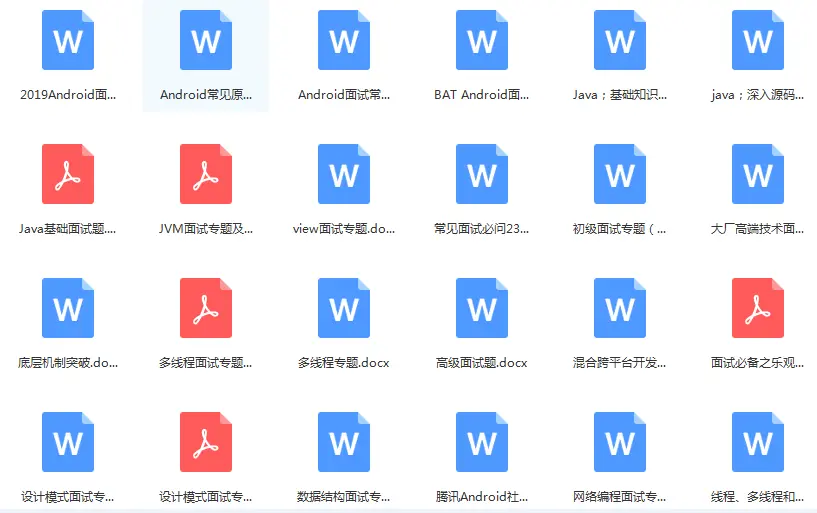
详细整理在GitHub点击可见;
网上学习 Android的资料一大堆,但如果学到的知识不成体系,遇到问题时只是浅尝辄止,不再深入研究,那么很难做到真正的技术提升。希望这份系统化的技术体系对大家有一个方向参考。
[外链图片转存中…(img-nYLGNFdW-1710835792775)]
详细整理在GitHub点击可见;
网上学习 Android的资料一大堆,但如果学到的知识不成体系,遇到问题时只是浅尝辄止,不再深入研究,那么很难做到真正的技术提升。希望这份系统化的技术体系对大家有一个方向参考。

开源鸿蒙跨平台开发社区汇聚开发者与厂商,共建“一次开发,多端部署”的开源生态,致力于降低跨端开发门槛,推动万物智联创新。
更多推荐
 5
5 0
0- 0


 已为社区贡献4条内容

所有评论(0)