【新知实验室-TRTC聊天室之Flutter新体验】
·
新知实验室-TRTC聊天室之Flutter新体验
初始TRTC
最早接触TRTC是在两年前了,那时候还在做原生iOS开发;项目中需要使用直播技术;后来公司权衡阿里、腾讯、亚马逊,几个直播产品后,最终选择了使用腾讯的TRTC技术。
印象中比较深的一个原因,记得当时腾讯的SDK中有一个的美颜功能,并且基础版本是免费的,刚好基础版本的功能够用。阿里和亚马逊的直播技术,则需要自己集成美颜功能,自己集成美颜功能当时并不容易(见下图)。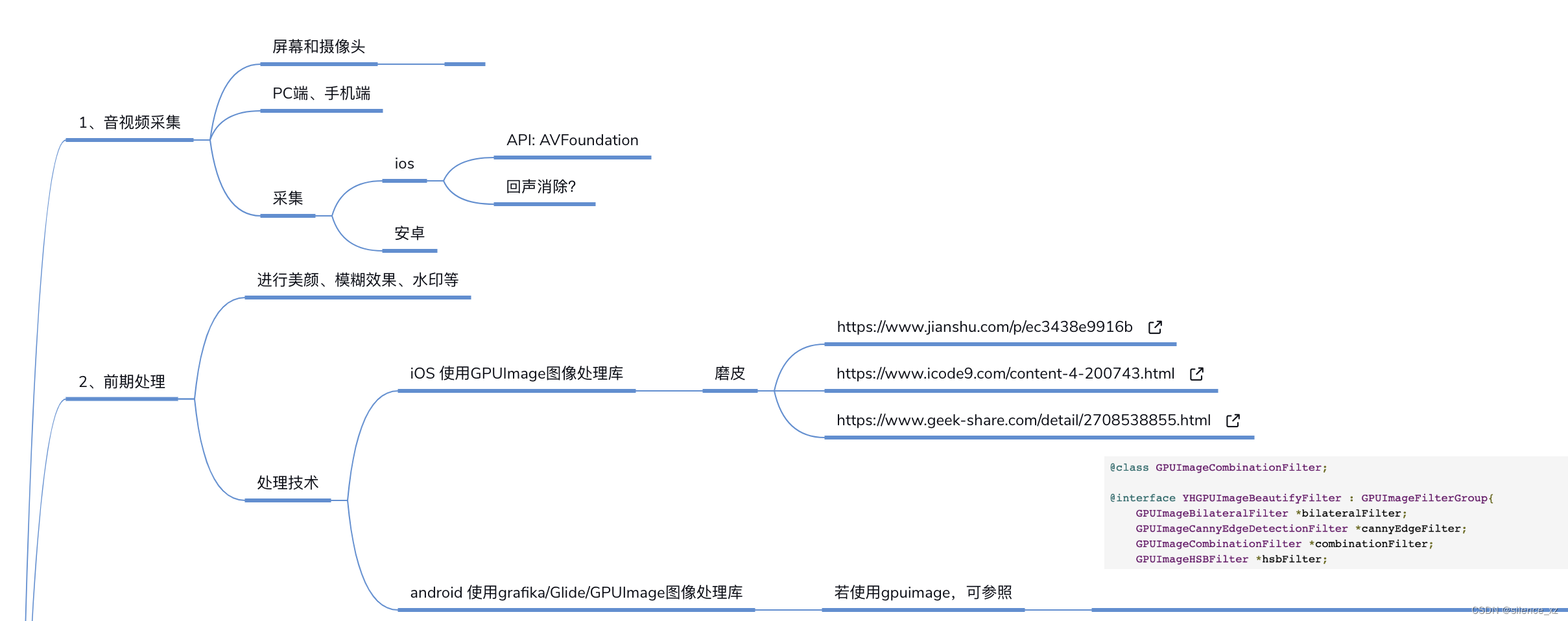
Flutter新体验
最近已经不怎么做原生开发了,技术栈已经换成Flutter了,听说腾讯TRTC也出了Flutter版本,正好趁热体验一下(也许是Flutter的热度、腾讯的热度、直播的热度,哈哈)。也将遇到的情况记录一下,方便自己和有需要的人来填坑。
准备工作【磨刀不误砍柴工】
环境配置【不谈环境配置,就跑项目的都是耍流氓】
environment:
  sdk: ">=2.12.0 <3.0.0"
  flutter: "2.10.5"
创建聊天室【自己动手,开始体验】
如此,便可以根据文档,进行功能开发了。我是自己创建了一个demo,这里需要注意,TRTC不支持模拟器运行。请使用真机开发调试。正好我手里有两台手机,一个安卓、一个iOS,我就搞一个简单的聊天室,一对一。
- 创建了一个Flutter项目,yaml文件中添加所需插件。
dependencies:
#alert (自己写的)
my_alert_dialog_package:
git:
url: git.changshaxiemeng.com:xiemeng/fultter/flutter/my_alert_dialog_package.git
ref: '1.2.3'
#弹出提示框
bot_toast: ^4.0.1
tencent_trtc_cloud: ^2.4.0
provider: ^5.0.0
crypto: ^3.0.1
dio: ^4.0.4
path_provider: ^2.0.1
#申请权限
permission_handler: ^8.2.2
replay_kit_launcher: ^1.0.0
- 生成签名
因为只是一个测试,可以使用demo中的获取签名方法;正式开发时,一般将获取签名方法放在后台处理,签名效验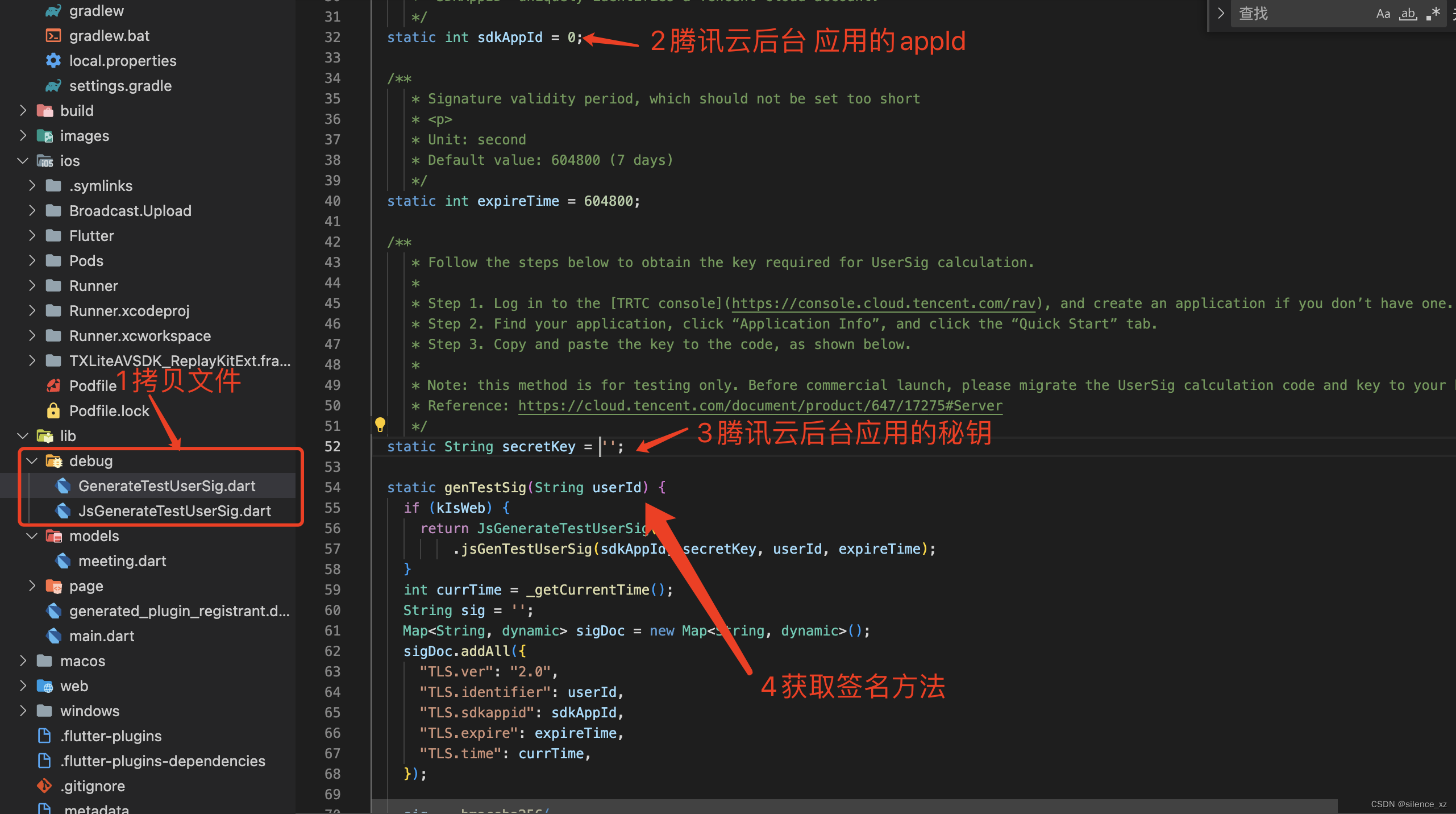
- 房间id和用户id
因为是聊天室,那就一定是同一个roomId,我这里是一对一,两个用户userId就可以了。
  static int roomId = 10000;
  static String userId = Platform.isAndroid ? '1234568' : '12345682';
  static String userId2 = Platform.isAndroid ? '12345682' : '1234568';
- 初始化TRTC
  static TRTCCloud? trtcCloud;
  static TXDeviceManager? txDeviceManager;
  static TXBeautyManager? txBeautyManager;
  static TXAudioEffectManager? txAudioManager;
  static void Function(TRTCCloudListener, dynamic)? onRtcListener;

  static init() async {
    trtcCloud = await TRTCCloud.sharedInstance();
    txDeviceManager = trtcCloud?.getDeviceManager();
    txBeautyManager = trtcCloud?.getBeautyManager();
    txAudioManager = trtcCloud?.getAudioEffectManager();
  }
- 进入房间/退出房间,并且添加侦听事件
  /// 进入房间
  /// sdkAppId
  /// userId 用户id
  /// userSig 用户签名
  /// roomId 房间id
  /// role 角色
  static entryRoom(
      {required int sdkAppId,
      required String userId,
      required String userSig,
      required int roomId,
      int role = TRTCCloudDef.TRTCRoleAnchor}) {
    trtcCloud?.enterRoom(
        TRTCParams(
            sdkAppId: sdkAppId,
            userId: userId,
            userSig: userSig,
            roomId: roomId,
            role: role),
        TRTCCloudDef.TRTC_APP_SCENE_VIDEOCALL);
  }

  /// 退出房间
  static exitRoom() {
    trtcCloud?.exitRoom();
  }

  /// 注册侦听
  static registerListenerHanlder() {
    if (onRtcListener == null) {
      onRtcListener = (type, param) {
        if (type == TRTCCloudListener.onError) {
          BotToast.showText(text: '进入房间失败');
        }

        if (type == TRTCCloudListener.onEnterRoom) {
          if (param > 0) {
            BotToast.showText(text: '进入房间成功');
          }
        }

        if (type == TRTCCloudListener.onExitRoom) {
          BotToast.showText(text: '退出房间成功');
        }

        if (type == TRTCCloudListener.onUserVideoAvailable) {
          BotToast.showText(text: '可以开始视频会议了');
        }
      };
    }

    trtcCloud?.registerListener(onRtcListener!);
  }
- 开启本地视频和远程视频
需要开启相关权限:摄像头权限、麦克风权限,如果没有开启则看不到图像,听不到声音。具体开启权限代码我就不写了,插件Permission中很清楚了。下面是打开本地视频镜像和远程视频镜像代码。
  /// 加载本地视频镜像
  localVideoWidget() {
    return TRTCCloudVideoView(onViewCreated: (viewId) {
      if (TrtcUtils.trtcCloud != null) {
        TrtcUtils.trtcCloud!
            .startLocalPreview(Platform.isAndroid ? true : false, viewId);
      }
    });
  }

  /// 加载远程视频镜像
  remoteVideoWidget() {
    return TRTCCloudVideoView(onViewCreated: (viewId) {
      if (TrtcUtils.trtcCloud != null) {
        TrtcUtils.trtcCloud!.startRemoteView(
            Config.userId2, TRTCCloudDef.TRTC_VIDEO_STREAM_TYPE_SMALL, viewId);
      }
    });
  }
需要注意的是,Flutter使用Permission.microphone.request().isGranted ,申请麦克风使用权限失败,可以在Podfile中替换最后一段代码解决:
post_install do |installer|
  installer.pods_project.targets.each do |target|
    flutter_additional_ios_build_settings(target)
    target.build_configurations.each do |config|
      config.build_settings['GCC_PREPROCESSOR_DEFINITIONS'] ||= [
     '$(inherited)',
     'PERMISSION_MICROPHONE=1',
    ]
    end
  end
end
TRTC真香【项目跑起来了】
左下图是首页,进行进入房间和退出房间操作;右下图是视频中效果。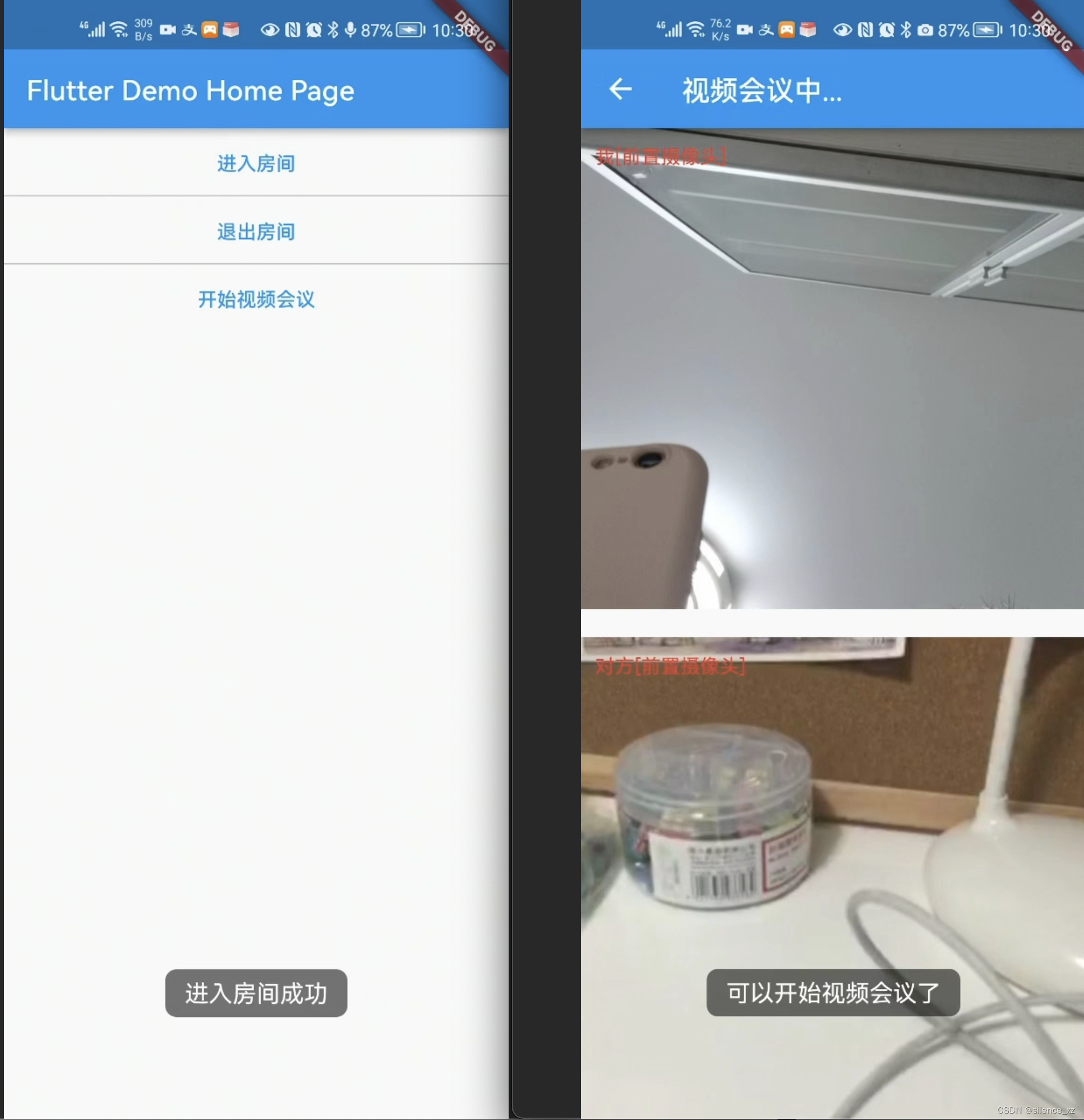
遇到的问题【路上妖怪不多】
1.demo中tencent_trtc_cloud: ^2.3.9我的环境报错;改成最新的插件版本
2.flutter_styled_toast这个toast插件也报错,换一个toast插件就可以了
结论
文档很重要,demo更重要。腾讯TRTC诚不欺也!
项目地址【仅供参考,欢迎拍砖】

开源鸿蒙跨平台开发社区汇聚开发者与厂商,共建“一次开发,多端部署”的开源生态,致力于降低跨端开发门槛,推动万物智联创新。
更多推荐

 10
10 0
0- 0


 已为社区贡献1条内容

所有评论(0)