Flutter初级入门
在Windows系统下,从0开始flutter的安装和开发。
一、安装
选择Windows的稳定版本。
[外链图片转存失败,源站可能有防盗链机制,建议将图片保存下来直接上传(img-solcpvIO-1621743741056)(C:\Users\imVai\AppData\Roaming\Typora\typora-user-images\image-20210406185054101.png)]
下载完毕后,解压文件:
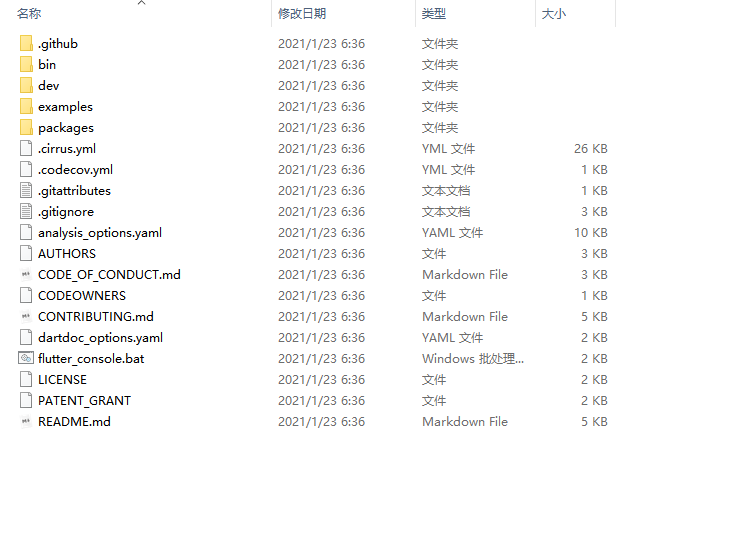
接下来配置环境变量:
-
Path变量配置flutter的bin目录路径
-
新建变量 PUB_HOSTED_URL / FLUTTER_STORAGE_BASE_URL
PUB_HOSTED_URL=https://pub.flutter-io.cn
FLUTTER_STORAGE_BASE_URL=https://storage.flutter-io.cn
下载Android studio,https://developer.android.google.cn/studio/
[外链图片转存失败,源站可能有防盗链机制,建议将图片保存下来直接上传(img-EcOzW5Px-1621743741063)(C:\Users\imVai\AppData\Roaming\Typora\typora-user-images\image-20210406185648572.png)]
这种情况,需要在命令行执行以下语句:
flutter doctor --android-licenses
二、运行
在解压目录下找到flutter_console.bat,双击打开后,在命令提示符中输入以下命令:
flutter doctor
[外链图片转存失败,源站可能有防盗链机制,建议将图片保存下来直接上传(img-NKACXeWb-1621743741065)(…/AppData/Roaming/Typora/typora-user-images/image-20210406163901363.png)]
出现以上画面表示成功。
三、Flutter入门
1. 使用须知
-
flutter依赖于dart语言,故文件后缀均为.dart。
-
在flutter中,目录结构一般包含lib文件夹。我们的代码均写在lib下
-
在根目录中,需要创建一个pubspec.yaml配置文件用来管理外部包
2. pubspec.yaml的基本配置
name: mine
description: A new flutter

environment:
  sdk: ">=2.7.0 <3.0.0"

dependencies:
  http: ^0.13.1
需要包含基本元素:name、description、environment、dependencies。分别是项目名称,项目简介,sdk环境版本范围以及第三方依赖。
我们可以通过以下网址来查找相关所需的第三方包(此处可以类比maven仓库),第三方依赖仓库。
[外链图片转存失败,源站可能有防盗链机制,建议将图片保存下来直接上传(img-iOzvShAT-1621743741066)(…/AppData/Roaming/Typora/typora-user-images/image-20210406164650731.png)]
这里我们以http依赖包为例,首先打开Installing标签页,根据步骤进行配置。首先需要在pubspec.yaml中加入http的依赖以及版本号,然后在项目根目录下执行flutter pub get命令即可。
使用的话需要import对应的包,这个时候我们点击Example标签页即可看到示例:
[外链图片转存失败,源站可能有防盗链机制,建议将图片保存下来直接上传(img-UyuUQFiA-1621743741068)(…/AppData/Roaming/Typora/typora-user-images/image-20210406164907847.png)]
安装第三方模拟器,夜神
调试的快捷键:r(热加载)、p(显示网格)、o(切换ios与Android预览)、q(退出调试)
解决在Android studio中新建Flutter项目卡死的问题,Flutter 环境搭建 & 解决卡死(Creating Flutter Project);
参考资料:

开源鸿蒙跨平台开发社区汇聚开发者与厂商,共建“一次开发,多端部署”的开源生态,致力于降低跨端开发门槛,推动万物智联创新。
更多推荐
 0
0 0
0- 0


 已为社区贡献1条内容

所有评论(0)