Flutter系列之六:添加资源和图片
源码地址:GitHub - hhbbeijing/flutter_app_test 提交日期:2022-5-7
Flutter 应用程序包含代码和 assets(也为资源)。资源是被打包到应用程序安装包中,可以在运行时访问的一种文件。常见的资源类型包括静态数据(例如 JSON 文件),配置文件,图标和图片。
分为两部分讲解,图片加载、JSON文件加载。
一、说明
写在前面,介绍一下前例提到的构造函数:
const PageA({Key? key}) : super(key: key);1.1 key:key
冒号:赋值的意思。
super代表实现父类的构造函数,查看源码得知父类有参数 key(即第一个key),完整的含义是:实现父类的构造函数,并肩key的值传给参数key。
  /// Initializes [key] for subclasses.
  const Widget({ this.key });
1.2 空安全
通过在类型后加上问号 (?) 将类型声明为可空。例如,int? 类型的变量可以是整形数字或 null。如果你 明确知道 一个表达式不会为空,但 Dart 不这么认为时,你可以在表达式后添加 ! 来断言表达式不为空(为空时将抛出异常)。例如:int x = nullableButNotNullInt!
1.3 大括号
大括号之内的是选填参数,可以不填,不填为空。
super前的冒号是一个初始化器。这意味着初始化器在构造函数体之前执行。
PageA({Key? key}) 完整的解释:定义一个名为 PageA 的构造函数,选填参数为可空的Key,构造函数运行前先实现其父类构造函数。
更多语法请参考,一定要认真读完,方便以后编码:Language tour | Dart
例如常用的,try`catch、assert等,给一个示例:
                var age;
                var age19 = 19;
                try{
                  assert(age == 19,"age is not 19!");
                } on AssertionError catch(e,s){
                  print(e.message.toString());
                  print(s.toString());
                } catch(e){
                  print(e.toString());
                }
二、图片加载
图片小部件有 Icon、Image两类。
2.1 Icon
Icon是用于展示方形的MaterialApp 风格的小部件。不适用UI设计师做的图片。
IconButton 是带有交互式(例如点击事件)的小部件,IconButton是一个可点击的Icon,不包括文字,默认没有背景,点击后会出现背景。
import 'package:flutter/material.dart';


void main() {
  runApp(Main());
}

class Main extends StatelessWidget {
  @override
  Widget build(BuildContext context) {
    return MaterialApp(
        home: MainPage());
  }
}
class MainPage extends StatefulWidget {
  @override
  _HomePageState createState() => _HomePageState();
}

class _HomePageState extends State<MainPage> {  // This widget is the root of your application.
  @override
  Widget build(BuildContext context) {

    return Scaffold(
      appBar: AppBar(
        title: const Text('Page Main'),
      ),
      body:Center(
        child: Column(
          mainAxisAlignment: MainAxisAlignment.center,
          children: [
            Icon(
              Icons.message,
              color: Colors.red,
              size: 30,
              semanticLabel: 'Text to announce in accessibility modes',
            ),
            IconButton(
                onPressed: (){
                  print('IconButton pressed!');
                },
                icon: Icon(Icons.add)
            ),
          ],
        ),
      )
    );
  }
}
2.2 Image
Image同样有两种加载本地图片的方式。也有两种加载网络图片的方式。
import 'package:flutter/material.dart';


void main() {
  runApp(Main());
}

class Main extends StatelessWidget {
  @override
  Widget build(BuildContext context) {
    return MaterialApp(
        home: MainPage());
  }
}
class MainPage extends StatefulWidget {
  @override
  _HomePageState createState() => _HomePageState();
}

class _HomePageState extends State<MainPage> {  // This widget is the root of your application.
  @override
  Widget build(BuildContext context) {

    return Scaffold(
      appBar: AppBar(
        title: const Text('Page Main'),
      ),
      body:Center(
        child: Column(
          mainAxisAlignment: MainAxisAlignment.center,
          children: [
            Icon(
              Icons.message,
              color: Colors.red,
              size: 30,
              semanticLabel: 'Text to announce in accessibility modes',
            ),
            IconButton(
                onPressed: (){
                  print('IconButton pressed!');
                },
                icon: Icon(Icons.add)
            ),
            Image(
              image: AssetImage('assets/images/ic_launcher.png'),
              width: 30,
              height: 30,
            ),
            Image.asset("assets/images/ic_launcher.png",width: 60,height: 60),
            Image.network('https://flutter.github.io/assets-for-api-docs/assets/widgets/owl-2.jpg',width: 70,height: 70),
            Image(image: NetworkImage('https://flutter.github.io/assets-for-api-docs/assets/widgets/owl.jpg'),width: 80,height: 80),

          ],
        ),
      )
    );
  }
}
2.3 Button
TextButton, ElevatedButton, 和 OutlinedButton,三者均继承自 ButtonStyleButton,这3个按钮的用法和属性完全相同,将外观属性集合为一个 ButtonStyle,非常方便统一控制。
ElevatedButton 即"漂浮"按钮,它默认带有阴影和灰色背景;
TextButton即文本按钮,默认背景透明并不带阴影,按下后,会有背景色;
OutlinedButton本质上是一个带有轮廓的TextButton,默认有一个边框,不带阴影且背景透明。按下后,边框颜色会变亮、同时出现背景和阴影(较弱);
import 'package:flutter/material.dart';

void main() {
  runApp(Main());
}

class Main extends StatelessWidget {
  @override
  Widget build(BuildContext context) {
    return MaterialApp(home: MainPage());
  }
}

class MainPage extends StatefulWidget {
  @override
  _HomePageState createState() => _HomePageState();
}

class _HomePageState extends State<MainPage> {
  // This widget is the root of your application.
  final ButtonStyle style =
  ElevatedButton.styleFrom(textStyle: const TextStyle(fontSize: 20));
  @override
  Widget build(BuildContext context) {
    return Scaffold(
        appBar: AppBar(
          title: const Text('Page Main'),
        ),
        body: Center(
          child: Row(
            mainAxisAlignment: MainAxisAlignment.center,
            children: [
              const Icon(
                Icons.message,
                color: Colors.red,
                size: 30,
                semanticLabel: 'Text to announce in accessibility modes',
              ),
              IconButton(
                  onPressed: () {
                    print('IconButton pressed!');
                  },
                  icon: Icon(Icons.add)),
              const Image(
                image: AssetImage('assets/images/ic_launcher.png'),
                width: 30,
                height: 30,
              ),
              Image.asset("assets/images/ic_launcher.png",
                  width: 60, height: 60),
              Image.network(
                  'https://flutter.github.io/assets-for-api-docs/assets/widgets/owl-2.jpg',
                  width: 70,
                  height: 70),
              const Image(
                  image: NetworkImage(
                      'https://flutter.github.io/assets-for-api-docs/assets/widgets/owl.jpg'),
                  width: 80,
                  height: 80),
              TextButton(
                  onPressed: () {
                    print('textButton');
                  },
                  child: Row(
                    mainAxisSize: MainAxisSize.min,
                    children: [
                      Image(
                        image: AssetImage('assets/images/dialog_button_bg.png'),
                        width: 40,
                        height: 40,
                      ),
                      Text('按钮')
                    ],
                  ),
                  style: ButtonStyle(
                      textStyle: MaterialStateProperty.all(TextStyle(
                        color: Colors.green,
                        fontSize: 20,
                      )),
                      backgroundColor: MaterialStateColor.resolveWith(
                          (states) => Colors.transparent),
                      minimumSize: MaterialStateProperty.resolveWith(
                          (states) => Size(40, 40)),
                      padding: MaterialStateProperty.resolveWith(
                          (states) => EdgeInsets.zero))
              ),
              ElevatedButton(
                style: style,
                onPressed: null,
                child: const Text('Disabled'),
              ),
              OutlinedButton(
                onPressed: () {
                  debugPrint('Received click');
                },
                child: const Text('Click Me'),
              )
            ],
          ),
        ));
  }
}
三、加载文本 assets
每个 Flutter 应用程序都有一个 rootBundle 对象,可以轻松访问主资源 bundle 。还可以直接使用 package:flutter/services.dart 中全局静态的 rootBundle 来加载资源。
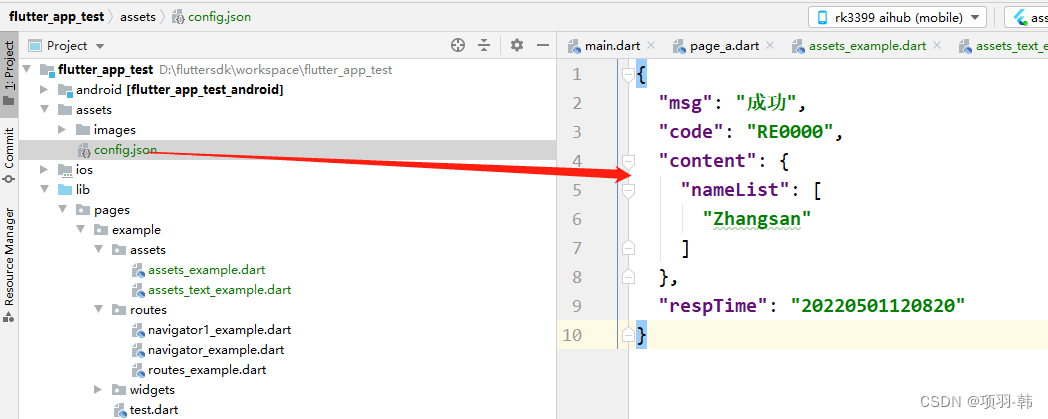
添加JSON文件:
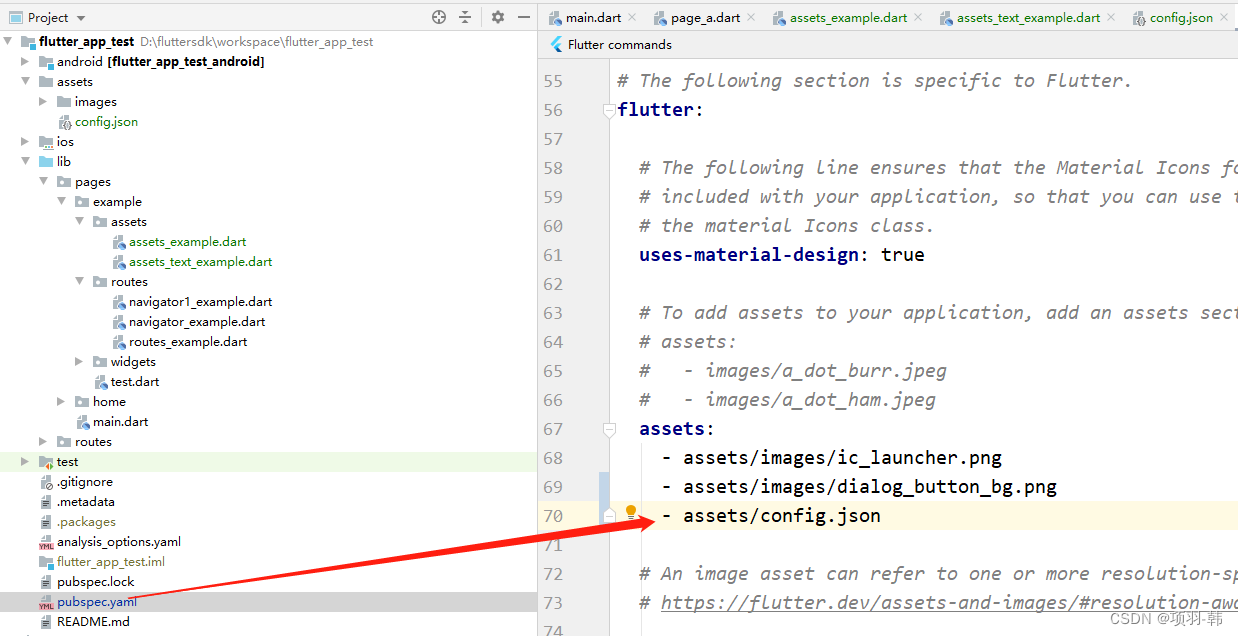
配置:
解析:
import 'dart:convert';//引入json解析
import 'package:flutter/services.dart' show rootBundle;//使用 rootBundle.loadString的方式获取本地 json 文件
import 'dart:convert';
import 'package:flutter/material.dart';
import 'package:flutter/services.dart' show rootBundle;

void main() {
  runApp(Main());
}

class Main extends StatelessWidget {
  @override
  Widget build(BuildContext context) {
    return MaterialApp(home: MainPage());
  }
}

class MainPage extends StatefulWidget {
  @override
  _HomePageState createState() => _HomePageState();
}

class _HomePageState extends State<MainPage> {
  var _result;
  @override
  void initState() {
    rootBundle.loadString("assets/config.json").then((value) {
      print(value);
      _result = json.decode(value); // 赋值
    });
    super.initState();
  }
  @override
  Widget build(BuildContext context) {
    return Scaffold(
        appBar: AppBar(
          title: const Text('Page Main'),
        ),
        body: Center(
          child: IconButton(
              onPressed: () {
                print(_result);
              },
              icon: Icon(Icons.add)),
        ));
  }
}

开源鸿蒙跨平台开发社区汇聚开发者与厂商,共建“一次开发,多端部署”的开源生态,致力于降低跨端开发门槛,推动万物智联创新。
更多推荐

 1
1 0
0- 0


 已为社区贡献6条内容

所有评论(0)