[山东大学软件学院项目实训个人博客10]React Native实现个性化设置页面:打造用户友好的应用界面
·
前言
在移动应用开发中,设置页面是用户个性化体验的核心入口。一个设计良好的设置页面不仅能提升用户体验,还能增加用户粘性。本文将详细介绍如何使用React Native实现一个功能完善、美观大方的设置页面,包含主题切换、通知控制、皮肤选择等实用功能。
一、功能概述与技术栈
1.1 核心功能
- 主题切换:明暗模式自由切换
- 通知管理:控制应用通知开关
- 皮肤选择:多种颜色主题可选
- 适老化设计:大字版模式
- 开发者公告:重要更新提示
- 应用更新:手动检查更新
1.2 技术栈
- React Native:跨平台移动应用框架
- AsyncStorage:本地数据存储
- React Navigation:页面导航管理
- Context API:全局状态管理(主题切换)
- StyleSheet:样式管理
二、UI设计与布局实现
2.1 整体布局结构
设置页面采用经典的列表式布局,每个设置项独立成行:
<ImageBackground source={require('../assets/back_interface.jpg')} style={{ flex: 1 }}>
  <View style={styles.container}>
    <Text style={styles.title}>设置</Text>

    {/* 设置项列表 */}
    <View style={styles.settingItem}>
      <Text>明暗模式</Text>
      <Switch ... />
    </View>

    {/* 其他设置项... */}

    <Button title="保存设置" onPress={handleSaveSettings} />
  </View>
</ImageBackground>
2.2 设置项组件设计
每个设置项采用水平布局,左侧为标签,右侧为控制组件:
const styles = StyleSheet.create({
  settingItem: {
    flexDirection: "row",
    justifyContent: "space-between",
    alignItems: "center",
    marginBottom: 20,
  },
  settingLabel: {
    fontSize: 16,
    color: "#333",
  }
});
三、核心功能实现
3.1 明暗模式切换
3.1.1 状态管理
使用useState和AsyncStorage管理主题状态:
const [isDarkTheme, setIsDarkTheme] = useState(false);

// 加载保存的主题
useEffect(() => {
  const loadTheme = async () => {
    const theme = await AsyncStorage.getItem("isDarkTheme");
    if (theme !== null) setIsDarkTheme(JSON.parse(theme));
  };
  loadTheme();
}, []);

// 切换主题
const handleThemeToggle = () => {
  const newTheme = !isDarkTheme;
  setIsDarkTheme(newTheme);
  AsyncStorage.setItem("isDarkTheme", JSON.stringify(newTheme));
};
3.1.2 主题应用
通过Context将主题传递到整个应用:
// 主题上下文
const ThemeContext = createContext({
  isDarkTheme: false,
  toggleTheme: () => {}
});

// 在根组件提供主题
<ThemeContext.Provider value={{ isDarkTheme, toggleTheme: handleThemeToggle }}>
  {/* 应用内容 */}
</ThemeContext.Provider>
3.2 皮肤(颜色主题)选择
3.2.1 颜色方案定义
预设多套颜色方案:
const colorSchemes = {
  default: {
    primary: '#428DCB',
    background: '#f4f4f4',
    text: '#333'
  },
  dark: {
    primary: '#BB86FC',
    background: '#121212',
    text: '#FFFFFF'
  },
  // 更多皮肤...
};
3.2.2 皮肤切换实现
类似主题切换,增加颜色方案选择:
const [currentScheme, setCurrentScheme] = useState('default');

const changeColorScheme = (scheme) => {
  setCurrentScheme(scheme);
  AsyncStorage.setItem("colorScheme", scheme);
};
3.3 适老化设计
3.3.1 大字版模式
通过缩放因子实现文字放大:
const [isElderlyMode, setIsElderlyMode] = useState(false);

// 在样式中动态调整字体大小
const styles = StyleSheet.create({
  settingLabel: {
    fontSize: isElderlyMode ? 20 : 16,
  }
});
3.3.2 高对比度模式
增强颜色对比度:
const highContrastColors = {
  text: '#000000',
  background: '#FFFFFF',
  primary: '#FF0000'
};
四、用户体验优化
4.1 设置项分组
将相关设置项分组,提升可读性:
<View style={styles.section}>
  <Text style={styles.sectionTitle}>显示设置</Text>
  {/* 主题、皮肤等设置项 */}
</View>

<View style={styles.section}>
  <Text style={styles.sectionTitle}>通知设置</Text>
  {/* 通知相关设置项 */}
</View>
4.2 即时反馈
当用户更改设置时提供视觉反馈:
const handleThemeToggle = () => {
  const newTheme = !isDarkTheme;
  setIsDarkTheme(newTheme);
  AsyncStorage.setItem("isDarkTheme", JSON.stringify(newTheme));

  // 提供反馈
  Alert.alert('主题已切换', `当前主题:${newTheme ? '暗色' : '亮色'}`);
};
4.3 设置保存提示
用户保存设置时显示汇总信息:
const handleSaveSettings = () => {
  Alert.alert(
    "设置已保存",
    `主题: ${isDarkTheme ? "黑暗" : "亮色"}\n通知: ${isNotificationsEnabled ? "开启" : "关闭"}`
  );
};
五、完整代码实现
import React, { useState, useEffect } from "react";
import { StyleSheet, View, Text, Switch, Button, Alert, ImageBackground } from "react-native";
import AsyncStorage from "@react-native-async-storage/async-storage";

export default function InterfaceSettingScreen() {
  const [isDarkTheme, setIsDarkTheme] = useState(false);
  const [isNotificationsEnabled, setIsNotificationsEnabled] = useState(true);
  const [currentScheme, setCurrentScheme] = useState('default');
  const [isElderlyMode, setIsElderlyMode] = useState(false);

  // 加载设置
  useEffect(() => {
    const loadSettings = async () => {
      try {
        const [theme, notifications, scheme, elderlyMode] = await Promise.all([
          AsyncStorage.getItem("isDarkTheme"),
          AsyncStorage.getItem("isNotificationsEnabled"),
          AsyncStorage.getItem("colorScheme"),
          AsyncStorage.getItem("isElderlyMode")
        ]);

        if (theme !== null) setIsDarkTheme(JSON.parse(theme));
        if (notifications !== null) setIsNotificationsEnabled(JSON.parse(notifications));
        if (scheme !== null) setCurrentScheme(scheme);
        if (elderlyMode !== null) setIsElderlyMode(JSON.parse(elderlyMode));
      } catch (e) {
        console.error("加载设置失败:", e);
      }
    };

    loadSettings();
  }, []);

  // 保存设置
  const handleSaveSettings = () => {
    Alert.alert(
      "设置已保存",
      `主题: ${isDarkTheme ? "黑暗" : "亮色"}\n皮肤: ${currentScheme}\n适老化: ${isElderlyMode ? "开启" : "关闭"}`
    );
  };

  return (
    <ImageBackground source={require('../assets/back_interface.jpg')} style={{ flex: 1 }}>
      <View style={[
        styles.container,
        { backgroundColor: colorSchemes[currentScheme].background }
      ]}>
        <Text style={[
          styles.title,
          { color: colorSchemes[currentScheme].text }
        ]}>设置</Text>

        {/* 显示设置 */}
        <View style={styles.section}>
          <Text style={styles.sectionTitle}>显示设置</Text>

          <View style={styles.settingItem}>
            <Text style={styles.settingLabel}>明暗模式</Text>
            <Switch
              value={isDarkTheme}
              onValueChange={handleThemeToggle}
              trackColor={{ true: "#81b0ff", false: "#767577" }}
              thumbColor={isDarkTheme ? "#f5dd4b" : "#f4f3f4"}
            />
          </View>

          {/* 皮肤选择... */}
        </View>

        {/* 其他设置组... */}

        <Button
          title="保存设置"
          onPress={handleSaveSettings}
          color={colorSchemes[currentScheme].primary}
        />
      </View>
    </ImageBackground>
  );
}
六、设计思考:如何迎合不同用户需求
6.1 年轻用户偏好
- 暗黑模式:减少眼睛疲劳,节省电量
- 多彩皮肤:个性化选择,展现自我风格
- 简洁布局:快速找到常用设置
6.2 适老化设计要点
- 文字放大:至少18pt以上
- 高对比度:确保文字清晰可读
- 简化操作:减少复杂手势操作
- 明显反馈:操作后提供明确反馈
6.3 开发者公告设计
- 醒目提示:重要更新使用不同颜色标注
- 详细内容:点击可查看完整更新日志
- 不再显示选项:避免频繁打扰
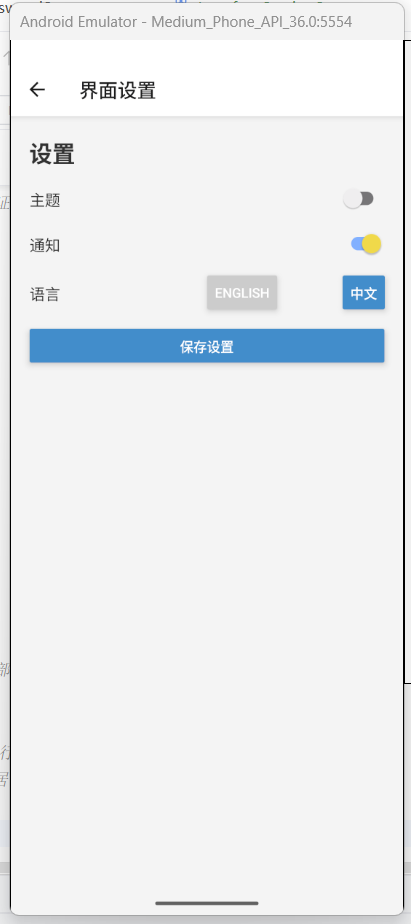
最终效果:
结语
实现了一个功能完善、用户友好的设置页面。在实际开发中,还可以进一步优化:
- 增加更多皮肤选项
- 实现设置项的导入/导出
- 添加设置搜索功能
- 根据使用频率智能排序设置项
希望这篇博客能帮助您构建更好的设置页面!如果有任何问题或建议,欢迎在评论区讨论。

开源鸿蒙跨平台开发社区汇聚开发者与厂商,共建“一次开发,多端部署”的开源生态,致力于降低跨端开发门槛,推动万物智联创新。
更多推荐



 8
8 0
0- 0


 已为社区贡献7条内容

所有评论(0)