[山东大学软件学院项目实训个人博客14]React Native实现用户反馈功能:构建高效沟通渠道
·
前言
在移动应用开发中,用户反馈功能是连接开发者和用户的重要桥梁。一个设计良好的反馈系统不仅能帮助开发者收集宝贵意见,还能提升用户体验。本文将详细介绍如何使用React Native实现一个完整的用户反馈页面,包含反馈提交、状态管理和外部链接等功能。
一、功能概述与技术栈
1.1 核心功能
- 反馈表单:多行文本输入框收集用户反馈
- 提交状态管理:加载状态防止重复提交
- Gitee项目链接:引导用户参与开源项目
- 输入验证:确保反馈内容不为空
- 用户反馈:提交成功/失败提示
1.2 技术栈
- React Native:跨平台移动应用框架
- React Hooks:状态管理(useState)
- Fetch API:与后端服务通信
- TouchableOpacity:实现可点击按钮
- ImageBackground:背景图片设置
二、UI设计与布局实现
2.1 页面布局结构
采用经典的垂直布局,顶部标题+输入框+按钮:
<ImageBackground source={require('../assets/back_feedback.jpg')}>
  <View style={styles.container}>
    <Text style={styles.title}>用户反馈</Text>

    {/* 反馈输入框 */}
    <TextInput
      style={styles.input}
      placeholder="请告诉我们您的建议或问题..."
      multiline
    />

    {/* 提交按钮 */}
    <TouchableOpacity style={styles.button}>
      <Text style={styles.buttonText}>提交反馈</Text>
    </TouchableOpacity>

    {/* Gitee链接 */}
    <TextInput
      style={styles.readOnlyInput}
      value="欢迎到我们的gitee主页..."
      editable={false}
    />
  </View>
</ImageBackground>
2.2 关键样式设计
const styles = StyleSheet.create({
  input: {
    height: 150,
    borderColor: "#ccc",
    borderWidth: 1,
    borderRadius: 8,
    padding: 10,
    backgroundColor: "#fff",
    marginBottom: 20,
    textAlignVertical: "top" // 多行文本顶部对齐
  },
  button: {
    borderRadius: 8,
    paddingVertical: 12,
    backgroundColor: "#D8A4D1"
  },
  readOnlyInput: {
    backgroundColor: 'rgba(223, 171, 214, 0.6)',
    borderColor: '#ccc',
    color: 'rgb(85,84,84)'
  }
});
三、核心功能实现
3.1 反馈提交功能
3.1.1 状态管理
使用useState管理反馈内容和加载状态:
const [feedback, setFeedback] = useState("");
const [loading, setLoading] = useState(false);
3.1.2 提交逻辑
实现完整的提交流程,包括验证、提交和状态反馈:
const handleSubmit = async () => {
  // 输入验证
  if (!feedback.trim()) {
    Alert.alert("提示", "请输入反馈内容!");
    return;
  }

  try {
    setLoading(true);

    // 模拟API调用
    // const response = await fetch("http://localhost:8080/fb", {
    //   method: "POST",
    //   headers: { "Content-Type": "application/json" },
    //   body: JSON.stringify({ feedback: feedback.trim() })
    // });

    // if (!response.ok) throw new Error(`提交失败: ${response.status}`);

    Alert.alert("感谢您的反馈!", "您的建议我们已经收到。");
    setFeedback(""); // 清空输入框

  } catch (error) {
    Alert.alert("提交失败", error.message || "请稍后再试!");
  } finally {
    setLoading(false);
  }
};
3.2 Gitee项目链接展示
使用只读TextInput展示项目链接,方便用户复制:
<TextInput
  style={styles.readOnlyInput}
  value={`欢迎到我们的gitee主页浏览、star或提出建议!\nLink: https://gitee.com/zhao-xue_lin/mgm`}
  editable={false}
  multiline
/>
3.3 加载状态管理
在提交过程中禁用输入和按钮,并显示加载状态:
<TextInput
  editable={!loading} // 提交中禁用输入
  // ...其他属性
/>

<TouchableOpacity
  disabled={loading} // 提交中禁用按钮
  style={{ backgroundColor: loading ? "#D8A4D1" : "#D8A4D1" }}
>
  <Text>{loading ? "提交中..." : "提交反馈"}</Text>
</TouchableOpacity>
四、用户体验优化
4.1 输入验证增强
增加更详细的输入验证:
if (feedback.trim().length < 10) {
  Alert.alert("提示", "反馈内容至少需要10个字符!");
  return;
}
4.2 自动调整输入框高度
根据内容动态调整输入框高度:
const [inputHeight, setInputHeight] = useState(150);

<TextInput
  style={[styles.input, { height: Math.max(150, inputHeight) }]}
  onContentSizeChange={(e) => {
    setInputHeight(e.nativeEvent.contentSize.height);
  }}
  // ...其他属性
/>
4.3 添加键盘类型优化
针对反馈内容优化键盘类型:
<TextInput
  keyboardType="default"
  returnKeyType="done"
  blurOnSubmit={true}
  // ...其他属性
/>
4.4 添加反馈分类选项
让用户选择反馈类型:
const [feedbackType, setFeedbackType] = useState("suggestion");

<View style={styles.typeOptions}>
  <Button
    title="建议"
    onPress={() => setFeedbackType("suggestion")}
    color={feedbackType === "suggestion" ? "#428DCB" : "#ccc"}
  />
  <Button
    title="问题"
    onPress={() => setFeedbackType("issue")}
    color={feedbackType === "issue" ? "#428DCB" : "#ccc"}
  />
</View>
五、完整代码实现
import React, { useState } from "react";
import {
  StyleSheet,
  View,
  Text,
  TextInput,
  Button,
  Alert,
  ImageBackground,
  TouchableOpacity
} from "react-native";

export default function FeedbackScreen() {
  const [feedback, setFeedback] = useState("");
  const [loading, setLoading] = useState(false);
  const [feedbackType, setFeedbackType] = useState("suggestion");
  const [inputHeight, setInputHeight] = useState(150);

  const handleSubmit = async () => {
    if (!feedback.trim()) {
      Alert.alert("提示", "请输入反馈内容!");
      return;
    }

    if (feedback.trim().length < 10) {
      Alert.alert("提示", "反馈内容至少需要10个字符!");
      return;
    }

    try {
      setLoading(true);

      // 实际开发中替换为真实API调用
      // await submitFeedback(feedback, feedbackType);

      Alert.alert("感谢反馈", `您的${feedbackType === 'suggestion' ? '建议' : '问题'}已提交`);
      setFeedback("");

    } catch (error) {
      Alert.alert("提交失败", error.message || "请稍后再试");
    } finally {
      setLoading(false);
    }
  };

  return (
    <ImageBackground
      source={require('../assets/back_feedback.jpg')}
      style={{ flex: 1 }}
    >
      <View style={styles.container}>
        <Text style={styles.title}>用户反馈</Text>

        {/* 反馈类型选择 */}
        <View style={styles.typeOptions}>
          <Button
            title="建议"
            onPress={() => setFeedbackType("suggestion")}
            color={feedbackType === "suggestion" ? "#428DCB" : "#ccc"}
          />
          <Button
            title="问题"
            onPress={() => setFeedbackType("issue")}
            color={feedbackType === "issue" ? "#428DCB" : "#ccc"}
          />
        </View>

        {/* 反馈输入框 */}
        <TextInput
          style={[styles.input, { height: Math.max(150, inputHeight) }]}
          placeholder="请详细描述您的建议或问题..."
          multiline
          value={feedback}
          onChangeText={setFeedback}
          editable={!loading}
          onContentSizeChange={(e) => {
            setInputHeight(e.nativeEvent.contentSize.height);
          }}
        />

        {/* 提交按钮 */}
        <TouchableOpacity
          style={[styles.button, { opacity: loading ? 0.7 : 1 }]}
          onPress={handleSubmit}
          disabled={loading}
        >
          <Text style={styles.buttonText}>
            {loading ? "提交中..." : "提交反馈"}
          </Text>
        </TouchableOpacity>

        {/* Gitee项目链接 */}
        <TextInput
          style={styles.readOnlyInput}
          value={`欢迎到我们的gitee主页浏览、star或提出建议!\nLink: https://gitee.com/zhao-xue_lin/mgm`}
          editable={false}
          multiline
        />
      </View>
    </ImageBackground>
  );
}

// 样式定义保持不变...
最终效果:
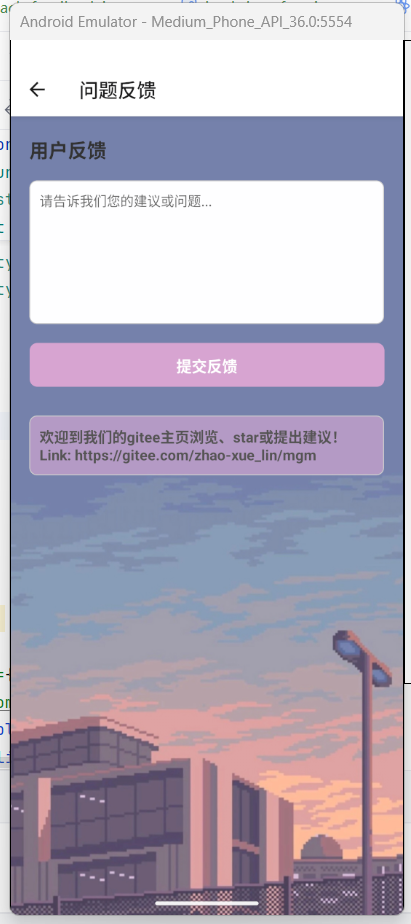
六、设计思考:构建高效反馈系统
6.1 为什么需要反馈功能?
- 收集用户意见:了解用户真实需求
- 发现问题:快速定位应用缺陷
- 增强互动:建立开发者与用户间的沟通渠道
- 提升留存:让用户感受到被重视
6.2 优秀反馈系统的特点
- 简单易用:最少点击完成提交
- 即时反馈:提交后明确告知结果
- 分类明确:区分建议、问题等类型
- 多渠道支持:应用内反馈+外部平台
- 可追溯:用户可查看历史反馈
6.3 Gitee链接的价值
- 开源协作:吸引开发者参与贡献
- 透明化:展示项目开发进度
- 问题追踪:使用Issue系统管理反馈
- 社区建设:培养用户社区
结语
在实际应用中还可以进一步优化:
- 添加图片上传功能
- 实现反馈历史记录
- 集成第三方反馈SDK
- 添加自动错误报告功能
- 实现管理员回复功能
希望这篇博客能帮助您构建更好的用户反馈体验!如有任何问题,欢迎在评论区讨论。

开源鸿蒙跨平台开发社区汇聚开发者与厂商,共建“一次开发,多端部署”的开源生态,致力于降低跨端开发门槛,推动万物智联创新。
更多推荐
 20
20 0
0- 0


 已为社区贡献7条内容

所有评论(0)