android 暂停函数,一步步实现自定义View之播放暂停控件
最近开始深入学习自定义View,通过模仿学习,再配合Kotlin,写了一些自定义控件,这次介绍的是类似于音乐播放暂停的一个控件首先看一下效果图:下面先分析一下原理:状态1是播放状态,有两个小矩形,外面是一个圆,它需要最终变换成状态3的暂停状态状态2是两个小矩形变成如图的黑色三角的一个过程我们可以通过动画来实现它,两个小矩形分别变成三角形的一半同时再给画布一个90度的旋转具体实现:1.继承Viewc
最近开始深入学习自定义View,通过模仿学习,再配合Kotlin,写了一些自定义控件,这次介绍的是类似于音乐播放暂停的一个控件
首先看一下效果图:
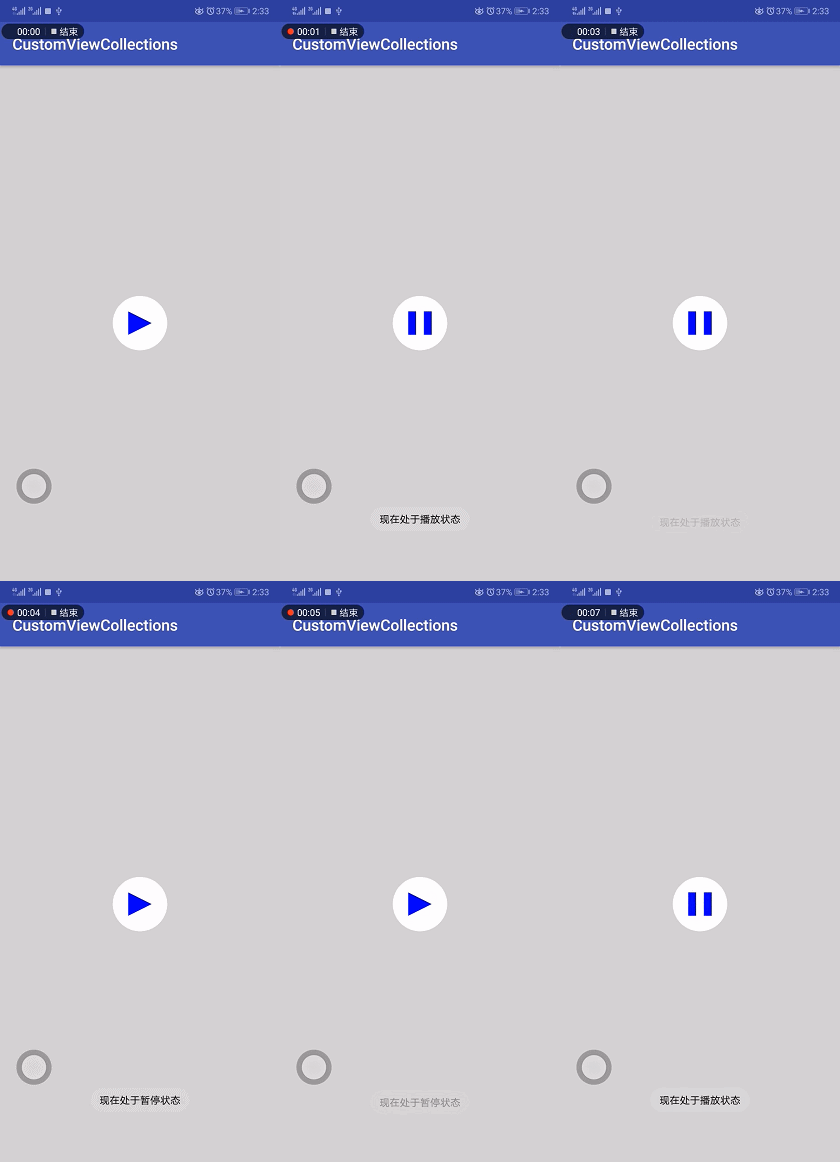
下面先分析一下原理:
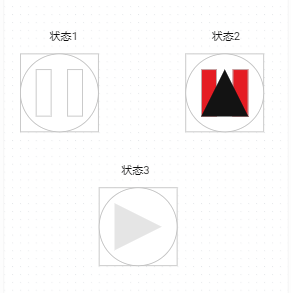
状态1是播放状态,有两个小矩形,外面是一个圆,它需要最终变换成状态3的暂停状态
状态2是两个小矩形变成如图的黑色三角的一个过程
我们可以通过动画来实现它,两个小矩形分别变成三角形的一半
同时再给画布一个90度的旋转
具体实现:
1.继承View
class PlayPauseView : View
2.重写构造函数
constructor(context: Context?) : this(context,null)
constructor(context: Context?, attrs: AttributeSet?) : this(context, attrs,0)
constructor(context: Context?, attrs: AttributeSet?, defStyleAttr: Int) : super(context, attrs, defStyleAttr){
init(context!!,attrs!!)
}
一般的写法都是讲初始化代码放在三个参数的构造函数里,其它两个构造函数分别继承自参数更多的一个本类的构造函数,所以这里用的是this关键字
3.初始化参数
首先我们需要先在values包的attrs文件中先声明属性
然后在构造函数中拿到这些参数
mBarWidth = typedArray.getDimension(R.styleable.PlayPauseView_barWidth,10 * getDensity())
mBarHeight = typedArray.getDimension(R.styleable.PlayPauseView_barHeight,30 * getDensity())
mPadding = typedArray.getDimension(R.styleable.PlayPauseView_barPadding,10 * getDensity())
//可以通过上面的三个参数计算出下面的参数值,所以不再通过xml设置
mBarSpace = mBarHeight - mBarWidth * 2
mRadius = mBarWidth + mBarSpace.div(2) + mPadding
mWidth = mRadius * 2
mWidth = mRadius * 2
mBarWidth 是小矩形的宽度,mBarHeight 是小矩形的高度,mPadding 是小矩形距离整个view的边界距离(参考上图中状态1中左边小矩形距离大矩形的距离,距离top和left应该是一样的,这个值就是mPadding )。
mBarSpace 是两个小矩形之间的距离,mRadius 是状态1中圆的半径,mWidth 、mWidth 是状态1中大矩形的宽高。(这些参数都是通过上面三个参数计算出来的)
同样的在初始化这一步,初始化画笔和两个小矩形(半三角)Path
mBgPaint = Paint(Paint.ANTI_ALIAS_FLAG)
mBgPaint!!.color = mBgColor
mBgPaint!!.style = Paint.Style.FILL
mBarPaint = Paint(Paint.ANTI_ALIAS_FLAG)
mBarPaint!!.color = mBarColor
mBarPaint!!.style = Paint.Style.FILL
mLeftPath = Path()
mRightPath = Path()
同时通过动画使矩形变成三角的参数 mProgress,在onDraw中会用到
4.测量控件
在onMeasure方法中测量控件的宽高,主要是在xml中wrap_content或者具体数值的时候
override fun onMeasure(widthMeasureSpec: Int, heightMeasureSpec: Int) {
super.onMeasure(widthMeasureSpec, heightMeasureSpec)
val widthMode = MeasureSpec.getMode(widthMeasureSpec)
val heightMode = MeasureSpec.getMode(heightMeasureSpec)
val measureWidth = MeasureSpec.getSize(widthMeasureSpec)
val measureHeight = MeasureSpec.getSize(heightMeasureSpec)
when(widthMode){
MeasureSpec.EXACTLY ->{
mWidth = Math.min(measureWidth,measureHeight).toFloat()
mHeight = Math.min(measureWidth,measureHeight).toFloat()
setMeasuredDimension(mWidth.toInt(),mHeight.toInt())
}
MeasureSpec.AT_MOST -> {
mWidth = mRadius * 2
mHeight = mRadius * 2
setMeasuredDimension(mWidth.toInt(),mHeight.toInt())
}
MeasureSpec.UNSPECIFIED -> {
}
}
}
5.绘制
override fun onDraw(canvas: Canvas?) {
super.onDraw(canvas)
//需要重新设置,否则画出来的图形会保留上一次的
mLeftPath!!.rewind()
mRightPath!!.rewind()
mRadius = mWidth.div(2)
//先画一个圆
canvas!!.drawCircle(mWidth.div(2),mHeight.div(2),mRadius,mBgPaint)
//核心代码
//顺时针
if(isClockWise){
mLeftPath!!.moveTo(mPadding + (mBarWidth + mBarSpace.div(2)) * mProgress ,mPadding)
mLeftPath!!.lineTo(mPadding ,mPadding + mBarHeight)
mLeftPath!!.lineTo(mPadding + mBarWidth + mBarSpace.div(2) * mProgress,mPadding + mBarHeight)
mLeftPath!!.lineTo(mPadding + mBarWidth + mBarSpace.div(2) * mProgress,mPadding)
mLeftPath!!.close()
mRightPath!!.moveTo(mPadding + mBarWidth + mBarSpace - mBarSpace.div(2) * mProgress,mPadding)
mRightPath!!.lineTo(mPadding + mBarWidth + mBarSpace - mBarSpace.div(2) * mProgress,mPadding + mBarHeight)
mRightPath!!.lineTo(mPadding + mBarWidth * 2 + mBarSpace ,mPadding + mBarHeight)
mRightPath!!.lineTo(mPadding + mBarWidth * 2 + mBarSpace - (mBarWidth + mBarSpace.div(2)) * mProgress,mPadding)
mRightPath!!.close()
}
//逆时针
else{
mLeftPath!!.moveTo(mPadding,mPadding)
mLeftPath!!.lineTo(mPadding + (mBarWidth + mBarSpace.div(2)) * mProgress,mPadding + mBarHeight)
mLeftPath!!.lineTo(mPadding + mBarWidth + mBarSpace.div(2) * mProgress,mPadding + mBarHeight)
mLeftPath!!.lineTo(mPadding + mBarWidth + mBarSpace.div(2) * mProgress,mPadding)
mLeftPath!!.close()
mRightPath!!.moveTo(mPadding + mBarWidth + mBarSpace - mBarSpace.div(2) * mProgress,mPadding)
mRightPath!!.lineTo(mPadding + mBarWidth + mBarSpace - mBarSpace.div(2) * mProgress,mPadding + mBarHeight)
mRightPath!!.lineTo(mPadding + mBarWidth * 2 + mBarSpace - (mBarWidth + mBarSpace.div(2)) * mProgress,mPadding + mBarHeight)
mRightPath!!.lineTo(mPadding + mBarWidth * 2 + mBarSpace,mPadding)
mRightPath!!.close()
}
var corner = 0
if(isClockWise){
corner = 90
}else{
corner = -90
}
val rotation = corner * mProgress
//旋转画布
canvas.rotate(rotation,mWidth.div(2),mHeight.div(2))
canvas.drawPath(mLeftPath!!,mBarPaint)
canvas.drawPath(mRightPath!!,mBarPaint)
}
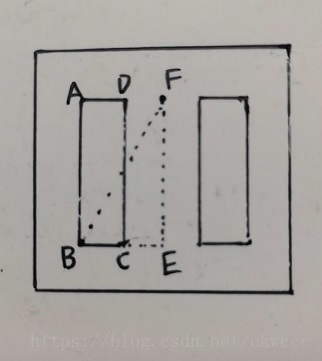
通过这张图来看一下核心代码(顺时针)
A点的坐标(mPadding + (mBarWidth + mBarSpace.div(2)) * mProgress ,mPadding)
mPadding 是小矩形距离大矩形的距离,A点最终会到F点,两者相差一个矩形 + 两个矩形间隔/2的距离(就是 mBarWidth + mBarSpace.div(2) 的距离),通过乘以一个从0到1的mProgress的变化即可
同理可得 D到F,B到E,C到E的变化坐标
右侧的矩形也是如此计算,如果是逆时针旋转,三角形是倒过来的,原理也是一样的
6.动画
上面提到过我们需要一个从0到1的mProgress的变化(从播放到暂停),或者需要一个从1到0的mProgress(从暂停到播放)
动画核心代码如下:
val valueAnimator = ValueAnimator.ofFloat(if (isPlaying) 1f else 0f, if (isPlaying) 0f else 1f)
valueAnimator.duration = 200
valueAnimator.addUpdateListener {
mProgress = it.animatedValue as Float
invalidate()
}
return valueAnimator
mProgress 不断地变化,然后调用invalidate(),不断地调用onDraw()方法
7.监听
setOnClickListener {
if(isPlaying){
pause()
mPlayPauseListener!!.pause()
}else{
play()
mPlayPauseListener!!.play()
}
}
private fun play() {
getAnimator().cancel()
setPlaying(true)
getAnimator().start()
}
private fun pause() {
getAnimator().cancel()
setPlaying(false)
getAnimator().start()
}
mPlayPauseListener是对外提供的接口,可以在Activity中拿到播放或者暂停的状态,以供我们下一步的操作
8.使用
最后附上这个自定义View目前有的属性:
app:barHeight="30dp"//矩形条的宽度
app:barWidth="10dp"//矩形条的高度
app:barPadding="20dp"//矩形条距离原点(边界)的距离
app:barClockWise="true"//是否是顺时针转动
app:barPlayingState="false"//默认的状态,播放或者暂停
app:barBgColor="@color/colorRed"//控件背景色
app:barColor="@color/black"//按钮颜色
在Activity或者Fragment中的使用:
val playPauseView = findViewById(R.id.play_pause_view)
//控件的点击事件
playPauseView.setPlayPauseListener(this)
//需要实现的方法
override fun play() {
Toast.makeText(this,"现在处于播放状态",Toast.LENGTH_SHORT).show()
}
override fun pause() {
Toast.makeText(this,"现在处于暂停状态",Toast.LENGTH_SHORT).show()
}
至此,这个自定义View大致上完成了,还有一些细节就不再这里细说了。如果你有兴趣深入了解,可以看一下这里:自定义View集合中的PlayPauseView,如果能随手点个Star也是极好的。
以上就是本文的全部内容,希望对大家的学习有所帮助,也希望大家多多支持脚本之家。

开源鸿蒙跨平台开发社区汇聚开发者与厂商,共建“一次开发,多端部署”的开源生态,致力于降低跨端开发门槛,推动万物智联创新。
更多推荐



 0
0 0
0- 0


 已为社区贡献1条内容

所有评论(0)