基于LLM的面向小学学段的AI辅助学习APP------专栏七
好的,这是一篇更加详尽、字数更丰富的博客文章,深入探讨了管理员前端(admin_main_page.dart)中“生成图片”功能的每一个实现环节。
Flutter实战:深入解析从UI到API的动态图片生成全链路
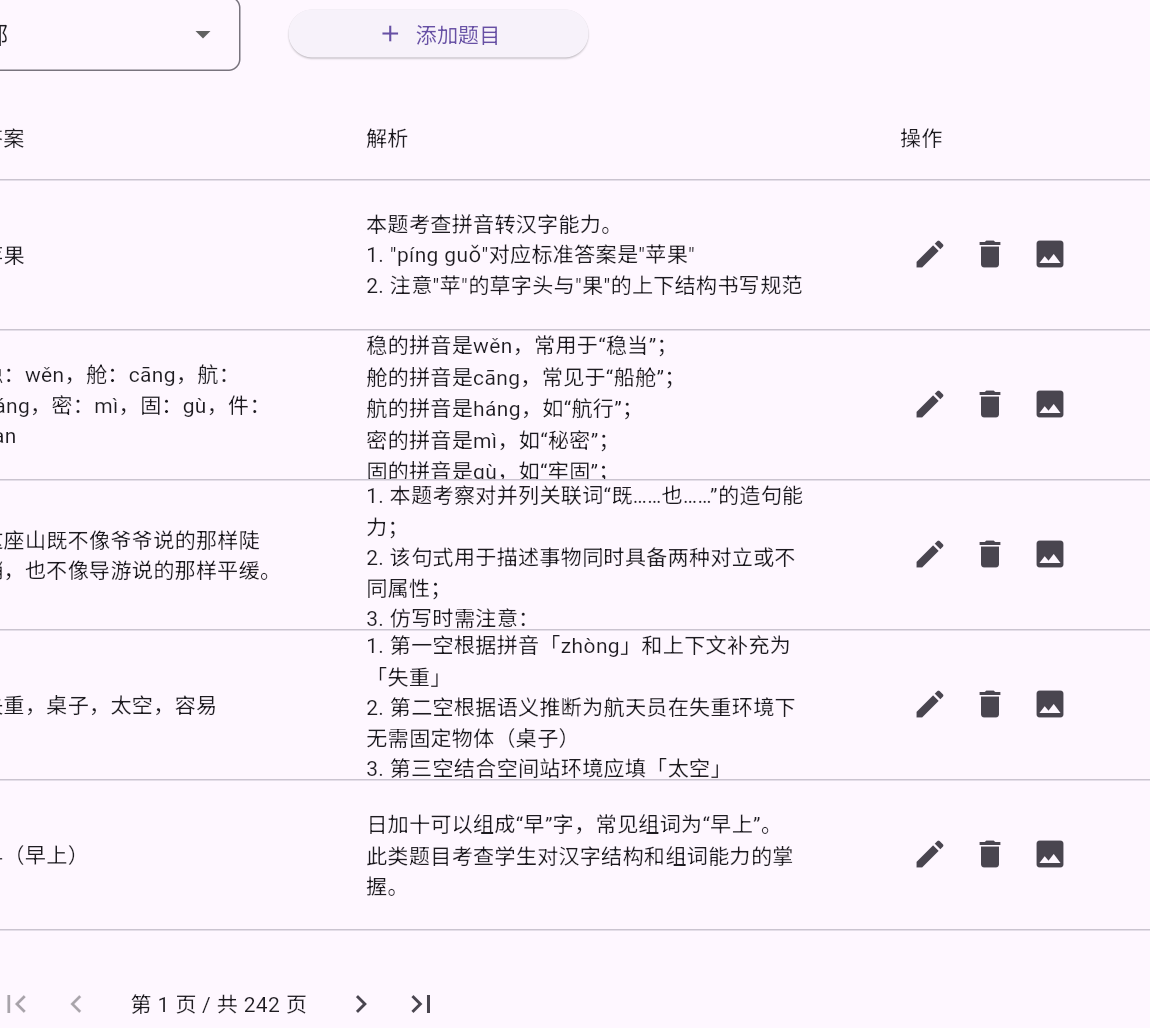
第一步:定位与操作
在“题目管理”页面,所有题目以表格形式清晰罗列。管理员可以轻松找到目标题目,其“操作”列提供了一系列管理选项。
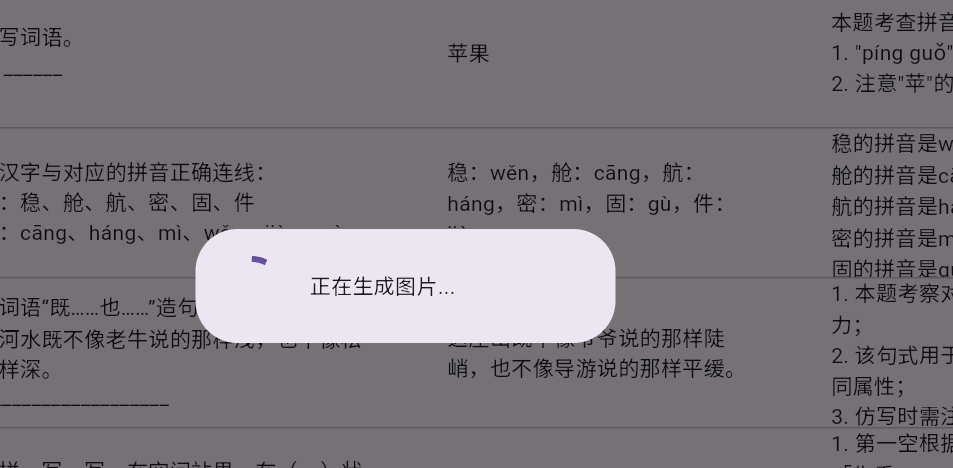
第二步:触发与反馈
当管理员点击那个直观的“图片”图标时,系统会立刻响应。一个加载提示框会友好地弹出,告知管理员“正在生成图片...”。这种即时反馈是优秀用户体验设计的核心,它避免了用户在等待过程中的焦虑与困惑。
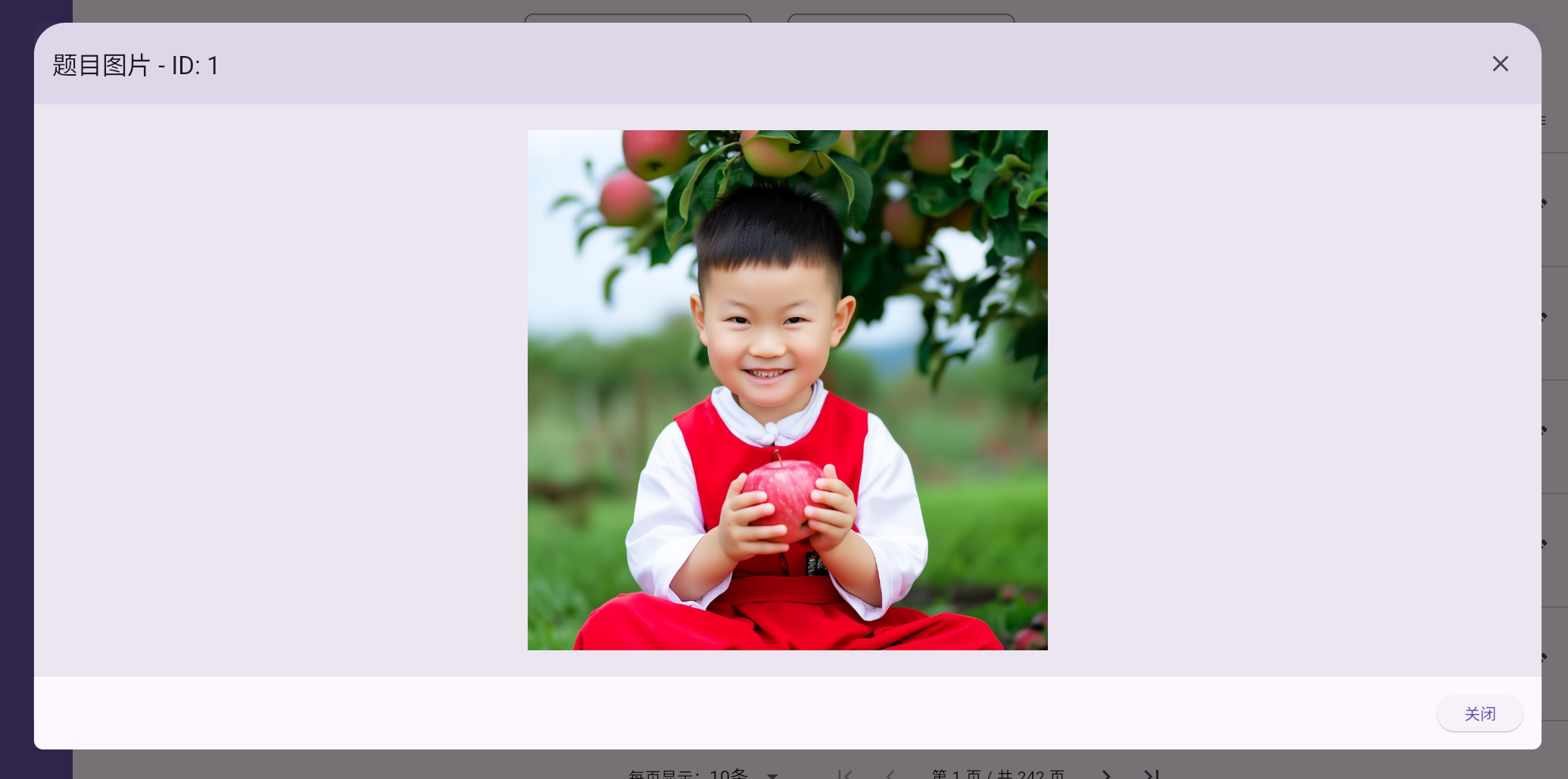
第三步:成果展示
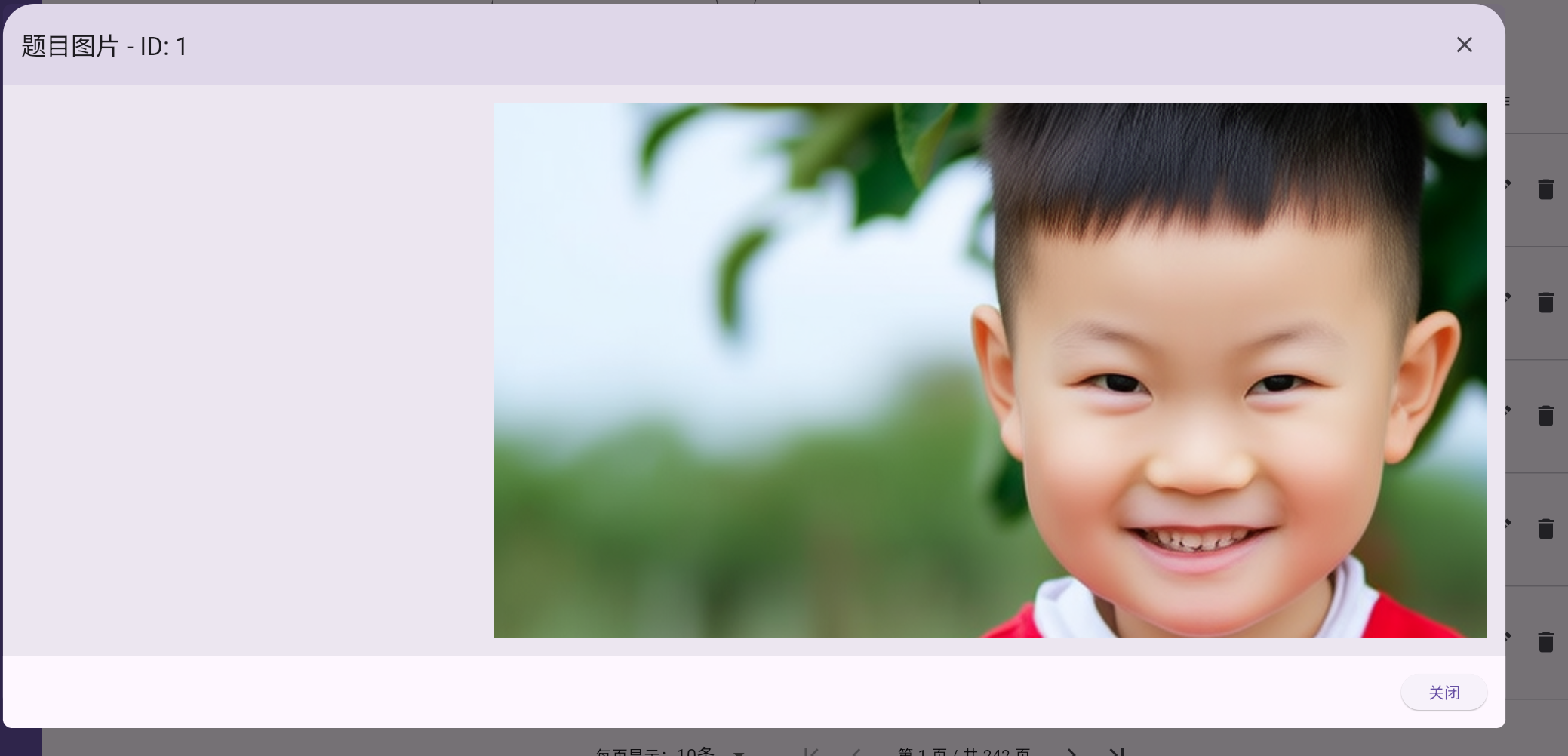
几秒钟后,加载框消失,取而代之的是一个图片预览对话框。这张新鲜出炉的图片,正是AI根据题目内容智能生成的。管理员可以在这个对话框中缩放、拖动图片,仔细审阅。
1. UI层 (admin_main_page.dart):交互的起点与终点
UI层是用户所见、所感的门户。在 lib/ui/admin/admin_main_page.dart 文件中,我们通过精心设计的组件实现了上述交互流程。
构建操作按钮
DataTable 是展示题库的核心。在构建每一行 DataRow 时,我们在最后一列的 DataCell 中放置了一排 IconButton,其中就包括了我们的主角——图片生成按钮。
// 文件: lib/ui/admin/admin_main_page.dart

// ...
DataRow(
  cells: [
    // ... 其他题目的DataCell ...
    DataCell(SizedBox(
      width: 150,
      child: Row(
        mainAxisSize: MainAxisSize.min,
        children: [
          // ... 编辑和删除按钮 ...
          IconButton(
            icon: const Icon(Icons.image),
            tooltip: '生成图片', // 鼠标悬浮提示
            onPressed: () {
              // 点击后,以当前行的'question'数据为参数,调用核心处理方法
              _showGenerateImageDialog(question);
            },
          ),
        ],
      ),
    )),
  ],
)
// ...
启动与响应流程 (_showGenerateImageDialog)
此方法是用户点击按钮后的总指挥。它严格遵循了“请求-等待-响应”的异步处理模式。
// 文件: lib/ui/admin/admin_main_page.dart

void _showGenerateImageDialog(Map<String, dynamic> question) async {
  // 1. 立即显示加载对话框,提供即时反馈
  showDialog(
    context: context,
    barrierDismissible: false, // 防止用户点击外部关闭
    builder: (BuildContext context) { /* ... 加载中UI ... */ },
  );

  try {
    // 2. 将任务委托给Controller层处理
    final res = await AdminMainController().generateImageForQuestion(
      question['id'].toString(),
    );

    // 3. 收到响应后,关闭加载对话框
    if (Navigator.canPop(context)) {
      Navigator.of(context).pop();
    }

    // 4. 处理结果:成功则展示图片,失败则提示错误
    if (mounted && res.data != null) {
      String imageUrl = res.data.toString();
      _showImagePreviewDialog(imageUrl, question);
    } else if (mounted) {
      _showErrorMessage('图片生成失败');
    }
  } catch (e) {
    // 异常处理:同样需要关闭加载框并提示用户
    if (Navigator.canPop(context)) {
      Navigator.of(context).pop();
    }
    if (mounted) {
      _showErrorMessage('图片生成过程中发生错误: $e');
    }
  }
}
精美的图片预览 (_showImagePreviewDialog)
获取到图片URL后,我们需要一个优雅的方式来展示它。这里我们使用了 InteractiveViewer 来提供缩放和平移功能,并利用 Image.network 的 loadingBuilder 和 errorBuilder 提升了健壮性。
// 文件: lib/ui/admin/admin_main_page.dart

void _showImagePreviewDialog(String imageUrl, Map<String, dynamic> question) {
  showDialog(
    context: context,
    builder: (BuildContext context) {
      return Dialog(
        child: SizedBox(
          // ... 对话框尺寸 ...
          child: Column(
            children: [
              // ... 对话框标题 ...
              Expanded(
                child: Container(
                  padding: const EdgeInsets.all(16),
                  child: InteractiveViewer( // 支持手势缩放和拖动
                    panEnabled: true,
                    minScale: 0.5,
                    maxScale: 4,
                    child: Center(
                      child: Image.network(
                        imageUrl,
                        fit: BoxFit.contain,
                        // 图片加载过程中的占位符
                        loadingBuilder: (context, child, progress) {
                          if (progress == null) return child;
                          return Center(child: CircularProgressIndicator());
                        },
                        // 图片加载失败时的提示
                        errorBuilder: (context, exception, stackTrace) {
                          return Text('图片加载失败');
                        },
                      ),
                    ),
                  ),
                ),
              ),
              // ... 对话框底部操作栏 ...
            ],
          ),
        ),
      );
    },
  );
}
2. Controller层 (admin_main_controller.dart):逻辑解耦的艺术
AdminMainController 扮演着交通警察的角色,它指导着数据的流向,但自身不参与具体的“施工”。这种设计实现了“关注点分离”,使得UI和数据请求逻辑可以独立变化。
generateImageForQuestion 方法的设计极其简洁,它只做一件事:调用API层,然后将结果(一个Future)直接返回给UI层。
// 文件: lib/controller/admin_main_controller.dart

import 'package:frontend/api/admin_main_api.dart';
import 'package:frontend/bean/question.dart';

class AdminMainController {
  // ...

  Future<QuestionResponse> generateImageForQuestion(String questionId) async {
    // 封装业务逻辑,此处直接调用API层
    return await AdminMainApi().generateImageForQuestion(questionId);
  }
}
3. API层 (admin_main_api.dart) & Dio配置 (dio_api.dart):
Dio的统一配置 (dio_api.dart)
在深入API方法之前,我们必须先看一下网络请求库 Dio 的配置。在 dio_api.dart 中,我们通过拦截器(Interceptor)为所有请求添加了通用逻辑,这极大地简化了每个具体的API调用。
// 文件: lib/api/doi_api.dart

class DioApi {
  // ...
  DioApi._internal() {
    dio = Dio(BaseOptions(
      baseUrl: 'http://localhost:8000',
      connectTimeout: const Duration(seconds: 30),
      receiveTimeout: const Duration(seconds: 30),
    ));

    // 配置拦截器
    dio.interceptors.add(InterceptorsWrapper(
      onRequest: (options, handler) async {
        // 在每个请求发送前,自动附加token和Content-Type
        options.headers['token'] = await AuthUtil.getToken();
        options.headers['Content-Type'] = "application/json";
        return handler.next(options);
      },
      // ... onError等 ...
    ));
  }
}
这个拦截器意味着,在 AdminMainApi 中我们无需再手动添加 token,代码变得更干净。
核心API调用 (admin_main_api.dart)
generateImageForQuestion 方法是实际发出网络请求的地方。
// 文件: lib/api/admin_main_api.dart

Future<QuestionResponse> generateImageForQuestion(String questionId) async {
  try {
    // 使用配置好的dio实例发起POST请求
    final response = await _dio.post(
      '/question/image/generate', // 请求的后端端点
      queryParameters: {
        'questionId': questionId, // 将题目ID作为URL参数
      },
    );

    // 将JSON响应安全地转换为强类型的Dart对象
    return QuestionResponse.fromJson(response.data);

  } on DioException catch (e) {
    // 捕获并处理网络相关的错误
    return QuestionResponse(success: false, message: e.message ?? '网络请求失败');
  } catch (e) {
    // 捕获其他潜在错误,如JSON解析失败
    return QuestionResponse(success: false, message: '发生未知错误: $e');
  }
}
数据模型 (question.dart)
为了保证数据的类型安全和易用性,我们将API返回的JSON数据映射到一个 QuestionResponse 类。fromJson 工厂构造函数负责这个转换过程,使用空安全操作符 ?? 提供了默认值,增强了代码的稳健性。
// 文件: lib/bean/question.dart

class QuestionResponse {
  bool success;
  String message;
  dynamic data;
  int total;

  QuestionResponse({ /* ... */ });

  // 从Map创建实例的工厂构造函数
  factory QuestionResponse.fromJson(Map<String, dynamic> json) {
    return QuestionResponse(
      success: json['success'] ?? false,
      message: json['message'] ?? '',
      data: json['data'], // 图片URL就存在这里
      total: json['total'] ?? 0,
    );
  }
}
4.完成展示
1.最右侧icon的设置
加载提示框
图片展示
拖动与放大
结语
我们从一个简单的UI按钮出发,穿越了应用的三个核心层次,完整地剖析了“生成图片”功能的实现细节。这个案例完美诠释了分层架构在Flutter应用开发中的力量:
- UI层:专注用户体验与交互。
- Controller层:封装并隔离业务逻辑。
- API层:处理所有与外部世界的通信。

开源鸿蒙跨平台开发社区汇聚开发者与厂商,共建“一次开发,多端部署”的开源生态,致力于降低跨端开发门槛,推动万物智联创新。
更多推荐
 20
20 0
0- 0


 已为社区贡献5条内容

所有评论(0)