flutter适配openHarmony RichText 富文本
摘要 本文介绍了Flutter中RichText组件的使用方法,通过多个示例展示富文本的实现技巧。基础示例演示了TextSpan的嵌套样式,链接文本示例展示可点击文本的实现,复杂富文本示例组合多种样式和交互。还包含关键词高亮和格式化文本的实现方法,以及高级应用场景如响应式设计、动画效果等。RichText通过TextSpan树结构支持多样式文本组合,配合手势识别器可实现丰富的文本交互效果。
案例概述
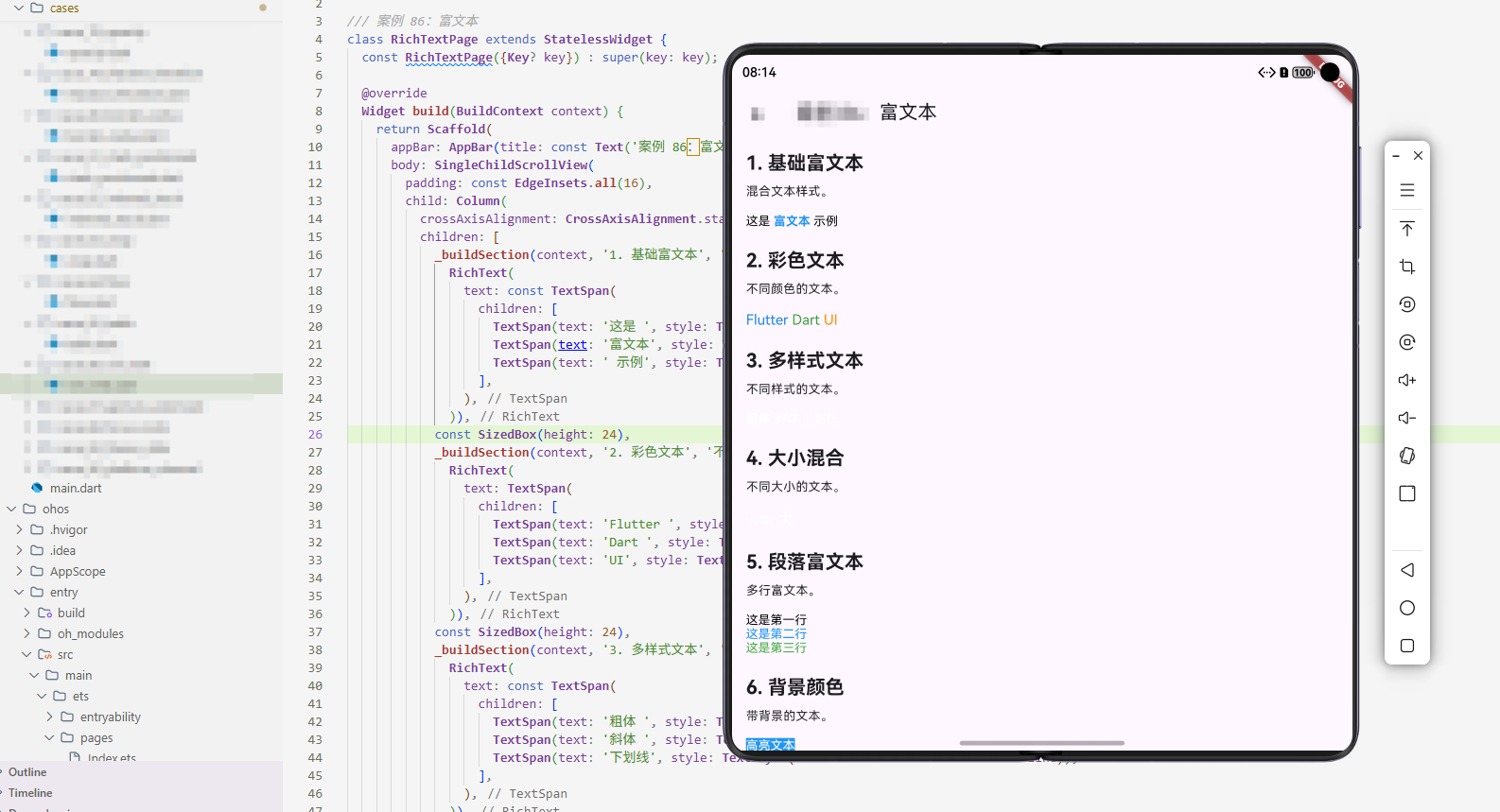
RichText 用于显示具有多种样式的文本。本案例展示了如何使用 RichText 创建富文本。
核心概念
1. RichText 基础
RichText 是富文本组件。
2. TextSpan
TextSpan 定义文本的样式。
3. 嵌套样式
可以嵌套不同样式的文本。
代码详解
示例 1:基础富文本
class BasicRichTextExample extends StatelessWidget {
Widget build(BuildContext context) {
return RichText(
text: const TextSpan(
text: '这是',
style: TextStyle(color: Colors.black),
children: [
TextSpan(
text: '富文本',
style: TextStyle(color: Colors.red, fontWeight: FontWeight.bold),
),
TextSpan(text: '示例'),
],
),
);
}
}
代码解释: RichText 通过 TextSpan 树实现富文本。每个 TextSpan 可有不同的样式。children 属性嵌套子 TextSpan。这里混合黑色、红色加粗等样式。
示例 2:链接文本
class LinkTextExample extends StatelessWidget {
Widget build(BuildContext context) {
return RichText(
text: TextSpan(
text: '访问',
style: const TextStyle(color: Colors.black),
children: [
TextSpan(
text: ' Flutter 官网',
style: const TextStyle(
color: Colors.blue,
decoration: TextDecoration.underline,
),
recognizer: TapGestureRecognizer()
..onTap = () {
// 打开链接
},
),
const TextSpan(text: '了解更多'),
],
),
);
}
}
代码解释: TextSpan 的 recognizer 属性支持手势识别。这里使用 TapGestureRecognizer 使特定文本可点击。常用于实现文本链接、@提及等交互。
示例 3:复杂富文本
class ComplexRichTextExample extends StatelessWidget {
Widget build(BuildContext context) {
return RichText(
text: TextSpan(
children: [
const TextSpan(
text: '标题',
style: TextStyle(
fontSize: 18,
fontWeight: FontWeight.bold,
color: Colors.black,
),
),
const TextSpan(text: '\n'),
const TextSpan(
text: '这是一个',
style: TextStyle(color: Colors.black),
),
TextSpan(
text: '复杂',
style: const TextStyle(
color: Colors.red,
fontWeight: FontWeight.bold,
),
recognizer: TapGestureRecognizer()
..onTap = () {
// 处理点击
},
),
const TextSpan(
text: '的富文本示例。',
style: TextStyle(color: Colors.black),
),
],
),
);
}
}
代码解释: 这个示例展示了复杂富文本的组合:不同大小、颜色、加粗的文本,加上可点击的部分。通过嵌套 TextSpan 和 recognizer,可实现复杂的文本交互。
示例 4:高亮文本
class HighlightTextExample extends StatelessWidget {
Widget build(BuildContext context) {
final text = '这是一个高亮文本示例';
final highlightWord = '高亮';
final parts = text.split(highlightWord);
return RichText(
text: TextSpan(
children: [
for (int i = 0; i < parts.length; i++) ...[
TextSpan(
text: parts[i],
style: const TextStyle(color: Colors.black),
),
if (i < parts.length - 1)
TextSpan(
text: highlightWord,
style: const TextStyle(
color: Colors.white,
backgroundColor: Colors.yellow,
),
),
],
],
),
);
}
}
代码解释: 这个示例通过字符串分割动态生成 TextSpan,实现关键词高亮。split 将文本分割,然后在循环中交替插入普通文本和高亮文本。这种模式常用于搜索结果、代码高亮等。
示例 5:格式化文本
class FormattedTextExample extends StatelessWidget {
Widget build(BuildContext context) {
return RichText(
text: const TextSpan(
children: [
TextSpan(
text: '普通文本 ',
style: TextStyle(color: Colors.black),
),
TextSpan(
text: '粗体文本 ',
style: TextStyle(
color: Colors.black,
fontWeight: FontWeight.bold,
),
),
TextSpan(
text: '斜体文本 ',
style: TextStyle(
color: Colors.black,
fontStyle: FontStyle.italic,
),
),
TextSpan(
text: '下划线文本 ',
style: TextStyle(
color: Colors.black,
decoration: TextDecoration.underline,
),
),
TextSpan(
text: '删除线文本',
style: TextStyle(
color: Colors.black,
decoration: TextDecoration.lineThrough,
),
),
],
),
);
}
}
代码解释: 这个示例展示了 TextStyle 的多种文本格式选项:fontWeight 控制粗细,fontStyle 控制斜体,decoration 添加下划线或删除线。通过组合这些属性,可实现丰富的文本样式。
高级话题
1. 动态/响应式设计
根据屏幕大小调整富文本。
2. 动画与过渡
自定义富文本动画。
3. 搜索/过滤/排序
搜索富文本。
4. 选择与批量操作
支持文本选择。
5. 加载与缓存
显示加载状态。
6. 键盘导航
支持键盘快捷键。
7. 无障碍支持
提供无障碍支持。
8. 样式自定义
自定义样式。
9. 数据持久化/导出
保存和导出文本。
10. 单元测试与集成测试
测试功能。
PC 端适配要点
- 根据屏幕大小调整富文本
- 支持键盘快捷键
- 提供清晰的文本显示
实际应用场景
- 文章显示:显示文章
- 评论显示:显示评论
- 链接文本:显示链接
- 格式化文本:显示格式化文本
扩展建议
- 学习高级文本库
- 研究性能优化
- 探索自定义效果
- 集成文本库
总结
RichText 是显示富文本的有效方式。通过灵活使用 RichText,可以创建各种文本效果。欢迎加入开源鸿蒙跨平台社区:https://openharmonycrossplatform.csdn.net

开源鸿蒙跨平台开发社区汇聚开发者与厂商,共建“一次开发,多端部署”的开源生态,致力于降低跨端开发门槛,推动万物智联创新。
更多推荐

 15
15 0
0- 0


 已为社区贡献27条内容

所有评论(0)