Git口袋工具1 - 鸿蒙化Flutter环境配置及项目启动
飞书教程地址:https://ai.feishu.cn/wiki/GeE1wKrQyiGDIgkPT4jccgcDnpf
DevEco Studio编辑器安装
打开开发者文档编辑器下载界面,下载编辑器
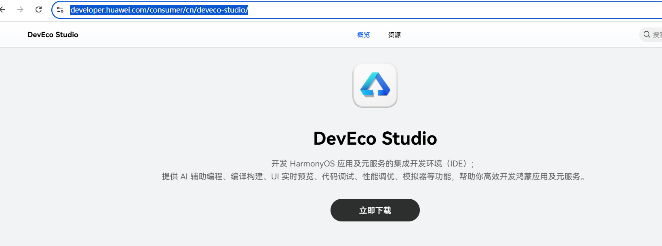
网址:https://developer.huawei.com/consumer/cn/download/
解压缩下载文件并点击安装程序
-
下载文件如下
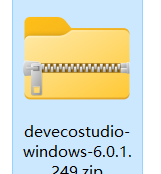
-
解压缩并打开文件夹,点击安装程序

-
选择安装路径,注意,整个路径不能有中文,对于任何编程编辑器及工具都要保持这个良好习惯,否则有概率中文解析错误导致的编辑器运行异常问题

-
全部默认勾选,减少自己后期配置编辑器时间
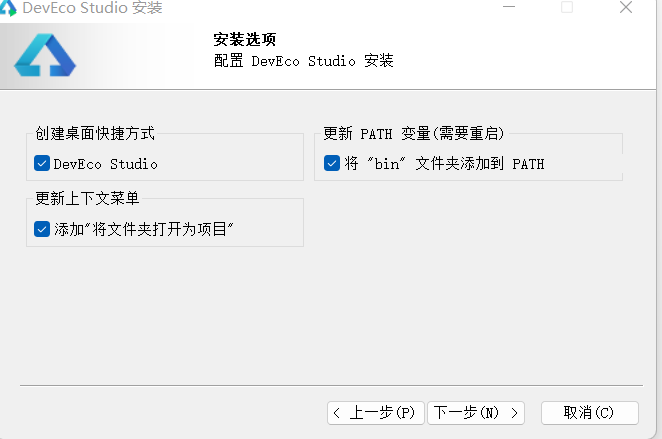
-
等待安装完成
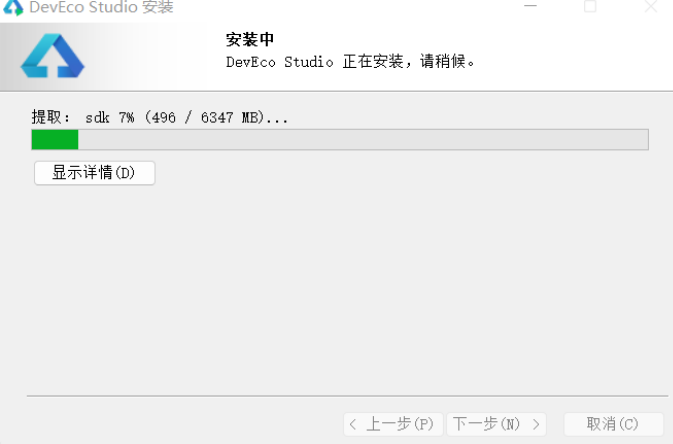
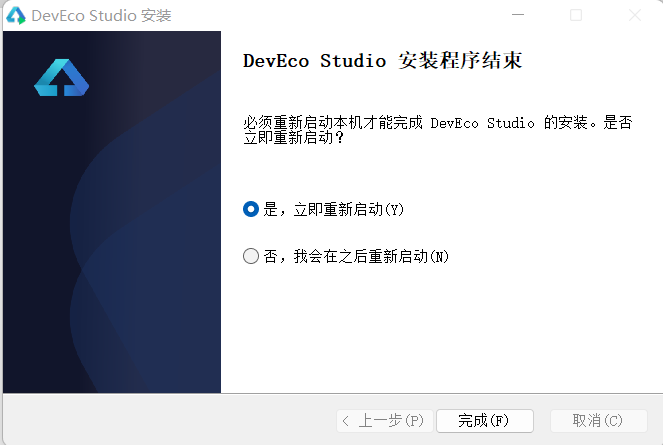
安装完成点击重新启动即可
检测是否能成功运行项目
-
找一个鸿蒙手机(若无则搜索教程创建DevEco Studio模拟器)
-
打开一个项目
-
自动签名进行运行
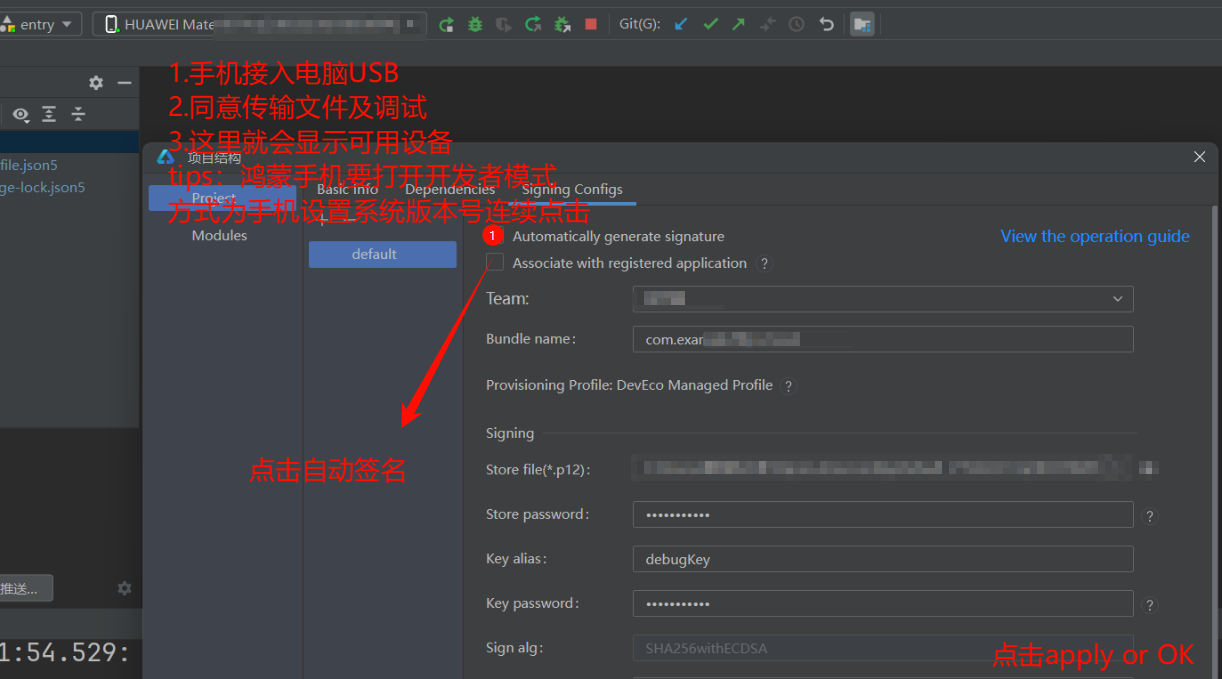
tips:
按照上面安装步骤,安装程序能自动帮我们配置环境变量
检查环境变量是否正常配置步骤如下
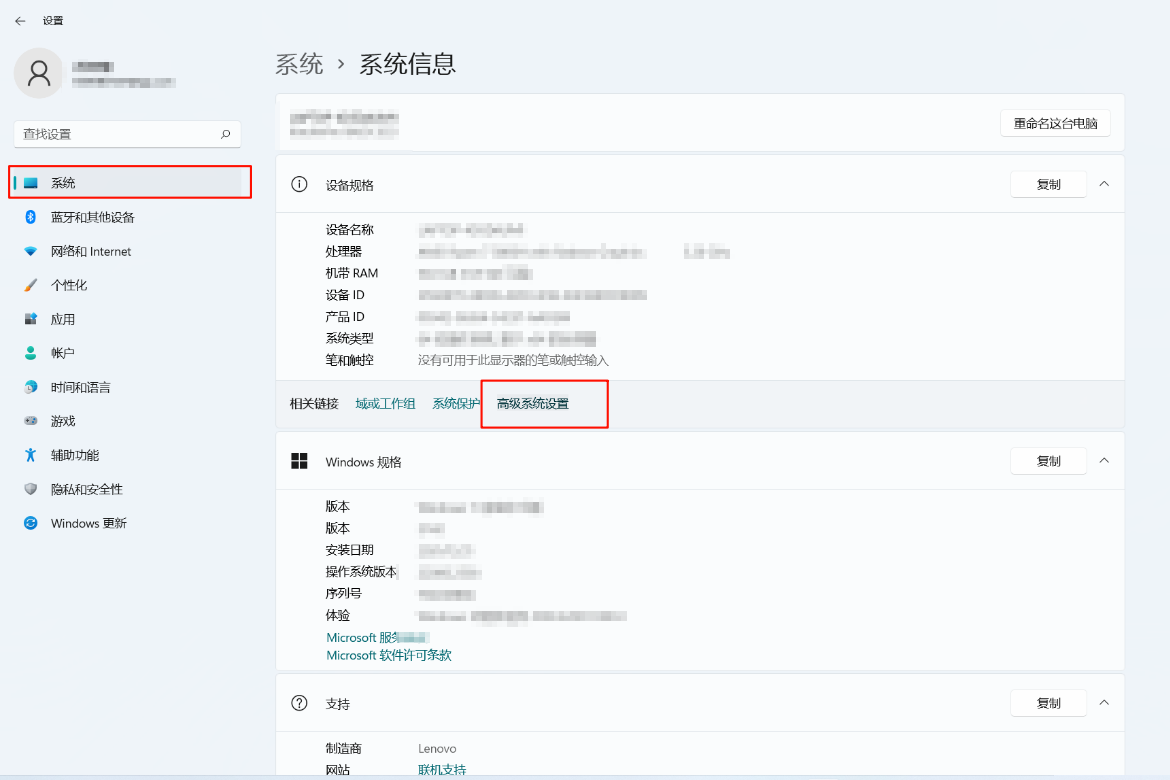
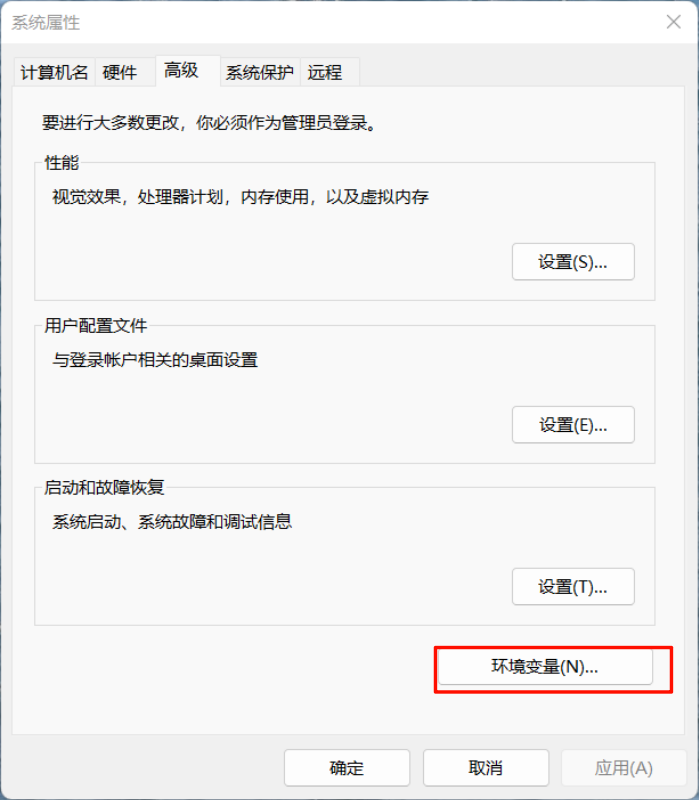
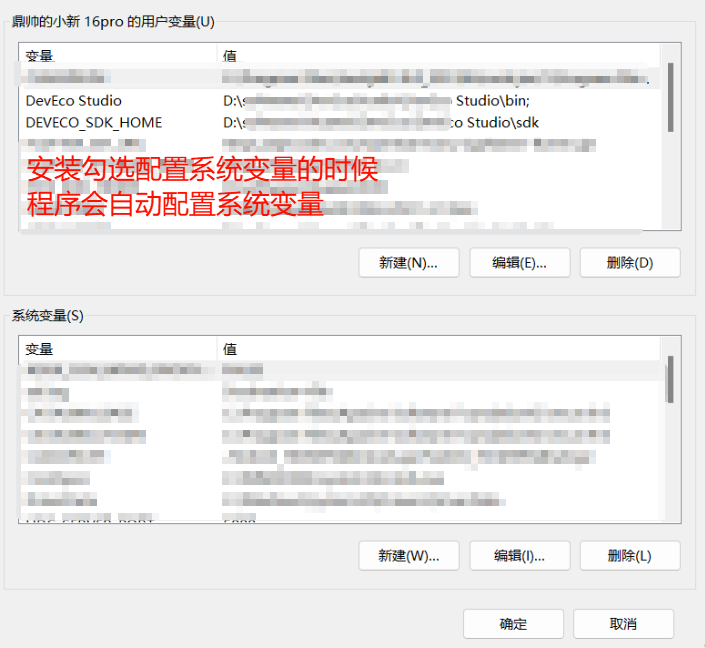
鸿蒙化Flutter环境配置
现在进行配置flutter鸿蒙化环境 现在使用的是3.32.4-dev版本
tips:使用本教程前,需要先下载**dev** eco studio编辑器
-
克隆指令:git clone -b oh-3.32.4-dev https://gitcode.com/openharmony-tpc/flutter_flutter.git
配置环境变量
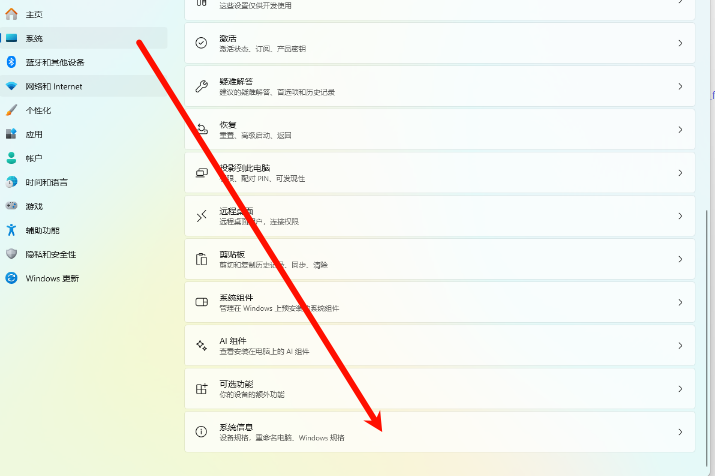
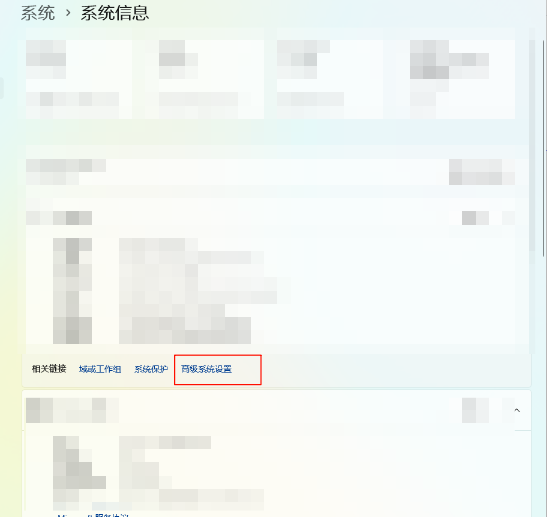
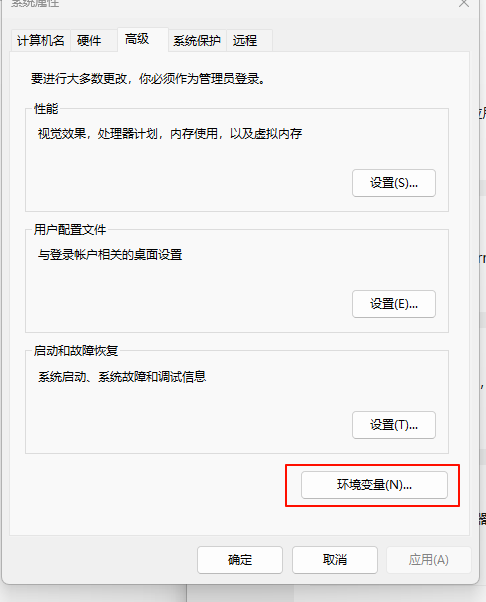
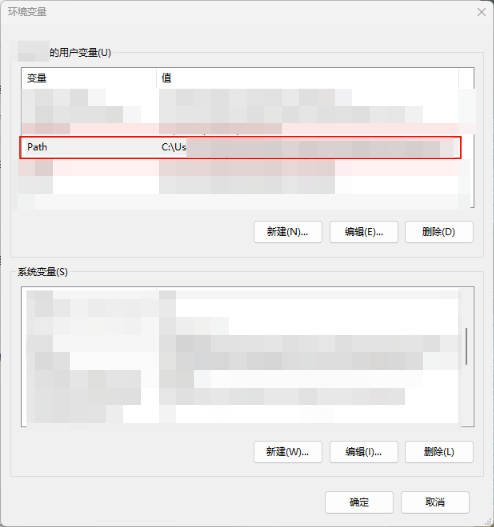
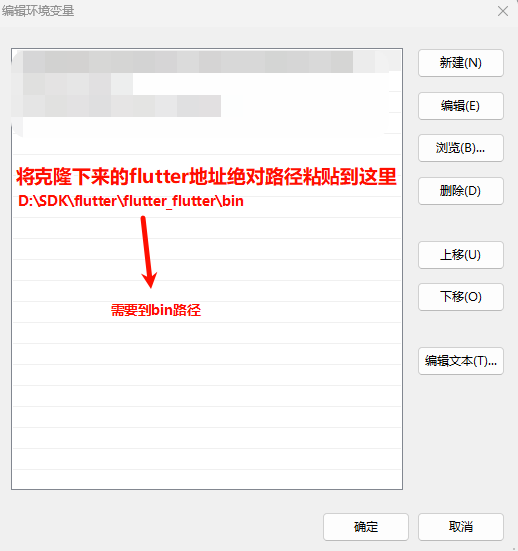
-
使用控制台进行检查flutter状态 发现缺少鸿蒙工具链
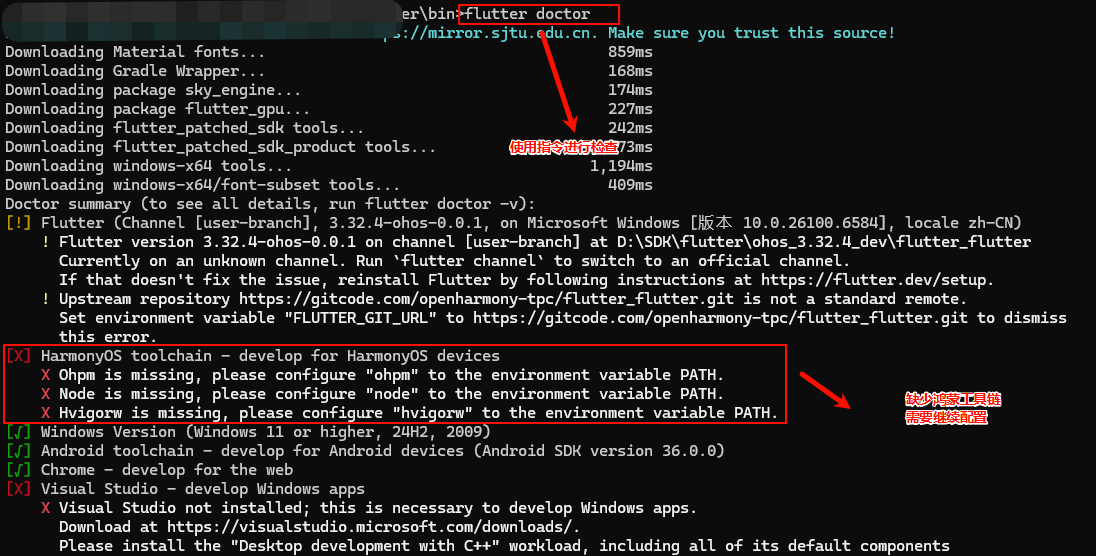
-
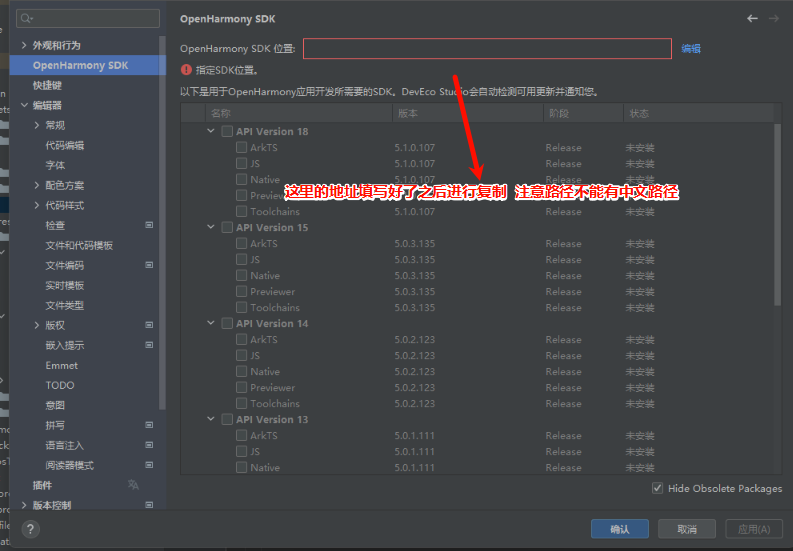
前往Dev Eco Studio配置下载 OpenHarmony SDK
-
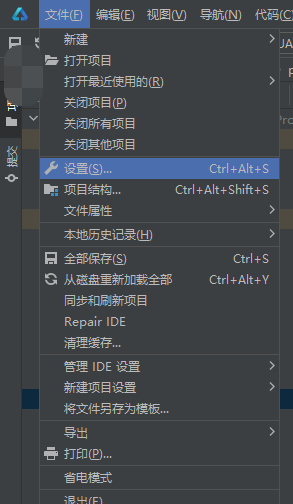
-
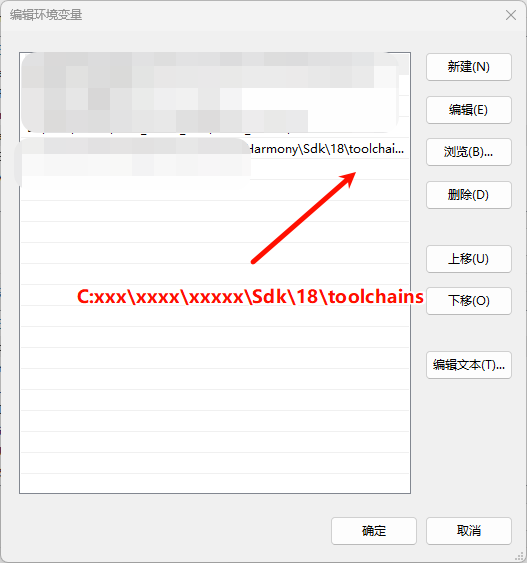
设置sdk中文路径 ,下载sdk后前往文件夹查看toolchains实际路径,将它配置到环境变量path当中
-
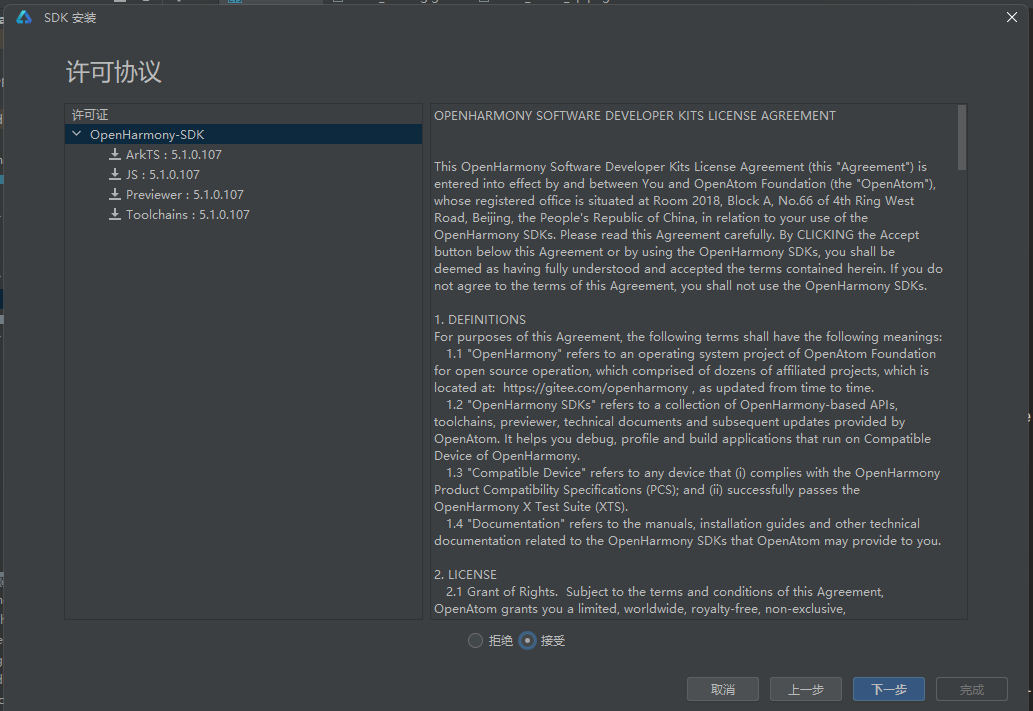
进行下载sdk
配置环境变量
配置好检测发现HarmonyOS toolchain 还是报错 继续排查原因
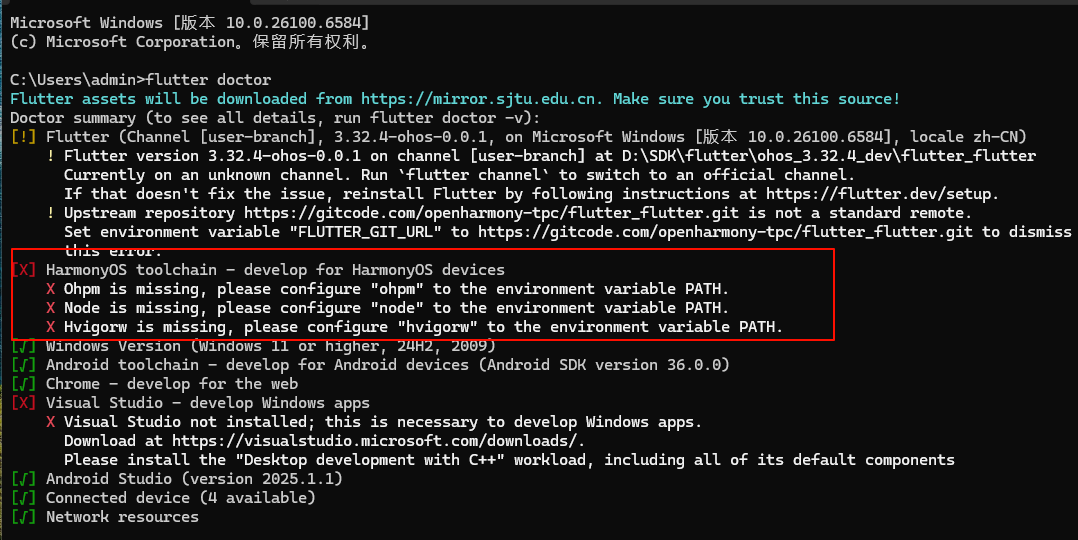
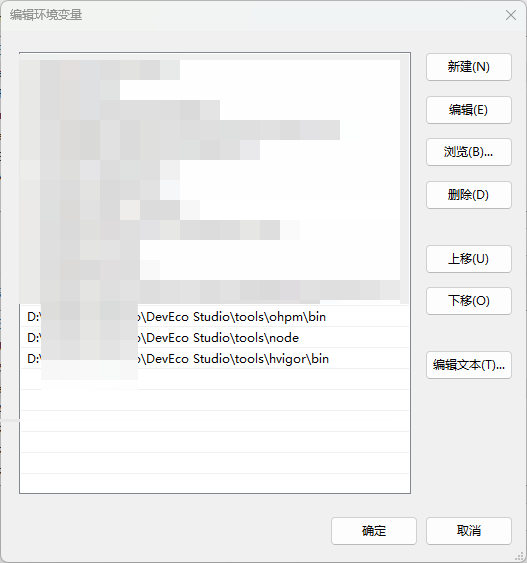
发现是缺少三个工具,去编辑器安装路径进行寻找,发现这三个工具在安装目录的tools文件夹下面
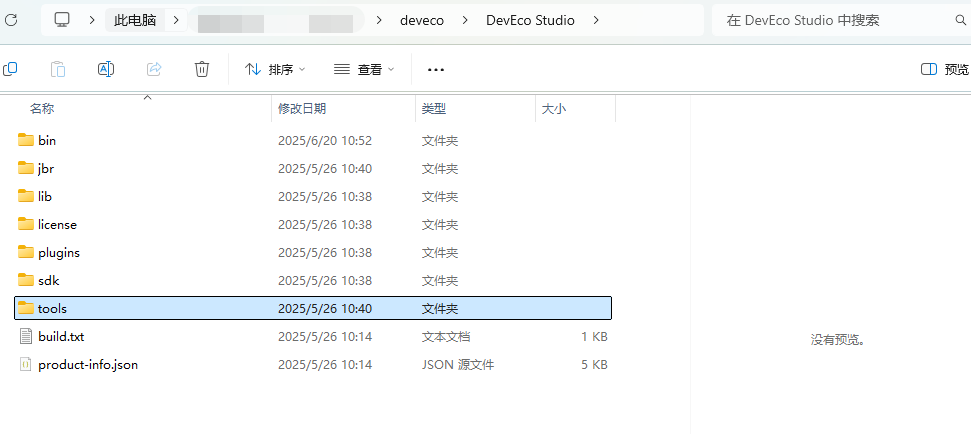
复制路径进行配置环境变量,并把刚刚配置的toolschain文件关闭掉,如果需要使用hdc工具,也可以保留,后续无需配置
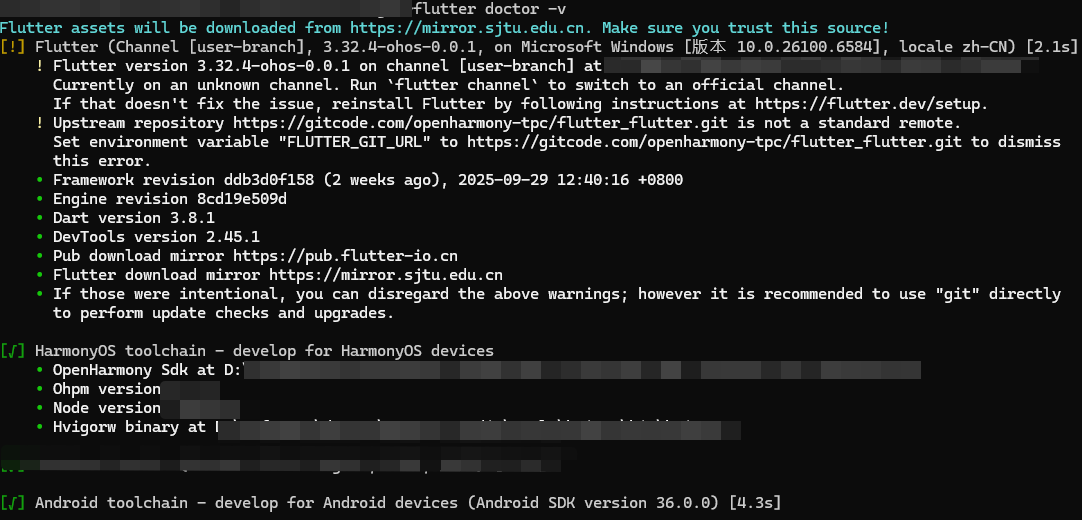
再次cmd使用指令 flutter doctor -v 进行检查 配置成功
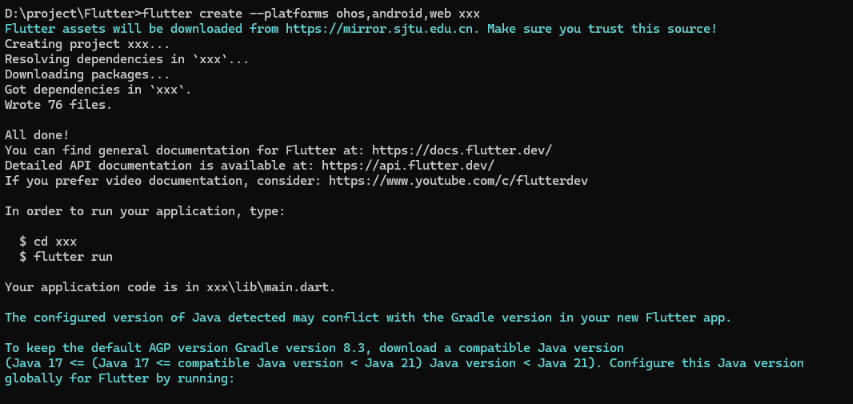
创建运行第一个鸿蒙化Flutter项目
flutter控制台创建指令:
flutter create --platforms ohos,android,web xxx
deveco打开项目ohos子目录
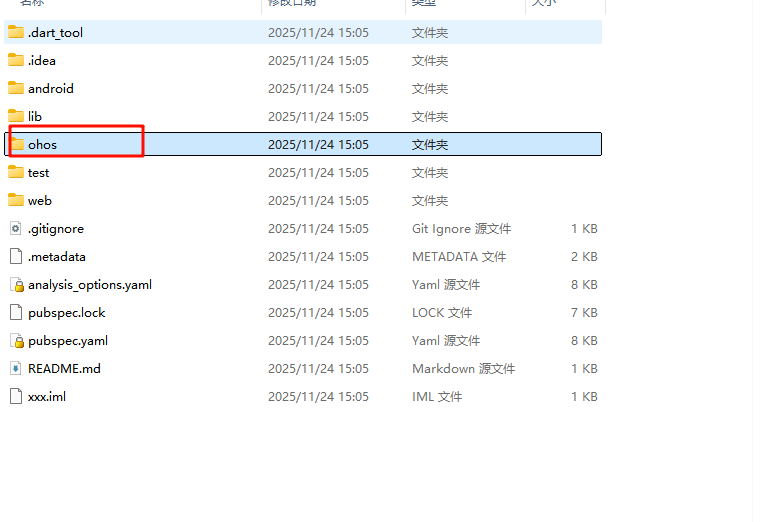
等待同步完成后进行真机签名
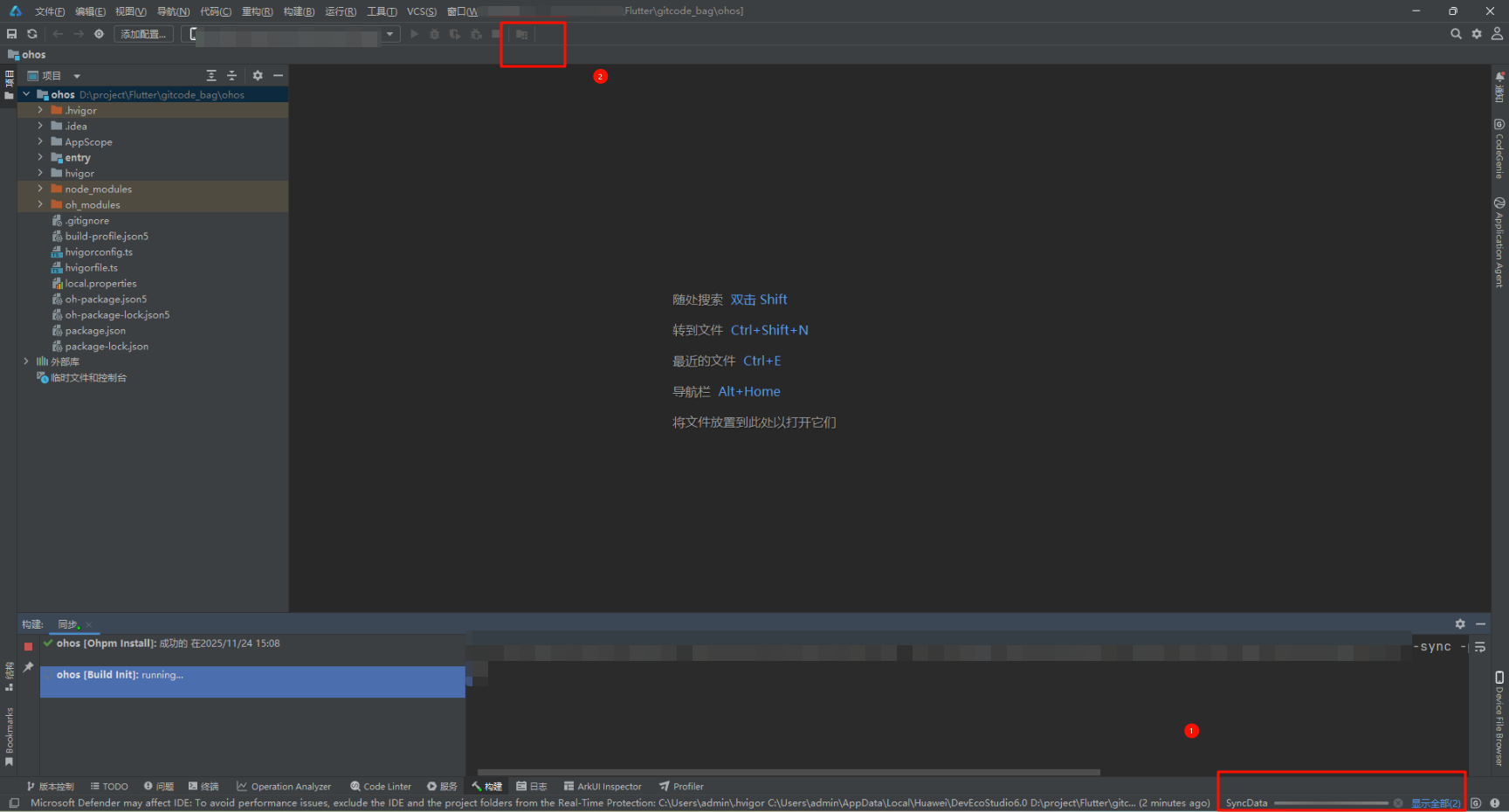
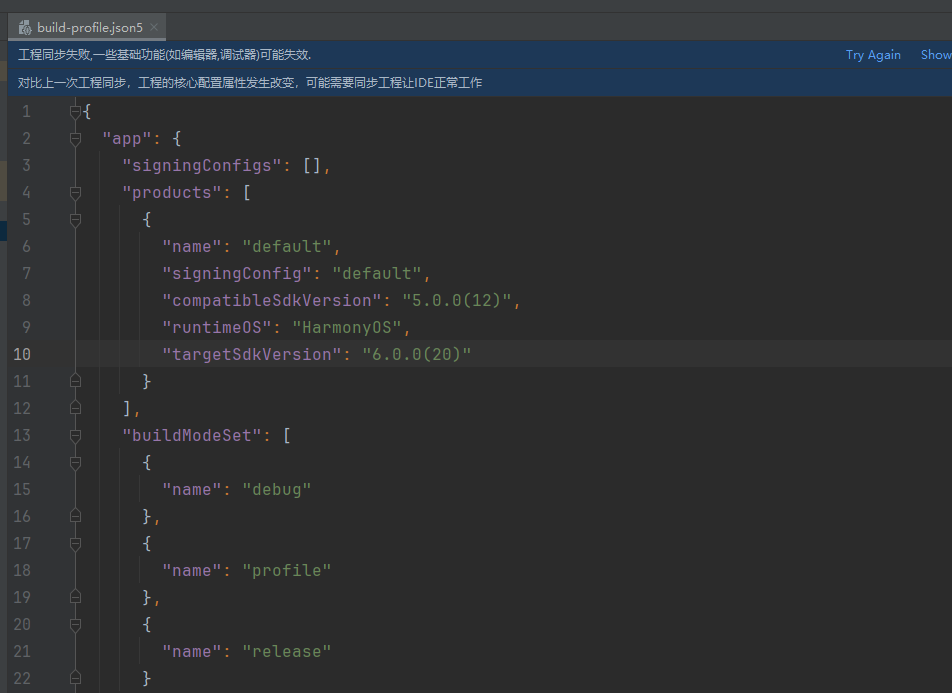
若提示ohos项目没有设置sdk版本,根据自己编辑器版本设置上
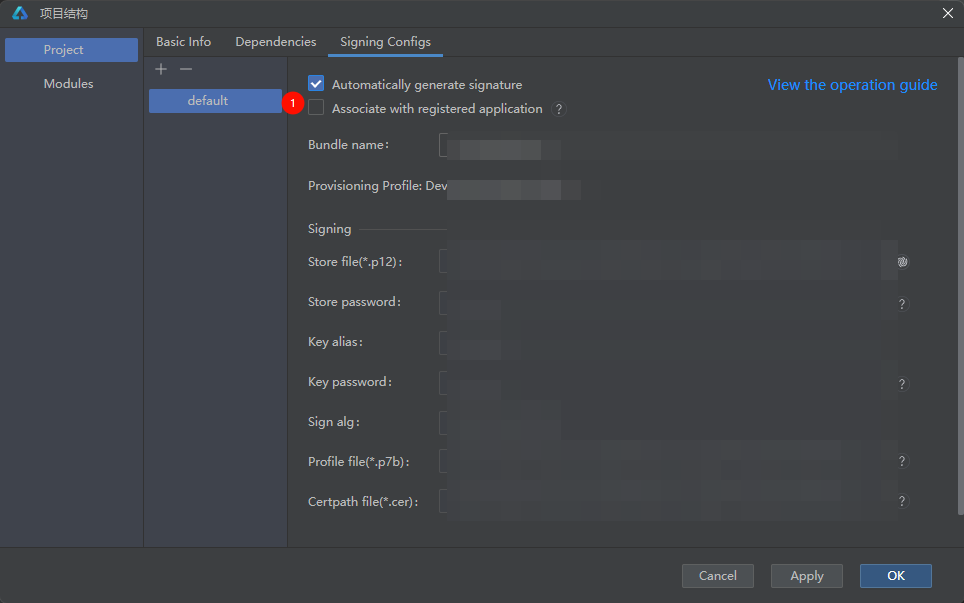
自动签名
点击进入main.dart 点击debug运行
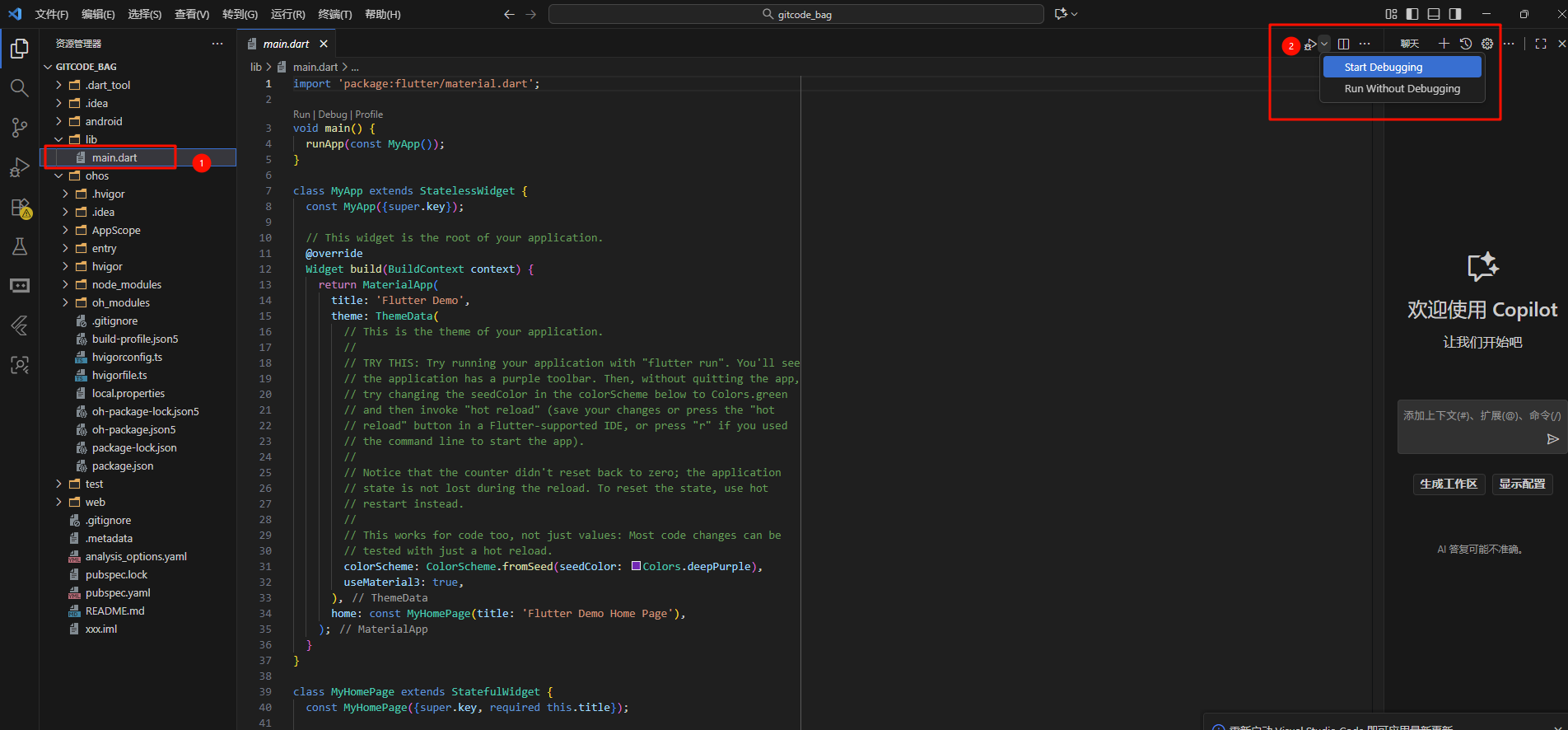
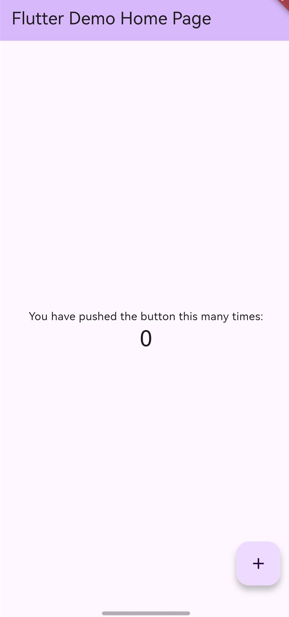
运行成功
若vs code 没有debug按钮
cd 进入 lib

执行 flutter run -d 手机编号运行代码到鸿蒙手机中
成功运行

开源鸿蒙跨平台开发社区汇聚开发者与厂商,共建“一次开发,多端部署”的开源生态,致力于降低跨端开发门槛,推动万物智联创新。
更多推荐

 23
23 0
0- 0


 已为社区贡献2条内容

所有评论(0)