react native+typescript创建移动端项目-(慕课网喜马拉雅项目笔记)-(二,导航器navigator)
一,导航器的分类
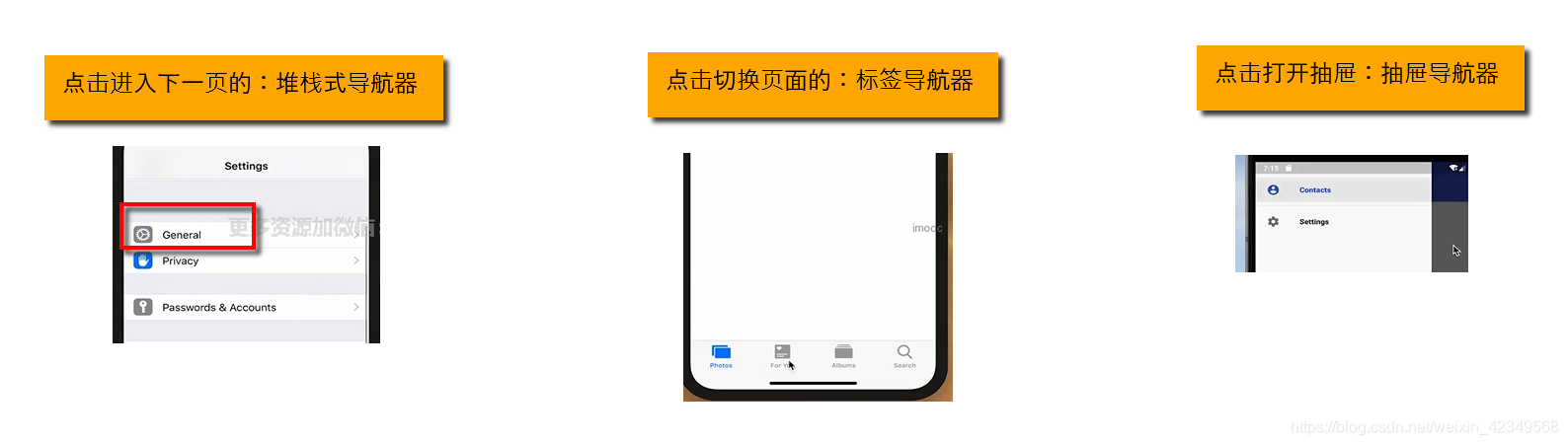
二,reactnavigation,是react native官方推荐的导航器
官网:https://reactnavigation.org/
中文官网:https://www.reactnavigation.org.cn/docs/guide-intro
1,安装
建议直接看英文官网https://reactnavigation.org/docs/getting-started,不要看中文网,这个包更新太快了,网上的使用方法有的还是1.x的,至于视频中的写法和官网一致,也是5.x的,我这边刚开始不行,我是直接看官网才知道它少安装了npm install @react-navigation/stack(本文后续会讲到,先知道一下,不用操作)。
第一步:
npm install @react-navigation/native
我安装的版本是5.x版本的,网上中的写法不支持了,可以直接看英文官网来写: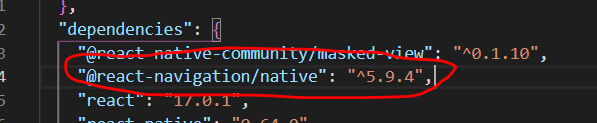
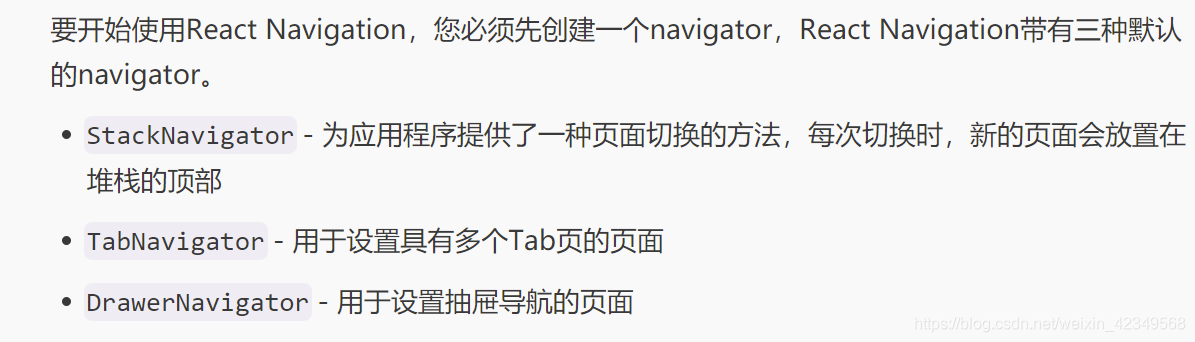
再安装配套的一些库:
npm install react-native-gesture-handler react-native-reanimated react-native-screens react-native-safe-area-context @react-native-community/masked-view
对于ios的处理:因为我只是练习,且电脑是windows,所以ios的都木有进行,只针对安卓进行学习记录。
对于安卓的处理:视频中有对build.gradel的处理,但是现在官网并没有这一步,应该是官网更新的版本处理了,不再需要这一步处理了。
接下来打开react-native-gesture-handle的官网:
https://docs.swmansion.com/react-native-gesture-handler/docs/#updating-mainactivityjava
这里需要修改android目录下的app>main>mainactivityjava文件:按照官网修改即可: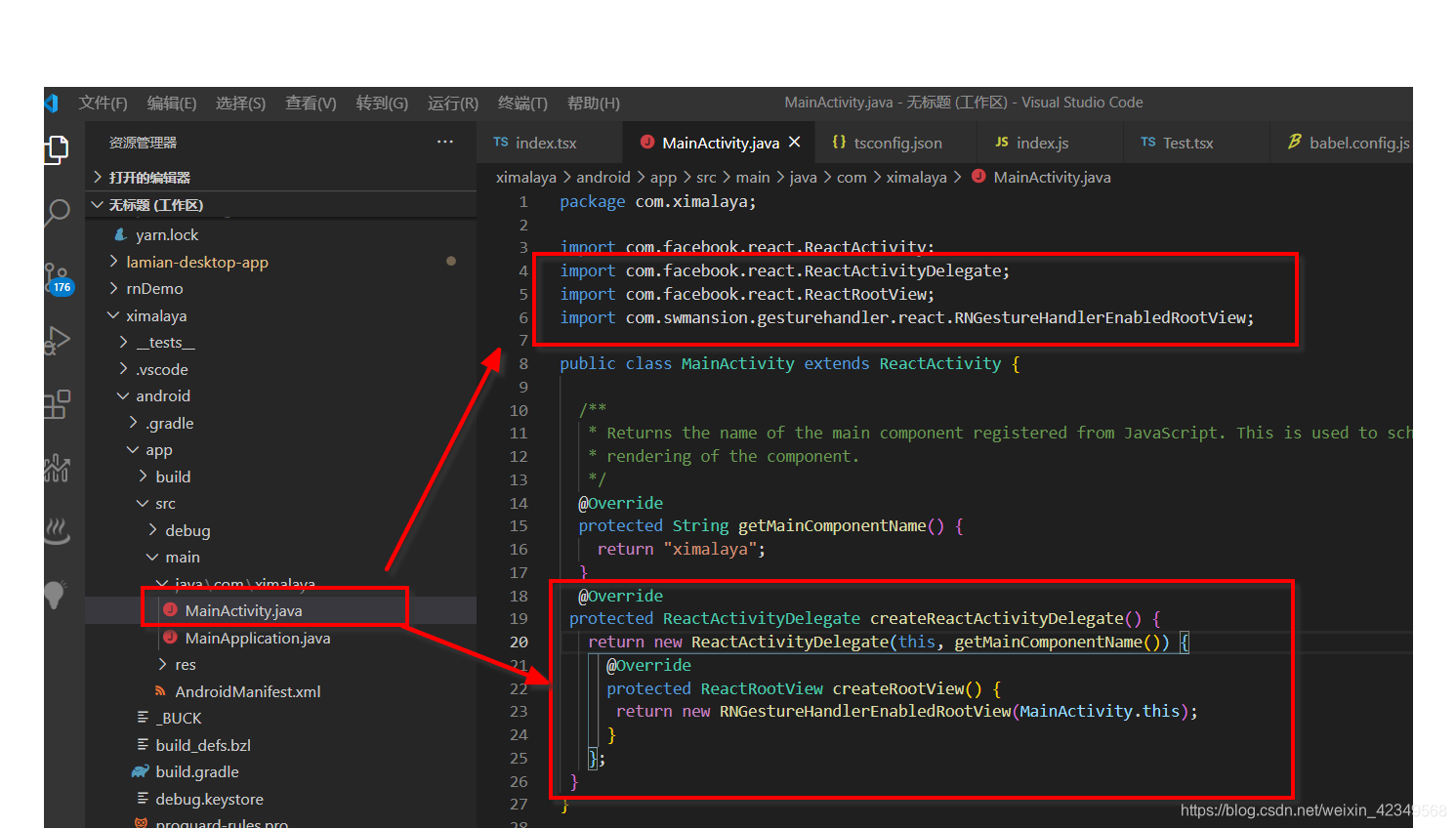
紧接着,在头部文件(即最顶层的文件(它没有父组件))中引入即可:
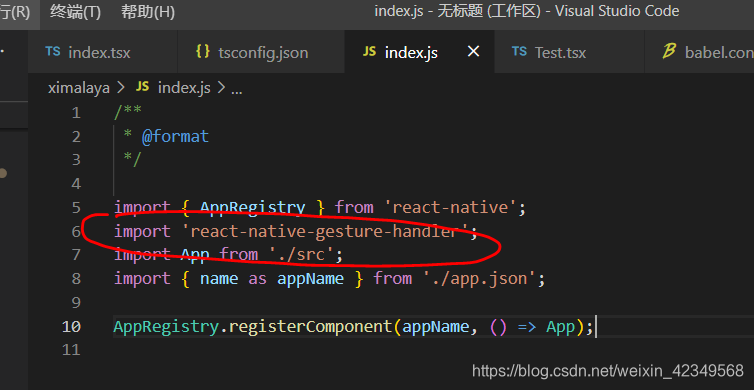
接下来,还需要安装这个插件(教程视频中好像少了这个):
npm install @react-navigation/stack
2,基本使用
第一步,新建两个页面组件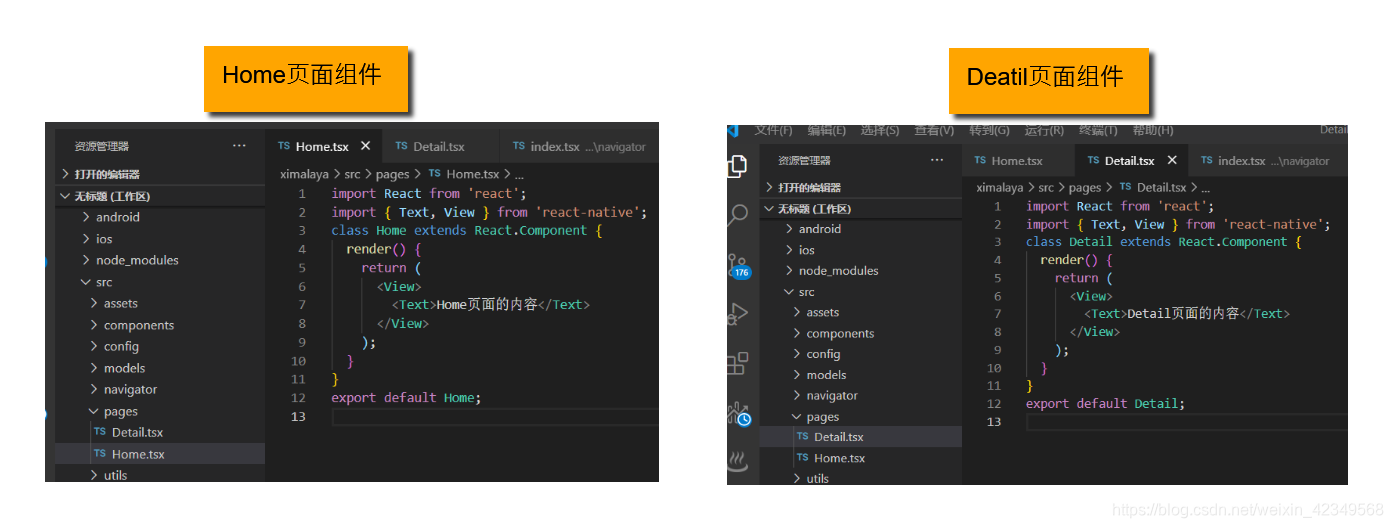
第二步,新建导航器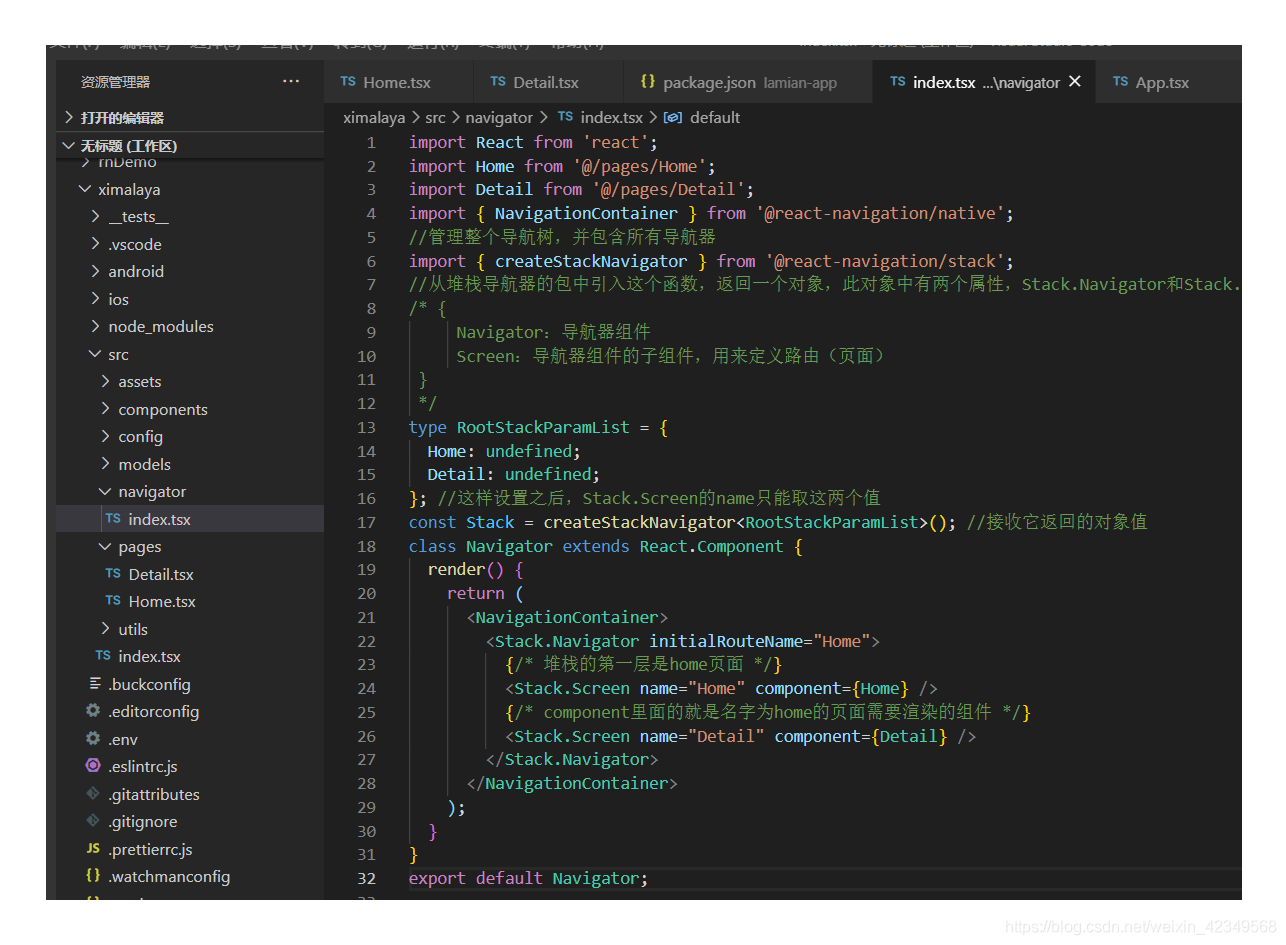
具体代码:
import React from 'react';
import Home from '@/pages/Home';
import Detail from '@/pages/Detail';
import { NavigationContainer } from '@react-navigation/native';
//管理整个导航树,并包含所有导航器
import { createStackNavigator } from '@react-navigation/stack';
//从堆栈导航器的包中引入这个函数,返回一个对象,此对象中有两个属性,Stack.Navigator和Stack.Screen
/* {
     Navigator:导航器组件
     Screen:导航器组件的子组件,用来定义路由(页面)
 }
 */
type RootStackParamList = {
  Home: undefined;
  Detail: undefined;
}; //这样设置之后,Stack.Screen的name只能取这两个值
const Stack = createStackNavigator<RootStackParamList>(); //接收它返回的对象值
class Navigator extends React.Component {
  render() {
    return (
      <NavigationContainer>
        <Stack.Navigator initialRouteName="Home">
          {/* 堆栈的第一层是home页面 */}
          <Stack.Screen name="Home" component={Home} />
          {/* component里面的就是名字为home的页面需要渲染的组件 */}
          <Stack.Screen name="Detail" component={Detail} />
        </Stack.Navigator>
      </NavigationContainer>
    );
  }
}
export default Navigator;
第三步,在src下的index文件中直接引入导出这个,然后根目录引入这个文件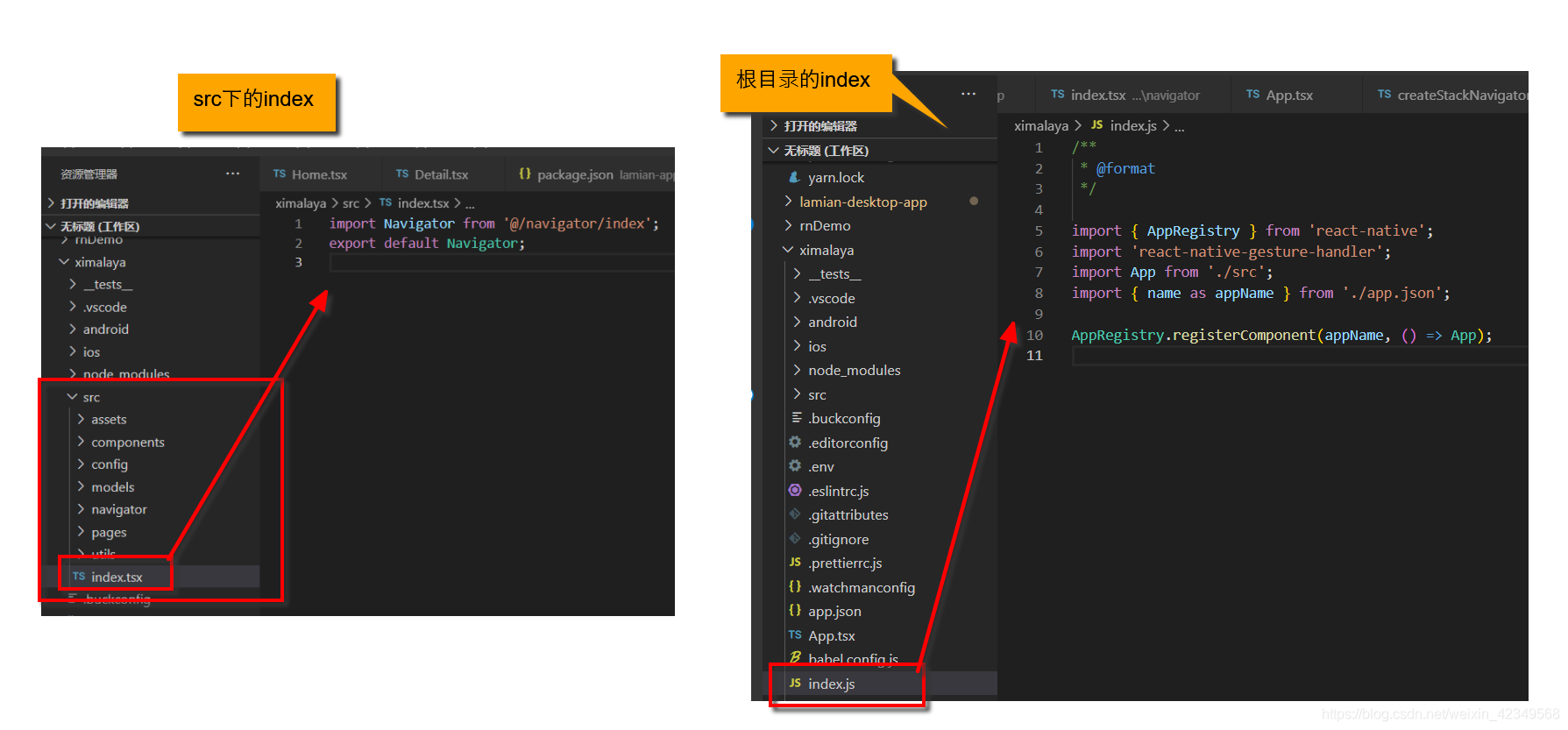
第四步:重新运行项目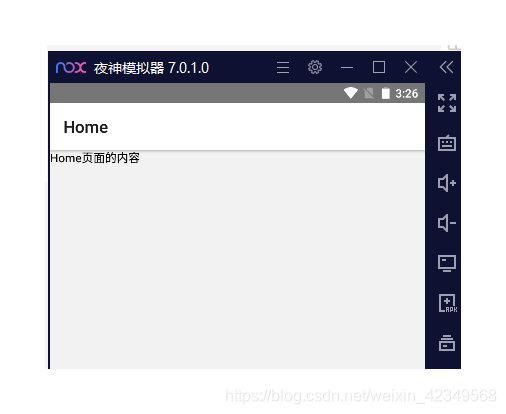
三,配置定义导航栏
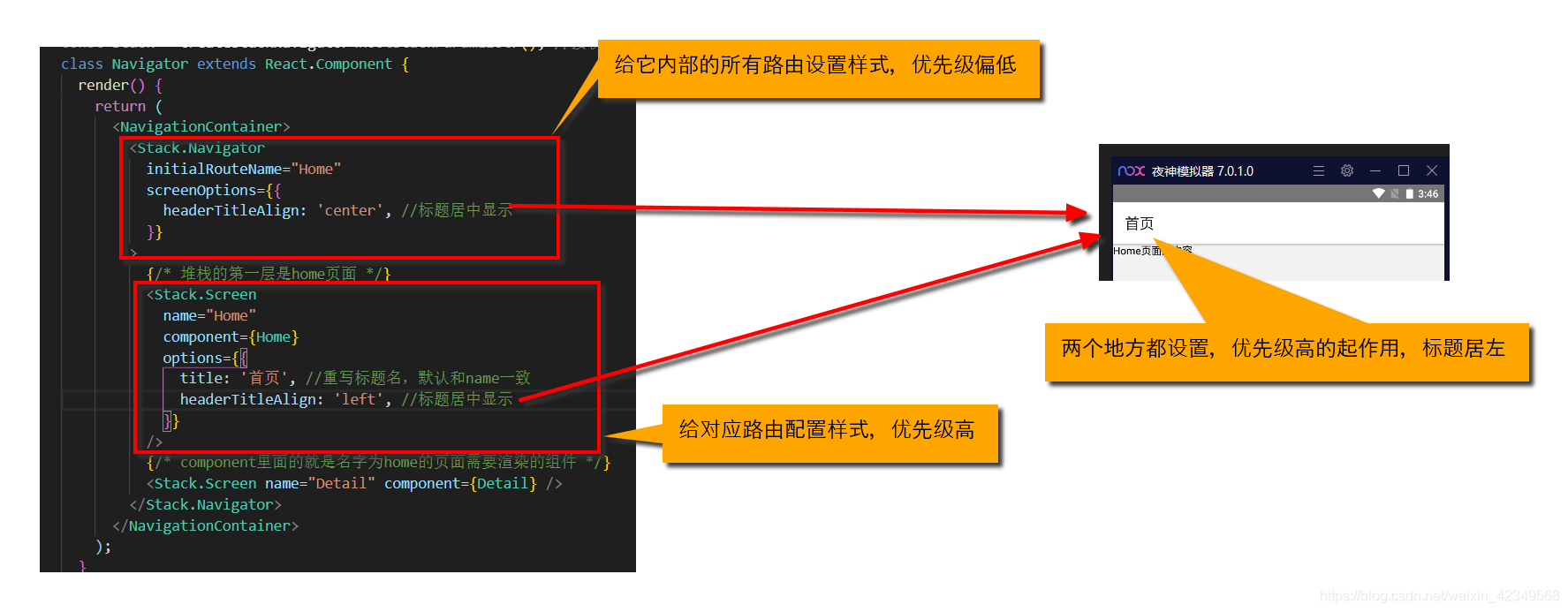
class Navigator extends React.Component {
  render() {
    return (
      <NavigationContainer>
        <Stack.Navigator
          initialRouteName="Home"
          screenOptions={{
            headerTitleAlign: 'center', //标题居中显示
          }}
        >
          <Stack.Screen
            name="Home"
            component={Home}
            options={{
              title: '首页', //重写标题名,默认和name一致
            }}
          />
          <Stack.Screen
            name="Detail"
            component={Detail}
            options={{
              title: '详情页', //重写标题名,默认和name一致
            }}
          />
        </Stack.Navigator>
      </NavigationContainer>
    );
  }
}
四,实现点击进入详情页
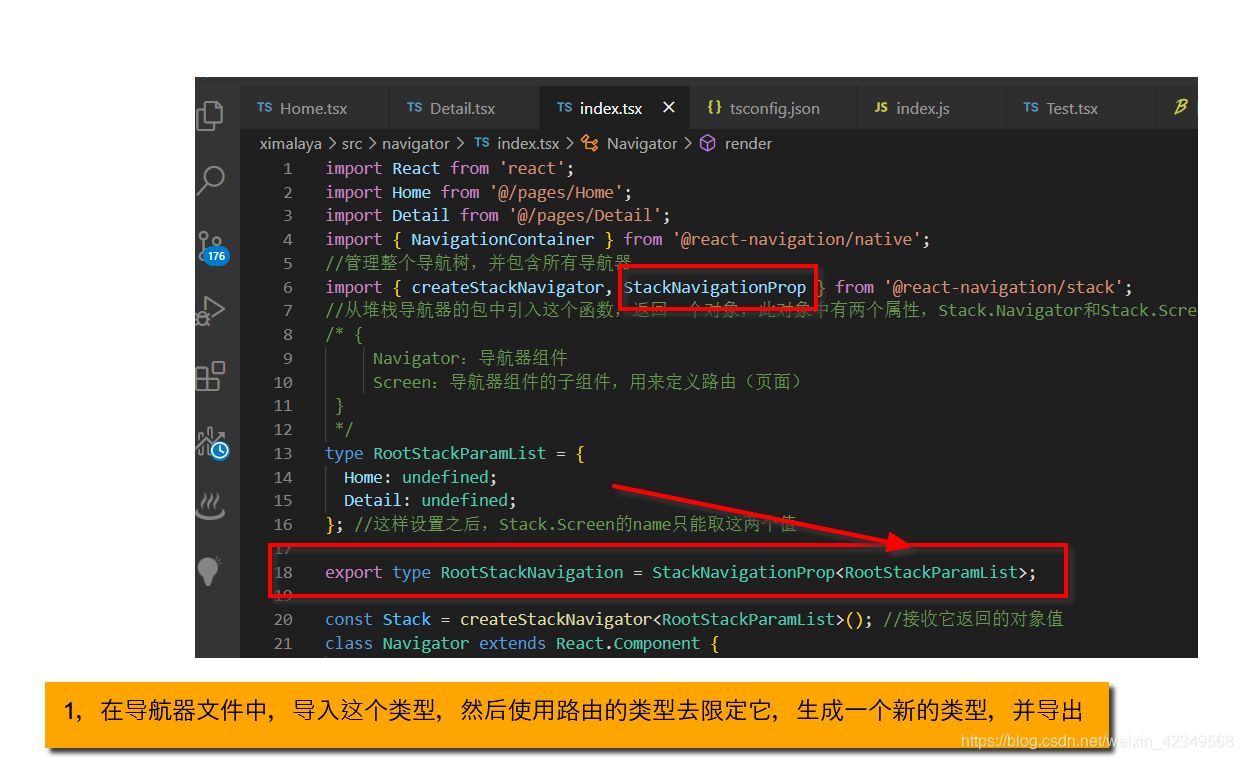
首页文件: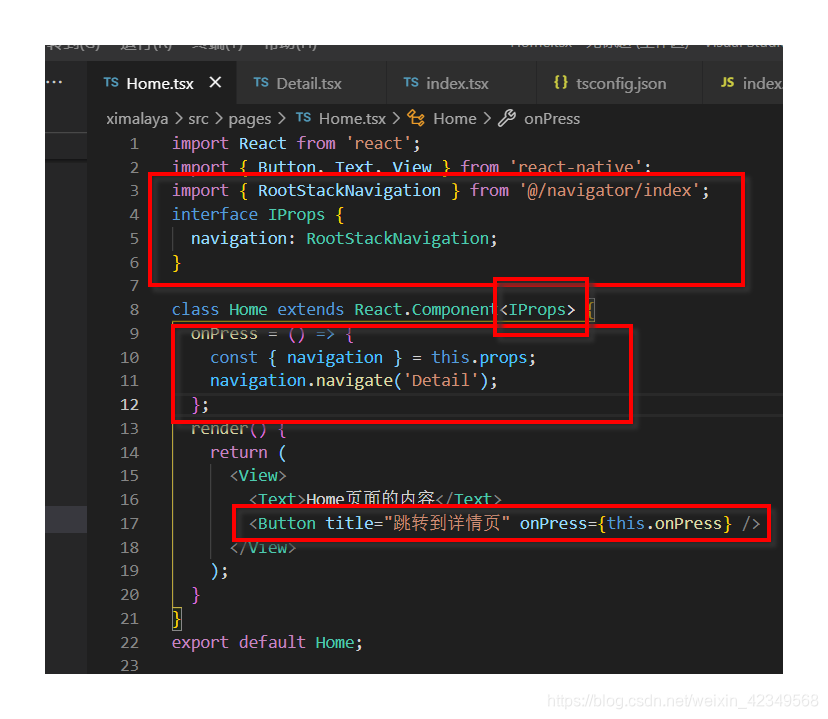
实现效果: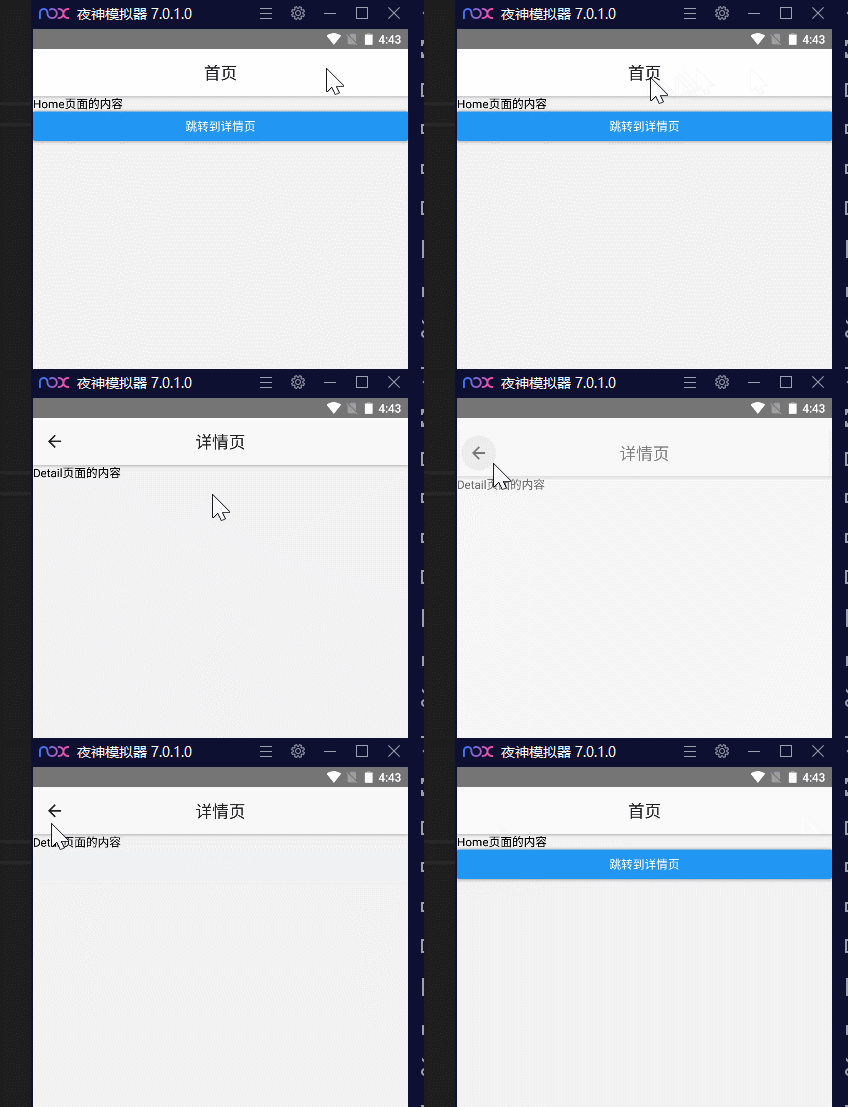
设置动画: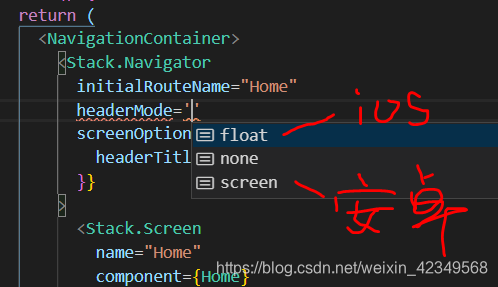
有三种类型,可以设置为float.
然后导入使用这个动画样式: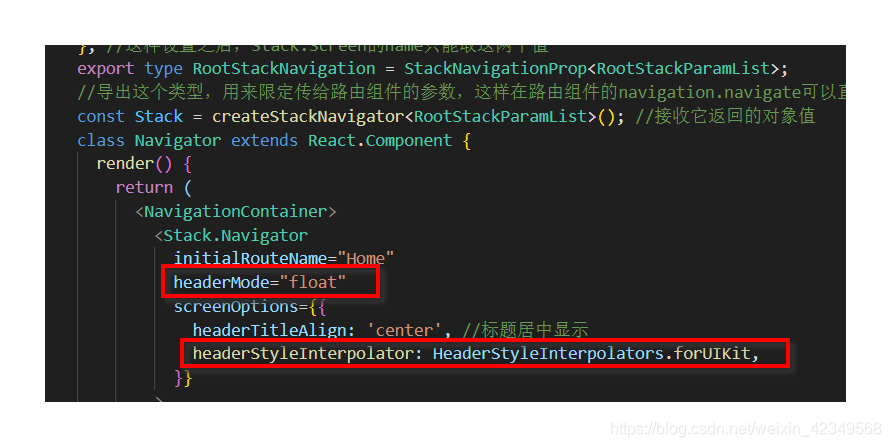
底部主题区域实现卡片滑动效果: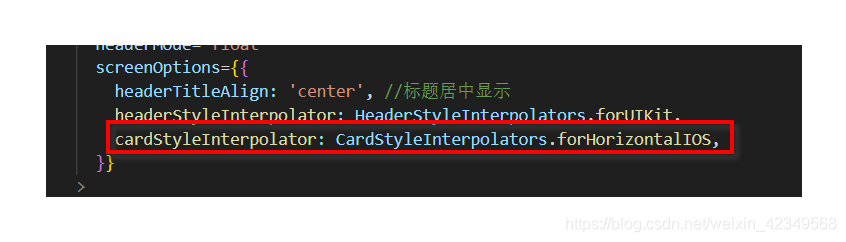
开启安卓端手势滑动效果: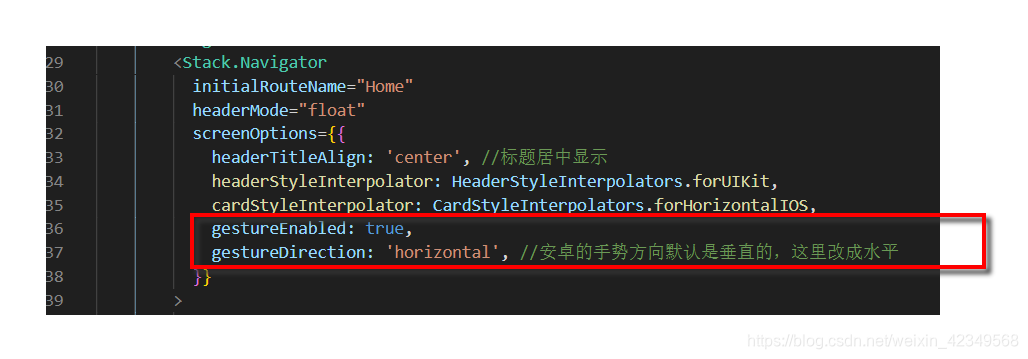
去除安卓头部的阴影样式(像下图这样写,是针对安卓的,如果针对ios,则写个ios的样式就可以)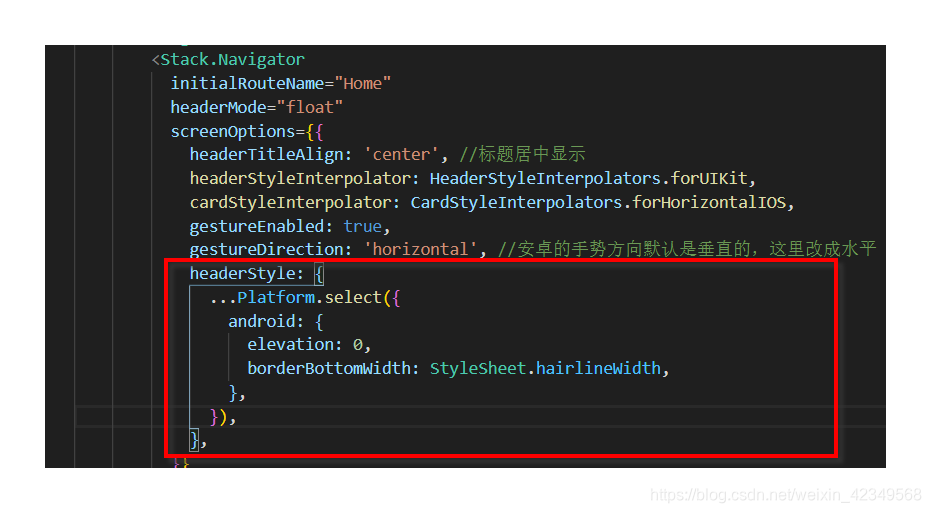
五,导航器跳转传递参数
导航器除了传递navigation这个参数给组件之外,还传递route这个对象: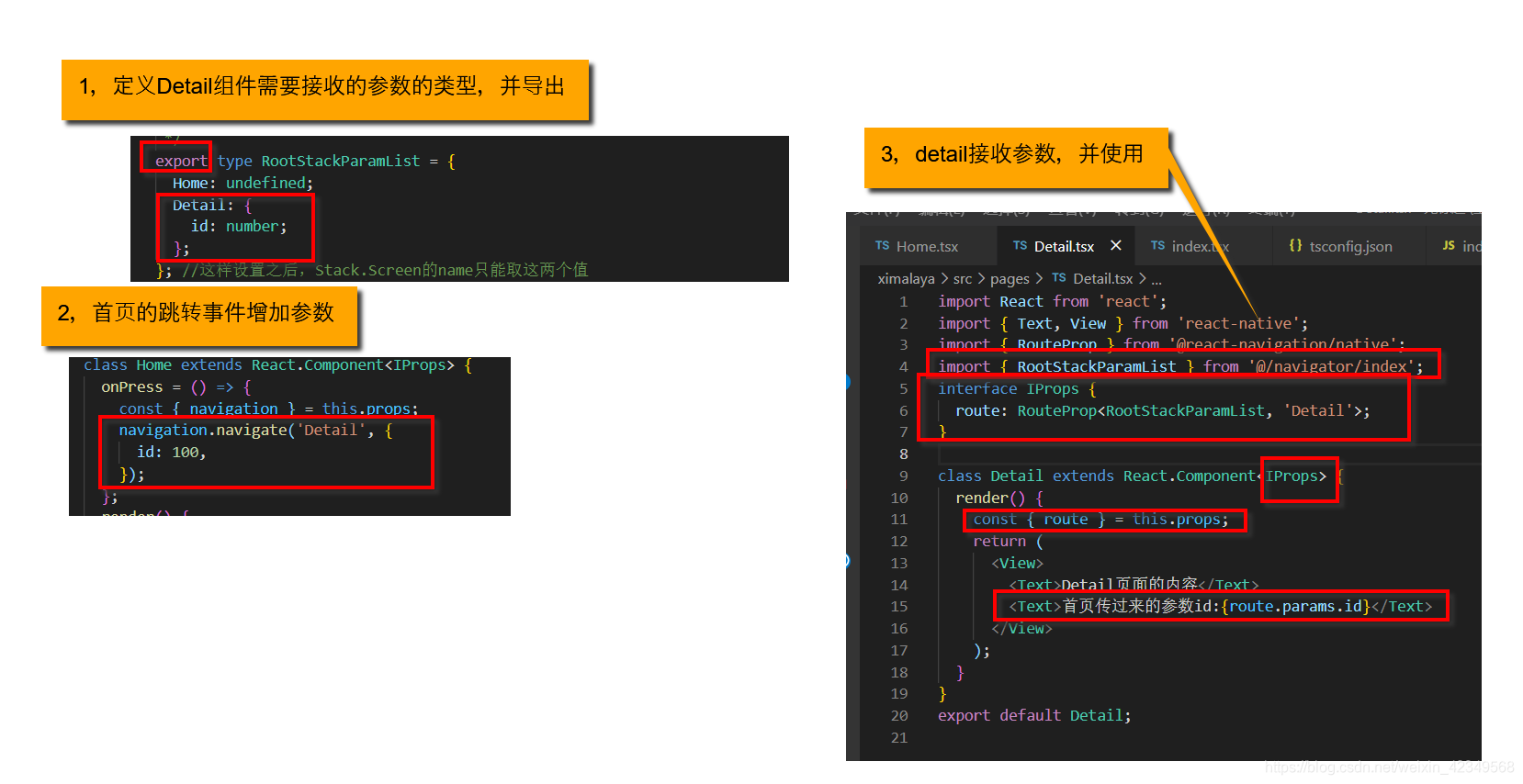

开源鸿蒙跨平台开发社区汇聚开发者与厂商,共建“一次开发,多端部署”的开源生态,致力于降低跨端开发门槛,推动万物智联创新。
更多推荐

 0
0 0
0- 0


 已为社区贡献2条内容

所有评论(0)