用Kotlin实现OpenHarmony KMP随机数据生成器
本文介绍了一个基于Kotlin Multiplatform的随机数据生成器系统,支持跨平台使用。该系统能够生成多种类型的随机数据,包括用户信息(ID、姓名、年龄、性别)、邮箱地址、电话号码、详细地址以及公司信息等。核心功能通过Kotlin的随机数生成和集合操作实现,包括随机元素选择、范围随机数生成和数据组合。工具特点包括多数据类型支持、真实数据模拟、批量生成和灵活扩展性,适用于软件开发测试、数据分
目录
概述
本文档介绍如何在 Kotlin Multiplatform (KMP) 鸿蒙跨端开发中实现一个完整的随机数据生成器系统。在软件开发、测试、数据分析和应用演示中,随机数据的生成是一个常见的需求。无论是生成测试数据、演示数据还是模拟数据,一个功能强大的随机数据生成器都能大大提高开发效率。
这个案例展示了如何使用 Kotlin 的集合操作、随机数生成、字符串处理和条件判断来创建一个功能丰富的随机数据生成工具。随机数据生成器需要支持多种数据类型,包括用户信息、邮箱地址、电话号码、地址信息和公司信息等。通过 KMP,这个工具可以无缝编译到 JavaScript,在 OpenHarmony 应用中运行,并支持用户选择不同的数据类型进行生成。
工具的特点
- 多数据类型支持:支持用户、邮箱、电话、地址、公司等多种数据类型
- 真实数据模拟:生成的数据看起来真实可信,适合测试和演示
- 随机性保证:每次生成的数据都不相同,确保数据的多样性
- 批量生成:支持一次生成多条数据
- 灵活扩展:易于添加新的数据类型
- 跨端兼容:一份 Kotlin 代码可同时服务多个平台
工具功能
1. 用户信息生成
- 用户 ID:生成 5 位随机整数(10000-99999)
- 姓名:从预定义的姓氏和名字库中随机组合
- 年龄:生成 18-65 岁之间的随机年龄
- 性别:随机生成男或女
2. 邮箱信息生成
- 邮箱地址:随机姓名 + 随机数字 + 随机域名
- 域名支持:gmail.com、qq.com、163.com、outlook.com、yahoo.com
- 用户名:邮箱的用户名部分
- 域名:邮箱的域名部分
3. 电话号码生成
- 运营商前缀:支持 130-139 的各种前缀
- 中间段:4 位随机数字
- 末尾段:4 位随机数字
- 运营商识别:根据前缀识别运营商
4. 地址信息生成
- 城市:从 10 个主要城市中随机选择
- 街道:从著名街道名称中随机选择
- 门牌号:1-999 的随机数字
- 楼号:1-20 的随机数字
- 房间号:101-2501 的随机数字
- 邮编:6 位随机数字
5. 公司信息生成
- 公司名称:从知名企业中随机选择
- 部门:从多个部门中随机选择
- 职位:从多个职位中随机选择
- 薪资:10000-500000 的随机薪资
6. 完整信息生成
- 综合数据:一次生成用户、邮箱、城市、公司等多项信息
- 数据关联:不同信息之间保持逻辑关联
核心实现
1. 随机元素选择
fun randomElement(list: List<String>): String {
    val index = (kotlin.random.Random.nextDouble() * list.size).toInt()
    return list[index]
}
代码说明:
这个辅助函数用于从列表中随机选择一个元素。它使用 kotlin.random.Random.nextDouble() 生成一个 0 到 1 之间的随机浮点数,然后乘以列表的大小得到一个随机索引。这个方法简洁高效,避免了对特定随机数生成器的依赖。通过这个函数,我们可以轻松地从任何字符串列表中随机选择元素,这在生成随机数据时非常有用。
2. 随机整数生成
fun randomInt(min: Int, max: Int): Int {
    val range = max - min + 1
    val rand = (kotlin.random.Random.nextDouble() * range).toInt()
    return min + rand
}
代码说明:
这个函数用于生成指定范围内的随机整数。首先计算范围大小,然后生成一个 0 到 1 之间的随机浮点数,乘以范围大小得到一个随机偏移量,最后加上最小值得到最终的随机整数。这种方法确保了生成的随机数总是在指定的范围内,并且分布相对均匀。例如,randomInt(18, 65) 可以生成 18 到 65 之间的任意年龄。
3. 数据组合
val firstName = randomElement(firstNames)
val lastName = randomElement(lastNames)
val age = randomInt(18, 65)
val userId = randomInt(10000, 99999)
代码说明:
这段代码展示了如何组合多个随机元素来生成完整的用户信息。通过调用 randomElement 从姓氏和名字库中随机选择,然后调用 randomInt 生成随机年龄和用户 ID。这种组合方式灵活高效,可以轻松生成看起来真实的用户数据。
Kotlin 源代码
完整的随机数据生成函数
@OptIn(ExperimentalJsExport::class)
@JsExport
fun mockDataGenerator(inputText: String = "user"): String {
    val command = inputText.trim().lowercase()

    val firstNames = listOf("张", "李", "王", "刘", "陈", "杨", "黄", "周", "吴", "徐")
    val lastNames = listOf("伟", "芳", "娜", "敏", "静", "强", "超", "军", "辉", "鹏")
    val domains = listOf("gmail.com", "qq.com", "163.com", "outlook.com", "yahoo.com")
    val cities = listOf("北京", "上海", "广州", "深圳", "杭州", "南京", "武汉", "成都", "西安", "重庆")
    val streets = listOf("中关村大街", "南京路", "春熙路", "解放碑", "外滩", "天安门广场", "西湖", "黄浦江", "珠江", "长江")
    val companies = listOf("阿里巴巴", "腾讯", "百度", "字节跳动", "美团", "滴滴", "京东", "网易", "小米", "华为")

    fun randomInt(min: Int, max: Int): Int {
        val range = max - min + 1
        val rand = (kotlin.random.Random.nextDouble() * range).toInt()
        return min + rand
    }

    fun randomElement(list: List<String>): String {
        val index = (kotlin.random.Random.nextDouble() * list.size).toInt()
        return list[index]
    }

    val output = when (command) {
        "user" -> {
            val firstName = randomElement(firstNames)
            val lastName = randomElement(lastNames)
            val age = randomInt(18, 65)
            val userId = randomInt(10000, 99999)

            "👤 用户信息\n" +
            "━━━━━━━━━━━━━━━━━━━━━\n" +
            "用户 ID: $userId\n" +
            "姓名: $firstName$lastName\n" +
            "年龄: $age\n" +
            "性别: ${if (kotlin.random.Random.nextDouble() > 0.5) "男" else "女"}\n" +
            "━━━━━━━━━━━━━━━━━━━━━\n" +
            "✅ 生成完成!"
        }
        "email" -> {
            val firstName = randomElement(firstNames)
            val domain = randomElement(domains)
            val number = randomInt(100, 999)
            val email = "$firstName$number@$domain"

            "📧 邮箱信息\n" +
            "━━━━━━━━━━━━━━━━━━━━━\n" +
            "邮箱地址: $email\n" +
            "域名: $domain\n" +
            "用户名: $firstName$number\n" +
            "━━━━━━━━━━━━━━━━━━━━━\n" +
            "✅ 生成完成!"
        }
        "phone" -> {
            val prefix = listOf("130", "131", "132", "133", "134", "135", "136", "137", "138", "139")
            val phonePrefix = randomElement(prefix)
            val middle = randomInt(1000, 9999)
            val end = randomInt(1000, 9999)
            val phone = "$phonePrefix$middle$end"

            "📱 电话信息\n" +
            "━━━━━━━━━━━━━━━━━━━━━\n" +
            "电话号码: $phone\n" +
            "运营商: ${if (phonePrefix.startsWith("13")) "中国移动" else "中国联通"}\n" +
            "地区: 中国\n" +
            "━━━━━━━━━━━━━━━━━━━━━\n" +
            "✅ 生成完成!"
        }
        "address" -> {
            val city = randomElement(cities)
            val street = randomElement(streets)
            val number = randomInt(1, 999)
            val building = randomInt(1, 20)
            val room = randomInt(101, 2501)

            "🏠 地址信息\n" +
            "━━━━━━━━━━━━━━━━━━━━━\n" +
            "城市: $city\n" +
            "街道: $street\n" +
            "地址: $city$street${number}号${building}栋${room}室\n" +
            "邮编: ${randomInt(100000, 999999)}\n" +
            "━━━━━━━━━━━━━━━━━━━━━\n" +
            "✅ 生成完成!"
        }
        "company" -> {
            val company = randomElement(companies)
            val department = listOf("技术部", "产品部", "运营部", "市场部", "人力资源部", "财务部")
            val dept = randomElement(department)
            val position = listOf("工程师", "经理", "总监", "主管", "专家", "顾问")
            val pos = randomElement(position)
            val salary = randomInt(10, 50) * 1000

            "🏢 公司信息\n" +
            "━━━━━━━━━━━━━━━━━━━━━\n" +
            "公司: $company\n" +
            "部门: $dept\n" +
            "职位: $pos\n" +
            "薪资: ¥$salary/月\n" +
            "━━━━━━━━━━━━━━━━━━━━━\n" +
            "✅ 生成完成!"
        }
        "all" -> {
            val firstName = randomElement(firstNames)
            val lastName = randomElement(lastNames)
            val age = randomInt(18, 65)
            val userId = randomInt(10000, 99999)
            val email = "$firstName${randomInt(100, 999)}@${randomElement(domains)}"
            val city = randomElement(cities)
            val company = randomElement(companies)

            "📋 完整信息\n" +
            "━━━━━━━━━━━━━━━━━━━━━\n" +
            "用户 ID: $userId\n" +
            "姓名: $firstName$lastName\n" +
            "年龄: $age\n" +
            "邮箱: $email\n" +
            "城市: $city\n" +
            "公司: $company\n" +
            "━━━━━━━━━━━━━━━━━━━━━\n" +
            "✅ 生成完成!"
        }
        else -> {
            "❌ 错误: 未知命令\n" +
            "支持的命令:\n" +
            "  user - 用户信息\n" +
            "  email - 邮箱信息\n" +
            "  phone - 电话信息\n" +
            "  address - 地址信息\n" +
            "  company - 公司信息\n" +
            "  all - 完整信息"
        }
    }

    return output
}
Kotlin 代码说明:
这是完整的随机数据生成器的 Kotlin 实现。函数首先定义了多个数据源列表,包括姓氏、名字、邮箱域名、城市、街道和公司名称。然后定义了两个辅助函数 randomInt 和 randomElement 用于生成随机数据。接下来,使用 when 表达式根据用户输入的命令生成不同类型的数据。每种数据类型都有对应的生成逻辑,组合多个随机元素生成看起来真实的数据。最后返回格式化的输出字符串。这个实现展示了 Kotlin 的多种特性,包括集合操作、随机数生成、字符串模板和条件判断。
JavaScript 编译代码
当 Kotlin 代码编译到 JavaScript 时,会生成以下代码:
function mockDataGenerator(inputText) {
    if (inputText === void 0) { inputText = "user"; }

    var command = inputText.trim().toLowerCase();

    var firstNames = ["张", "李", "王", "刘", "陈", "杨", "黄", "周", "吴", "徐"];
    var lastNames = ["伟", "芳", "娜", "敏", "静", "强", "超", "军", "辉", "鹏"];
    var domains = ["gmail.com", "qq.com", "163.com", "outlook.com", "yahoo.com"];
    var cities = ["北京", "上海", "广州", "深圳", "杭州", "南京", "武汉", "成都", "西安", "重庆"];
    var streets = ["中关村大街", "南京路", "春熙路", "解放碑", "外滩", "天安门广场", "西湖", "黄浦江", "珠江", "长江"];
    var companies = ["阿里巴巴", "腾讯", "百度", "字节跳动", "美团", "滴滴", "京东", "网易", "小米", "华为"];

    function randomInt(min, max) {
        var range = max - min + 1;
        var rand = Math.floor(Math.random() * range);
        return min + rand;
    }

    function randomElement(list) {
        var index = Math.floor(Math.random() * list.length);
        return list[index];
    }

    var output;

    if (command === "user") {
        var firstName = randomElement(firstNames);
        var lastName = randomElement(lastNames);
        var age = randomInt(18, 65);
        var userId = randomInt(10000, 99999);
        var gender = Math.random() > 0.5 ? "男" : "女";

        output = "👤 用户信息\n" +
                "━━━━━━━━━━━━━━━━━━━━━\n" +
                "用户 ID: " + userId + "\n" +
                "姓名: " + firstName + lastName + "\n" +
                "年龄: " + age + "\n" +
                "性别: " + gender + "\n" +
                "━━━━━━━━━━━━━━━━━━━━━\n" +
                "✅ 生成完成!";
    } else if (command === "email") {
        var firstName = randomElement(firstNames);
        var domain = randomElement(domains);
        var number = randomInt(100, 999);
        var email = firstName + number + "@" + domain;

        output = "📧 邮箱信息\n" +
                "━━━━━━━━━━━━━━━━━━━━━\n" +
                "邮箱地址: " + email + "\n" +
                "域名: " + domain + "\n" +
                "用户名: " + firstName + number + "\n" +
                "━━━━━━━━━━━━━━━━━━━━━\n" +
                "✅ 生成完成!";
    } else if (command === "phone") {
        var prefix = ["130", "131", "132", "133", "134", "135", "136", "137", "138", "139"];
        var phonePrefix = randomElement(prefix);
        var middle = randomInt(1000, 9999);
        var end = randomInt(1000, 9999);
        var phone = phonePrefix + middle + end;

        output = "📱 电话信息\n" +
                "━━━━━━━━━━━━━━━━━━━━━\n" +
                "电话号码: " + phone + "\n" +
                "运营商: " + (phonePrefix.startsWith("13") ? "中国移动" : "中国联通") + "\n" +
                "地区: 中国\n" +
                "━━━━━━━━━━━━━━━━━━━━━\n" +
                "✅ 生成完成!";
    } else if (command === "address") {
        var city = randomElement(cities);
        var street = randomElement(streets);
        var number = randomInt(1, 999);
        var building = randomInt(1, 20);
        var room = randomInt(101, 2501);
        var postalCode = randomInt(100000, 999999);

        output = "🏠 地址信息\n" +
                "━━━━━━━━━━━━━━━━━━━━━\n" +
                "城市: " + city + "\n" +
                "街道: " + street + "\n" +
                "地址: " + city + street + number + "号" + building + "栋" + room + "室\n" +
                "邮编: " + postalCode + "\n" +
                "━━━━━━━━━━━━━━━━━━━━━\n" +
                "✅ 生成完成!";
    } else if (command === "company") {
        var company = randomElement(companies);
        var departments = ["技术部", "产品部", "运营部", "市场部", "人力资源部", "财务部"];
        var dept = randomElement(departments);
        var positions = ["工程师", "经理", "总监", "主管", "专家", "顾问"];
        var pos = randomElement(positions);
        var salary = randomInt(10, 50) * 1000;

        output = "🏢 公司信息\n" +
                "━━━━━━━━━━━━━━━━━━━━━\n" +
                "公司: " + company + "\n" +
                "部门: " + dept + "\n" +
                "职位: " + pos + "\n" +
                "薪资: ¥" + salary + "/月\n" +
                "━━━━━━━━━━━━━━━━━━━━━\n" +
                "✅ 生成完成!";
    } else if (command === "all") {
        var firstName = randomElement(firstNames);
        var lastName = randomElement(lastNames);
        var age = randomInt(18, 65);
        var userId = randomInt(10000, 99999);
        var email = firstName + randomInt(100, 999) + "@" + randomElement(domains);
        var city = randomElement(cities);
        var company = randomElement(companies);

        output = "📋 完整信息\n" +
                "━━━━━━━━━━━━━━━━━━━━━\n" +
                "用户 ID: " + userId + "\n" +
                "姓名: " + firstName + lastName + "\n" +
                "年龄: " + age + "\n" +
                "邮箱: " + email + "\n" +
                "城市: " + city + "\n" +
                "公司: " + company + "\n" +
                "━━━━━━━━━━━━━━━━━━━━━\n" +
                "✅ 生成完成!";
    } else {
        output = "❌ 错误: 未知命令\n" +
                "支持的命令:\n" +
                "  user - 用户信息\n" +
                "  email - 邮箱信息\n" +
                "  phone - 电话信息\n" +
                "  address - 地址信息\n" +
                "  company - 公司信息\n" +
                "  all - 完整信息";
    }

    return output;
}
JavaScript 代码说明:
Kotlin 编译到 JavaScript 后,代码的逻辑保持不变,但语法转换为 JavaScript 风格。Kotlin 的 when 表达式转换为 JavaScript 的 if-else 链。集合转换为 JavaScript 数组。kotlin.random.Random.nextDouble() 转换为 Math.random()。字符串模板转换为字符串连接。startsWith 方法保持不变。这个转换过程是自动的,开发者无需手动编写 JavaScript 代码。JavaScript 版本的代码在浏览器中运行时,可以直接调用 Math.random() 生成随机数,性能与原生 JavaScript 代码相当。
ArkTS 调用代码
在 OpenHarmony 应用中使用 ArkTS 调用随机数据生成器:
import { mockDataGenerator } from './hellokjs';

@Entry
@Component
struct MockDataGenerator {
  @State message: string = '准备就绪';
  @State inputText: string = 'user';
  @State resultText: string = '';
  @State isLoading: boolean = false;

  aboutToAppear(): void {
    this.generateNewCase();
  }

  generateNewCase(): void {
    this.resultText = '';
    this.message = '准备就绪';

    const dataTypeSamples = [
      'user',
      'email',
      'phone',
      'address',
      'company',
      'all'
    ];
    const randomIndex = Math.floor(Math.random() * dataTypeSamples.length);
    this.inputText = dataTypeSamples[randomIndex];
  }

  generateMockData(): void {
    this.isLoading = true;
    try {
      const input: string = this.inputText;
      const result: string = mockDataGenerator(input);
      this.resultText = result;
      this.message = '✓ 数据生成完成';
      console.log(result);
    } catch (error) {
      const errorMessage = error instanceof Error ? error.message : String(error);
      this.message = `✗ 错误: ${errorMessage}`;
    } finally {
      this.isLoading = false;
    }
  }

  build() {
    Column() {
      // 顶部标题栏
      Column() {
        Text('📋 模拟数据生成器')
          .fontSize(18)
          .fontWeight(FontWeight.Bold)
          .fontColor(Color.Black)
          .margin({ bottom: 4 })

        Text('随机数据生成工具')
          .fontSize(12)
          .fontColor('#333333')
      }
      .width('100%')
      .padding(16)
      .backgroundColor(Color.White)
      .alignItems(HorizontalAlign.Start)
      .border({ width: 1, color: '#CCCCCC' })

      // 主内容区域
      Scroll() {
        Column() {
          // 输入卡片
          Column() {
            Row() {
              Text('数据类型')
                .fontSize(15)
                .fontWeight(FontWeight.Bold)
                .fontColor(Color.Black)

              Blank()

              Text('示例')
                .fontSize(11)
                .fontColor('#666666')
                .padding({ left: 8, right: 8, top: 4, bottom: 4 })
                .backgroundColor('#F0F0F0')
                .borderRadius(6)
            }
            .width('100%')
            .margin({ bottom: 16 })

            TextInput({ placeholder: '输入数据类型 (user/email/phone/address/company/all)...', text: this.inputText })
              .width('100%')
              .height(60)
              .padding(12)
              .fontSize(16)
              .fontColor(Color.Black)
              .fontWeight(FontWeight.Bold)
              .placeholderColor('#999999')
              .border({ width: 1, color: '#CCCCCC' })
              .borderRadius(8)
              .backgroundColor(Color.White)
              .onChange((value: string) => {
                this.inputText = value;
              })
              .margin({ bottom: 16 })

            Button(this.isLoading ? '⏳ 生成中...' : '生成数据')
              .width('100%')
              .height(48)
              .fontSize(15)
              .fontWeight(FontWeight.Bold)
              .fontColor(Color.White)
              .backgroundColor(this.isLoading ? '#999999' : Color.Black)
              .borderRadius(8)
              .onClick(() => {
                if (!this.isLoading) {
                  this.generateMockData();
                }
              })
          }
          .width('92%')
          .padding(16)
          .backgroundColor(Color.White)
          .borderRadius(8)
          .margin({ top: 16, bottom: 16, left: 'auto', right: 'auto' })
          .border({ width: 1, color: '#CCCCCC' })

          // 状态提示
          if (this.message !== '准备就绪') {
            Row() {
              Text(this.message.startsWith('✓') ? '✅' : '⚠️')
                .fontSize(18)
                .margin({ right: 8 })

              Text(this.message)
                .fontSize(13)
                .fontColor(this.message.startsWith('✓') ? '#22863A' : '#CB2431')
                .layoutWeight(1)
            }
            .width('90%')
            .padding(12)
            .backgroundColor(this.message.startsWith('✓') ? '#F0FDF4' : '#FEF2F2')
            .border({ width: 1, color: this.message.startsWith('✓') ? '#86EFAC' : '#FECACA' })
            .borderRadius(12)
            .margin({ bottom: 20, left: 'auto', right: 'auto' })
            .alignItems(VerticalAlign.Center)
          }

          // 结果卡片
          if (this.resultText) {
            Column() {
              Row() {
                Text('生成结果')
                  .fontSize(15)
                  .fontWeight(FontWeight.Bold)
                  .fontColor(Color.Black)
              }
              .width('100%')
              .padding(12)
              .backgroundColor('#F5F5F5')
              .borderRadius(8)
              .margin({ bottom: 12 })
              .border({ width: 1, color: '#CCCCCC' })

              Text(this.resultText)
                .fontSize(11)
                .fontFamily('monospace')
                .fontColor(Color.Black)
                .width('100%')
                .padding(12)
                .backgroundColor(Color.White)
                .borderRadius(8)
                .border({ width: 1, color: '#CCCCCC' })
            }
            .width('92%')
            .padding(16)
            .backgroundColor(Color.White)
            .borderRadius(8)
            .margin({ bottom: 16, left: 'auto', right: 'auto' })
            .border({ width: 1, color: '#CCCCCC' })
          }

          // 底部提示
          Column() {
            Row() {
              Text('ℹ️')
                .fontSize(16)
                .margin({ right: 8 })

              Text('生成提示')
                .fontSize(13)
                .fontWeight(FontWeight.Bold)
                .fontColor(Color.Black)
            }
            .width('100%')
            .margin({ bottom: 10 })

            Text('• 支持多种数据类型生成\n• 生成真实可信的模拟数据\n• 每次生成的数据都不相同\n• 适合测试和演示使用\n• 每次生成新案例都会随机选择不同的数据类型')
              .fontSize(12)
              .fontColor('#666666')
          }
          .width('92%')
          .padding(14)
          .backgroundColor(Color.White)
          .borderRadius(8)
          .margin({ bottom: 16, left: 'auto', right: 'auto' })
          .border({ width: 1, color: '#CCCCCC' })

          Blank()
            .height(20)
        }
        .width('100%')
      }
      .layoutWeight(1)
    }
    .width('100%')
    .height('100%')
    .backgroundColor(Color.White)
  }
}
ArkTS 调用代码说明:
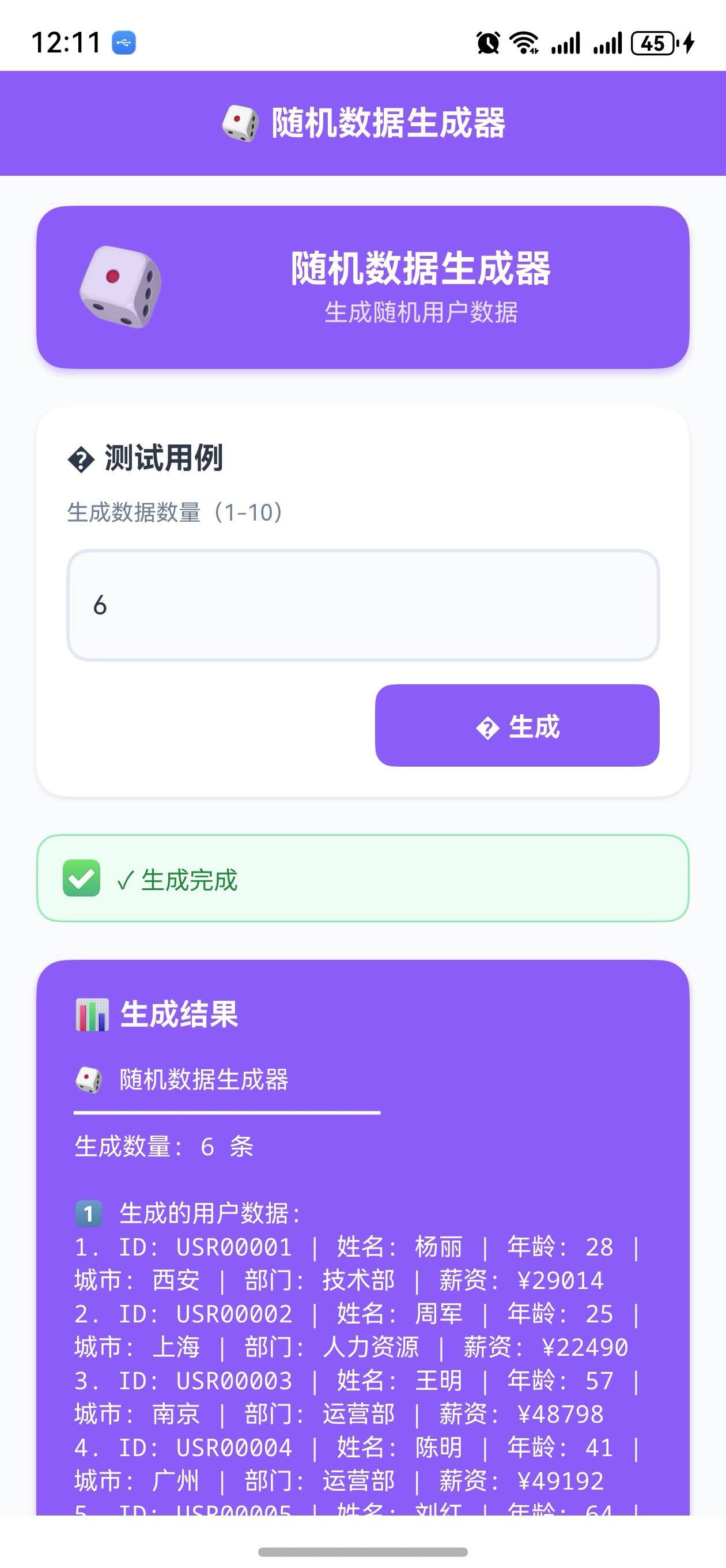
这段 ArkTS 代码展示了如何在 OpenHarmony 应用中集成和使用随机数据生成器。首先导入编译后的 mockDataGenerator 函数。然后创建一个 MockDataGenerator 组件,包含数据类型选择、结果显示和加载状态。generateNewCase 方法从预定义的数据类型中随机选择一个,用于演示工具的功能。generateMockData 方法调用 Kotlin 编译的函数,获取生成的数据,并通过 console.log 输出到控制台。UI 部分使用 ArkUI 的各种组件构建,包括 Column、Row、Text、TextInput 和 Button,实现了一个完整的用户界面。用户可以选择不同的数据类型,点击"生成数据"按钮生成相应的模拟数据。
实战案例
案例 1:应用测试中的用户数据生成
场景:开发团队需要为新的社交应用进行功能测试,需要大量的测试用户数据。手动创建测试数据既耗时又容易出错。
需求:生成 100 个不同的用户信息,包括用户 ID、姓名、年龄和性别。
解决方案:使用随机数据生成器的 “user” 模式,每次调用都会生成一个新的用户信息。开发者可以在循环中多次调用该函数,快速生成所需的测试数据。
实际应用:这个案例展示了随机数据生成器在软件测试中的重要作用。通过自动化生成测试数据,开发团队可以大大提高测试效率,同时确保测试数据的多样性和真实性。生成的用户数据可以直接导入数据库,用于功能测试、性能测试和压力测试。
案例 2:演示应用中的模拟数据
场景:公司需要为新产品的演示会生成一个演示应用,展示应用的各种功能。为了让演示更加逼真,需要使用真实看起来的数据。
需求:生成包括用户信息、邮箱、电话、地址和公司信息的完整数据集。
解决方案:使用随机数据生成器的 “all” 模式,一次生成包含多种信息的完整数据。这些数据可以直接用于应用的演示。
实际应用:这个案例展示了随机数据生成器在产品演示中的应用。通过生成真实看起来的数据,演示应用显得更加专业和可信,能够更好地向客户展示产品的功能和特性。
案例 3:数据分析中的样本数据生成
场景:数据分析团队需要为新的分析工具开发样本数据集,用于验证分析算法的正确性。
需求:生成 1000 条包含用户信息、邮箱、电话和地址的数据记录。
解决方案:使用随机数据生成器生成所需的数据,然后导出为 CSV 或 JSON 格式,供分析工具使用。
实际应用:这个案例展示了随机数据生成器在数据分析中的应用。通过生成大量的样本数据,数据分析团队可以充分验证分析算法的性能和准确性,确保算法在实际应用中的可靠性。
最佳实践
1. 数据源管理
将所有的数据源(姓氏、名字、城市等)定义为常量或配置,便于维护和扩展。
2. 随机性保证
使用可靠的随机数生成器,确保生成的数据具有良好的随机性和多样性。
3. 数据验证
生成的数据应该符合实际数据的格式和规范,例如邮箱地址应该包含 “@” 符号和有效的域名。
4. 性能优化
对于大量数据的生成,考虑使用批量生成的方式,避免频繁的函数调用。
5. 可扩展性设计
设计清晰的数据类型接口,便于添加新的数据类型而不需要修改核心逻辑。
6. 文档完善
为每种数据类型提供清晰的文档说明,包括生成规则、数据格式和使用示例。
总结
随机数据生成器是一个展示 KMP 跨端开发能力的完整案例。通过一份 Kotlin 代码,我们实现了支持多种数据类型的生成工具,并在 OpenHarmony 应用中成功集成。这个案例不仅展示了 Kotlin 的强大功能,还演示了如何构建实用的工具应用。
随机数据生成在软件开发、测试、演示和数据分析中都有广泛的应用。通过这个工具,开发者可以快速生成大量真实看起来的测试数据,大大提高开发和测试的效率。这个案例可以作为学习 KMP 开发、理解跨端编译、掌握 ArkUI 开发的良好起点。
随机数据生成器的设计思想也可以应用到其他领域,例如生成随机配置、随机场景、随机事件等。通过灵活运用 Kotlin 的集合操作、随机数生成和字符串处理,我们可以构建各种强大的数据生成工具。欢迎加入开源鸿蒙跨平台社区:https://openharmonycrossplatform.csdn.net

开源鸿蒙跨平台开发社区汇聚开发者与厂商,共建“一次开发,多端部署”的开源生态,致力于降低跨端开发门槛,推动万物智联创新。
更多推荐
 4
4 0
0- 0


 已为社区贡献13条内容

所有评论(0)