OpenHarmony Flutter 骨架屏加载组件最佳实践
OpenHarmony平台上Flutter骨架屏实现 本文介绍在OpenHarmony系统中使用Flutter框架实现骨架屏加载组件的技术方案。骨架屏通过展示内容布局结构的占位符,有效减少用户等待焦虑,提升体验。 核心功能: 占位符设计 - 使用灰色矩形框模拟真实内容布局,保持视觉一致性 动画效果 - 通过TweenAnimationBuilder实现呼吸式透明度变化动画 状态切换 - 采用条件渲
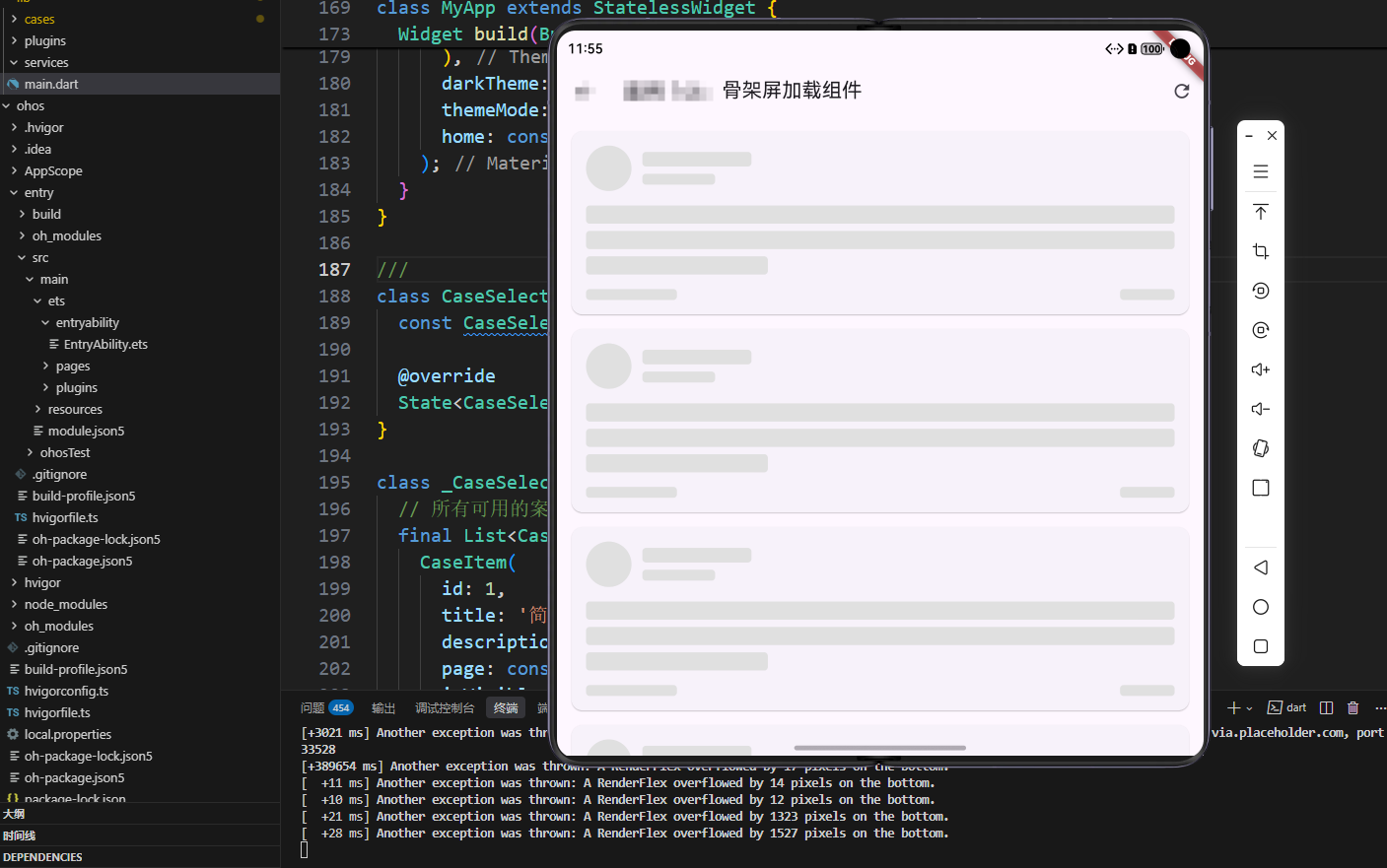
OpenHarmony 是一个开源操作系统,本文介绍如何在 OpenHarmony 平台上使用 Flutter 实现骨架屏加载组件。
概述
骨架屏(Skeleton Screen)是一种现代化的加载状态展示方式,通过在内容加载时显示占位符,让用户感知到内容的结构和布局,从而提升用户体验。相比传统的加载指示器,骨架屏能够减少用户的等待焦虑,提供更好的视觉连续性。在现代应用开发中,骨架屏已经成为展示加载状态的主要方式之一,它让用户在等待内容加载时能够了解即将显示的内容结构,减少等待的焦虑感。
骨架屏的设计理念是基于用户心理学的考虑。当用户看到空白页面或加载指示器时,可能会感到焦虑和不确定,不知道需要等待多长时间,也不知道即将显示什么内容。而骨架屏通过显示内容的结构轮廓,让用户能够提前了解内容的布局,减少不确定性,从而减少等待的焦虑感。
在OpenHarmony平台上使用Flutter框架实现骨架屏需要考虑多个方面的因素。首先是占位符的设计,组件应该能够模拟真实内容的布局结构,包括文字、图片、按钮等元素的位置和大小。其次是动画效果的实现,组件应该提供呼吸动画效果,让占位符看起来像是在"呼吸",表明内容正在加载。再次是状态切换的实现,组件应该能够在加载完成后平滑地切换到真实内容,避免突兀的跳转。
骨架屏的性能优化是一个重要的考虑因素。当骨架屏内容很多时,如果每次加载都重新构建骨架屏,可能会影响性能。因此,可以考虑使用模板化的骨架屏,预先定义好常用的骨架屏模板,然后根据内容类型选择合适的模板。另外,骨架屏的动画效果也应该考虑性能,避免过度动画影响性能。
本文将详细介绍如何在OpenHarmony平台上使用Flutter实现一个功能完善的骨架屏加载组件,从占位符设计到动画效果,从状态切换到性能优化,全面解析骨架屏加载组件的实现细节和最佳实践。
核心功能特性
1. 占位符设计
占位符设计是骨架屏的核心,它决定了用户能够看到什么样的加载状态。一个好的占位符设计应该能够准确模拟真实内容的布局结构,让用户能够提前了解内容的组织方式。
功能描述:模拟真实内容的布局结构,这是占位符设计的基本要求。占位符应该与真实内容的布局保持一致,包括文字的位置、图片的位置、按钮的位置等。这样当真实内容加载完成时,用户不会感到突兀,能够平滑地过渡到真实内容。
实现方式:使用灰色矩形框作为占位符,这是骨架屏的常见实现方式。灰色矩形框可以模拟文字、图片、按钮等各种元素,通过不同的大小和位置来模拟不同的内容。这种实现方式简单高效,能够快速创建出符合要求的占位符。
视觉设计:与真实内容布局保持一致,这是占位符设计的核心原则。占位符的布局应该与真实内容的布局完全一致,包括间距、对齐、大小等。这样当真实内容加载完成时,用户不会感到布局的变化,能够平滑地过渡。另外,占位符的颜色也应该与真实内容的背景色相近,避免颜色差异过大。
用户体验考虑:占位符设计需要考虑用户体验。占位符应该足够清晰,让用户能够理解内容的布局结构,但也不应该过于详细,避免让用户误以为是真实内容。占位符的大小应该适中,不应该太大或太小,应该与真实内容的大小相近。
2. 动画效果
动画效果是骨架屏的重要特性,它能够提升用户体验,让加载状态更加生动和有趣。一个好的动画效果应该既美观又实用,不应该影响加载的性能。
功能描述:占位符的呼吸动画效果,这是骨架屏的常见动画效果。占位符的透明度会周期性地变化,就像在"呼吸"一样,表明内容正在加载。这种动画效果能够让用户感知到系统正在工作,减少等待的焦虑感。
实现方式:使用TweenAnimationBuilder实现透明度变化,这是Flutter中实现动画的常用方式。TweenAnimationBuilder提供了简单的API来实现动画效果,只需要定义起始值和结束值,框架会自动处理动画的插值。通过循环动画,可以实现呼吸效果。
用户体验:让用户感知到内容正在加载,这是动画效果的核心目标。动画效果应该足够明显,让用户能够感知到系统正在工作,但也不应该过于夸张,避免分散用户的注意力。动画的时长应该适中,太快会让用户感觉不稳定,太慢会让用户感觉系统没有响应。
性能考虑:动画效果的性能也是一个重要的考虑因素。当骨架屏内容很多时,如果每个占位符都有独立的动画,可能会影响性能。因此,可以考虑使用统一的动画控制器,或者减少动画的数量。另外,动画的复杂度也应该适中,避免过度复杂的动画影响性能。
3. 状态切换
状态切换是骨架屏的重要功能,它决定了如何从加载状态过渡到内容显示状态。一个好的状态切换应该平滑自然,不应该让用户感到突兀。
功能描述:加载完成后切换到真实内容,这是状态切换的基本需求。当内容加载完成时,骨架屏应该平滑地消失,真实内容应该平滑地显示。这种切换应该自然流畅,不应该有突兀的跳转。
实现方式:条件渲染切换显示,这是状态切换的基本实现方式。使用一个布尔变量来控制显示骨架屏还是真实内容,当加载完成时,改变这个变量的值,触发UI重建。这种方式简单直接,易于实现。
过渡效果:平滑的切换动画,这是状态切换的重要特性。可以使用AnimatedSwitcher或AnimatedCrossFade来实现切换动画,提供平滑的过渡效果。动画的时长应该适中,太快会让用户感觉突兀,太慢会影响用户体验。
技术实现详解
骨架屏构建
Widget _buildSkeletonCard() {
  return Card(
    margin: const EdgeInsets.only(bottom: 16),
    child: Padding(
      padding: const EdgeInsets.all(16),
      child: Column(
        crossAxisAlignment: CrossAxisAlignment.start,
        children: [
          Row(
            children: [
              _buildSkeletonBox(50, 50, isCircle: true),
              const SizedBox(width: 12),
              Expanded(
                child: Column(
                  crossAxisAlignment: CrossAxisAlignment.start,
                  children: [
                    _buildSkeletonBox(120, 16),
                    const SizedBox(height: 8),
                    _buildSkeletonBox(80, 12),
                  ],
                ),
              ),
            ],
          ),
          const SizedBox(height: 16),
          _buildSkeletonBox(double.infinity, 20),
          const SizedBox(height: 8),
          _buildSkeletonBox(double.infinity, 20),
          const SizedBox(height: 8),
          _buildSkeletonBox(200, 20),
          const SizedBox(height: 16),
          Row(
            children: [
              _buildSkeletonBox(100, 12),
              const Spacer(),
              _buildSkeletonBox(60, 12),
            ],
          ),
        ],
      ),
    ),
  );
}
设计要点:
- 骨架屏布局与真实内容布局一致
- 使用不同大小的占位符模拟不同内容
- 保持间距和布局结构
动画实现
Widget _buildSkeletonBox(double width, double height, {bool isCircle = false}) {
  return TweenAnimationBuilder<double>(
    tween: Tween(begin: 0.3, end: 1.0),
    duration: const Duration(milliseconds: 1000),
    curve: Curves.easeInOut,
    builder: (context, value, child) {
      return Container(
        width: width,
        height: height,
        decoration: BoxDecoration(
          color: Colors.grey[300]!.withOpacity(value),
          borderRadius: isCircle
              ? BorderRadius.circular(width / 2)
              : BorderRadius.circular(4),
        ),
      );
    },
    onEnd: () {
      // 循环动画
      if (mounted) {
        setState(() {});
      }
    },
  );
}
实现亮点:
- 使用透明度变化实现呼吸效果
- 循环动画持续显示加载状态
- 支持圆形和矩形两种形状
状态管理
bool _isLoading = true;
final List<NewsItem> _newsItems = [];
Future<void> _loadData() async {
setState(() {
_isLoading = true;
});
// 模拟网络请求延迟
await Future.delayed(const Duration(seconds: 2));
setState(() {
_newsItems.clear();
_newsItems.addAll([
// 加载数据
]);
_isLoading = false;
});
}
Widget build(BuildContext context) {
return Scaffold(
body: _isLoading ? _buildSkeletonList() : _buildContentList(),
);
}
设计优势:
- 清晰的状态管理
- 条件渲染切换显示
- 支持重新加载
高级功能扩展
1. 渐变动画
Widget _buildShimmerBox(double width, double height) {
  return Shimmer.fromColors(
    baseColor: Colors.grey[300]!,
    highlightColor: Colors.grey[100]!,
    child: Container(
      width: width,
      height: height,
      decoration: BoxDecoration(
        color: Colors.grey[300],
        borderRadius: BorderRadius.circular(4),
      ),
    ),
  );
}
2. 自定义骨架屏
class CustomSkeleton extends StatelessWidget {
final Widget child;
final bool isLoading;
const CustomSkeleton({
required this.child,
required this.isLoading,
});
Widget build(BuildContext context) {
if (isLoading) {
return _buildSkeleton();
}
return child;
}
Widget _buildSkeleton() {
// 根据child的结构生成对应的骨架屏
return Container(
// 骨架屏布局
);
}
}
3. 渐进式加载
class ProgressiveSkeleton extends StatefulWidget {
Widget build(BuildContext context) {
return Column(
children: [
if (_isLoadingHeader)
_buildSkeletonHeader()
else
_buildHeader(),
if (_isLoadingContent)
_buildSkeletonContent()
else
_buildContent(),
],
);
}
}
4. 骨架屏模板
class SkeletonTemplates {
  static Widget listItem() {
    return Row(
      children: [
        _buildSkeletonBox(50, 50, isCircle: true),
        const SizedBox(width: 12),
        Expanded(
          child: Column(
            children: [
              _buildSkeletonBox(double.infinity, 16),
              const SizedBox(height: 8),
              _buildSkeletonBox(double.infinity, 12),
            ],
          ),
        ),
      ],
    );
  }

  static Widget card() {
    return Column(
      children: [
        _buildSkeletonBox(double.infinity, 200),
        const SizedBox(height: 16),
        _buildSkeletonBox(double.infinity, 20),
        const SizedBox(height: 8),
        _buildSkeletonBox(double.infinity, 16),
      ],
    );
  }
}
5. 错误状态处理
enum LoadingState { loading, success, error }

Widget _buildContent() {
  switch (_loadingState) {
    case LoadingState.loading:
      return _buildSkeletonList();
    case LoadingState.success:
      return _buildContentList();
    case LoadingState.error:
      return _buildErrorWidget();
  }
}
使用场景
- 列表加载:新闻列表、商品列表、用户列表
- 详情页面:文章详情、商品详情、用户详情
- 卡片内容:信息卡片、数据卡片
- 表单加载:动态表单、配置页面
最佳实践
1. 设计原则
- 骨架屏布局与真实内容保持一致
- 使用合适的占位符大小
- 保持合理的动画速度
2. 性能优化
- 避免过度动画
- 合理使用setState
- 及时释放资源
3. 用户体验
- 提供清晰的加载状态
- 支持取消加载
- 错误处理和重试机制
总结
骨架屏加载组件是一种现代化的加载状态展示方式,它为用户提供了更好的加载体验,能够减少等待的焦虑感,提供更好的视觉连续性。通过合理的设计和实现,可以显著提升用户体验,让用户在等待内容加载时能够了解即将显示的内容结构。
在实现骨架屏加载组件时,我们需要考虑多个方面的因素。首先是占位符的设计,组件应该能够模拟真实内容的布局结构,包括文字、图片、按钮等元素的位置和大小。其次是动画效果的实现,组件应该提供呼吸动画效果,让占位符看起来像是在"呼吸",表明内容正在加载。再次是状态切换的实现,组件应该能够在加载完成后平滑地切换到真实内容,避免突兀的跳转。
本文提供的实现方案涵盖了占位符设计、动画效果、状态切换等核心功能,可以根据具体需求进行扩展和优化。在实际开发中,我们可以根据应用的具体需求,添加骨架屏模板、渐进式加载、错误状态处理等功能。同时,我们还需要考虑性能优化,确保骨架屏的显示不会影响应用的性能。
随着技术的发展,骨架屏加载也在不断演进。未来可能会出现更多先进的技术,比如智能骨架屏生成、动态布局识别、个性化骨架屏等。作为开发者,我们需要保持学习的态度,不断探索和尝试新的技术,为用户提供更好的加载体验。骨架屏不仅仅是一种加载状态展示方式,更是一种提升用户体验的重要思路,它能够让我们以更友好、更高效的方式处理加载状态。
欢迎加入开源鸿蒙跨平台社区:https://openharmonycrossplatform.csdn.net

开源鸿蒙跨平台开发社区汇聚开发者与厂商,共建“一次开发,多端部署”的开源生态,致力于降低跨端开发门槛,推动万物智联创新。
更多推荐
 9
9 0
0- 0


 已为社区贡献10条内容

所有评论(0)