OpenHarmony Flutter 手风琴菜单组件实现详解
本文介绍了在OpenHarmony平台上使用Flutter实现手风琴菜单组件的方法。手风琴菜单通过分组展示和动画效果有效组织复杂菜单结构,节省屏幕空间。文章详细讲解了核心功能特性包括分组展示、平滑动画效果以及图标徽章支持,并提供了技术实现方案,使用Map数据结构管理分组状态和菜单项,通过AnimatedCrossFade等组件实现流畅动画。该组件适用于设置页面、管理后台等需要层级导航的场景,能够显
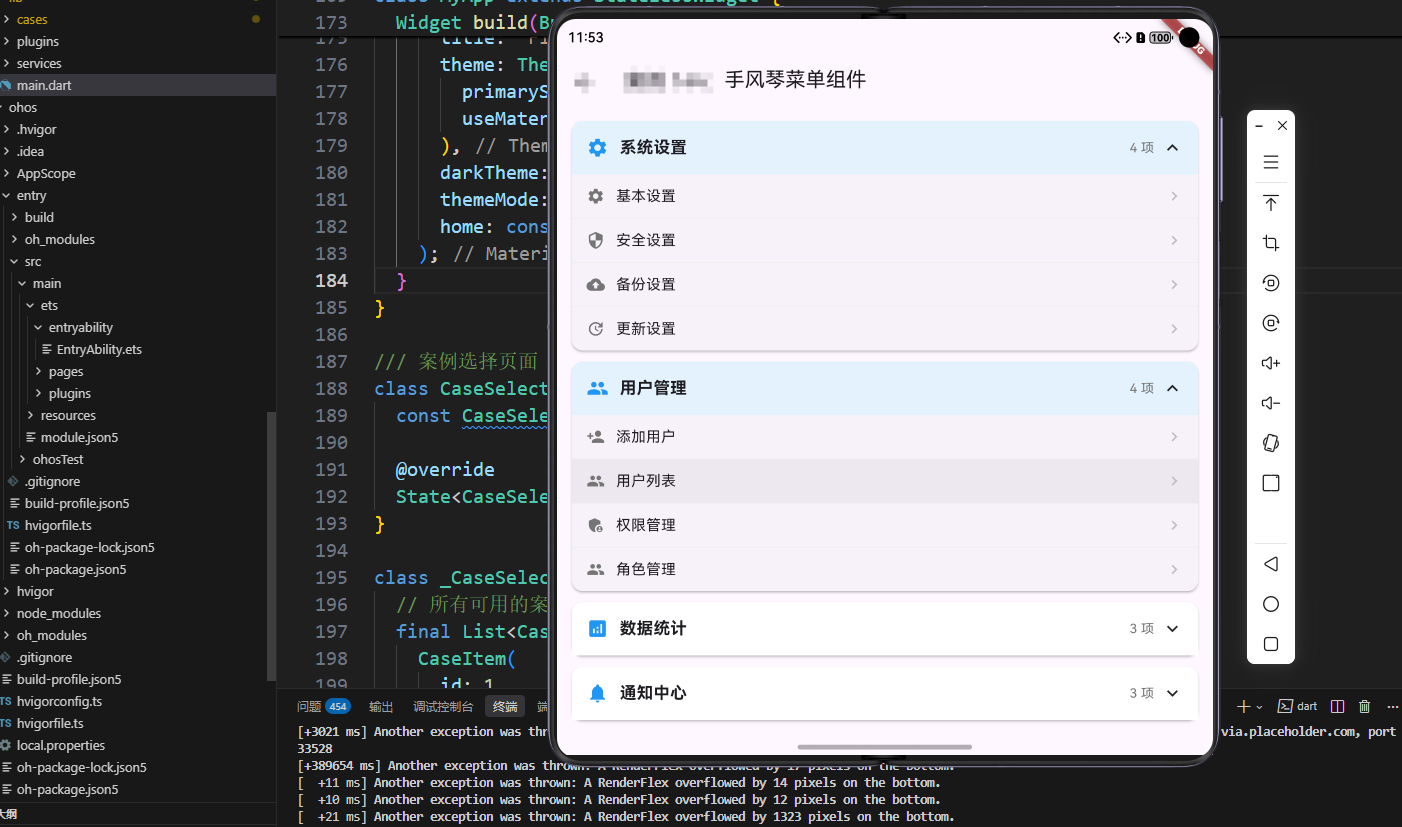
OpenHarmony 是一个开源操作系统,本文介绍如何在 OpenHarmony 平台上使用 Flutter 实现手风琴菜单组件。
概述
手风琴菜单(Accordion Menu)是一种常见的导航组件,通过展开和收起的方式展示分组菜单项。它能够有效节省屏幕空间,同时提供清晰的层级结构。在设置页面、管理后台、导航菜单等场景中广泛应用。在现代应用开发中,手风琴菜单已经成为组织和管理复杂菜单结构的重要工具,它让用户能够有选择地查看菜单内容,避免信息过载。
手风琴菜单的设计需要考虑多个方面的因素。首先是分组展示的实现,组件应该能够将菜单项按功能分组,每个分组有独立的展开/收起状态。其次是动画效果的实现,组件应该提供平滑的展开和收起动画,让用户感受到操作的流畅性。再次是图标和徽章的支持,组件应该能够显示分组图标和菜单项数量,帮助用户快速识别功能。
在OpenHarmony平台上使用Flutter框架实现手风琴菜单可以使用Map来存储分组和菜单项,使用Map来存储每个分组的展开状态。展开和收起的动画可以使用AnimatedCrossFade来实现,提供平滑的过渡效果。图标和徽章可以使用Row和Icon组件来实现,显示分组信息和菜单项数量。
手风琴菜单的用户体验是一个重要的考虑因素。当用户点击分组标题时,应该提供即时的视觉反馈,比如背景色变化、图标旋转等。展开和收起的动画应该流畅自然,不应该太快或太慢。另外,手风琴菜单还应该支持键盘导航,让用户能够使用键盘来操作菜单。
本文将详细介绍如何在OpenHarmony平台上使用Flutter实现一个功能完善的手风琴菜单组件,从分组展示到动画效果,从图标徽章到性能优化,全面解析手风琴菜单组件的实现细节和最佳实践。
核心功能特性
1. 分组展示
分组展示是手风琴菜单的核心功能,它能够将相关的菜单项组织在一起,形成清晰的层级结构。通过分组展示,用户可以快速找到需要的功能,避免在大量菜单项中迷失。
功能描述:将菜单项按功能分组展示,这是手风琴菜单的基本组织方式。相关的菜单项应该被组织在同一个分组中,每个分组有清晰的标题和描述。这种组织方式能够帮助用户理解菜单结构,快速找到需要的功能。
实现方式:使用Map存储分组和菜单项,这是手风琴菜单的数据结构设计。外层Map的键是分组名称,值是菜单项列表。这种数据结构简单清晰,易于管理和扩展。另外,还可以使用单独的Map来存储每个分组的展开状态,键是分组名称,值是布尔值。
视觉设计:每个分组有独立的展开/收起状态,这是手风琴菜单的视觉特点。展开的分组应该显示其包含的所有菜单项,收起的分组应该只显示分组标题。这种设计能够有效节省屏幕空间,同时保持菜单结构的清晰性。
用户体验考虑:分组展示的设计需要考虑用户体验。分组数量应该适中,太多分组会让用户感到困惑,太少分组则失去了分组的意义。分组标题应该简洁明了,能够快速传达分组的功能。菜单项的数量也应该合理,每个分组不应该包含过多的菜单项。
2. 动画效果
动画效果是手风琴菜单的重要特性,它能够提升用户体验,让展开和收起的操作更加自然和流畅。一个好的动画效果应该既美观又实用,不应该影响操作的效率。
功能描述:展开和收起时的平滑动画,这是手风琴菜单的基本动画需求。当用户点击分组标题时,分组应该平滑地展开或收起,而不是突然地显示或隐藏。这种动画效果能够让用户感受到操作的连贯性,提升用户体验。
实现方式:使用AnimatedCrossFade和AnimatedRotation来实现动画效果,这是Flutter中实现动画的常用方式。AnimatedCrossFade可以实现内容的淡入淡出效果,AnimatedRotation可以实现图标的旋转效果。这两种动画的组合能够创造出流畅的视觉体验。
用户体验:流畅的过渡效果是动画效果的核心目标。动画的时长应该适中,太快会让用户感觉突兀,太慢会影响操作效率。通常建议动画时长在200-300毫秒之间,这个时长既能提供流畅的视觉体验,又不会影响操作效率。
性能考虑:动画效果的性能也是一个重要的考虑因素。当分组内容很多时,如果动画涉及大量Widget的重建,可能会影响性能。因此,需要考虑使用const构造函数、避免不必要的重建等优化策略。
3. 图标和徽章
图标和徽章是手风琴菜单的重要视觉元素,它们能够帮助用户快速识别功能,了解菜单的状态。通过合理使用图标和徽章,可以大大提升菜单的可读性和可用性。
功能描述:分组图标和菜单项图标,这是图标的基本用途。分组图标可以帮助用户快速识别分组的功能,菜单项图标可以帮助用户快速识别具体的功能。这些图标应该简洁明了,能够快速传达信息。
信息展示:显示菜单项数量,这是徽章的主要用途。通过显示每个分组包含的菜单项数量,用户可以了解分组的大小,决定是否需要展开查看。这种信息展示能够帮助用户做出更好的决策。
视觉识别:通过图标快速识别功能,这是图标的核心价值。不同的功能应该使用不同的图标,让用户能够通过图标快速识别功能,无需阅读文字。这种视觉识别方式能够大大提高用户的操作效率。
技术实现详解
数据结构设计
class MenuItem {
  final IconData icon;
  final String title;
  final String route;

  MenuItem({
    required this.icon,
    required this.title,
    required this.route,
  });
}

final Map<String, bool> _expandedSections = {
  '系统设置': false,
  '用户管理': false,
  // ...更多分组
};

final Map<String, List<MenuItem>> _menuItems = {
  '系统设置': [
    MenuItem(icon: Icons.settings, title: '基本设置', route: '/settings/basic'),
    // ...更多菜单项
  ],
  // ...更多分组
};
设计优势:
- 使用
Map存储分组状态,便于管理 - 菜单项结构清晰,易于扩展
- 支持路由导航
手风琴分组实现
Widget _buildAccordionSection(String section) {
  final isExpanded = _expandedSections[section] ?? false;
  final items = _menuItems[section] ?? [];

  return Card(
    margin: const EdgeInsets.only(bottom: 12),
    elevation: 2,
    shape: RoundedRectangleBorder(
      borderRadius: BorderRadius.circular(12),
    ),
    child: Column(
      children: [
        InkWell(
          onTap: () {
            setState(() {
              _expandedSections[section] = !isExpanded;
            });
          },
          borderRadius: const BorderRadius.vertical(top: Radius.circular(12)),
          child: Container(
            padding: const EdgeInsets.all(16),
            decoration: BoxDecoration(
              color: isExpanded ? Colors.blue[50] : Colors.white,
              borderRadius: const BorderRadius.vertical(top: Radius.circular(12)),
            ),
            child: Row(
              children: [
                Icon(
                  _getSectionIcon(section),
                  color: Colors.blue,
                  size: 24,
                ),
                const SizedBox(width: 12),
                Expanded(
                  child: Text(
                    section,
                    style: const TextStyle(
                      fontSize: 18,
                      fontWeight: FontWeight.bold,
                    ),
                  ),
                ),
                Text(
                  '${items.length} 项',
                  style: TextStyle(
                    fontSize: 14,
                    color: Colors.grey[600],
                  ),
                ),
                const SizedBox(width: 8),
                AnimatedRotation(
                  turns: isExpanded ? 0.5 : 0,
                  duration: const Duration(milliseconds: 200),
                  child: const Icon(Icons.keyboard_arrow_down),
                ),
              ],
            ),
          ),
        ),
        AnimatedCrossFade(
          firstChild: const SizedBox.shrink(),
          secondChild: _buildMenuItems(items),
          crossFadeState: isExpanded
              ? CrossFadeState.showSecond
              : CrossFadeState.showFirst,
          duration: const Duration(milliseconds: 200),
        ),
      ],
    ),
  );
}
实现亮点:
- 使用
AnimatedCrossFade实现淡入淡出效果 AnimatedRotation实现箭头旋转动画- 展开时背景色变化,提供视觉反馈
菜单项构建
Widget _buildMenuItems(List<MenuItem> items) {
  return Column(
    children: items.asMap().entries.map((entry) {
      final index = entry.key;
      final item = entry.value;
      final isLast = index == items.length - 1;

      return InkWell(
        onTap: () {
          ScaffoldMessenger.of(context).showSnackBar(
            SnackBar(content: Text('导航到: ${item.route}')),
          );
        },
        child: Container(
          padding: const EdgeInsets.symmetric(horizontal: 16, vertical: 12),
          decoration: BoxDecoration(
            border: isLast
                ? null
                : Border(
                    bottom: BorderSide(color: Colors.grey[200]!),
                  ),
          ),
          child: Row(
            children: [
              Icon(item.icon, color: Colors.grey[600], size: 20),
              const SizedBox(width: 12),
              Expanded(
                child: Text(
                  item.title,
                  style: const TextStyle(fontSize: 16),
                ),
              ),
              Icon(Icons.chevron_right, color: Colors.grey[400], size: 20),
            ],
          ),
        ),
      );
    }).toList(),
  );
}
设计要点:
- 最后一项不显示底部分隔线
- 图标和文字对齐,视觉统一
- 右侧箭头提示可点击
高级功能扩展
1. 嵌套菜单
class NestedMenuItem {
  final String title;
  final IconData icon;
  final List<NestedMenuItem>? children;
  final String? route;

  NestedMenuItem({
    required this.title,
    required this.icon,
    this.children,
    this.route,
  });
}

Widget _buildNestedMenu(NestedMenuItem item, int level) {
  final hasChildren = item.children != null && item.children!.isNotEmpty;
  final isExpanded = _expandedItems.contains(item);

  return Column(
    children: [
      InkWell(
        onTap: hasChildren ? () {
          setState(() {
            if (isExpanded) {
              _expandedItems.remove(item);
            } else {
              _expandedItems.add(item);
            }
          });
        } : null,
        child: Container(
          padding: EdgeInsets.only(left: level * 24.0 + 16),
          child: Row(
            children: [
              Icon(item.icon),
              const SizedBox(width: 12),
              Expanded(child: Text(item.title)),
              if (hasChildren)
                Icon(isExpanded ? Icons.expand_less : Icons.expand_more),
            ],
          ),
        ),
      ),
      if (hasChildren && isExpanded)
        ...item.children!.map((child) => _buildNestedMenu(child, level + 1)),
    ],
  );
}
2. 搜索过滤
String _searchQuery = '';

List<String> get _filteredSections {
  if (_searchQuery.isEmpty) {
    return _menuItems.keys.toList();
  }

  return _menuItems.keys.where((section) {
    // 搜索分组名称
    if (section.toLowerCase().contains(_searchQuery.toLowerCase())) {
      return true;
    }
    // 搜索菜单项
    final items = _menuItems[section] ?? [];
    return items.any((item) =>
      item.title.toLowerCase().contains(_searchQuery.toLowerCase())
    );
  }).toList();
}
3. 权限控制
class MenuItem {
  final IconData icon;
  final String title;
  final String route;
  final List<String> requiredPermissions;

  MenuItem({
    required this.icon,
    required this.title,
    required this.route,
    this.requiredPermissions = const [],
  });

  bool canAccess(List<String> userPermissions) {
    if (requiredPermissions.isEmpty) return true;
    return requiredPermissions.every((perm) => userPermissions.contains(perm));
  }
}

Widget _buildFilteredMenuItems(List<MenuItem> items) {
  final userPermissions = ['admin', 'user']; // 用户权限
  final accessibleItems = items.where((item) => item.canAccess(userPermissions)).toList();

  return Column(
    children: accessibleItems.map((item) => _buildMenuItem(item)).toList(),
  );
}
4. 高亮当前项
String? _currentRoute;

Widget _buildMenuItem(MenuItem item) {
  final isActive = _currentRoute == item.route;

  return InkWell(
    onTap: () {
      setState(() {
        _currentRoute = item.route;
      });
      Navigator.pushNamed(context, item.route);
    },
    child: Container(
      color: isActive ? Colors.blue[50] : Colors.transparent,
      padding: const EdgeInsets.all(12),
      child: Row(
        children: [
          Icon(
            item.icon,
            color: isActive ? Colors.blue : Colors.grey[600],
          ),
          const SizedBox(width: 12),
          Expanded(
            child: Text(
              item.title,
              style: TextStyle(
                fontWeight: isActive ? FontWeight.bold : FontWeight.normal,
                color: isActive ? Colors.blue : Colors.black,
              ),
            ),
          ),
        ],
      ),
    ),
  );
}
5. 徽章通知
class MenuItem {
  final IconData icon;
  final String title;
  final String route;
  final int? badgeCount;

  MenuItem({
    required this.icon,
    required this.title,
    required this.route,
    this.badgeCount,
  });
}

Widget _buildMenuItemWithBadge(MenuItem item) {
  return ListTile(
    leading: Icon(item.icon),
    title: Text(item.title),
    trailing: item.badgeCount != null && item.badgeCount! > 0
        ? Container(
            padding: const EdgeInsets.symmetric(horizontal: 6, vertical: 2),
            decoration: BoxDecoration(
              color: Colors.red,
              borderRadius: BorderRadius.circular(10),
            ),
            child: Text(
              '${item.badgeCount}',
              style: const TextStyle(
                color: Colors.white,
                fontSize: 12,
                fontWeight: FontWeight.bold,
              ),
            ),
          )
        : null,
  );
}
使用场景
- 设置页面:系统设置、应用设置
- 管理后台:功能菜单、权限管理
- 导航菜单:侧边栏导航、抽屉菜单
- 帮助中心:FAQ分类、帮助文档
最佳实践
1. 用户体验
- 清晰的展开/收起指示
- 平滑的动画效果
- 合理的分组数量
2. 性能优化
- 使用const构造函数
- 避免不必要的重建
- 合理使用动画
3. 可访问性
- 支持键盘导航
- 提供语义化标签
- 支持屏幕阅读器
总结
手风琴菜单组件是一个实用且灵活的导航组件,它为用户提供了便捷的菜单组织方式,能够有效节省屏幕空间,同时提供清晰的层级结构。通过合理的设计和实现,可以有效组织复杂的菜单结构,让用户能够快速找到需要的功能。
在实现手风琴菜单组件时,我们需要考虑多个方面的因素。首先是分组展示的实现,组件应该能够将菜单项按功能分组,每个分组有独立的展开/收起状态。其次是动画效果的实现,组件应该提供平滑的展开和收起动画,让用户感受到操作的流畅性。再次是图标和徽章的支持,组件应该能够显示分组图标和菜单项数量,帮助用户快速识别功能。
本文提供的实现方案涵盖了分组展示、动画效果、图标徽章等核心功能,可以根据具体需求进行扩展和优化。在实际开发中,我们可以根据应用的具体需求,添加嵌套菜单、搜索过滤、权限控制等功能。同时,我们还需要考虑性能优化,确保在大量菜单项的情况下仍能保持流畅的展开和收起动画。
随着应用复杂度的增加,手风琴菜单组件也在不断演进。未来可能会出现更多先进的功能,比如智能展开、动态分组、个性化菜单等。作为开发者,我们需要保持学习的态度,不断探索和尝试新的技术,为用户提供更好的菜单导航体验。手风琴菜单不仅仅是一种导航方式,更是一种组织信息的重要思路,它能够让我们以更清晰、更高效的方式组织复杂的菜单结构。

开源鸿蒙跨平台开发社区汇聚开发者与厂商,共建“一次开发,多端部署”的开源生态,致力于降低跨端开发门槛,推动万物智联创新
更多推荐

 20
20 0
0- 0


 已为社区贡献17条内容

所有评论(0)