OpenHarmony Flutter 评分组件开发详解
本文介绍了在OpenHarmony平台上使用Flutter实现评分组件的方法。评分组件作为常见的交互元素,需要支持星级评分、评分显示和评分统计等核心功能。文章详细讲解了技术实现方案,包括使用Icon组件显示星星、GestureDetector处理点击事件,以及通过LinearProgressIndicator展示评分分布。实现方案支持整星和半星评分,提供可编辑和只读两种模式,并介绍了添加动画效果和
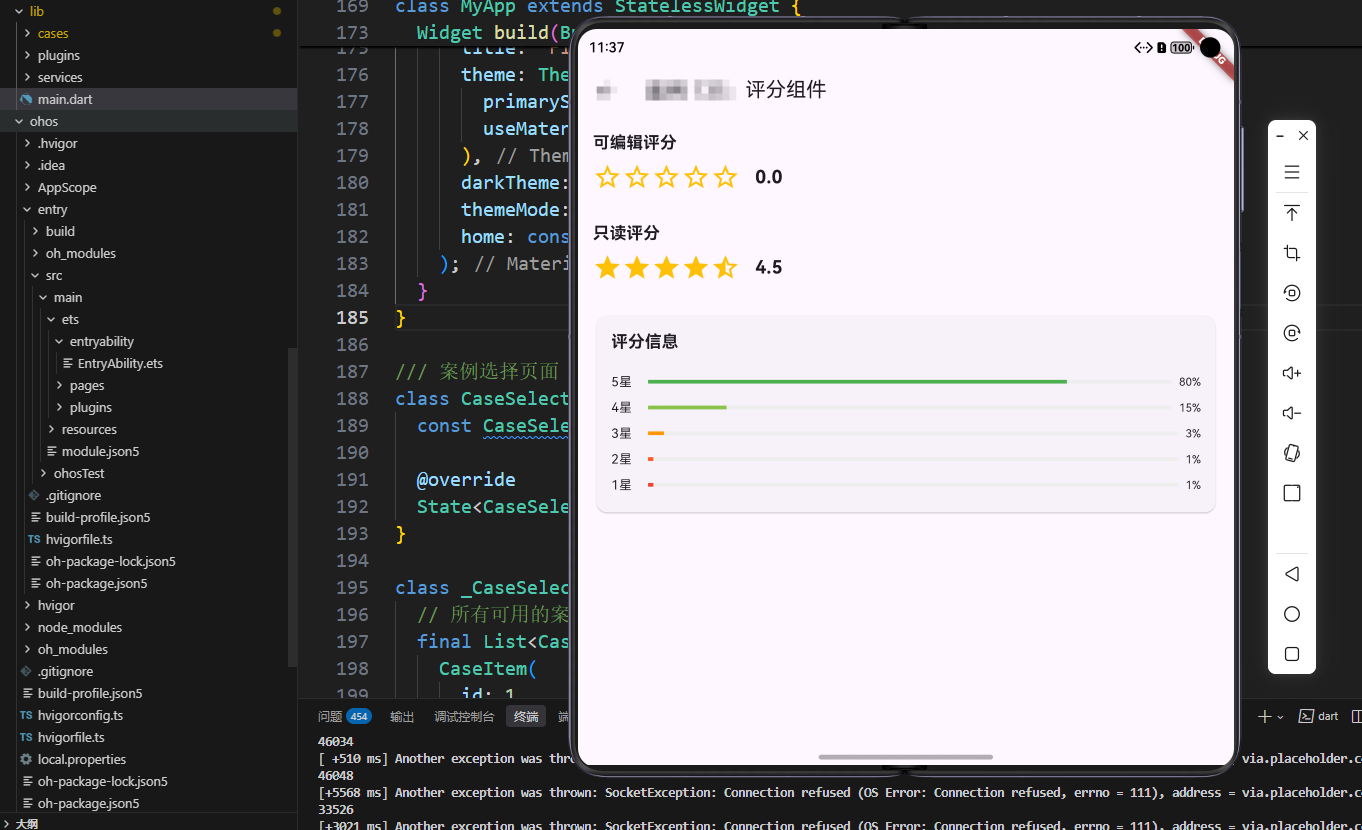
OpenHarmony 是一个开源操作系统,本文介绍如何在 OpenHarmony 平台上使用 Flutter 实现评分组件。
概述
评分组件是应用中常见的交互组件,用于收集用户对商品、服务或内容的评价。在当今的互联网时代,用户评价已经成为影响用户购买决策的重要因素之一。一个优秀的评分组件不仅要美观易用,还要支持多种交互方式和展示形式,能够准确反映用户的评价意见。
评分组件的设计需要考虑多个方面的因素。首先是评分方式,最常见的评分方式是星级评分,用户通过点击星星来选择评分。其次是评分显示,组件应该能够清晰地显示当前评分值,包括数字显示和星级显示。再次是评分统计,组件应该能够展示评分的分布情况,帮助用户了解整体评价。最后是交互体验,组件应该提供流畅的交互反馈,让用户感受到操作的即时性。
在Flutter框架中,实现评分组件可以使用Icon组件来显示星星,使用GestureDetector来处理点击事件。评分值可以使用double类型来存储,支持半星评分。评分统计可以使用LinearProgressIndicator来展示各星级的占比。
评分组件的用户体验是一个重要的考虑因素。当用户点击星星进行评分时,应该提供即时的视觉反馈,比如星星的填充动画、颜色的变化等。同时,还可以考虑添加触觉反馈,让用户感受到操作的物理反馈。另外,评分组件应该支持可编辑和只读两种模式,可编辑模式用于用户输入评分,只读模式用于展示已有评分。
本文将详细介绍如何在Flutter中实现一个功能完善的评分组件,从星级评分到评分显示,从评分统计到交互体验,全面解析评分组件的实现细节和最佳实践。
核心功能特性
1. 星级评分
- 功能描述:使用星星图标进行评分
- 实现方式:支持整星和半星评分
- 交互设计:点击星星进行评分,支持可编辑和只读模式
2. 评分显示
- 功能描述:显示当前评分值
- 实现方式:数字显示和星级显示结合
- 视觉反馈:清晰的评分展示
3. 评分统计
- 功能描述:展示评分的分布情况
- 实现方式:使用进度条展示各星级占比
- 数据分析:帮助用户了解整体评价情况
技术实现详解
评分状态管理
double _rating = 0.0;
double _readonlyRating = 4.5;
设计要点:
- 使用
double类型支持半星评分 - 区分可编辑和只读评分
- 评分范围通常为0-5
星级评分实现
Widget _buildStarRating(double rating, Function(double)? onRatingChanged) {
  return Row(
    children: List.generate(5, (index) {
      final starValue = index + 1.0;
      final isHalf = rating >= starValue - 0.5 && rating < starValue;
      final isFull = rating >= starValue;

      return GestureDetector(
        onTap: onRatingChanged != null
            ? () {
                onRatingChanged(starValue);
              }
            : null,
        child: Icon(
          isFull
              ? Icons.star
              : isHalf
                  ? Icons.star_half
                  : Icons.star_border,
          color: Colors.amber,
          size: 32,
        ),
      );
    }),
  );
}
实现亮点:
- 支持整星、半星、空星三种状态
- 通过
GestureDetector实现点击交互 - 可编辑模式通过回调函数实现
评分区域构建
Widget _buildRatingSection(String title, double rating, Function(double)? onRatingChanged) {
  return Column(
    crossAxisAlignment: CrossAxisAlignment.start,
    children: [
      Text(
        title,
        style: const TextStyle(fontSize: 18, fontWeight: FontWeight.bold),
      ),
      const SizedBox(height: 8),
      Row(
        children: [
          _buildStarRating(rating, onRatingChanged),
          const SizedBox(width: 16),
          Text(
            rating.toStringAsFixed(1),
            style: const TextStyle(fontSize: 20, fontWeight: FontWeight.bold),
          ),
        ],
      ),
    ],
  );
}
设计优势:
- 标题和评分分离,层次清晰
- 数字显示提供精确的评分值
- 布局合理,视觉平衡
评分统计实现
Widget _buildRatingInfo() {
  return Card(
    child: Padding(
      padding: const EdgeInsets.all(16),
      child: Column(
        crossAxisAlignment: CrossAxisAlignment.start,
        children: [
          const Text(
            '评分信息',
            style: TextStyle(fontSize: 18, fontWeight: FontWeight.bold),
          ),
          const SizedBox(height: 16),
          _buildRatingBar('5星', 0.8, Colors.green),
          _buildRatingBar('4星', 0.15, Colors.lightGreen),
          _buildRatingBar('3星', 0.03, Colors.orange),
          _buildRatingBar('2星', 0.01, Colors.deepOrange),
          _buildRatingBar('1星', 0.01, Colors.red),
        ],
      ),
    ),
  );
}

Widget _buildRatingBar(String label, double value, Color color) {
  return Padding(
    padding: const EdgeInsets.symmetric(vertical: 4),
    child: Row(
      children: [
        SizedBox(
          width: 40,
          child: Text(label),
        ),
        Expanded(
          child: LinearProgressIndicator(
            value: value,
            backgroundColor: Colors.grey[200],
            valueColor: AlwaysStoppedAnimation<Color>(color),
          ),
        ),
        const SizedBox(width: 8),
        Text(
          '${(value * 100).toStringAsFixed(0)}%',
          style: const TextStyle(fontSize: 12),
        ),
      ],
    ),
  );
}
设计要点:
- 使用不同颜色区分不同星级
- 百分比显示提供精确数据
- 进度条直观展示分布情况
高级功能扩展
1. 动画效果
Widget _buildAnimatedStar(int index, double rating) {
  final starValue = index + 1.0;
  final isSelected = rating >= starValue;

  return TweenAnimationBuilder<double>(
    tween: Tween(begin: 0.0, end: isSelected ? 1.0 : 0.0),
    duration: Duration(milliseconds: 300 + index * 50),
    builder: (context, value, child) {
      return Transform.scale(
        scale: 0.8 + value * 0.2,
        child: Icon(
          isSelected ? Icons.star : Icons.star_border,
          color: Colors.amber.withOpacity(0.5 + value * 0.5),
          size: 32,
        ),
      );
    },
  );
}
2. 触摸反馈
Widget _buildInteractiveStar(int index, double rating, Function(double) onRatingChanged) {
  return GestureDetector(
    onTapDown: (_) {
      // 按下时的反馈
      HapticFeedback.lightImpact();
    },
    onTap: () {
      onRatingChanged(index + 1.0);
      HapticFeedback.mediumImpact();
    },
    child: Icon(
      rating >= index + 1.0 ? Icons.star : Icons.star_border,
      color: Colors.amber,
      size: 32,
    ),
  );
}
3. 自定义图标
Widget _buildCustomRating({
  required double rating,
  required Function(double) onRatingChanged,
  IconData filledIcon = Icons.star,
  IconData emptyIcon = Icons.star_border,
  Color color = Colors.amber,
  double size = 32,
}) {
  return Row(
    children: List.generate(5, (index) {
      return GestureDetector(
        onTap: () => onRatingChanged(index + 1.0),
        child: Icon(
          rating >= index + 1.0 ? filledIcon : emptyIcon,
          color: color,
          size: size,
        ),
      );
    }),
  );
}
4. 评分验证
void _submitRating(double rating) {
  if (rating == 0.0) {
    ScaffoldMessenger.of(context).showSnackBar(
      const SnackBar(content: Text('请选择评分')),
    );
    return;
  }

  // 提交评分
  _saveRating(rating);
}
5. 评分历史
class RatingHistory {
  final double rating;
  final DateTime date;
  final String comment;

  RatingHistory({
    required this.rating,
    required this.date,
    required this.comment,
  });
}

List<RatingHistory> _ratingHistory = [];

void _addRatingHistory(double rating, String comment) {
  _ratingHistory.add(RatingHistory(
    rating: rating,
    date: DateTime.now(),
    comment: comment,
  ));
}
使用场景
- 商品评价:电商应用的商品评分
- 服务评价:服务类应用的服务评分
- 内容评价:内容平台的文章、视频评分
- 应用评价:应用商店的应用评分
最佳实践
1. 用户体验
- 提供清晰的视觉反馈
- 支持触摸反馈,增强交互感
- 评分后显示确认信息
2. 数据持久化
- 保存用户评分到本地或服务器
- 加载历史评分数据
- 同步评分统计信息
3. 性能优化
- 使用缓存减少重复计算
- 优化动画性能
- 合理使用setState
总结
评分组件是一个重要的交互组件,它为用户提供了便捷的评价方式,在各种应用场景中都有广泛的应用。通过合理的设计和实现,可以提供良好的用户体验。
在实现评分组件时,我们需要考虑多个方面的因素。首先是评分方式,最常见的评分方式是星级评分,用户通过点击星星来选择评分。其次是评分显示,组件应该能够清晰地显示当前评分值,包括数字显示和星级显示。再次是评分统计,组件应该能够展示评分的分布情况,帮助用户了解整体评价。最后是交互体验,组件应该提供流畅的交互反馈,让用户感受到操作的即时性。
本文提供的实现方案涵盖了星级评分、评分显示、评分统计等核心功能,可以根据具体需求进行扩展和优化。在实际开发中,我们可以根据应用的具体需求,添加动画效果、触觉反馈、自定义图标等功能。同时,我们还需要考虑数据持久化,确保用户的评分能够被正确保存和加载。
随着技术的发展,评分功能也在不断演进。未来可能会出现更多先进的技术,比如情感分析、智能推荐、个性化评分等。作为开发者,我们需要保持学习的态度,不断探索和尝试新的技术,为用户提供更好的评价体验。
欢迎加入开源鸿蒙跨平台社区:https://openharmonycrossplatform.csdn.net

开源鸿蒙跨平台开发社区汇聚开发者与厂商,共建“一次开发,多端部署”的开源生态,致力于降低跨端开发门槛,推动万物智联创新。
更多推荐

 9
9 0
0- 0


 已为社区贡献27条内容

所有评论(0)