OpenHarmony Flutter 多步骤表单组件完整实现
本文介绍了在OpenHarmony平台上使用Flutter实现多步骤表单组件的方法。多步骤表单通过分步填写降低用户心理负担,提升表单完成率。文章详细讲解了三个核心功能特性:1)步骤指示器实现,使用圆点和连接线区分已完成、进行中和未开始状态;2)页面切换功能,通过PageView和按钮控制实现平滑过渡;3)表单验证机制,在切换步骤前验证数据并显示清晰错误提示。技术实现部分展示了步骤指示器的Dart代
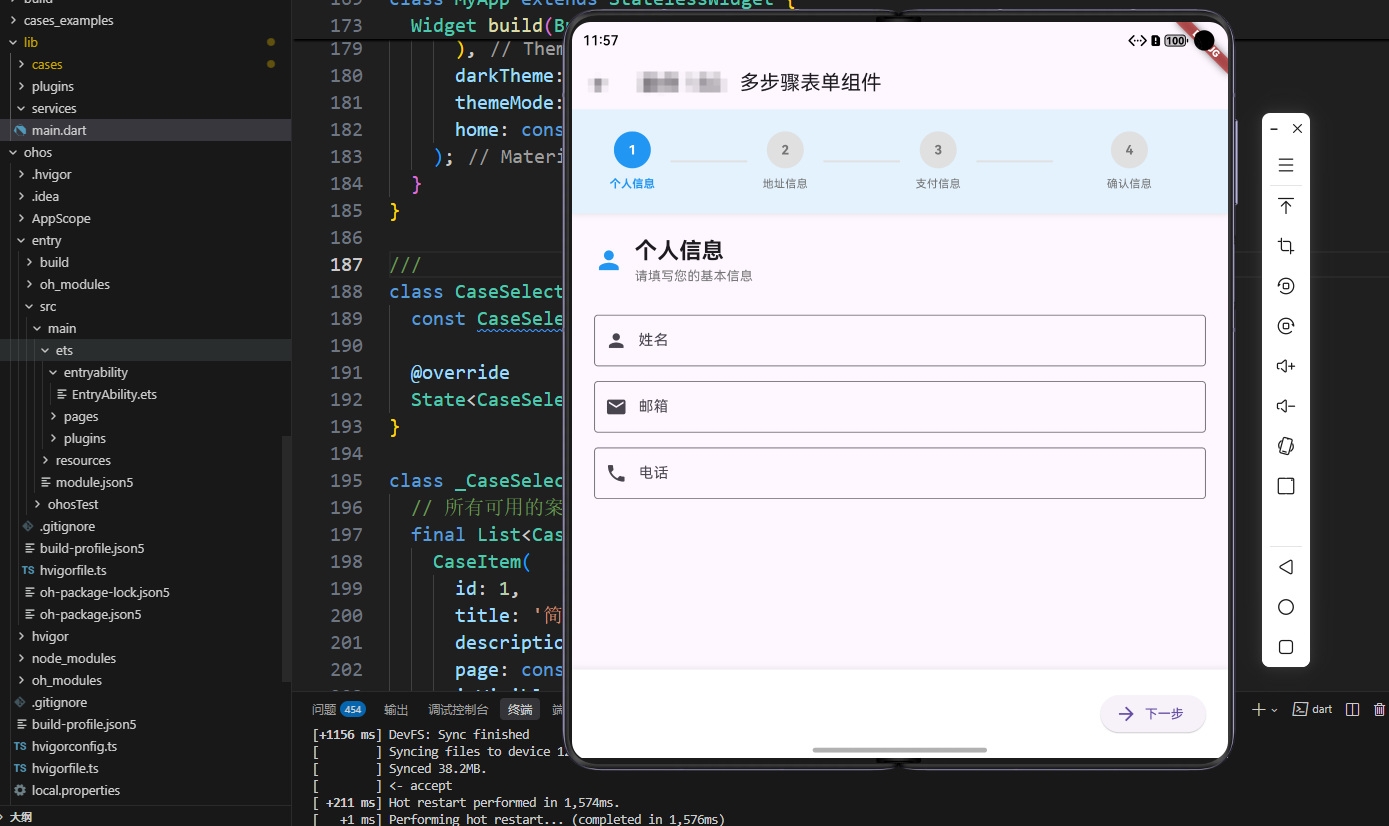
OpenHarmony 是一个开源操作系统,本文介绍如何在 OpenHarmony 平台上使用 Flutter 实现多步骤表单组件。
概述
多步骤表单(Multi-step Form)是一种将复杂表单拆分为多个步骤的交互方式,通过分步填写减少用户的心理负担,提升表单完成率。它广泛应用于注册流程、订单流程、申请流程等场景。在现代应用开发中,多步骤表单已经成为处理复杂表单输入的主要方式之一,它让用户能够分步完成复杂的表单填写,避免一次性面对大量输入字段的焦虑感。
多步骤表单的设计理念是基于用户心理学的考虑。当用户面对一个包含大量字段的表单时,可能会感到压力和焦虑,不知道从哪里开始,也不知道需要多长时间才能完成。而多步骤表单通过将表单拆分为多个步骤,每个步骤只包含少量字段,让用户能够逐步完成,减少心理负担,提高完成率。
在OpenHarmony平台上使用Flutter框架实现多步骤表单需要考虑多个方面的因素。首先是步骤指示器的实现,组件应该能够清晰地显示所有步骤和当前步骤位置,让用户了解整个流程的结构。其次是页面切换的实现,组件应该能够根据当前步骤显示对应的内容,支持步骤间的导航。再次是表单验证的实现,组件应该能够在切换步骤前验证当前步骤的数据,确保数据的正确性。
多步骤表单的用户体验是一个重要的考虑因素。当用户从一个步骤切换到另一个步骤时,应该提供平滑的过渡动画,让用户感受到流程的连贯性。步骤指示器应该清晰明了,让用户知道当前的位置和剩余的步骤。另外,多步骤表单还应该支持步骤跳转,让用户能够返回到已完成的步骤进行修改。
本文将详细介绍如何在OpenHarmony平台上使用Flutter实现一个功能完善的多步骤表单组件,从步骤指示器到页面切换,从表单验证到数据管理,全面解析多步骤表单组件的实现细节和最佳实践。
核心功能特性
1. 步骤指示器
步骤指示器是多步骤表单的重要视觉元素,它能够清晰地显示整个流程的结构和当前的位置。一个好的步骤指示器应该既美观又实用,能够让用户快速了解流程的进度。
功能描述:显示当前步骤和总步骤数,这是步骤指示器的基本功能。步骤指示器应该显示所有步骤,用不同的视觉状态来区分已完成、进行中、未开始三种状态。当前步骤应该被突出显示,让用户能够快速识别。总步骤数应该清晰可见,让用户了解还需要完成多少步骤。
实现方式:使用圆点和连接线展示步骤,这是步骤指示器的常见设计方式。圆点表示步骤,连接线表示步骤之间的关系。已完成步骤的圆点可以显示对勾图标,进行中步骤的圆点可以显示数字,未开始步骤的圆点可以显示数字或保持空白。连接线的颜色可以根据步骤状态来变化,已完成步骤之间的连接线可以使用主题色,未完成步骤之间的连接线可以使用灰色。
状态区分:已完成、进行中、未开始三种状态,这是步骤指示器的核心功能。不同的状态应该使用不同的视觉样式来区分,比如不同的颜色、不同的图标、不同的样式等。已完成步骤可以使用主题色和对勾图标,进行中步骤可以使用主题色和数字,未开始步骤可以使用灰色和数字。这种状态区分能够让用户快速了解流程的进度。
用户体验考虑:步骤指示器的设计需要考虑用户体验。步骤数量应该适中,通常建议3-5步,太多步骤会让用户感到压力,太少步骤则失去了分步的意义。步骤标题应该简洁明了,能够快速传达步骤的内容。步骤指示器还应该支持点击跳转,让用户能够返回到已完成的步骤进行修改。
2. 页面切换
页面切换是多步骤表单的核心功能,它决定了如何在不同步骤之间切换内容。一个好的页面切换机制应该既流畅又可控,能够让用户方便地在步骤间导航。
功能描述:使用PageView实现步骤间切换,这是页面切换的基本实现方式。PageView提供了丰富的API来控制页面切换,包括滑动切换、动画效果等。通过将每个步骤的内容作为PageView的子页面,可以实现步骤间的切换。
实现方式:禁用滑动,通过按钮控制切换,这是多步骤表单的常见设计方式。禁用滑动可以确保用户通过按钮来控制步骤切换,避免意外的滑动操作。通过PageController可以精确控制页面切换,支持前进、后退、跳转等操作。
动画效果:平滑的页面切换动画,这是页面切换的重要特性。当用户从一个步骤切换到另一个步骤时,应该提供平滑的过渡动画,让用户感受到流程的连贯性。动画的时长应该适中,太快会让用户感觉突兀,太慢会影响操作效率。
数据管理:页面切换还需要考虑数据管理。每个步骤的数据应该被保存,当用户返回到之前的步骤时,应该能够看到之前输入的数据。可以使用Map来存储每个步骤的数据,键是步骤索引,值是步骤数据。
3. 表单验证
表单验证是多步骤表单的重要功能,它确保了用户输入的数据的正确性和完整性。一个好的表单验证机制应该既严格又友好,能够在用户输入错误时及时提示,但不会让用户感到沮丧。
功能描述:每个步骤的数据验证,这是表单验证的基本需求。当用户尝试进入下一步时,应该验证当前步骤的数据,确保所有必填字段都已填写,所有数据格式都正确。如果验证失败,应该显示错误信息,阻止用户进入下一步。
实现方式:在切换步骤前验证数据,这是表单验证的基本实现方式。在"下一步"按钮的点击事件中,先执行验证逻辑,如果验证通过,才允许切换步骤;如果验证失败,显示错误信息,阻止切换。这种方式能够确保用户不会跳过未完成的步骤。
错误提示:清晰的错误信息展示,这是表单验证的重要特性。错误信息应该清晰明了,告诉用户哪里出错了,如何修正。错误信息应该显示在对应的输入框附近,使用红色文字或图标来突出显示。错误信息应该简洁,避免使用技术术语,应该用用户能够理解的语言。
技术实现详解
步骤指示器实现
Widget _buildStepIndicator() {
  return Container(
    padding: const EdgeInsets.all(24),
    decoration: BoxDecoration(
      color: Colors.blue[50],
      boxShadow: [
        BoxShadow(
          color: Colors.grey.withOpacity(0.2),
          blurRadius: 4,
          offset: const Offset(0, 2),
        ),
      ],
    ),
    child: Row(
      children: _steps.asMap().entries.map((entry) {
        final index = entry.key;
        final step = entry.value;
        final isActive = index == _currentStep;
        final isCompleted = index < _currentStep;

        return Expanded(
          child: Row(
            children: [
              Expanded(
                child: Column(
                  children: [
                    Container(
                      width: 40,
                      height: 40,
                      decoration: BoxDecoration(
                        color: isActive || isCompleted
                            ? Colors.blue
                            : Colors.grey[300],
                        shape: BoxShape.circle,
                      ),
                      child: isCompleted
                          ? const Icon(Icons.check, color: Colors.white)
                          : Center(
                              child: Text(
                                '${index + 1}',
                                style: TextStyle(
                                  color: isActive || isCompleted
                                      ? Colors.white
                                      : Colors.grey[600],
                                  fontWeight: FontWeight.bold,
                                ),
                              ),
                            ),
                    ),
                    const SizedBox(height: 8),
                    Text(
                      step.title,
                      style: TextStyle(
                        fontSize: 12,
                        fontWeight: isActive ? FontWeight.bold : FontWeight.normal,
                        color: isActive || isCompleted
                            ? Colors.blue
                            : Colors.grey[600],
                      ),
                      textAlign: TextAlign.center,
                    ),
                  ],
                ),
              ),
              if (index < _steps.length - 1)
                Expanded(
                  child: Container(
                    height: 2,
                    color: isCompleted ? Colors.blue : Colors.grey[300],
                  ),
                ),
            ],
          ),
        );
      }).toList(),
    ),
  );
}
实现亮点:
- 使用
Row和Expanded实现均匀分布 - 已完成步骤显示对勾
- 连接线根据完成状态变色
页面切换实现
Expanded(
  child: PageView(
    controller: _pageController,
    physics: const NeverScrollableScrollPhysics(),
    onPageChanged: (index) {
      setState(() {
        _currentStep = index;
      });
    },
    children: [
      _buildPersonalInfoStep(),
      _buildAddressStep(),
      _buildPaymentStep(),
      _buildConfirmationStep(),
    ],
  ),
)
设计要点:
NeverScrollableScrollPhysics禁用滑动- 通过
PageController控制切换 - 监听页面变化更新步骤指示器
导航按钮实现
Widget _buildNavigationButtons() {
  return Container(
    padding: const EdgeInsets.all(24),
    decoration: BoxDecoration(
      color: Colors.white,
      boxShadow: [
        BoxShadow(
          color: Colors.grey.withOpacity(0.2),
          blurRadius: 4,
          offset: const Offset(0, -2),
        ),
      ],
    ),
    child: Row(
      mainAxisAlignment: MainAxisAlignment.spaceBetween,
      children: [
        if (_currentStep > 0)
          ElevatedButton.icon(
            icon: const Icon(Icons.arrow_back),
            label: const Text('上一步'),
            style: ElevatedButton.styleFrom(
              backgroundColor: Colors.grey[300],
              foregroundColor: Colors.black87,
            ),
            onPressed: () {
              _pageController.previousPage(
                duration: const Duration(milliseconds: 300),
                curve: Curves.easeInOut,
              );
            },
          )
        else
          const SizedBox(),
        if (_currentStep < _steps.length - 1)
          ElevatedButton.icon(
            icon: const Icon(Icons.arrow_forward),
            label: const Text('下一步'),
            onPressed: () {
              if (_validateCurrentStep()) {
                _pageController.nextPage(
                  duration: const Duration(milliseconds: 300),
                  curve: Curves.easeInOut,
                );
              }
            },
          )
        else
          ElevatedButton.icon(
            icon: const Icon(Icons.check),
            label: const Text('提交'),
            style: ElevatedButton.styleFrom(
              backgroundColor: Colors.green,
              foregroundColor: Colors.white,
            ),
            onPressed: () {
              if (_validateAllSteps()) {
                _submitForm();
              }
            },
          ),
      ],
    ),
  );
}
交互优化:
- 第一步隐藏"上一步"按钮
- 最后一步显示"提交"按钮
- 切换前验证数据
高级功能扩展
1. 表单验证
bool _validateCurrentStep() {
  switch (_currentStep) {
    case 0:
      return _validatePersonalInfo();
    case 1:
      return _validateAddress();
    case 2:
      return _validatePayment();
    default:
      return true;
  }
}

bool _validatePersonalInfo() {
  if (_formData['name'].toString().isEmpty) {
    ScaffoldMessenger.of(context).showSnackBar(
      const SnackBar(content: Text('请输入姓名')),
    );
    return false;
  }

  final email = _formData['email'].toString();
  if (email.isEmpty || !email.contains('@')) {
    ScaffoldMessenger.of(context).showSnackBar(
      const SnackBar(content: Text('请输入有效的邮箱地址')),
    );
    return false;
  }

  return true;
}
2. 数据保存
void _saveStepData() {
  // 保存当前步骤的数据
  final stepData = {
    'step': _currentStep,
    'data': Map<String, dynamic>.from(_formData),
    'timestamp': DateTime.now().toIso8601String(),
  };

  SharedPreferences.getInstance().then((prefs) {
    prefs.setString('form_data_${_currentStep}', jsonEncode(stepData));
  });
}

void _loadStepData() {
  SharedPreferences.getInstance().then((prefs) {
    for (int i = 0; i < _steps.length; i++) {
      final saved = prefs.getString('form_data_$i');
      if (saved != null) {
        final stepData = jsonDecode(saved);
        _formData.addAll(stepData['data'] as Map<String, dynamic>);
      }
    }
  });
}
3. 步骤跳转
void _jumpToStep(int stepIndex) {
  // 只能跳转到已完成的步骤
  if (stepIndex <= _currentStep) {
    _pageController.jumpToPage(stepIndex);
    setState(() {
      _currentStep = stepIndex;
    });
  }
}

Widget _buildStepIndicator() {
  return Row(
    children: _steps.asMap().entries.map((entry) {
      final index = entry.key;
      final isClickable = index <= _currentStep;

      return GestureDetector(
        onTap: isClickable ? () => _jumpToStep(index) : null,
        child: _buildStepCircle(index),
      );
    }).toList(),
  );
}
4. 进度显示
double get _progress {
  return (_currentStep + 1) / _steps.length;
}

Widget _buildProgressBar() {
  return LinearProgressIndicator(
    value: _progress,
    backgroundColor: Colors.grey[200],
    valueColor: const AlwaysStoppedAnimation<Color>(Colors.blue),
    minHeight: 4,
  );
}
5. 条件步骤
class FormStep {
  final String title;
  final String description;
  final IconData icon;
  final bool Function(Map<String, dynamic>)? condition;

  FormStep({
    required this.title,
    required this.description,
    required this.icon,
    this.condition,
  });

  bool shouldShow(Map<String, dynamic> formData) {
    if (condition == null) return true;
    return condition!(formData);
  }
}

List<FormStep> get _visibleSteps {
  return _steps.where((step) => step.shouldShow(_formData)).toList();
}
使用场景
- 注册流程:用户注册、账号创建
- 订单流程:下单流程、支付流程
- 申请流程:申请提交、审核流程
- 配置向导:首次设置、配置引导
最佳实践
1. 用户体验
- 清晰的步骤指示
- 合理的步骤数量(建议3-5步)
- 提供步骤说明和帮助
2. 数据管理
- 保存每步的数据
- 支持返回修改
- 提供数据验证
3. 性能优化
- 使用动画提升体验
- 合理使用setState
- 避免不必要的重建
总结
多步骤表单组件是一个重要的表单组件,它为用户提供了分步完成复杂表单的方式,能够减少用户的心理负担,提升表单完成率。通过合理的设计和实现,可以提升用户体验,让用户能够轻松完成复杂的表单填写。
在实现多步骤表单组件时,我们需要考虑多个方面的因素。首先是步骤指示器的实现,组件应该能够清晰地显示所有步骤和当前步骤位置,让用户了解整个流程的结构。其次是页面切换的实现,组件应该能够根据当前步骤显示对应的内容,支持步骤间的导航。再次是表单验证的实现,组件应该能够在切换步骤前验证当前步骤的数据,确保数据的正确性。
本文提供的实现方案涵盖了步骤指示器、页面切换、表单验证等核心功能,可以根据具体需求进行扩展和优化。在实际开发中,我们可以根据应用的具体需求,添加步骤保存、步骤跳转、条件步骤等功能。同时,我们还需要考虑数据持久化,确保用户在步骤间切换时不会丢失已输入的数据。
随着应用复杂度的增加,多步骤表单组件也在不断演进。未来可能会出现更多先进的功能,比如智能步骤推荐、动态步骤调整、步骤协作等。作为开发者,我们需要保持学习的态度,不断探索和尝试新的技术,为用户提供更好的表单填写体验。多步骤表单不仅仅是一种表单组织方式,更是一种提升用户体验的重要思路,它能够让我们以更友好、更高效的方式处理复杂的表单输入。
欢迎加入开源鸿蒙跨平台社区:https://openharmonycrossplatform.csdn.net

开源鸿蒙跨平台开发社区汇聚开发者与厂商,共建“一次开发,多端部署”的开源生态,致力于降低跨端开发门槛,推动万物智联创新。
更多推荐
 9
9 0
0- 0


 已为社区贡献19条内容

所有评论(0)