OpenHarmony Flutter 侧边栏导航组件开发详解
本文介绍了在OpenHarmony平台上使用Flutter实现侧边栏导航组件的方法。核心功能包括可折叠侧边栏(通过AnimatedContainer实现平滑动画)、导航项高亮(提供视觉反馈)和徽章支持(显示未读信息)。技术实现上采用响应式设计,根据屏幕尺寸自动调整布局,并通过阴影效果和深色背景增强视觉层次。该组件适用于管理后台等复杂功能应用,能有效提升用户体验和操作效率。
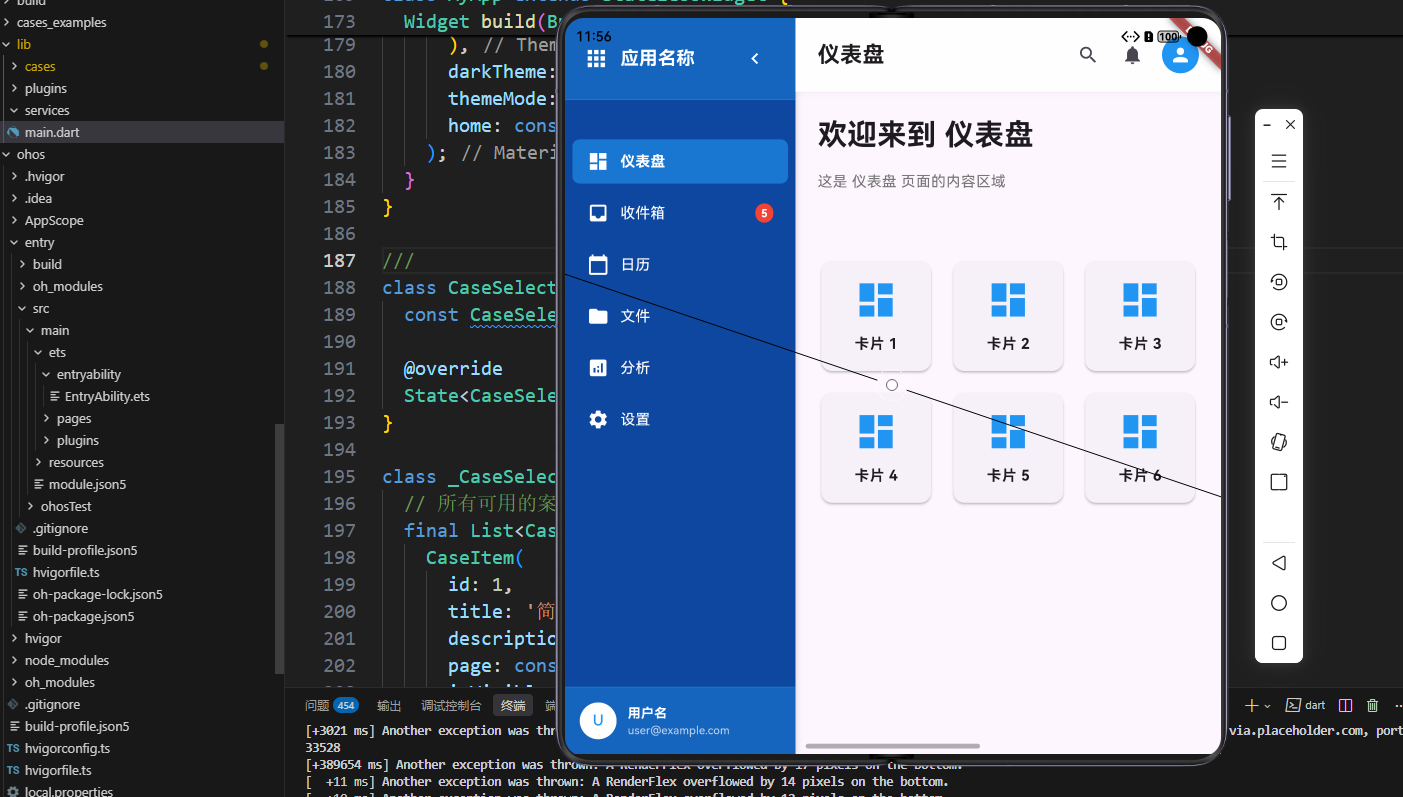
OpenHarmony 是一个开源操作系统,本文介绍如何在 OpenHarmony 平台上使用 Flutter 实现侧边栏导航组件。
概述
侧边栏导航(Sidebar Navigation)是桌面应用和Web应用中常见的导航方式,通过侧边栏提供主要功能入口。它能够有效利用屏幕空间,提供清晰的导航结构。在管理后台、桌面应用、响应式Web应用等场景中广泛应用。在现代应用开发中,侧边栏导航已经成为组织复杂功能的重要工具,它让用户能够快速访问不同的功能模块,提高应用的可用性。
侧边栏导航的设计理念是基于空间利用的考虑。在宽屏设备上,侧边栏可以充分利用屏幕的横向空间,提供更多的导航选项,而不占用主要内容区域。这种设计方式特别适合功能复杂的应用,比如管理后台、数据展示应用等,这些应用通常有大量的功能模块需要组织。
在OpenHarmony平台上使用Flutter框架实现侧边栏导航需要考虑多个方面的因素。首先是可折叠功能的实现,组件应该支持展开和收起侧边栏,让用户能够根据需要调整侧边栏的显示状态。其次是导航项高亮的实现,组件应该能够根据当前页面高亮对应的导航项,提供清晰的视觉反馈。再次是响应式设计的实现,组件应该能够根据屏幕尺寸自动调整布局,在移动端可以使用抽屉菜单,在桌面端可以使用固定侧边栏。
侧边栏导航的用户体验是一个重要的考虑因素。当用户点击导航项时,应该提供清晰的视觉反馈,比如高亮显示、动画效果等。侧边栏的展开和收起应该平滑自然,不应该影响主要内容区域的显示。另外,侧边栏导航还应该支持键盘导航,让用户能够使用键盘来操作导航。
本文将详细介绍如何在OpenHarmony平台上使用Flutter实现一个功能完善的侧边栏导航组件,从可折叠侧边栏到导航项高亮,从响应式设计到性能优化,全面解析侧边栏导航组件的实现细节和最佳实践。
核心功能特性
1. 可折叠侧边栏
可折叠侧边栏是侧边栏导航的核心特性,它允许用户根据需要展开或收起侧边栏,灵活地调整界面布局。这种设计方式既能够充分利用屏幕空间,又能够给用户更多的控制权。
功能描述:支持展开和收起侧边栏,这是可折叠侧边栏的基本功能。当侧边栏展开时,显示完整的导航项和文字标签;当侧边栏收起时,只显示图标,节省屏幕空间。用户可以通过点击按钮或手势来切换侧边栏的状态。
实现方式:使用AnimatedContainer实现平滑动画,这是Flutter中实现动画的常用方式。AnimatedContainer能够自动处理属性变化的动画,只需要改变宽度属性,就能实现平滑的展开和收起动画。这种方式简单高效,能够提供流畅的视觉体验。
响应式设计:根据屏幕尺寸自动调整,这是可折叠侧边栏的重要特性。在宽屏设备上,侧边栏可以默认展开,充分利用屏幕空间;在窄屏设备上,侧边栏可以默认收起,或者使用抽屉菜单代替。这种响应式设计能够适应不同设备的显示需求。
用户体验考虑:可折叠侧边栏的设计需要考虑用户体验。展开和收起的动画应该平滑自然,不应该影响主要内容区域的显示。侧边栏的状态应该被记住,用户关闭应用后重新打开时,应该保持之前的状态。另外,侧边栏的宽度也应该适中,不应该太宽或太窄。
2. 导航项高亮
导航项高亮是侧边栏导航的重要视觉反馈,它能够清晰地指示当前选中的导航项,帮助用户了解当前的位置。通过高亮显示,用户可以快速识别当前所在的页面,提高导航的效率。
功能描述:当前选中项高亮显示,这是导航项高亮的基本功能。当用户点击导航项或导航到对应页面时,该导航项应该被高亮显示,使用不同的背景色、文字颜色等来区分选中和未选中的状态。这种高亮显示能够提供清晰的视觉反馈,让用户知道当前的位置。
实现方式:根据选中索引改变背景色,这是导航项高亮的基本实现方式。维护一个变量来记录当前选中的导航项索引,在构建导航项时,根据索引是否匹配来决定是否高亮显示。高亮样式可以使用不同的背景色、文字颜色、图标颜色等来实现。
视觉反馈:清晰的选中状态是导航项高亮的核心目标。选中状态应该足够明显,让用户能够快速识别,但也不应该过于突出,避免分散用户的注意力。选中状态的样式应该与应用的主题一致,形成统一的视觉风格。
用户体验考虑:导航项高亮的设计需要考虑用户体验。高亮效果应该即时响应,当用户点击导航项时,应该立即更新高亮状态。高亮样式应该与应用的整体设计风格一致,不应该显得突兀。另外,高亮效果还应该支持键盘导航,让用户能够使用键盘来切换导航项。
3. 徽章支持
徽章支持是侧边栏导航的重要功能,它能够在导航项上显示额外的信息,比如未读数量、通知数量等。这种信息展示方式能够让用户快速了解各个功能模块的状态,提高应用的可用性。
功能描述:导航项支持显示徽章,这是徽章支持的基本功能。徽章通常显示在导航项的右上角,使用小圆点或数字来显示额外的信息。比如,消息导航项可以显示未读消息数量,通知导航项可以显示通知数量等。
实现方式:在导航项上叠加徽章组件,这是徽章支持的基本实现方式。使用Stack组件可以将导航项和徽章叠加在一起,使用Positioned组件可以将徽章定位在导航项的右上角。徽章组件可以使用Container来实现,设置背景色、文字等样式。
信息展示:显示未读数量、通知等,这是徽章的主要用途。徽章可以显示数字,表示未读数量或通知数量;也可以显示小圆点,表示有新内容。这种信息展示方式能够让用户快速了解各个功能模块的状态,无需进入具体页面就能了解情况。
技术实现详解
侧边栏构建
Widget _buildSidebar(bool isDesktop) {
  final width = _isExpanded ? 250.0 : 70.0;

  return AnimatedContainer(
    duration: const Duration(milliseconds: 200),
    width: width,
    decoration: BoxDecoration(
      color: Colors.blue[900],
      boxShadow: [
        BoxShadow(
          color: Colors.black.withOpacity(0.1),
          blurRadius: 4,
          offset: const Offset(2, 0),
        ),
      ],
    ),
    child: Column(
      children: [
        _buildSidebarHeader(),
        Expanded(
          child: ListView.builder(
            itemCount: _navItems.length,
            itemBuilder: (context, index) {
              return _buildNavItem(_navItems[index], index);
            },
          ),
        ),
        _buildSidebarFooter(),
      ],
    ),
  );
}
实现亮点:
AnimatedContainer实现平滑的宽度变化- 阴影效果增强视觉层次
- 深色背景提供专业感
导航项构建
Widget _buildNavItem(NavItem item, int index) {
  final isSelected = _selectedIndex == index;

  return InkWell(
    onTap: () {
      setState(() {
        _selectedIndex = index;
      });
    },
    child: Container(
      margin: const EdgeInsets.symmetric(horizontal: 8, vertical: 4),
      padding: const EdgeInsets.symmetric(horizontal: 16, vertical: 12),
      decoration: BoxDecoration(
        color: isSelected ? Colors.blue[700] : Colors.transparent,
        borderRadius: BorderRadius.circular(8),
      ),
      child: Row(
        children: [
          Icon(
            item.icon,
            color: Colors.white,
            size: 24,
          ),
          if (_isExpanded) ...[
            const SizedBox(width: 12),
            Expanded(
              child: Text(
                item.label,
                style: TextStyle(
                  color: Colors.white,
                  fontSize: 16,
                  fontWeight: isSelected ? FontWeight.bold : FontWeight.normal,
                ),
              ),
            ),
            if (item.badge != null)
              Container(
                padding: const EdgeInsets.symmetric(horizontal: 6, vertical: 2),
                decoration: BoxDecoration(
                  color: Colors.red,
                  borderRadius: BorderRadius.circular(10),
                ),
                child: Text(
                  item.badge!,
                  style: const TextStyle(
                    color: Colors.white,
                    fontSize: 12,
                    fontWeight: FontWeight.bold,
                  ),
                ),
              ),
          ],
        ],
      ),
    ),
  );
}
设计要点:
- 选中状态背景色变化
- 收起时只显示图标
- 徽章显示未读数量
响应式布局
Widget build(BuildContext context) {
final screenWidth = MediaQuery.of(context).size.width;
final isDesktop = screenWidth > 1200;
return Scaffold(
body: Row(
children: [
_buildSidebar(isDesktop),
Expanded(
child: _buildContent(),
),
],
),
);
}
响应式策略:
- 桌面端显示完整侧边栏
- 移动端可折叠或使用抽屉
- 根据屏幕宽度调整布局
高级功能扩展
1. 嵌套导航
class NavItem {
  final IconData icon;
  final String label;
  final String route;
  final List<NavItem>? children;
  final String? badge;

  NavItem({
    required this.icon,
    required this.label,
    required this.route,
    this.children,
    this.badge,
  });
}

Widget _buildNestedNavItem(NavItem item, int index, int level) {
  final hasChildren = item.children != null && item.children!.isNotEmpty;
  final isExpanded = _expandedItems.contains(item);

  return Column(
    children: [
      _buildNavItem(item, index),
      if (hasChildren && isExpanded)
        ...item.children!.asMap().entries.map((entry) {
          return Padding(
            padding: EdgeInsets.only(left: level * 24.0),
            child: _buildNestedNavItem(entry.value, entry.key, level + 1),
          );
        }),
    ],
  );
}
2. 搜索功能
Widget _buildSearchBar() {
  return Container(
    padding: const EdgeInsets.all(16),
    child: TextField(
      decoration: InputDecoration(
        hintText: '搜索菜单...',
        prefixIcon: const Icon(Icons.search),
        border: OutlineInputBorder(
          borderRadius: BorderRadius.circular(8),
        ),
        filled: true,
        fillColor: Colors.white,
      ),
      onChanged: (value) {
        setState(() {
          _searchQuery = value;
        });
      },
    ),
  );
}

List<NavItem> get _filteredNavItems {
  if (_searchQuery.isEmpty) {
    return _navItems;
  }
  return _navItems.where((item) =>
    item.label.toLowerCase().contains(_searchQuery.toLowerCase())
  ).toList();
}
3. 权限控制
class NavItem {
  final IconData icon;
  final String label;
  final String route;
  final List<String> requiredPermissions;

  NavItem({
    required this.icon,
    required this.label,
    required this.route,
    this.requiredPermissions = const [],
  });

  bool canAccess(List<String> userPermissions) {
    if (requiredPermissions.isEmpty) return true;
    return requiredPermissions.every((perm) => userPermissions.contains(perm));
  }
}

Widget _buildFilteredNavItems() {
  final userPermissions = ['admin', 'user'];
  final accessibleItems = _navItems.where((item) =>
    item.canAccess(userPermissions)
  ).toList();

  return ListView.builder(
    itemCount: accessibleItems.length,
    itemBuilder: (context, index) {
      return _buildNavItem(accessibleItems[index], index);
    },
  );
}
4. 动画效果
Widget _buildAnimatedNavItem(NavItem item, int index) {
  final isSelected = _selectedIndex == index;

  return AnimatedContainer(
    duration: const Duration(milliseconds: 200),
    decoration: BoxDecoration(
      color: isSelected ? Colors.blue[700] : Colors.transparent,
      borderRadius: BorderRadius.circular(8),
    ),
    child: _buildNavItem(item, index),
  );
}
5. 移动端适配
Widget _buildMobileSidebar() {
  return Drawer(
    child: Column(
      children: [
        _buildSidebarHeader(),
        Expanded(
          child: ListView.builder(
            itemCount: _navItems.length,
            itemBuilder: (context, index) {
              return _buildNavItem(_navItems[index], index);
            },
          ),
        ),
        _buildSidebarFooter(),
      ],
    ),
  );
}
使用场景
- 管理后台:功能导航、数据管理
- 桌面应用:主要功能入口
- 响应式Web:适配不同屏幕尺寸
- 设置页面:分组设置项
最佳实践
1. 用户体验
- 清晰的导航结构
- 流畅的展开/收起动画
- 响应式设计适配不同设备
2. 性能优化
- 使用const构造函数
- 避免不必要的重建
- 合理使用动画
3. 可访问性
- 支持键盘导航
- 提供清晰的视觉反馈
- 支持屏幕阅读器
总结
侧边栏导航组件是一个重要的导航组件,它为用户提供了清晰的导航结构,让用户能够快速访问不同的功能模块。通过合理的设计和实现,可以提高应用的可用性,让用户能够方便地浏览和使用应用的各种功能。
在实现侧边栏导航组件时,我们需要考虑多个方面的因素。首先是可折叠功能的实现,组件应该支持展开和收起侧边栏,让用户能够根据需要调整侧边栏的显示状态。其次是导航项高亮的实现,组件应该能够根据当前页面高亮对应的导航项,提供清晰的视觉反馈。再次是响应式设计的实现,组件应该能够根据屏幕尺寸自动调整布局,适应不同设备的显示需求。
本文提供的实现方案涵盖了可折叠侧边栏、导航项高亮、徽章支持等核心功能,可以根据具体需求进行扩展和优化。在实际开发中,我们可以根据应用的具体需求,添加嵌套导航、搜索功能、权限控制等功能。同时,我们还需要考虑性能优化,确保侧边栏导航不会影响应用的性能。
随着应用复杂度的增加,侧边栏导航组件也在不断演进。未来可能会出现更多先进的功能,比如智能导航、个性化布局、动态导航项等。作为开发者,我们需要保持学习的态度,不断探索和尝试新的技术,为用户提供更好的导航体验。侧边栏导航不仅仅是一种导航方式,更是一种组织功能的重要思路,它能够让我们以更清晰、更高效的方式组织应用的功能模块。
欢迎加入开源鸿蒙跨平台社区:https://openharmonycrossplatform.csdn.net

开源鸿蒙跨平台开发社区汇聚开发者与厂商,共建“一次开发,多端部署”的开源生态,致力于降低跨端开发门槛,推动万物智联创新。
更多推荐
 9
9 0
0- 0


 已为社区贡献18条内容

所有评论(0)