OpenHarmony Flutter 可拖拽排序列表组件完整指南
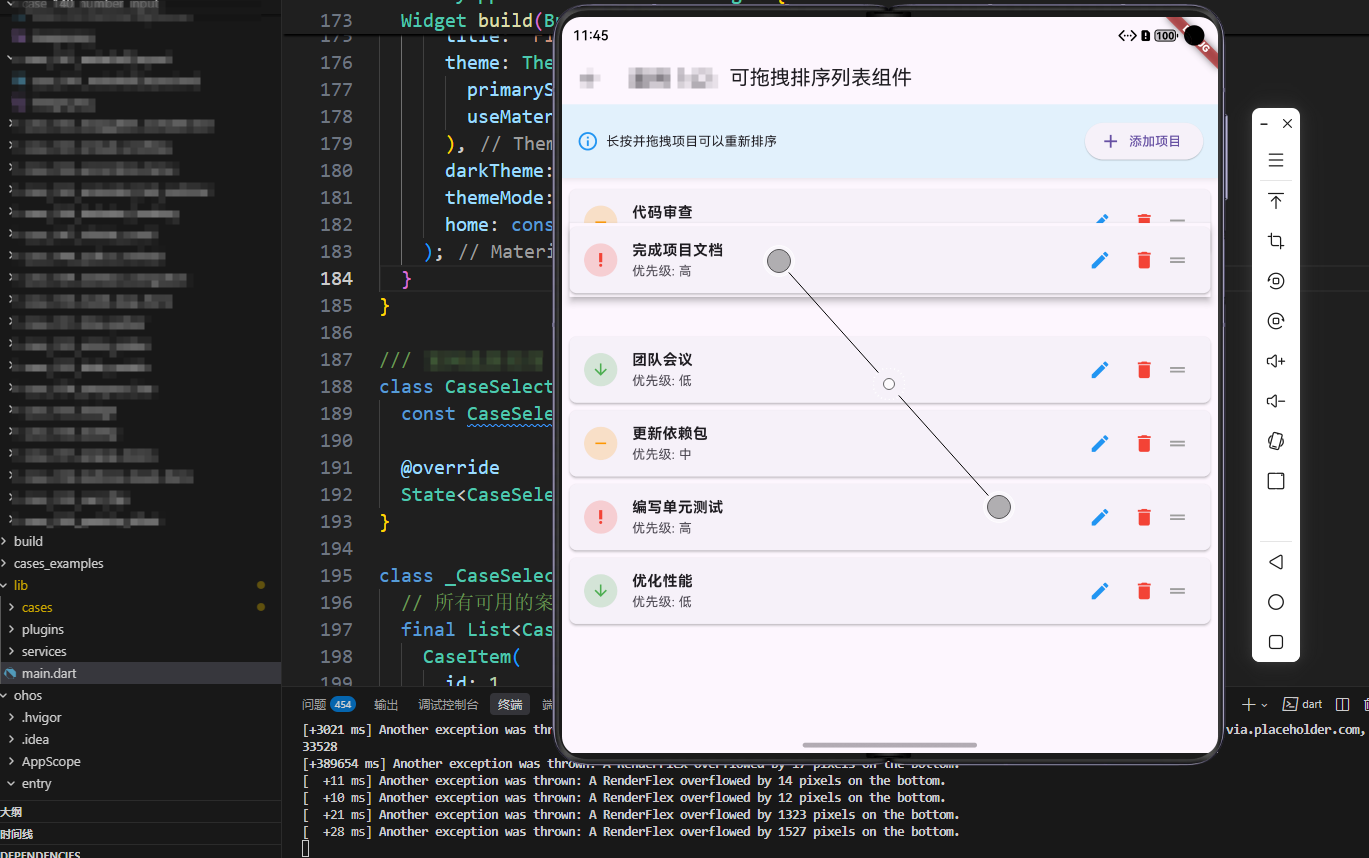
OpenHarmony 是一个开源操作系统,本文介绍如何在 OpenHarmony 平台上使用 Flutter 实现可拖拽排序列表组件。
概述
可拖拽排序列表是一种强大的交互组件,允许用户通过拖拽操作重新排列列表项的顺序。这种交互方式在任务管理、待办事项、设置排序等场景中非常有用。在现代移动应用中,可拖拽排序列表已经成为提升用户体验的重要工具,它让用户能够直观地调整列表顺序,无需复杂的操作步骤。
可拖拽排序列表的设计需要考虑多个方面的因素。首先是拖拽交互的实现,组件应该能够响应长按手势,启动拖拽操作,并在拖拽过程中提供清晰的视觉反馈。其次是排序逻辑的实现,组件需要能够正确处理拖拽操作,更新列表的顺序,并保持数据的一致性。再次是用户体验的优化,组件应该提供流畅的拖拽动画,让用户感受到操作的即时性和流畅性。
在OpenHarmony平台上使用Flutter框架实现可拖拽排序列表可以使用ReorderableListView组件,这是Flutter提供的专门用于实现拖拽排序的组件。ReorderableListView提供了丰富的API来控制拖拽行为,包括拖拽开始、拖拽进行、拖拽结束等回调函数。通过合理使用这些API,可以实现一个功能完善的可拖拽排序列表组件。
可拖拽排序列表的性能优化是一个重要的考虑因素。当列表项数量很多时,如果每次拖拽都重新构建整个列表,可能会影响性能。因此,需要考虑使用稳定的Key值,避免不必要的Widget重建。另外,拖拽动画的性能也需要考虑,确保动画流畅不卡顿。
本文将详细介绍如何在OpenHarmony平台上使用Flutter实现一个功能完善的可拖拽排序列表组件,从拖拽排序到优先级显示,从列表项操作到性能优化,全面解析可拖拽排序列表组件的实现细节和最佳实践。
核心功能特性
1. 拖拽排序
拖拽排序是可拖拽排序列表的核心功能,它允许用户通过直观的拖拽操作来重新排列列表项的顺序。这种交互方式比传统的上下移动按钮更加直观和高效,用户只需要长按列表项,然后拖拽到目标位置即可完成排序操作。
功能描述:长按列表项后可以拖拽到新位置,这是拖拽排序的基本交互方式。当用户长按列表项时,组件应该进入拖拽模式,显示拖拽指示器,让用户知道可以开始拖拽。在拖拽过程中,组件应该实时显示拖拽项的位置,提供清晰的视觉反馈。
实现方式:使用ReorderableListView组件,这是Flutter提供的专门用于实现拖拽排序的组件。ReorderableListView封装了拖拽交互的复杂逻辑,提供了简单的API来实现拖拽排序功能。通过onReorder回调函数,我们可以处理拖拽操作,更新列表的顺序。
交互体验:流畅的拖拽动画和视觉反馈是提升用户体验的关键。当用户开始拖拽时,应该显示拖拽指示器,比如阴影效果、缩放效果等。在拖拽过程中,应该实时显示拖拽项的位置,让用户知道拖拽的目标位置。当拖拽结束时,应该提供平滑的动画效果,让列表项移动到新位置。
性能考虑:拖拽操作的性能优化是一个重要的考虑因素。当列表项数量很多时,如果每次拖拽都重新构建整个列表,可能会影响性能。因此,需要使用稳定的Key值,避免不必要的Widget重建。另外,拖拽动画的性能也需要考虑,确保动画流畅不卡顿。
2. 优先级显示
优先级显示是可拖拽排序列表的重要特性,它能够帮助用户快速识别不同优先级的内容,提高工作效率。通过使用不同的图标和颜色来区分优先级,可以让用户一目了然地了解每个列表项的重要性。
功能描述:使用图标和颜色区分不同优先级,这是优先级显示的基本方式。不同的优先级应该使用不同的视觉元素来区分,比如不同的图标、不同的颜色、不同的样式等。这样可以让用户快速识别优先级,无需阅读文字就能了解内容的重要性。
视觉设计:高优先级红色、中优先级橙色、低优先级绿色,这是常见的优先级颜色方案。红色通常表示紧急或重要,橙色表示中等重要性,绿色表示较低重要性。这种颜色方案符合用户的直觉,能够快速传达优先级信息。
信息展示:清晰显示优先级文本,这是优先级显示的补充信息。除了使用颜色和图标,还可以显示优先级的文字描述,比如"高优先级"、“中优先级”、"低优先级"等。这样可以让用户更清楚地了解优先级信息,特别是在颜色识别有困难的情况下。
用户体验考虑:优先级显示的设计需要考虑用户体验。颜色应该足够鲜明,能够清晰区分不同的优先级。图标应该简洁明了,能够快速传达优先级信息。文字描述应该简洁,避免信息过载。
3. 列表项操作
列表项操作是可拖拽排序列表的重要功能,它允许用户对列表项进行各种操作,比如编辑、删除、复制等。这些操作能够提升列表的实用性,让用户能够方便地管理列表内容。
功能描述:支持编辑、删除等操作,这是列表项操作的基本功能。编辑操作允许用户修改列表项的内容,删除操作允许用户移除不需要的列表项。这些操作应该提供清晰的视觉反馈,让用户知道操作的结果。
交互设计:每个列表项提供操作按钮,这是列表项操作的常见设计方式。操作按钮通常显示在列表项的右侧,使用图标来表示不同的操作。点击操作按钮时,应该显示确认对话框或直接执行操作,根据操作的严重程度来决定。
数据管理:实时更新列表数据,这是列表项操作的重要要求。当用户执行编辑或删除操作时,应该立即更新列表数据,反映操作的结果。同时,还应该考虑数据持久化,确保操作的结果能够被保存,不会因为应用重启而丢失。
技术实现详解
数据模型设计
class TodoItem {
  final int id;
  String title;
  final Priority priority;

  TodoItem({
    required this.id,
    required this.title,
    required this.priority,
  });
}

enum Priority { high, medium, low }
设计优势:
- 使用ID作为唯一标识,便于拖拽操作
- 优先级使用枚举类型,类型安全
- 标题可修改,支持编辑功能
拖拽排序实现
Widget _buildSortableList() {
  return ReorderableListView(
    padding: const EdgeInsets.all(8),
    onReorder: _onReorder,
    children: _items.map((item) {
      return _buildListItem(item);
    }).toList(),
  );
}

void _onReorder(int oldIndex, int newIndex) {
  setState(() {
    if (newIndex > oldIndex) {
      newIndex -= 1;
    }
    final item = _items.removeAt(oldIndex);
    _items.insert(newIndex, item);
  });
}
实现要点:
ReorderableListView提供拖拽功能onReorder回调处理位置变化- 注意索引调整逻辑(
ReorderableListView的特性)
列表项构建
Widget _buildListItem(TodoItem item) {
  return Card(
    key: ValueKey(item.id),
    margin: const EdgeInsets.symmetric(vertical: 4),
    elevation: 2,
    shape: RoundedRectangleBorder(
      borderRadius: BorderRadius.circular(8),
    ),
    child: ListTile(
      leading: _buildPriorityIcon(item.priority),
      title: Text(
        item.title,
        style: const TextStyle(fontWeight: FontWeight.bold),
      ),
      subtitle: Text('优先级: ${_getPriorityText(item.priority)}'),
      trailing: Row(
        mainAxisSize: MainAxisSize.min,
        children: [
          IconButton(
            icon: const Icon(Icons.edit, color: Colors.blue),
            onPressed: () => _editItem(item),
          ),
          IconButton(
            icon: const Icon(Icons.delete, color: Colors.red),
            onPressed: () => _deleteItem(item),
          ),
          const Icon(Icons.drag_handle, color: Colors.grey),
        ],
      ),
    ),
  );
}
关键点:
- 使用
ValueKey(item.id)作为唯一标识 - 拖拽手柄图标提示可拖拽
- 操作按钮提供编辑和删除功能
优先级图标实现
Widget _buildPriorityIcon(Priority priority) {
  Color color;
  IconData icon;

  switch (priority) {
    case Priority.high:
      color = Colors.red;
      icon = Icons.priority_high;
      break;
    case Priority.medium:
      color = Colors.orange;
      icon = Icons.remove;
      break;
    case Priority.low:
      color = Colors.green;
      icon = Icons.arrow_downward;
      break;
  }

  return Container(
    padding: const EdgeInsets.all(8),
    decoration: BoxDecoration(
      color: color.withOpacity(0.2),
      shape: BoxShape.circle,
    ),
    child: Icon(icon, color: color, size: 20),
  );
}
高级功能扩展
1. 拖拽动画优化
ReorderableListView(
  onReorder: _onReorder,
  proxyDecorator: (child, index, animation) {
    return AnimatedBuilder(
      animation: animation,
      builder: (context, child) {
        return Material(
          elevation: 6,
          color: Colors.transparent,
          child: child,
        );
      },
      child: child,
    );
  },
  children: _items.map((item) => _buildListItem(item)).toList(),
)
2. 拖拽限制
bool _canReorder(int oldIndex, int newIndex) {
  // 限制某些项不能移动
  if (_items[oldIndex].isLocked) {
    return false;
  }

  // 限制移动范围
  if (newIndex < 0 || newIndex >= _items.length) {
    return false;
  }

  return true;
}
3. 分组拖拽
class GroupedReorderableList extends StatefulWidget {
final List<ItemGroup> groups;
Widget build(BuildContext context) {
return ReorderableListView(
onReorder: (oldIndex, newIndex) {
// 处理分组内的拖拽
_handleGroupReorder(oldIndex, newIndex);
},
children: _buildGroupedItems(),
);
}
}
4. 拖拽预览
ReorderableListView(
  onReorder: _onReorder,
  buildDefaultDragHandles: false,
  children: _items.asMap().entries.map((entry) {
    final index = entry.key;
    final item = entry.value;
    return ReorderableDragStartListener(
      key: ValueKey(item.id),
      index: index,
      child: _buildListItem(item),
    );
  }).toList(),
)
5. 数据持久化
void _onReorder(int oldIndex, int newIndex) {
  setState(() {
    if (newIndex > oldIndex) {
      newIndex -= 1;
    }
    final item = _items.removeAt(oldIndex);
    _items.insert(newIndex, item);
  });

  // 保存到本地存储
  _saveOrder();
}

Future<void> _saveOrder() async {
  final prefs = await SharedPreferences.getInstance();
  final order = _items.map((item) => item.id).toList();
  await prefs.setStringList('item_order', order.map((id) => id.toString()).toList());
}

Future<void> _loadOrder() async {
  final prefs = await SharedPreferences.getInstance();
  final order = prefs.getStringList('item_order');
  if (order != null) {
    // 根据保存的顺序重新排列
    _items.sort((a, b) {
      final indexA = order.indexOf(a.id.toString());
      final indexB = order.indexOf(b.id.toString());
      return indexA.compareTo(indexB);
    });
  }
}
使用场景
- 任务管理:待办事项排序、优先级调整
- 设置页面:功能项排序、快捷方式排序
- 内容管理:文章排序、图片排序
- 列表配置:自定义列表顺序
最佳实践
1. 用户体验
- 提供清晰的拖拽提示
- 平滑的拖拽动画
- 拖拽时的视觉反馈
2. 性能优化
- 使用稳定的Key值
- 避免频繁的setState
- 合理使用动画
3. 数据管理
- 保存排序结果
- 支持撤销操作
- 数据验证和错误处理
总结
可拖拽排序列表是一个功能强大且实用的交互组件,它为用户提供了直观的列表排序方式,能够大大提高用户的操作效率。通过合理的设计和实现,可以提供良好的用户体验,让用户能够方便地管理列表内容。
在实现可拖拽排序列表组件时,我们需要考虑多个方面的因素。首先是拖拽交互的实现,组件应该能够响应长按手势,启动拖拽操作,并在拖拽过程中提供清晰的视觉反馈。其次是排序逻辑的实现,组件需要能够正确处理拖拽操作,更新列表的顺序,并保持数据的一致性。再次是用户体验的优化,组件应该提供流畅的拖拽动画,让用户感受到操作的即时性和流畅性。
本文提供的实现方案涵盖了拖拽排序、优先级显示、列表项操作等核心功能,可以根据具体需求进行扩展和优化。在实际开发中,我们可以根据应用的具体需求,添加拖拽限制、分组拖拽、拖拽预览等功能。同时,我们还需要考虑性能优化,确保在大量数据的情况下仍能保持流畅的拖拽体验。
随着技术的发展,可拖拽排序列表也在不断演进。未来可能会出现更多先进的技术,比如多点触控拖拽、手势识别、智能排序等。作为开发者,我们需要保持学习的态度,不断探索和尝试新的技术,为用户提供更好的列表管理体验。可拖拽排序列表不仅仅是一种交互方式,更是一种提升用户体验的重要工具,它能够让我们以更直观、更高效的方式管理列表内容。
欢迎加入开源鸿蒙跨平台社区:https://openharmonycrossplatform.csdn.net

开源鸿蒙跨平台开发社区汇聚开发者与厂商,共建“一次开发,多端部署”的开源生态,致力于降低跨端开发门槛,推动万物智联创新。
更多推荐
 28
28 0
0- 0


 已为社区贡献13条内容

所有评论(0)