OpenHarmony Flutter 穿梭框组件完整实现
#
OpenHarmony 是一个开源操作系统,本文介绍如何在 OpenHarmony 平台上使用 Flutter 实现穿梭框组件。
概述
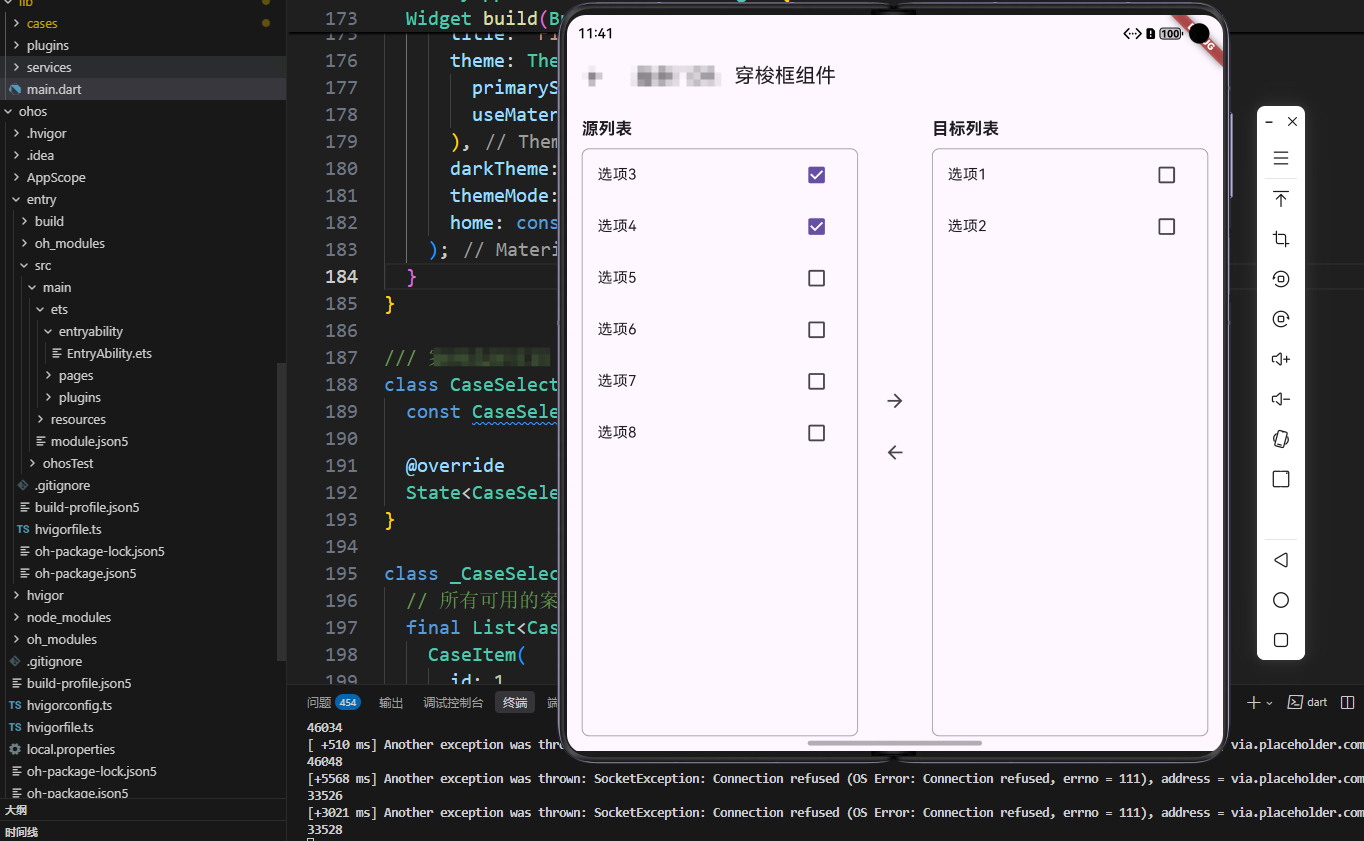
穿梭框(Transfer)组件是一种用于在两个列表之间移动数据的UI组件,广泛应用于权限配置、数据分配、批量操作等场景。它通过左右两个列表和中间的转移按钮,让用户能够方便地在两个列表之间移动数据项。在现代应用开发中,穿梭框已经成为处理数据分配和权限配置的重要工具。
穿梭框组件的设计需要考虑多个方面的因素。首先是双列表展示,组件应该能够清晰地展示源列表和目标列表,让用户了解数据的分布情况。其次是多选功能,组件应该支持选择多个项目进行批量移动,提高操作效率。再次是双向移动,组件应该支持从源列表移动到目标列表,也支持反向移动,提供灵活的数据操作方式。最后是数据同步,组件应该能够实时更新两个列表,确保数据的一致性。
在Flutter框架中,实现穿梭框可以使用Row布局来组织左右两个列表和中间的按钮区域,使用Expanded来分配空间。列表可以使用ListView.builder来实现,支持大量数据的展示。选中状态可以使用Set来存储,支持快速查找和去重。移动操作可以通过列表的添加和删除方法来实现,确保数据的正确移动。
穿梭框组件的用户体验是一个重要的考虑因素。当用户选择项目时,应该提供清晰的视觉反馈,比如高亮显示选中的项目。当用户执行移动操作时,应该提供平滑的动画效果,让用户感受到数据的移动过程。另外,穿梭框还应该支持搜索过滤功能,当列表数据很多时,帮助用户快速找到需要移动的项目。
本文将详细介绍如何在Flutter中实现一个功能完善的穿梭框组件,从双列表展示到多选功能,从双向移动到数据同步,全面解析穿梭框组件的实现细节和最佳实践。
核心功能特性
1. 双列表展示
- 功能描述:左侧显示源列表,右侧显示目标列表
- 实现方式:使用
Row布局,左右各一个Expanded列表 - 视觉设计:清晰的列表边界和标题
2. 多选功能
- 功能描述:支持选择多个项目进行批量移动
- 实现方式:使用
Set存储选中项 - 交互设计:使用
CheckboxListTile提供选择界面
3. 双向移动
- 功能描述:支持从源列表移动到目标列表,也支持反向移动
- 实现方式:提供两个方向的移动按钮
- 数据同步:移动后自动更新两个列表
技术实现详解
数据结构设计
final List<String> _sourceItems = [
  '选项1',
  '选项2',
  // ...更多选项
];
final List<String> _targetItems = [];
final Set<String> _selectedSource = {};
final Set<String> _selectedTarget = {};
设计优势:
- 使用两个列表分别存储源和目标数据
- 使用
Set存储选中项,自动去重 - 数据结构简单清晰,易于操作
源列表实现
Widget _buildSourceList() {
  return Column(
    crossAxisAlignment: CrossAxisAlignment.start,
    children: [
      const Text(
        '源列表',
        style: TextStyle(fontSize: 18, fontWeight: FontWeight.bold),
      ),
      const SizedBox(height: 8),
      Expanded(
        child: Container(
          decoration: BoxDecoration(
            border: Border.all(color: Colors.grey),
            borderRadius: BorderRadius.circular(8),
          ),
          child: ListView.builder(
            itemCount: _sourceItems.length,
            itemBuilder: (context, index) {
              final item = _sourceItems[index];
              final isSelected = _selectedSource.contains(item);

              return CheckboxListTile(
                title: Text(item),
                value: isSelected,
                onChanged: (value) {
                  setState(() {
                    if (value == true) {
                      _selectedSource.add(item);
                    } else {
                      _selectedSource.remove(item);
                    }
                  });
                },
              );
            },
          ),
        ),
      ),
    ],
  );
}
实现要点:
- 使用
CheckboxListTile提供选择功能 - 容器装饰提供视觉边界
- 动态更新选中状态
转移按钮实现
Widget _buildTransferButtons() {
  return Padding(
    padding: const EdgeInsets.symmetric(horizontal: 16),
    child: Column(
      mainAxisAlignment: MainAxisAlignment.center,
      children: [
        IconButton(
          icon: const Icon(Icons.arrow_forward),
          onPressed: _moveToTarget,
          tooltip: '移动到右侧',
        ),
        const SizedBox(height: 8),
        IconButton(
          icon: const Icon(Icons.arrow_back),
          onPressed: _moveToSource,
          tooltip: '移动到左侧',
        ),
      ],
    ),
  );
}
设计亮点:
- 图标清晰表达移动方向
- 居中布局,视觉平衡
- 工具提示提供操作说明
移动逻辑实现
void _moveToTarget() {
  setState(() {
    _targetItems.addAll(_selectedSource);
    _sourceItems.removeWhere((item) => _selectedSource.contains(item));
    _selectedSource.clear();
  });
}

void _moveToSource() {
  setState(() {
    _sourceItems.addAll(_selectedTarget);
    _targetItems.removeWhere((item) => _selectedTarget.contains(item));
    _selectedTarget.clear();
  });
}
实现要点:
- 使用
addAll批量添加 - 使用
removeWhere批量删除 - 移动后清空选中状态
高级功能扩展
1. 全选/全不选
void _selectAllSource() {
  setState(() {
    if (_selectedSource.length == _sourceItems.length) {
      _selectedSource.clear();
    } else {
      _selectedSource.addAll(_sourceItems);
    }
  });
}

Widget _buildSelectAllButton() {
  return CheckboxListTile(
    title: const Text('全选'),
    value: _selectedSource.length == _sourceItems.length && _sourceItems.isNotEmpty,
    tristate: true,
    onChanged: (value) {
      if (value == true) {
        _selectAllSource();
      } else {
        setState(() {
          _selectedSource.clear();
        });
      }
    },
  );
}
2. 搜索过滤
final TextEditingController _sourceSearchController = TextEditingController();
final TextEditingController _targetSearchController = TextEditingController();

List<String> get _filteredSourceItems {
  final query = _sourceSearchController.text.toLowerCase();
  if (query.isEmpty) {
    return _sourceItems;
  }
  return _sourceItems.where((item) =>
    item.toLowerCase().contains(query)
  ).toList();
}
3. 排序功能
void _sortSourceItems() {
  setState(() {
    _sourceItems.sort();
  });
}

void _sortTargetItems() {
  setState(() {
    _targetItems.sort();
  });
}
4. 自定义数据模型
class TransferItem {
  final String id;
  final String title;
  final String? subtitle;
  final IconData? icon;

  TransferItem({
    required this.id,
    required this.title,
    this.subtitle,
    this.icon,
  });
}

final List<TransferItem> _sourceItems = [];
final List<TransferItem> _targetItems = [];
final Set<String> _selectedSourceIds = {};
final Set<String> _selectedTargetIds = {};
5. 拖拽移动
Widget _buildDraggableItem(TransferItem item, bool isSource) {
  return LongPressDraggable<TransferItem>(
    data: item,
    feedback: Material(
      child: Container(
        padding: const EdgeInsets.all(8),
        decoration: BoxDecoration(
          color: Colors.blue,
          borderRadius: BorderRadius.circular(4),
        ),
        child: Text(item.title, style: const TextStyle(color: Colors.white)),
      ),
    ),
    child: _buildItemTile(item, isSource),
  );
}

Widget _buildDropTarget(bool isTarget) {
  return DragTarget<TransferItem>(
    onAccept: (item) {
      if (isTarget) {
        _moveToTargetById(item.id);
      } else {
        _moveToSourceById(item.id);
      }
    },
    builder: (context, candidateData, rejectedData) {
      return Container(
        decoration: BoxDecoration(
          border: Border.all(
            color: candidateData.isNotEmpty ? Colors.blue : Colors.grey,
            width: candidateData.isNotEmpty ? 2 : 1,
          ),
          borderRadius: BorderRadius.circular(8),
        ),
        child: _buildList(isTarget),
      );
    },
  );
}
6. 数据验证
bool _canMoveToTarget() {
  return _selectedSource.isNotEmpty;
}

bool _canMoveToSource() {
  return _selectedTarget.isNotEmpty;
}

void _moveToTarget() {
  if (!_canMoveToTarget()) {
    ScaffoldMessenger.of(context).showSnackBar(
      const SnackBar(content: Text('请先选择要移动的项')),
    );
    return;
  }
  // 移动逻辑
}
使用场景
- 权限配置:角色权限分配
- 数据分配:数据分配给不同用户或部门
- 批量操作:批量移动、批量分配
- 内容管理:内容分类、标签管理
最佳实践
1. 用户体验
- 清晰的列表标题和边界
- 提供搜索和过滤功能
- 支持全选/全不选操作
2. 数据管理
- 支持数据验证
- 提供撤销功能
- 保存操作历史
3. 性能优化
- 大量数据时使用虚拟滚动
- 延迟加载数据
- 优化选中状态更新
总结
穿梭框组件是一个功能强大的数据操作组件,它为用户提供了便捷的数据移动方式,能够方便地在两个列表之间移动数据。通过合理的设计和实现,可以大大提高数据操作的效率。
在实现穿梭框组件时,我们需要考虑多个方面的因素。首先是双列表展示,组件应该能够清晰地展示源列表和目标列表,让用户了解数据的分布情况。其次是多选功能,组件应该支持选择多个项目进行批量移动,提高操作效率。再次是双向移动,组件应该支持从源列表移动到目标列表,也支持反向移动,提供灵活的数据操作方式。最后是数据同步,组件应该能够实时更新两个列表,确保数据的一致性。
本文提供的实现方案涵盖了双列表展示、多选功能、双向移动等核心功能,可以根据具体需求进行扩展和优化。在实际开发中,我们可以根据应用的具体需求,添加搜索过滤、排序功能、拖拽移动等功能。同时,我们还需要考虑数据验证,确保移动操作符合业务规则。
随着应用复杂度的增加,穿梭框组件也在不断演进。未来可能会出现更多先进的功能,比如智能推荐、批量操作、操作历史等。作为开发者,我们需要保持学习的态度,不断探索和尝试新的技术,为用户提供更好的数据操作体验。
欢迎加入开源鸿蒙跨平台社区:https://openharmonycrossplatform.csdn.net

开源鸿蒙跨平台开发社区汇聚开发者与厂商,共建“一次开发,多端部署”的开源生态,致力于降低跨端开发门槛,推动万物智联创新。
更多推荐

 12
12 0
0- 0


 已为社区贡献10条内容

所有评论(0)