骨架屏加载效果 Flutter & OpenHarmony实现技巧
摘要 本文探讨了在OpenHarmony PC端实现骨架屏(Skeleton Screen)技术的关键方法。骨架屏通过模拟实际内容的布局结构,在加载过程中提供视觉反馈,显著提升用户体验。文章详细介绍了骨架屏的基础架构、组件实现和动画效果,包括状态管理、列表项和卡片骨架屏的实现,以及脉冲动画和透明度动画的技术细节。在OpenHarmony PC端的大屏幕环境下,这些技术可以创建更精细的加载效果,结合
欢迎加入开源鸿蒙跨平台社区:https://openharmonycrossplatform.csdn.net
引言
在现代应用开发中,用户体验是决定应用成功与否的关键因素之一。加载状态的处理直接影响用户对应用的感受。传统的加载指示器(如旋转的圆圈)虽然能够表示应用正在工作,但无法给用户提供关于即将显示内容的任何信息。骨架屏(Skeleton Screen)技术应运而生,它通过在内容加载时显示占位符界面,模拟实际内容的布局结构,给用户一种内容正在加载的视觉反馈,大大提升了用户体验。
骨架屏的核心思想是"内容预期",通过显示与最终内容相似的布局结构,让用户提前感知内容的组织方式。这种技术在现代移动应用和 Web 应用中已经非常流行,例如 Facebook、LinkedIn、YouTube 等知名应用都使用了骨架屏技术。在 Flutter 中,我们可以通过自定义动画和 Widget 组合来实现各种精美的骨架屏效果。
在 OpenHarmony PC 端,由于屏幕尺寸更大、性能更强劲,我们可以创建更加复杂和精细的骨架屏效果。同时,PC 端的鼠标交互也为骨架屏提供了更多的交互可能性。本文将深入探讨骨架屏的实现原理、动画效果、最佳实践,并结合 OpenHarmony PC 端的特性,展示如何在不同场景下实现优秀的加载体验。
一、骨架屏基础架构
骨架屏本质上是一个占位符 UI,它模拟真实内容的布局结构,使用灰色块、圆形、矩形等简单的几何形状来表示文本、图片、按钮等元素。这些占位符通过动画效果(通常是脉冲或闪烁)来表示加载状态。
加载状态管理
class _SkeletonLoadingPageState extends State<SkeletonLoadingPage> {
bool _isLoading = true;
void initState() {
super.initState();
// 模拟加载
Future.delayed(const Duration(seconds: 3), () {
if (mounted) {
setState(() {
_isLoading = false;
});
}
});
}
}
代码解释: 这里定义了加载状态管理。_isLoading 布尔值控制是否显示骨架屏。在 initState 中,使用 Future.delayed 模拟数据加载过程,3 秒后将 _isLoading 设置为 false,切换到实际内容。mounted 检查确保 Widget 仍然在树中,避免在已销毁的 Widget 上调用 setState。这种状态管理方式简单有效,适用于大多数加载场景。
二、骨架屏组件实现
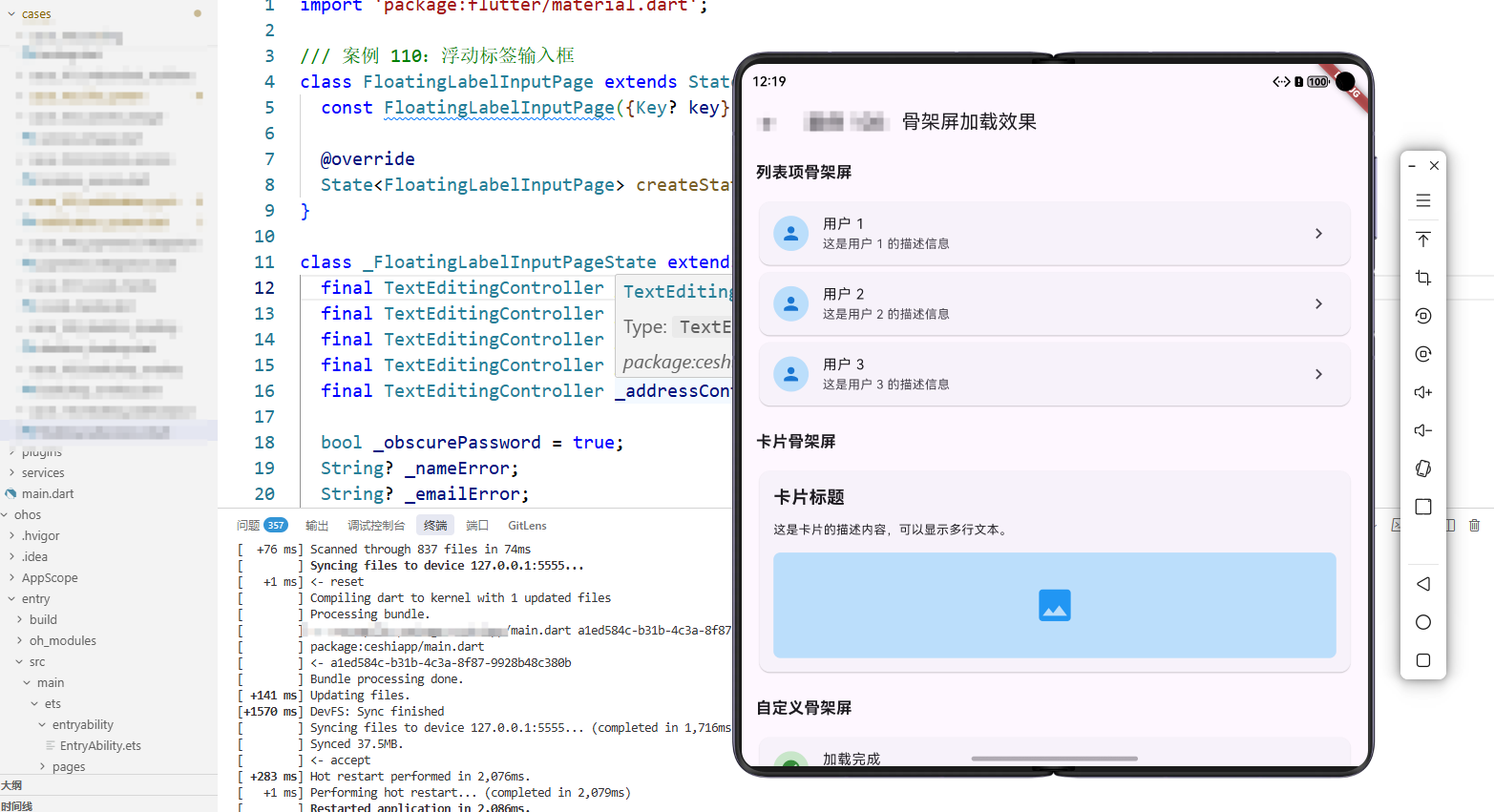
列表项骨架屏
Widget _buildListItemSkeleton() {
  if (_isLoading) {
    return Column(
      children: List.generate(3, (index) => _SkeletonItem()),
    );
  }
  return Column(
    children: List.generate(3, (index) => Card(
      child: ListTile(
        leading: CircleAvatar(
          backgroundColor: Colors.blue.shade100,
          child: Icon(Icons.person, color: Colors.blue.shade700),
        ),
        title: Text('用户 ${index + 1}'),
        subtitle: Text('这是用户 ${index + 1} 的描述信息'),
        trailing: const Icon(Icons.chevron_right),
      ),
    )),
  );
}
代码解释: _buildListItemSkeleton 方法根据加载状态返回不同的 UI。加载时返回骨架屏占位符,加载完成后返回实际内容。这种条件渲染方式确保 UI 平滑过渡。List.generate 创建多个列表项,展示列表加载的效果。骨架屏的结构应该与实际内容的布局保持一致,这样用户能够清楚地知道即将显示什么。
骨架屏列表项组件
class _SkeletonItem extends StatelessWidget {
Widget build(BuildContext context) {
return Card(
margin: const EdgeInsets.only(bottom: 8),
child: Padding(
padding: const EdgeInsets.all(16),
child: Row(
children: [
_SkeletonCircle(radius: 24),
const SizedBox(width: 16),
Expanded(
child: Column(
crossAxisAlignment: CrossAxisAlignment.start,
children: [
_SkeletonBox(height: 16, width: 150),
const SizedBox(height: 8),
_SkeletonBox(height: 14, width: double.infinity),
],
),
),
],
),
),
);
}
}
代码解释: _SkeletonItem 是骨架屏列表项组件。它使用 Row 布局,左侧是圆形占位符(代表头像),右侧是文本占位符(代表标题和描述)。这种布局结构与实际的 ListTile 保持一致,确保过渡时视觉连贯。Expanded 确保文本占位符能够填充剩余空间,SizedBox 提供适当的间距,使布局更加自然。
卡片骨架屏
Widget _buildCardSkeleton() {
  if (_isLoading) {
    return Card(
      child: Padding(
        padding: const EdgeInsets.all(16),
        child: Column(
          crossAxisAlignment: CrossAxisAlignment.start,
          children: [
            _SkeletonBox(height: 20, width: 200),
            const SizedBox(height: 12),
            _SkeletonBox(height: 16, width: double.infinity),
            const SizedBox(height: 8),
            _SkeletonBox(height: 16, width: double.infinity),
            const SizedBox(height: 8),
            _SkeletonBox(height: 16, width: 150),
            const SizedBox(height: 16),
            _SkeletonBox(height: 120, width: double.infinity),
          ],
        ),
      ),
    );
  }
  // 实际内容...
}
代码解释: 卡片骨架屏模拟了卡片的布局结构。顶部的宽条代表标题,中间的多行代表描述文本,底部的大块代表图片。这种层次化的布局让用户清楚地感知卡片的结构。不同大小的占位符提供了视觉层次感,使骨架屏更加真实和美观。
三、动画效果实现
脉冲动画骨架屏
class _SkeletonCircle extends StatefulWidget {
final double radius;
const _SkeletonCircle({required this.radius});
State<_SkeletonCircle> createState() => _SkeletonCircleState();
}
class _SkeletonCircleState extends State<_SkeletonCircle>
with SingleTickerProviderStateMixin {
late AnimationController _controller;
void initState() {
super.initState();
_controller = AnimationController(
duration: const Duration(milliseconds: 1500),
vsync: this,
)..repeat();
}
void dispose() {
_controller.dispose();
super.dispose();
}
}
代码解释: _SkeletonCircle 是一个带动画的圆形骨架屏组件。它使用 AnimationController 控制动画,duration 设置为 1500 毫秒,repeat() 让动画无限循环。SingleTickerProviderStateMixin 提供 TickerProvider,确保动画与屏幕刷新率同步。这种动画机制为骨架屏提供了生动的视觉效果,让用户知道内容正在加载。
透明度动画实现
Widget build(BuildContext context) {
return AnimatedBuilder(
animation: _controller,
builder: (context, child) {
return Container(
width: widget.radius * 2,
height: widget.radius * 2,
decoration: BoxDecoration(
color: Colors.grey.shade300,
shape: BoxShape.circle,
),
child: Opacity(
opacity: 0.5 + (_controller.value * 0.5),
child: Container(
decoration: BoxDecoration(
color: Colors.grey.shade400,
shape: BoxShape.circle,
),
),
),
);
},
);
}
代码解释: 这里实现了透明度脉冲动画。AnimatedBuilder 监听动画值的变化,只重建必要的部分,提高性能。Opacity 根据动画值在 0.5 到 1.0 之间变化,创建闪烁效果。这种动画效果模拟了加载状态,给用户明确的视觉反馈,表示内容正在加载中。
矩形骨架屏动画
class _SkeletonBox extends StatefulWidget {
final double width;
final double height;
final double? borderRadius;
const _SkeletonBox({
required this.width,
required this.height,
this.borderRadius,
});
State<_SkeletonBox> createState() => _SkeletonBoxState();
}
代码解释: _SkeletonBox 是矩形骨架屏组件,用于表示文本、图片等矩形元素。它支持自定义宽度、高度和圆角半径,提供了高度的灵活性。这种可配置性使得骨架屏能够适应各种布局需求,创建出更加真实的占位符效果。
四、Flutter 桥接 OpenHarmony 原理与 EntryAbility.ets 实现
虽然骨架屏主要在 Flutter 的 Dart 层实现,但在 OpenHarmony PC 端,我们可能需要访问系统性能信息、显示刷新率等数据来优化骨架屏动画。这些系统级信息需要通过 Platform Channel 与 OpenHarmony 系统交互。
Flutter 桥接 OpenHarmony 的架构原理
骨架屏动画的性能优化需要了解设备的显示能力。在 OpenHarmony PC 端,我们可以通过 Platform Channel 获取设备的刷新率、CPU 性能等信息,从而优化动画帧率和效果。这种桥接机制使得 Flutter 应用可以充分利用 OpenHarmony 平台的硬件特性,提供更加流畅的用户体验。
性能监控桥接: OpenHarmony 提供了系统性能监控 API,可以获取 CPU 使用率、内存使用情况、GPU 性能等数据。通过 Platform Channel,Flutter 应用可以监控系统性能,在性能较低时降低动画复杂度,在性能充足时提供更丰富的动画效果。这种自适应机制确保了应用在各种设备上都能提供良好的用户体验。
EntryAbility.ets 中的性能桥接配置
import { FlutterAbility, FlutterEngine } from '@ohos/flutter_ohos';
import { GeneratedPluginRegistrant } from '../plugins/GeneratedPluginRegistrant';
import { MethodChannel } from '@ohos/flutter_ohos';
import { hiTraceMeter } from '@kit.PerformanceAnalysisKit';

export default class EntryAbility extends FlutterAbility {
  private _performanceChannel: MethodChannel | null = null;

  configureFlutterEngine(flutterEngine: FlutterEngine) {
    super.configureFlutterEngine(flutterEngine)
    GeneratedPluginRegistrant.registerWith(flutterEngine)
    this._setupPerformanceBridge(flutterEngine)
  }

  private _setupPerformanceBridge(flutterEngine: FlutterEngine) {
    this._performanceChannel = new MethodChannel(
      flutterEngine.dartExecutor,
      'com.example.app/performance'
    );

    this._performanceChannel.setMethodCallHandler(async (call, result) => {
      if (call.method === 'getDisplayRefreshRate') {
        try {
          // 获取显示刷新率
          const refreshRate = 60; // 实际应该从系统API获取
          result.success(refreshRate);
        } catch (e) {
          result.error('GET_REFRESH_RATE_ERROR', e.message, null);
        }
      } else if (call.method === 'getSystemPerformance') {
        try {
          // 获取系统性能信息
          const performance = {
            cpuUsage: 0.3,
            memoryUsage: 0.5,
            gpuUsage: 0.2
          };
          result.success(performance);
        } catch (e) {
          result.error('GET_PERFORMANCE_ERROR', e.message, null);
        }
      } else {
        result.notImplemented();
      }
    });
  }
}
代码解释: _setupPerformanceBridge 方法设置性能监控桥接。getDisplayRefreshRate 方法获取设备的显示刷新率,Flutter 端可以根据这个值优化动画帧率,确保动画与屏幕刷新率同步。getSystemPerformance 方法获取系统性能信息,包括 CPU、内存、GPU 使用率,应用可以根据这些数据调整骨架屏动画的复杂度。这种桥接机制使得骨架屏能够自适应系统性能,提供最佳的用户体验。
Flutter 端性能优化
在 Flutter 端,可以根据系统性能调整动画效果:
class SkeletonAnimationOptimizer {
  static const _performanceChannel = MethodChannel('com.example.app/performance');
  static int _refreshRate = 60;
  static Map<String, dynamic>? _systemPerformance;

  static Future<void> initialize() async {
    try {
      _refreshRate = await _performanceChannel.invokeMethod('getDisplayRefreshRate') as int;
      _systemPerformance = await _performanceChannel.invokeMethod('getSystemPerformance') as Map<String, dynamic>;
    } catch (e) {
      // 使用默认值
    }
  }

  static Duration getAnimationDuration() {
    // 根据系统性能调整动画时长
    final cpuUsage = _systemPerformance?['cpuUsage'] ?? 0.5;
    if (cpuUsage > 0.8) {
      return const Duration(milliseconds: 2000); // 慢设备使用更长的动画
    }
    return const Duration(milliseconds: 1500); // 标准动画时长
  }

  static bool shouldEnableComplexAnimation() {
    final gpuUsage = _systemPerformance?['gpuUsage'] ?? 0.5;
    return gpuUsage < 0.7; // GPU 使用率低时启用复杂动画
  }
}
代码解释: SkeletonAnimationOptimizer 类根据系统性能优化骨架屏动画。initialize 方法获取设备的刷新率和系统性能信息。getAnimationDuration 方法根据 CPU 使用率调整动画时长,在高负载时使用更长的动画以减少 CPU 压力。shouldEnableComplexAnimation 方法根据 GPU 使用率决定是否启用复杂动画效果。这种自适应机制确保了应用在各种性能条件下都能提供流畅的体验。
动画性能监控桥接
在 OpenHarmony 端,可以监控动画性能并反馈给 Flutter:
channel.setMethodCallHandler(async (call, result) => {
  if (call.method === 'startAnimationPerformanceMonitoring') {
    // 开始性能监控
    hiTraceMeter.startTrace('skeleton_animation');
    result.success(true);
  } else if (call.method === 'stopAnimationPerformanceMonitoring') {
    // 停止性能监控并返回数据
    hiTraceMeter.finishTrace('skeleton_animation');
    const metrics = {
      frameRate: 60,
      droppedFrames: 0
    };
    result.success(metrics);
  } else {
    result.notImplemented();
  }
});
代码解释: OpenHarmony 端提供动画性能监控功能。startAnimationPerformanceMonitoring 方法开始监控动画性能,使用 hiTraceMeter API 记录性能数据。stopAnimationPerformanceMonitoring 方法停止监控并返回性能指标,包括帧率和丢帧数。这些数据可以帮助开发者优化动画性能,确保骨架屏动画流畅运行。
五、骨架屏最佳实践
匹配真实布局
骨架屏的布局应该与真实内容保持一致,这样用户能够清楚地知道即将显示什么。标题使用宽条,正文使用多行窄条,图片使用大块矩形。
动画速度适中
动画速度应该适中,太快会让用户感到焦虑,太慢会让用户误以为应用卡死。通常 1-2 秒的动画周期是合适的。
颜色选择
骨架屏应该使用柔和的灰色,避免过于鲜艳的颜色。通常使用 Colors.grey.shade300 作为基础色,使用 Colors.grey.shade400 作为动画高亮色。
响应式设计
在 PC 端,应该根据屏幕尺寸调整骨架屏的布局。大屏幕上可以显示更多内容,小屏幕上应该简化布局。
总结
骨架屏是现代应用用户体验的重要组成部分。通过精心设计的占位符和流畅的动画效果,骨架屏能够大大提升用户的加载体验。在 OpenHarmony PC 端,充分利用性能优势和系统特性,可以创建更加精美和流畅的骨架屏效果。同时,要注意性能优化和响应式设计,确保骨架屏在不同场景下都能提供良好的用户体验。
加载状态处理不仅仅是技术实现,更是用户体验设计的重要组成部分。一个设计良好的骨架屏可以让用户感受到应用的专业性和对细节的关注。通过不断学习和实践,我们可以掌握更多加载状态处理技术,创建出更加优秀的用户体验。

开源鸿蒙跨平台开发社区汇聚开发者与厂商,共建“一次开发,多端部署”的开源生态,致力于降低跨端开发门槛,推动万物智联创新。
更多推荐
 8
8 0
0- 0


 已为社区贡献18条内容

所有评论(0)