flutter适配openHarmony 文本样式
Flutter 文本样式管理实践 摘要:本文介绍 Flutter 中 TextStyle 的核心用法,包括基础文本样式、粗体、斜体、删除线和下划线等常见样式设置。通过代码示例详细讲解每种样式的实现方式,并强调在企业级项目中统一管理文本样式的重要性。文章还探讨了响应式设计、无障碍支持等高级话题,建议将常用样式抽象为命名规范,通过 ThemeData 集中管理,确保品牌一致性和可维护性。最佳实践包括:
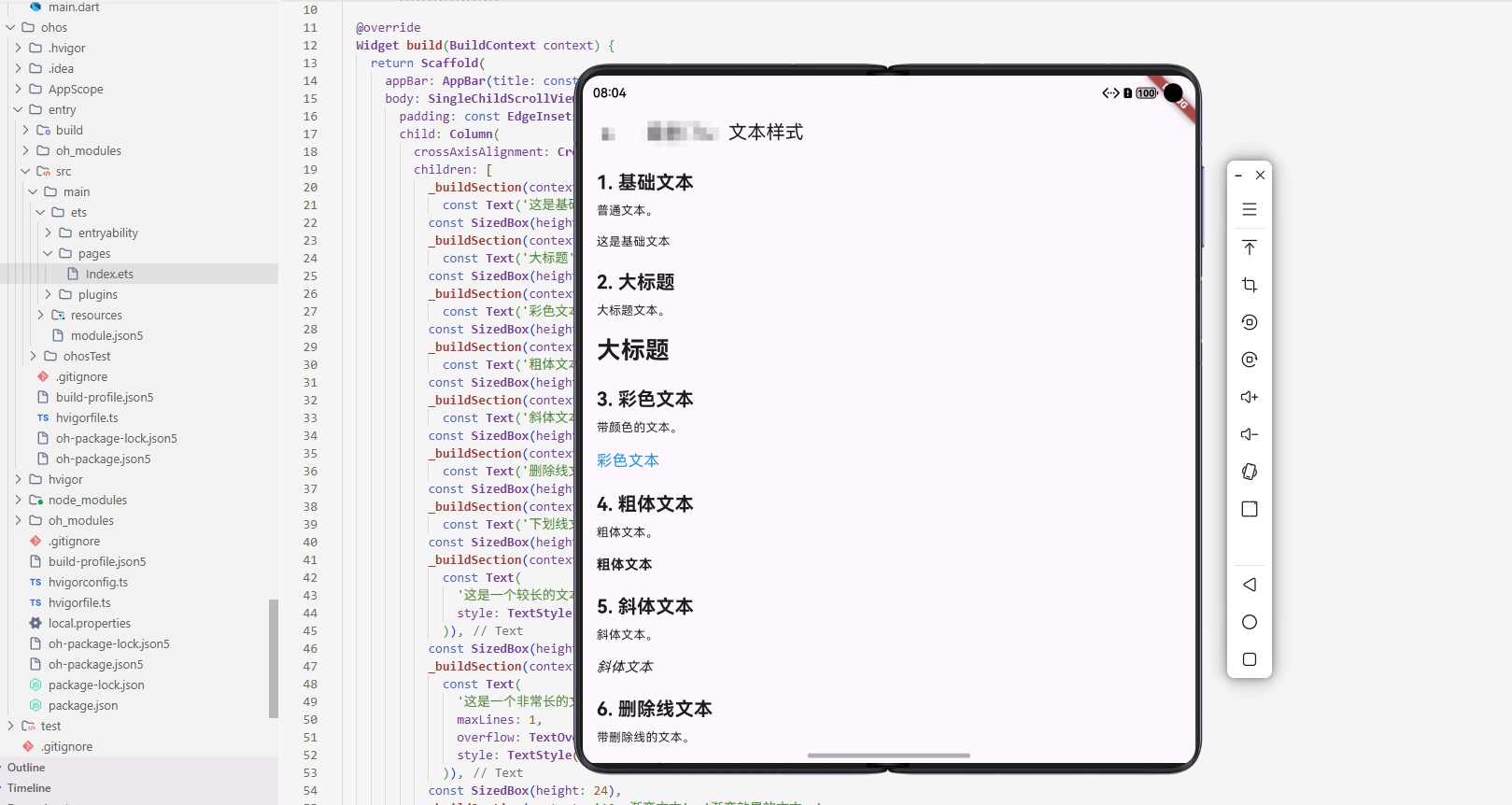
案例概述
TextStyle 是 Flutter 中用于定义文本外观的核心类,可以控制字体家族、字号、颜色、粗细、行高、字间距、装饰线等多种属性。几乎所有文本组件(如 Text、RichText)都会依赖 TextStyle 来呈现最终效果。在实际项目中,文本样式不仅影响阅读体验,还直接关系到品牌一致性、信息层级(标题/正文/说明)、可访问性(可读性、对比度)等关键指标。本案例将通过一组基础示例,演示如何创建和组合不同的文本样式,并结合高级话题说明如何在大中型项目中管理统一的文本样式体系、支持深浅色主题、响应式字号以及多语言场景。通过学习本案例,你可以为应用构建一套清晰、可维护、可扩展的文本样式规范。
核心概念
1. TextStyle 基础
TextStyle 是一个不可变的样式描述类,用于定义文本的外观。它包含 fontSize、fontWeight、fontStyle、color、letterSpacing、height、decoration 等属性。TextStyle 通常通过 Text 的 style 参数传入,也可以通过 Theme.of(context).textTheme 统一管理。在实际开发中,推荐将常用的标题、正文、说明等样式抽象为统一的命名样式,避免在代码中到处硬编码 fontSize 和 color,保证全局易于维护和修改。
2. 字体和大小
字体家族(fontFamily)和字号(fontSize)是文本样式最基本的两个维度。fontFamily 决定文本的整体风格,例如系统默认字体、自定义品牌字体或等宽字体等;fontSize 则影响阅读舒适度和信息层级。通常会为应用定义一套“排版层级”,如 H1/H2/H3 标题、正文、大号按钮文字、说明文字等,每个层级都有固定的字号和行高。在国际化场景下,不同语言的默认字体和字号可能略有差异,需要在设计阶段统一规划。
3. 颜色和装饰
颜色(color)和装饰(decoration)用于表达状态和语义,例如普通文本、强调文本、链接、错误提示等。通过不同的颜色组合和装饰线(如下划线、删除线、上划线)可以清晰地区分多种类型的信息。需要注意的是,颜色选择必须兼顾主题模式(浅色/深色)和无障碍对比度要求;对于链接、错误等状态,通常会同时使用颜色与装饰线双重提示,以便色觉障碍用户也能正确识别。
代码详解
示例 1:基础文本样式
class BasicTextStyleExample extends StatelessWidget {
Widget build(BuildContext context) {
return Text(
'基础文本',
style: TextStyle(
fontSize: 16,
color: Colors.black,
),
);
}
}
代码解释: 这个示例展示了最基础的文本样式用法。Text 组件通过 style 参数接收一个 TextStyle,其中 fontSize 设置为 16 表示中等字号,color 设置为 Colors.black 表示使用纯黑色文本。这样的样式通常用作通用正文或说明文本。在真实项目中,建议将这种“基础文本样式”提取到 ThemeData 的 textTheme(如 bodyMedium)中,通过 Theme.of(context).textTheme.bodyMedium 使用,而不是在每个 Text 上手动写 16 和黑色,这样当你需要整体调整字号或颜色时,只需要修改一处配置即可全局生效。
示例 2:粗体文本
class BoldTextExample extends StatelessWidget {
Widget build(BuildContext context) {
return Text(
'粗体文本',
style: TextStyle(
fontSize: 18,
fontWeight: FontWeight.bold,
),
);
}
}
代码解释: 这个示例通过 fontWeight: FontWeight.bold 将文本渲染为粗体,并将字号设置为 18,使其在视觉上更突出,常用于小标题或强调内容。FontWeight 还有多种级别(w100–w900),可以根据设计规范选择合适的粗细。在企业级项目中,通常会为“主标题、二级标题、强调文字”定义不同的 fontSize 和 fontWeight 组合,并统一收敛到 textTheme.headlineSmall、titleMedium 等命名样式中,避免到处散落着 magic number(如 18、20、22)和随意的粗细值。
示例 3:斜体文本
class ItalicTextExample extends StatelessWidget {
Widget build(BuildContext context) {
return Text(
'斜体文本',
style: TextStyle(
fontSize: 16,
fontStyle: FontStyle.italic,
),
);
}
}
代码解释: 这个示例通过 fontStyle: FontStyle.italic 将文本设置为斜体,字号为 16。斜体通常用于表示引用、术语、外文单词或辅助说明文本。需要注意的是,不同平台和字体对斜体的渲染效果可能略有差异,有些字体甚至不提供真实斜体,而是由系统模拟。在设计和实现时,应避免用斜体作为传达关键信息的唯一手段,可以结合颜色、大小或前缀图标等手段共同表达语义。
示例 4:删除线文本
class StrikethroughTextExample extends StatelessWidget {
Widget build(BuildContext context) {
return Text(
'删除线文本',
style: TextStyle(
fontSize: 16,
decoration: TextDecoration.lineThrough,
),
);
}
}
代码解释: 这个示例通过 decoration: TextDecoration.lineThrough 为文本添加了一条删除线,常用于表示“已过期”“已下架”“原价”等状态。配合不同的颜色(例如使用较淡的灰色)可以弱化该文本的重要性,同时保留信息供用户参考。在电商、订阅、权限管理等场景中,删除线文本经常与正常价格或当前状态并排出现,需要注意保持两者之间的对比度和布局协调,避免造成视觉混乱。
示例 5:下划线文本
class UnderlineTextExample extends StatelessWidget {
Widget build(BuildContext context) {
return Text(
'下划线文本',
style: TextStyle(
fontSize: 16,
decoration: TextDecoration.underline,
),
);
}
}
代码解释: 这个示例通过 decoration: TextDecoration.underline 为文本添加下划线效果。下划线常被用户默认理解为“可点击的链接”或“可交互的内容”,因此在设计中使用下划线时需要非常谨慎。如果只是用于普通强调,建议优先使用粗体或颜色变化;如果确实是可点击链接,还应配合手型光标(Web/桌面)、点击反馈和可访问性描述(如语义标签)一同使用,避免误导用户。
高级话题
1. 动态/响应式设计
在响应式设计中,文本样式需要根据屏幕尺寸和观看距离进行动态调整。小屏手机上字号过小会影响阅读,而在大屏平板或桌面上,太小的文字又会导致信息密度过高。可以使用 MediaQuery 或自适应字号方案(如根据屏幕宽度计算基准字号)动态计算 fontSize,或通过不同的 textTheme 配置为 mobile/tablet/desktop 提供不同的排版层级。
2. 动画与过渡
在状态切换或引导用户注意力时,可以对文本样式应用动画。例如使用 AnimatedDefaultTextStyle 或 AnimatedSwitcher 来平滑过渡字号、颜色、粗细等,从而实现“数值变化高亮”“步骤切换标题变化”等效果。合理的动画可以提升专业感,但需要注意控制频率和时长,避免造成干扰或影响性能。
3. 搜索/过滤/排序
在搜索结果和过滤列表中,文本样式可以用来高亮匹配关键字、区分主信息和附加信息。例如,主标题使用加粗和更大字号,关键字部分使用高亮颜色或背景,附属信息(时间、标签等)使用较小字号和次要颜色。对于排序字段,可以通过颜色或粗体提示当前排序依据,让用户更直观地理解结果结构。
4. 选择与批量操作
在支持多选或批量操作的界面中,文本样式可以辅助表达“已选中”或“半选中”等状态。例如,在复选列表中,为选中的项目标题应用更醒目的颜色或粗体,而未选中项使用中性颜色。批量操作栏中的文本也可以在激活/禁用时切换不同透明度或颜色,以强化状态感知。
5. 加载与缓存
在加载过程中,可以使用占位文本样式(如灰色、较浅的颜色)配合骨架屏来表示内容尚未就绪;当数据来自缓存时,可以通过轻微的颜色差异或附加说明文本提示“离线数据”“缓存数据”。在实时刷新数据的场景(如行情、监控面板)中,也可以通过短暂的颜色高亮来提示数据刚刚更新。
6. 键盘导航
在支持键盘导航的桌面或 Web 应用中,焦点所在元素的文本样式可以适当增强,如略微加粗或改变颜色,以提高可见性。同时,快捷键提示文本(如“Ctrl+S 保存”)通常会使用等宽字体或统一的样式,方便用户快速识别。通过统一的样式约定,可以让键盘操作更直观。
7. 无障碍支持
无障碍设计中,文本样式的可读性尤为关键。需要确保字号足够大、行高合理、颜色对比度符合标准,同时避免长时间使用全大写、过度斜体或花哨字体。对于链接、错误、警告等语义,除了颜色和装饰线,还应提供语义标签(如 Semantics)和可读的辅助文本,确保使用屏幕阅读器的用户也能准确理解信息。
8. 样式自定义
在企业级项目中,通常会为文本样式建立一套完整的设计系统,将 TextStyle 抽象为命名规范(如 displayLarge、headlineMedium、bodySmall 等),并通过 ThemeData 和 TextTheme 集中管理。业务组件不直接写具体的字号和颜色,只引用这些命名样式,从而保证在品牌升级或主题切换时,只需调整一处配置即可覆盖全局。
9. 数据持久化/导出
当应用支持用户自定义字号或主题时,需要将相关的文本样式偏好(如基础字号、是否开启大字体模式)持久化到本地或服务端,以便在多设备之间保持一致体验。在导出报表、PDF 或截图时,也要确保 TextStyle 中的关键属性(字号、粗细、颜色等)被正确还原,避免线上线下样式不一致。
10. 单元测试与集成测试
在 Widget 测试中,可以通过查找 Text 组件并断言其 style 是否符合预期,例如检查颜色是否为错误红、标题字号是否为指定值。在集成测试中,则可以通过截图对比或黄金测试(golden test)验证不同主题、不同语言下文本样式是否与设计稿一致,避免因代码修改导致的文字溢出、对比度不足等问题。
PC 端适配要点
-
根据屏幕大小调整文本大小:桌面端通常观看距离更远、屏幕更大,可以适当增加标题字号和行高,同时保持正文字号在易读范围内。可以为桌面端单独配置一套 textTheme。
-
高分辨率与缩放支持:在高 DPI 显示器和系统缩放场景下,需要验证文本在不同缩放比例下是否依然清晰、不糊不锯齿,必要时调整字号和行高以获得最佳阅读体验。
-
键盘与鼠标结合:PC 端文本经常伴随鼠标悬停提示(tooltip)和键盘快捷键说明,应为这些附加文本设计统一的样式,如较小字号、灰色说明文字等。
实际应用场景
-
标题样式:用于页面标题、模块标题、弹窗标题等,通常字号较大、粗体,颜色与品牌主色系协调,帮助用户快速建立信息层级。
-
正文样式:用于主体内容展示,如文章、说明文字、表单标签等,需要在长时间阅读时保持舒适,通常使用中等字号和中等粗细。
-
强调样式:用于高亮关键数字、重要提示、价格等,可以通过颜色、粗体或略大字号实现,注意不要过度使用,以免削弱强调效果。
-
链接样式:用于可点击文本链接,常见做法是使用主题色加下划线,并在桌面端配合手型光标和点击反馈。
-
状态提示样式:如错误、警告、成功等提示文本,使用统一的颜色体系(红、橙、绿)和合适的字号,让用户一眼区分不同状态。
扩展建议
-
学习排版与设计规范:阅读 Material Design Typography、Apple HIG 等官方排版指南,理解字号、行高、字间距在阅读体验中的作用。
-
研究性能与可读性平衡:大量富文本和复杂样式可能带来性能问题,应在视觉效果和渲染开销之间找到平衡点,必要时使用 RichText 精细控制。
-
探索多语言支持:在多语言场景中,不同文字的字形和长度差别较大,需要针对中英文、阿拉伯文等语言分别验证字号和行高,必要时做适配。
-
集成主题与样式库:将文本样式集中到主题或独立样式库中,结合暗黑模式、品牌换肤等功能,构建可配置的文本样式系统。
总结
TextStyle 是 Flutter 文本系统的核心,决定了文本在应用中的最终呈现效果。通过合理规划字体家族、字号、颜色、粗细和装饰线,并将这些样式抽象为统一可复用的命名样式,可以在保证品牌一致性和可读性的同时,大幅提升项目的可维护性。配合主题系统、响应式设计和无障碍规范,TextStyle 不再只是简单的“文字美化工具”,而是构建专业、可靠用户体验的重要基石。
欢迎加入开源鸿蒙跨平台社区:https://openharmonycrossplatform.csdn.net

开源鸿蒙跨平台开发社区汇聚开发者与厂商,共建“一次开发,多端部署”的开源生态,致力于降低跨端开发门槛,推动万物智联创新。
更多推荐

 28
28 0
0- 0


 已为社区贡献27条内容

所有评论(0)