flutter道配openHarmony Visibility 可见性组件
Flutter Visibility组件使用摘要 Flutter的Visibility组件提供了灵活的显示/隐藏控制功能,支持三种主要模式: 完全移除:默认方式,隐藏时完全移除组件 保留空间:隐藏时保留组件占位空间 替换组件:隐藏时显示指定的替代组件 关键特性: 通过visible参数控制显示状态 使用maintainSize等参数保留隐藏组件的布局空间 replacement参数支持自定义占位组
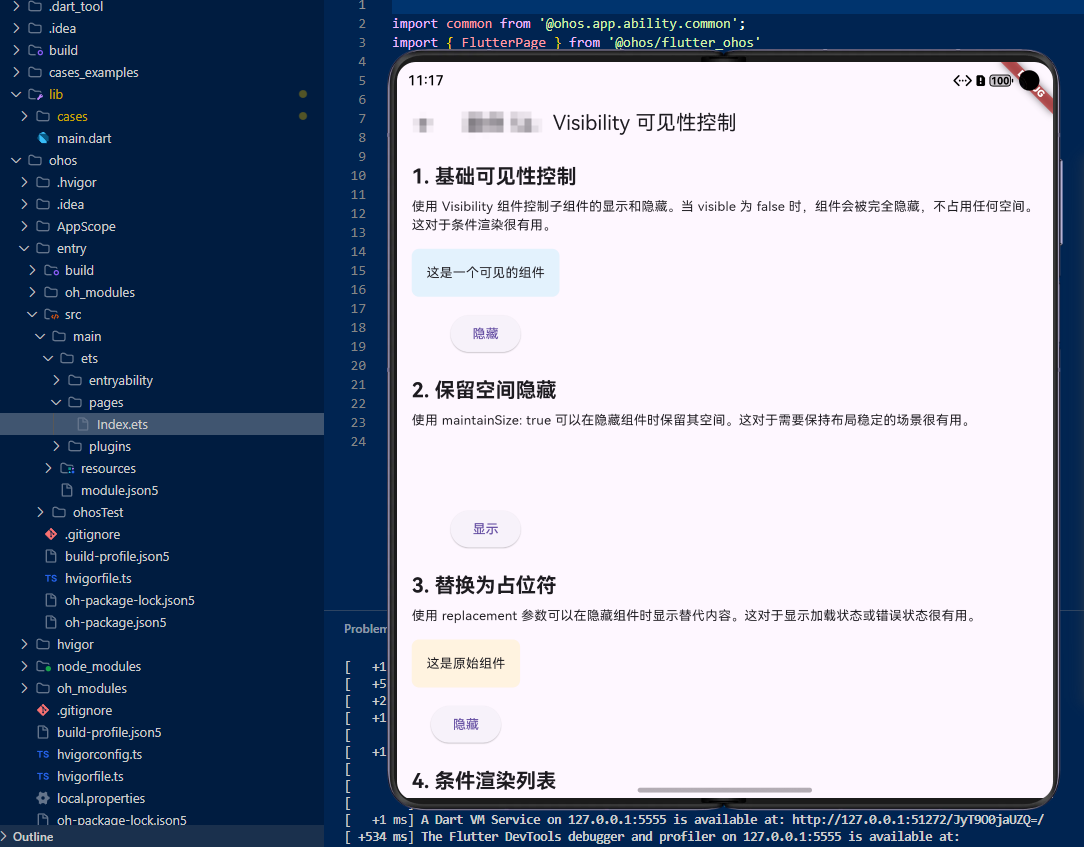
案例概述
Visibility 是 Flutter 中用于控制子组件显示/隐藏的组件。与简单的条件判断不同,Visibility 提供了多种隐藏方式,包括完全移除、保留空间、替换为占位符等。本案例展示了如何使用 Visibility 创建各种可见性控制效果。
核心概念
1. 可见性控制方式
Visibility 提供了三种隐藏方式:visible(显示)、hidden(隐藏但保留空间)、gone(隐藏并移除空间)。不同的方式适合不同的场景,如表单验证提示、条件渲染等。
2. 替换组件
Visibility 支持通过 replacement 参数指定隐藏时显示的替代组件。这种方式适合需要显示占位符或加载指示器的场景。
3. 动画可见性
Visibility 可以与 AnimatedOpacity 结合创建平滑的显示/隐藏动画效果。
代码详解
示例 1:基础可见性控制
class BasicVisibilityExample extends StatefulWidget {
State<BasicVisibilityExample> createState() => _BasicVisibilityExampleState();
}
class _BasicVisibilityExampleState extends State<BasicVisibilityExample> {
bool _isVisible = true;
Widget build(BuildContext context) {
return Column(
children: [
Visibility(
visible: _isVisible,
child: Container(
color: Colors.blue,
height: 100,
child: const Center(child: Text('可见内容')),
),
),
ElevatedButton(
onPressed: () {
setState(() {
_isVisible = !_isVisible;
});
},
child: const Text('切换可见性'),
),
],
);
}
}
代码解释: 这个示例展示了 Visibility 的基础用法。通过 visible 参数控制子组件是否显示。当 visible 为 false 时,子组件完全移除。这种方式适合简单的显示/隐藏场景。
示例 2:保留空间隐藏
class HiddenWithSpaceExample extends StatefulWidget {
State<HiddenWithSpaceExample> createState() => _HiddenWithSpaceExampleState();
}
class _HiddenWithSpaceExampleState extends State<HiddenWithSpaceExample> {
bool _isVisible = true;
Widget build(BuildContext context) {
return Column(
children: [
Visibility(
visible: _isVisible,
maintainSize: true,
maintainAnimation: true,
maintainState: true,
child: Container(
color: Colors.green,
height: 100,
child: const Center(child: Text('隐藏但保留空间')),
),
),
ElevatedButton(
onPressed: () {
setState(() {
_isVisible = !_isVisible;
});
},
child: const Text('切换可见性'),
),
],
);
}
}
代码解释: 这个示例展示了如何使用 maintainSize、maintainAnimation、maintainState 参数保留隐藏组件的空间。这种方式适合需要保持布局稳定的场景,如表单中的条件字段。
示例 3:替换为占位符
class ReplacementExample extends StatefulWidget {
State<ReplacementExample> createState() => _ReplacementExampleState();
}
class _ReplacementExampleState extends State<ReplacementExample> {
bool _isVisible = true;
Widget build(BuildContext context) {
return Column(
children: [
Visibility(
visible: _isVisible,
replacement: Container(
color: Colors.grey,
height: 100,
child: const Center(child: Text('加载中...')),
),
child: Container(
color: Colors.orange,
height: 100,
child: const Center(child: Text('内容已加载')),
),
),
ElevatedButton(
onPressed: () {
setState(() {
_isVisible = !_isVisible;
});
},
child: const Text('切换内容'),
),
],
);
}
}
代码解释: 这个示例展示了如何使用 replacement 参数指定隐藏时显示的替代组件。这种方式适合加载状态、错误提示等场景。
示例 4:条件渲染列表
class ConditionalListExample extends StatefulWidget {
State<ConditionalListExample> createState() => _ConditionalListExampleState();
}
class _ConditionalListExampleState extends State<ConditionalListExample> {
final List<String> items = ['项目1', '项目2', '项目3'];
final Set<int> visibleItems = {0, 1, 2};
Widget build(BuildContext context) {
return ListView.builder(
itemCount: items.length,
itemBuilder: (context, index) {
return Visibility(
visible: visibleItems.contains(index),
child: ListTile(
title: Text(items[index]),
trailing: IconButton(
icon: const Icon(Icons.delete),
onPressed: () {
setState(() {
visibleItems.remove(index);
});
},
),
),
);
},
);
}
}
代码解释: 这个示例展示了如何在列表中使用 Visibility 实现条件渲染。通过维护一个可见项目的集合,可以动态控制列表项的显示/隐藏。
示例 5:动画可见性
class AnimatedVisibilityExample extends StatefulWidget {
State<AnimatedVisibilityExample> createState() => _AnimatedVisibilityExampleState();
}
class _AnimatedVisibilityExampleState extends State<AnimatedVisibilityExample> {
bool _isVisible = true;
Widget build(BuildContext context) {
return Column(
children: [
AnimatedOpacity(
opacity: _isVisible ? 1.0 : 0.0,
duration: const Duration(milliseconds: 300),
child: Visibility(
visible: _isVisible,
child: Container(
color: Colors.purple,
height: 100,
child: const Center(child: Text('动画可见性')),
),
),
),
ElevatedButton(
onPressed: () {
setState(() {
_isVisible = !_isVisible;
});
},
child: const Text('切换可见性'),
),
],
);
}
}
代码解释: 这个示例展示了如何结合 AnimatedOpacity 创建平滑的显示/隐藏动画。通过动画效果,可以提升用户体验。
高级话题
1. 动态/响应式设计
根据屏幕大小动态控制组件的可见性。
2. 动画与过渡
使用 AnimatedOpacity、AnimatedContainer 等创建平滑的过渡效果。
3. 搜索/过滤/排序
根据搜索结果动态控制列表项的可见性。
4. 选择与批量操作
支持选择和隐藏多个项目。
5. 加载与缓存
在加载时显示占位符,加载完成后显示内容。
6. 键盘导航
支持键盘快捷键控制可见性。
7. 无障碍支持
通过 Semantics 提供无障碍支持。
8. 样式自定义
根据可见性状态动态改变样式。
9. 数据持久化/导出
保存可见性状态到本地存储。
10. 单元测试与集成测试
测试可见性控制的逻辑。
PC 端适配要点
- 根据屏幕宽度调整可见性规则
- 支持键盘快捷键切换可见性
- 提供清晰的可见性指示
实际应用场景
- 表单验证提示:条件显示错误消息
- 权限控制:根据权限显示/隐藏功能
- 加载状态:显示加载指示器或内容
- 搜索过滤:根据搜索结果显示/隐藏项目
扩展建议
- 学习高级的条件渲染模式
- 研究性能优化技巧
- 探索与其他组件的组合
- 集成状态管理库
总结
Visibility 是控制组件显示/隐藏的强大工具。通过灵活使用 Visibility 的不同参数,可以创建各种可见性控制效果。理解不同的隐藏方式和应用场景是关键。
欢迎加入开源鸿蒙跨平台社区:https://openharmonycrossplatform.csdn.net

开源鸿蒙跨平台开发社区汇聚开发者与厂商,共建“一次开发,多端部署”的开源生态,致力于降低跨端开发门槛,推动万物智联创新。
更多推荐
 7
7 0
0- 0


 已为社区贡献10条内容

所有评论(0)