大学生卷王必备!Flutter 入门到实战:从零打造你的第一个跨平台App
难道要学两套技术栈?Flutter 以其高效的开发体验和强大的跨平台能力,为我们大学生开发者打开了一扇新的大门。别犹豫了,赶紧动手,用 Flutter 打造你的第一个校园应用吧!(此处插入 App 运行截图:一个简单的页面,顶部有标题栏,中间显示 “你已经点击了这么多次:” 和数字 “0”,右下角有一个蓝色的 “+” 浮动按钮。学习成本适中,开发效率超高,一次开发多端部署,完美契合大学生快速实现创
标题:大学生卷王必备!Flutter 入门到实战:从零打造你的第一个跨平台 App (CSDN 首发)**
副标题:还在为 Android 和 iOS 分开开发发愁?00 后整顿技术圈,一招 Flutter 搞定双端!
引言
大家好,我是hh.h.,一名正在和代码、论文、DDL 斗智斗勇的普通大学生。最近发现身边不少同学都在捣鼓 App 开发,想做点课程表、活动报名、校园社交之类的小应用。但问题来了:学 Android 吧,iOS 同学用不了;学 Swift 吧,安卓机又没法装。难道要学两套技术栈?太卷了!太肝了!直到我遇见了 Flutter —— Google 推出的 开源 UI 框架,用一套代码就能同时跑在 Android、iOS、Web 甚至桌面端 上!简直是为我们这些想快速实现想法的大学生量身定做的!
今天,我就以一个大学生的亲身体验,带大家快速入门 Flutter,并一起动手做一个经典的 “计数器” App。相信我,看完这篇,你也能轻松上手!
一、为什么 Flutter 值得大学生学习?
- “一劳永逸”的跨平台: 写一次代码,Android 手机、iPhone、网页都能运行。省时省力,特别适合课程项目、竞赛作品或者个人兴趣开发。
- “所见即所得”的热重载: 修改代码后,只需不到 1 秒,就能在模拟器或真机上看到更新效果!调试效率极高,告别漫长的编译等待。
- 丰富的 UI 组件: Flutter 自带大量精美且高度可定制的基础组件,还有 Material Design (安卓风格) 和 Cupertino (iOS 风格) 两套组件库,轻松构建漂亮界面。
- Dart 语言: 语法清晰易懂,对学过 Java、C#、JavaScript 的同学来说非常友好,学习曲线平缓。
- 强大的社区和生态: Google 大力支持,国内外社区活跃,遇到问题容易找到解决方案。很多优秀的开源库可以直接用。
一句话总结: 学习成本适中,开发效率超高,一次开发多端部署,完美契合大学生快速实现创意、完成项目的需求!
**二、环境搭建:手把手搞定开发环境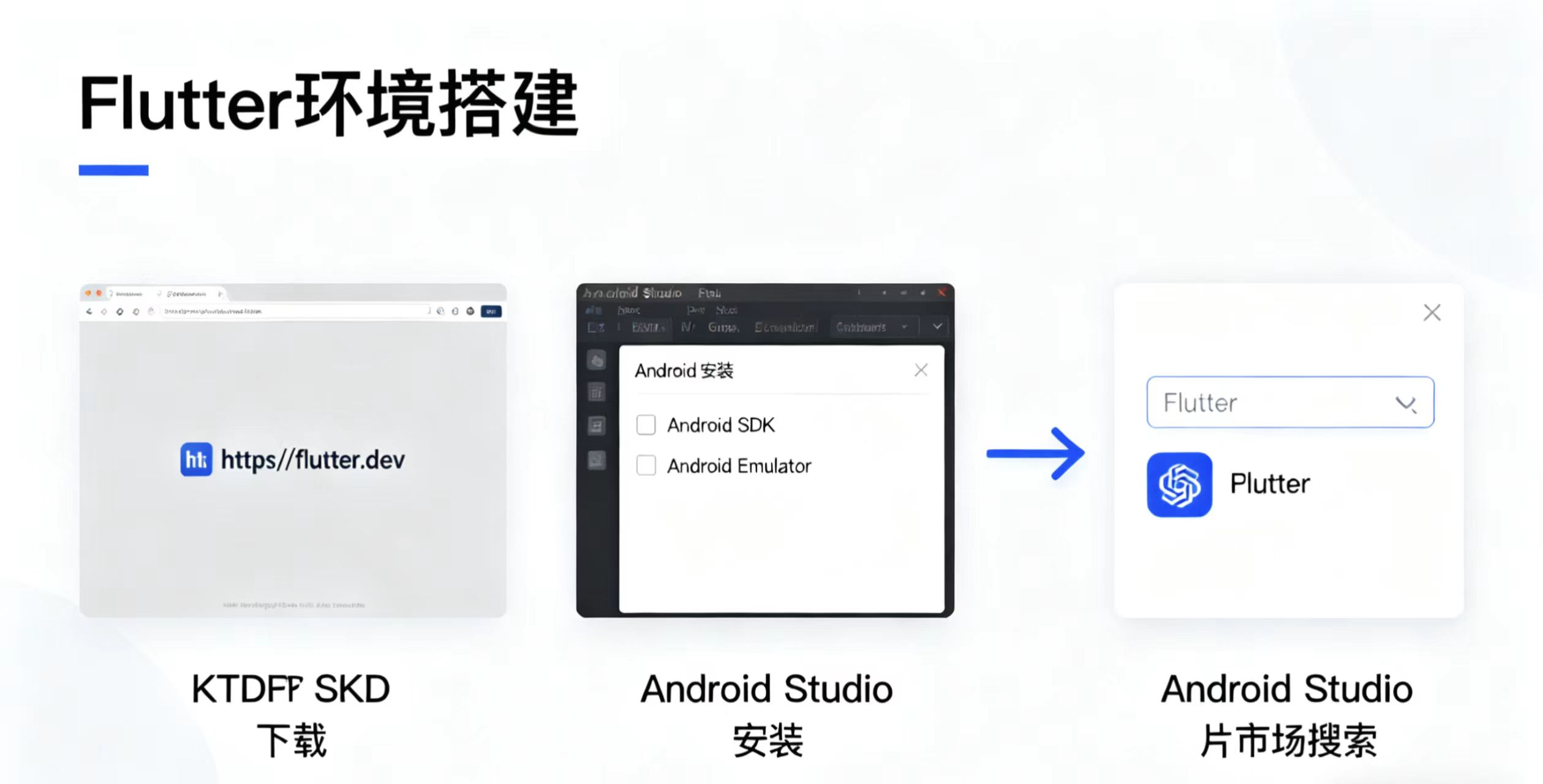
工欲善其事,必先利其器。开始写 Flutter 代码前,我们需要安装必要的工具。
(一) 主要工具
- Flutter SDK: Flutter 的开发工具包。
- Android Studio 或 VS Code: 推荐使用 Android Studio,它对 Flutter 和 Dart 的支持非常完善,自带模拟器管理,适合初学者。喜欢轻量级编辑器的同学可以用 VS Code + Flutter 插件。
- Android SDK / Xcode (可选): 如果你有安卓手机或想用安卓模拟器,需要 Android SDK。如果你有 Mac 和 iPhone 或 iOS 模拟器,需要 Xcode。
(二) 安装步骤 (以 Windows + Android Studio 为例)
- 下载 Flutter SDK:
- 访问 Flutter 官网:https://flutter.dev
- 下载对应操作系统的稳定版 SDK (Stable channel)。解压到一个你记得住且路径不含中文和空格的文件夹,比如
C:\src\flutter。 - 配置环境变量: 将 Flutter 的
bin目录 (例如C:\src\flutter\bin) 添加到系统的PATH环境变量中。
- 安装 Android Studio:
- 下载并安装 Android Studio:https://developer.android.com/studio
- 安装时,确保勾选
Android SDK、Android SDK Platform和Android Virtual Device。
- 在 Android Studio 中安装 Flutter 和 Dart 插件:
- 打开 Android Studio。
- 进入
File>Settings(Windows/Linux) 或Android Studio>Preferences(macOS)。 - 找到
Plugins市场。 - 搜索并安装
Flutter插件。安装 Flutter 插件时,通常会提示你安装Dart插件,一并安装。 - 重启 Android Studio。
- 验证安装:
- 打开命令行 (CMD 或 PowerShell)。
- 输入命令:
flutter doctor - 这个命令会检查你的环境并报告问题。根据提示解决缺少的依赖 (如 Android 许可协议
flutter doctor --android-licenses)。目标是让所有检查项都出现[✓]的标记。
(三) 创建第一个 Flutter 项目
- 打开 Android Studio。
- 选择
New Flutter Project。 - 选择
Flutter Application,点击Next。 - 填写项目信息:
- Project name: 你的项目名 (小写字母和下划线,如
my_counter_app) - Project location: 项目存放路径
- Description: 项目描述 (可选)
- Project name: 你的项目名 (小写字母和下划线,如
- 点击
Finish。Android Studio 会自动创建项目并下载依赖。
恭喜!你的 Flutter 开发环境已经搭建完成!
*三、Flutter 项目结构初探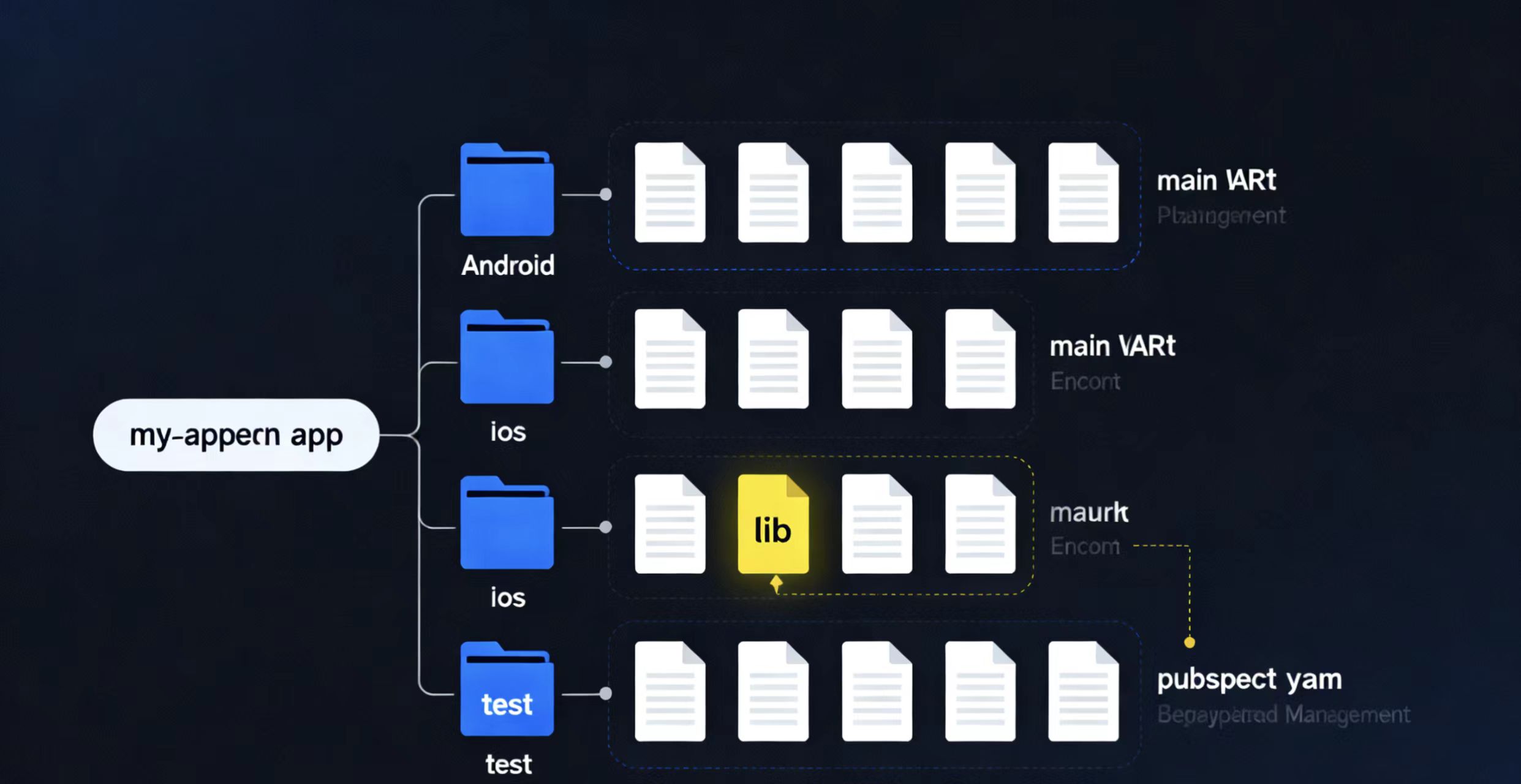
创建好项目后,我们来看看默认生成的文件结构:
my_counter_app/
├── android/       # Android 平台相关代码和配置
├── ios/           # iOS 平台相关代码和配置
├── lib/           # 最重要的文件夹!我们写 Dart 代码的地方!
│   └── main.dart # 程序入口文件
├── test/          # 测试代码存放处
├── pubspec.yaml   # 项目配置文件,管理依赖、资源文件等
└── ...            # 其他配置文件
lib/main.dart: 这是我们主要编写代码的地方。Flutter 应用从这里启动。pubspec.yaml: 这个文件至关重要!- 它声明了项目所需的第三方库 (
dependencies) 和开发工具 (dev_dependencies)。 - 它还管理项目中使用的资源文件,如图片 (
assets)、字体 (fonts)。 - 每次修改这个文件后,记得在终端运行
flutter pub get或在 Android Studio 中点击Pub Get按钮来下载依赖。
- 它声明了项目所需的第三方库 (
四、实战:开发一个计数器 App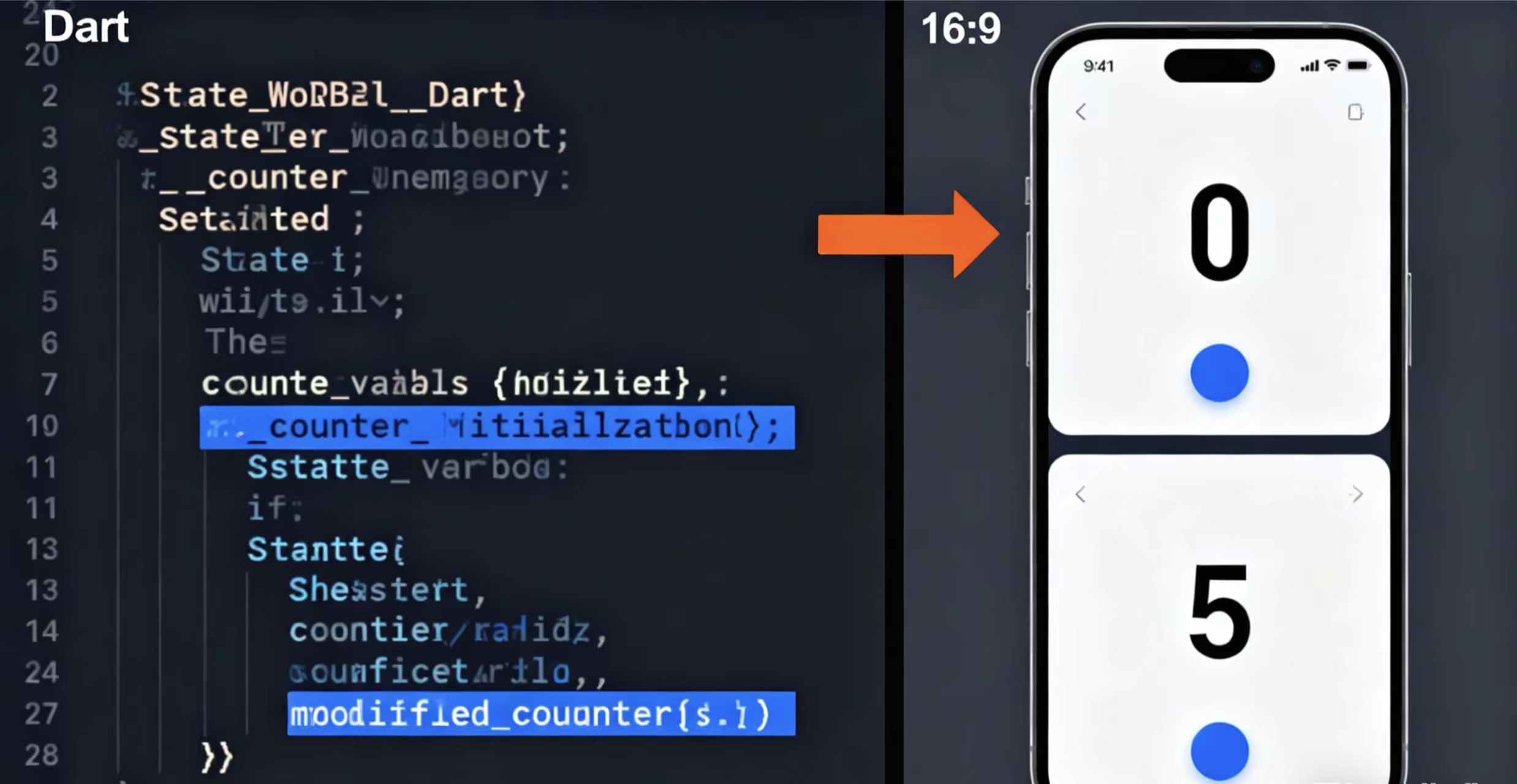
理论说再多不如动手做!现在,我们就用 Flutter 来开发一个最简单的计数器应用。它能显示一个数字,点击按钮数字就增加。
(一) 修改 lib/main.dart
打开 lib/main.dart 文件,将默认生成的代码替换为以下内容:
// lib/main.dart
import 'package:flutter/material.dart'; // 导入 Material 组件库
void main() {
runApp(const MyApp()); // 启动应用,传入 MyApp 作为根组件
}
// MyApp 是一个无状态的 Widget (StatelessWidget)
class MyApp extends StatelessWidget {
const MyApp({super.key});
Widget build(BuildContext context) {
return MaterialApp(
title: '大学生 Flutter 计数器', // 应用标题
theme: ThemeData(
primarySwatch: Colors.blue, // 主题颜色
),
home: const MyHomePage(title: 'Flutter 计数器主页'), // 设置首页
);
}
}
// MyHomePage 是一个有状态的 Widget (StatefulWidget),因为计数器需要变化
class MyHomePage extends StatefulWidget {
const MyHomePage({super.key, required this.title});
final String title; // 从父组件接收的标题
State<MyHomePage> createState() => _MyHomePageState(); // 创建对应的状态类
}
// _MyHomePageState 是 MyHomePage 的状态类,管理计数器的状态
class _MyHomePageState extends State<MyHomePage> {
int _counter = 0; // 计数器变量,初始值为 0
// 增加计数器的方法
void _incrementCounter() {
setState(() { // 调用 setState 通知框架状态已改变,需要重新构建 UI
_counter++; // 计数器加 1
});
}
Widget build(BuildContext context) {
return Scaffold(
appBar: AppBar(
title: Text(widget.title), // 使用 AppBar 显示标题
),
body: Center( // 内容居中
child: Column( // 垂直排列子组件
mainAxisAlignment: MainAxisAlignment.center, // 子组件在垂直方向居中
children: <Widget>[
const Text(
'你已经点击了这么多次:', // 静态文本
),
Text(
'$_counter', // 显示计数器值,使用字符串插值
style: Theme.of(context).textTheme.headlineMedium, // 使用主题中的大字号样式
),
],
),
),
floatingActionButton: FloatingActionButton(
onPressed: _incrementCounter, // 点击时触发 _incrementCounter 方法
tooltip: '点我增加', // 长按提示文字
child: const Icon(Icons.add), // 按钮内部显示 "+" 图标
),
);
}
}
(二) 代码解析 (大学生视角理解)
import 'package:flutter/material.dart';: 引入 Flutter 提供的 Material Design 风格组件库。就像 Java 里import java.util.*一样。main()函数: Dart 程序的入口,runApp(MyApp())启动了我们的 Flutter 应用。StatelessWidgetvsStatefulWidget:MyApp是StatelessWidget:它本身不需要记住任何会变化的数据,像是一个静态的配置。MyHomePage是StatefulWidget:因为它包含一个会变化的计数器_counter。它自己不能变,但它的搭档_MyHomePageState可以!这就是 Flutter 管理状态的核心思想。
setState()方法: 这是关键!当_counter改变时,我们在_incrementCounter方法里调用setState(() { _counter++; })。这就像告诉 Flutter:“喂,数据变了!赶紧根据新数据重新画一下界面!” 然后 Flutter 就会重新运行build方法,显示出新的_counter值。Scaffold: 一个提供基本页面布局结构的 Widget,包含appBar、body、floatingActionButton等常用区域。Text('$_counter'): 使用字符串插值$将整型_counter转换成字符串显示出来。FloatingActionButton: 那个右下角的圆形按钮,onPressed绑定了我们的点击事件处理方法_incrementCounter。
(三) 运行效果
- 连接你的安卓手机 (需开启 USB 调试) 或 iOS 手机 (需信任开发者证书),或者在 Android Studio 里启动一个安卓模拟器。
- 在 Android Studio 中,点击工具栏上的
Run按钮 (绿色的三角形)。 - 稍等片刻,应用就会安装并运行在你的设备或模拟器上!
效果图:
(此处插入 App 运行截图:一个简单的页面,顶部有标题栏,中间显示 “你已经点击了这么多次:” 和数字 “0”,右下角有一个蓝色的 “+” 浮动按钮。点击按钮后,中间的数字会增加。)
- 截图 1: 初始状态 (计数器为 0)
- 截图 2: 点击 5 次按钮后的状态 (计数器为 5)
(四) 热重载体验
- 保持 App 在运行状态。
- 打开
lib/main.dart,尝试修改一些内容,比如:- 把
'大学生 Flutter 计数器'改成'00后 Flutter 卷王计数器'。 - 把
Colors.blue改成Colors.green。
- 把
- 保存文件 (
Ctrl + S/Cmd + S)。 - 观察你的手机或模拟器,几乎瞬间,应用界面就更新了!不需要重启 App!
**这就是 Flutter 的 Hot Reload (热重载),开发效率的神器!*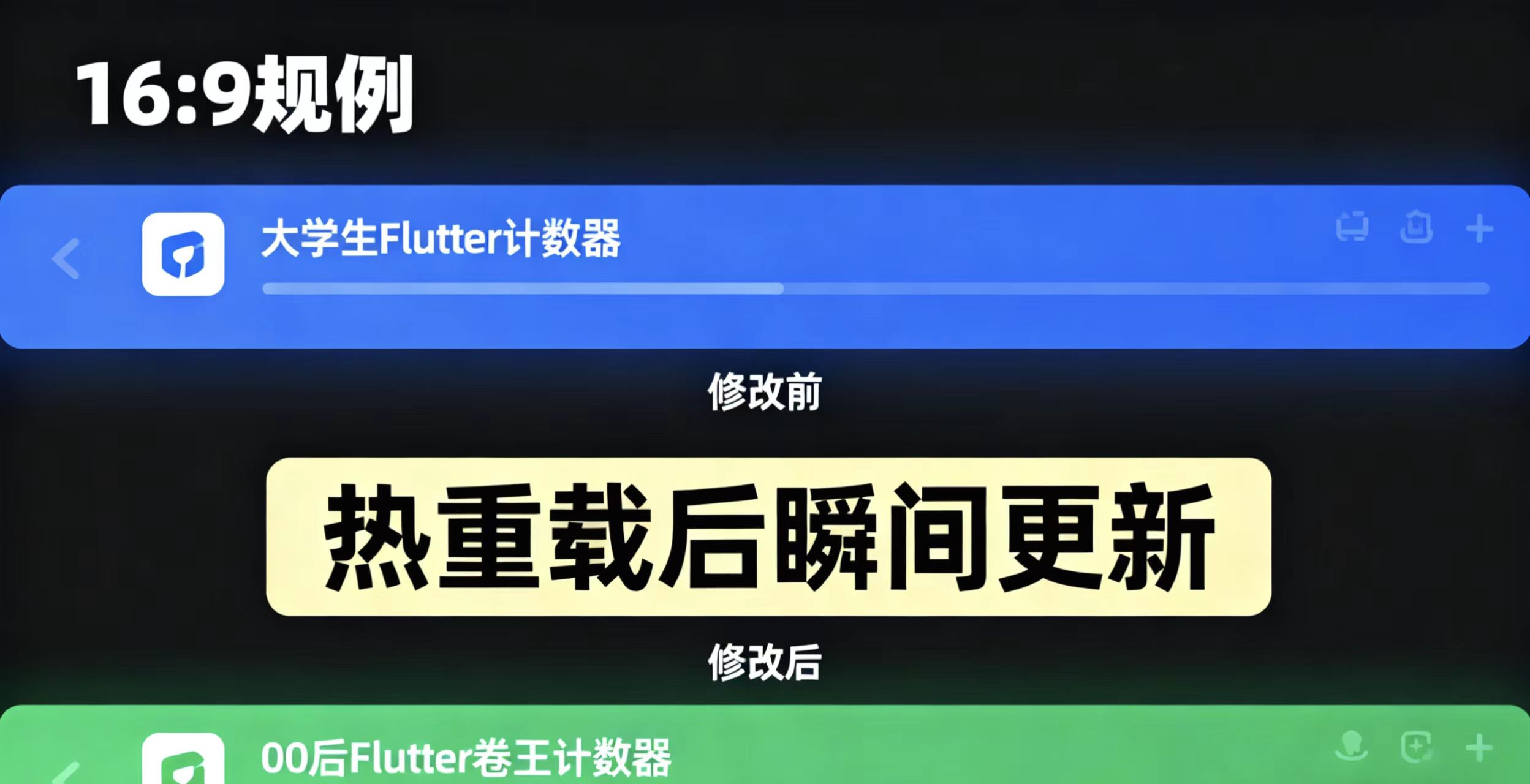
五、下一步:大学生如何深入学习 Flutter?
恭喜你完成了第一个 Flutter App!但这只是开始。作为大学生,想更深入地学习,可以:
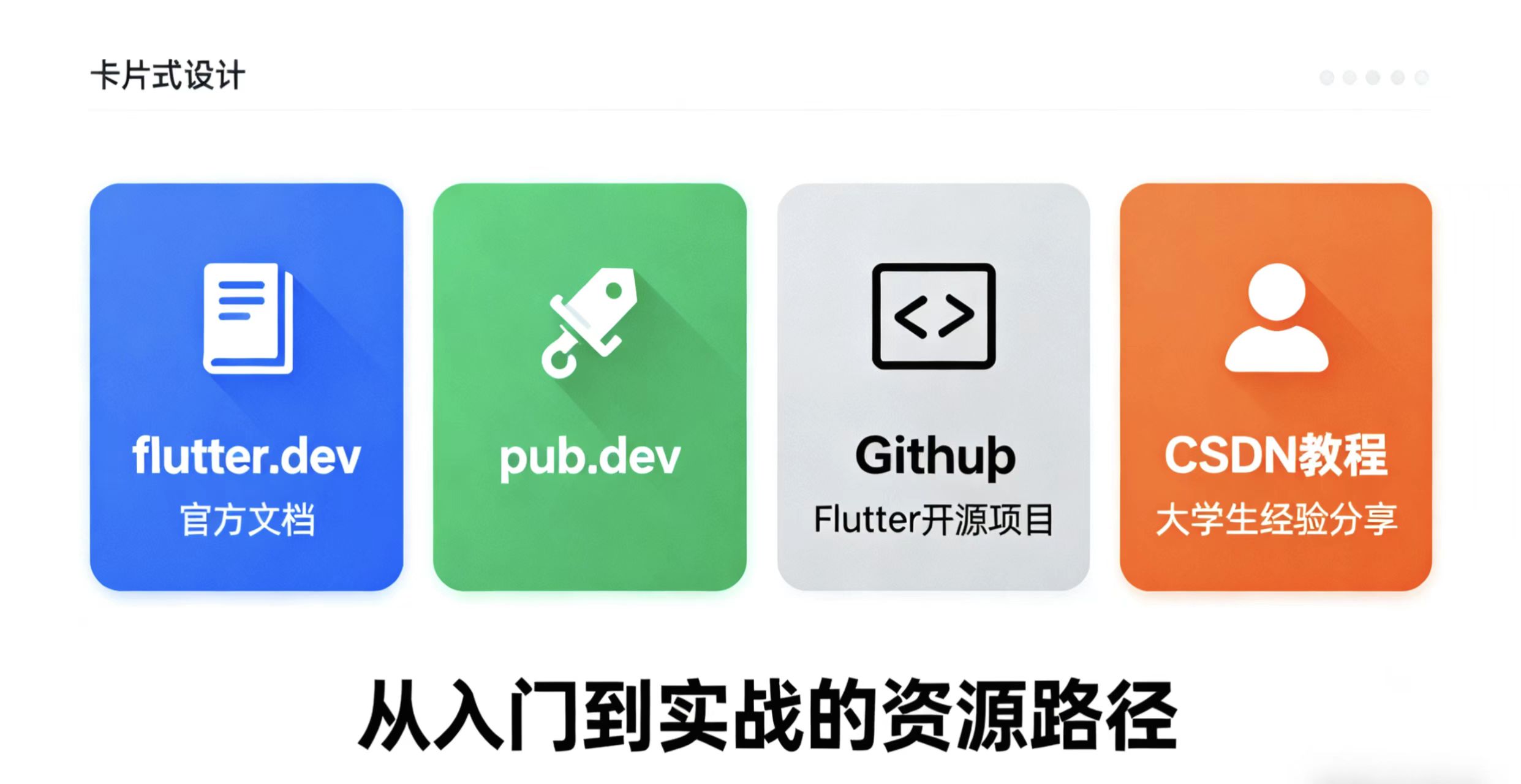
- 官方文档是最好的老师: https://flutter.dev/docs 内容全面且权威,有中文版。
- Flutter 实战案例: 尝试做更复杂的项目,比如:
- 校园课程表 App (学习
ListView,GridView, 数据库sqflite) - 校园新闻阅读器 (学习网络请求
http,dio, 解析 JSON) - 简单的校园社交应用 (学习状态管理
Provider,Riverpod,Bloc)
- 校园课程表 App (学习
- 利用好开源社区:
- GitHub: 搜索
Flutter,有很多优秀的开源项目和库。 - Pub.dev: Flutter 的官方包仓库 https://pub.dev,找轮子、学轮子、用轮子。
- CSDN、掘金、知乎等国内平台: 有很多前辈分享的经验和教程。
- GitHub: 搜索
- 动手实践: 编程没有捷径,多写代码,多踩坑,多解决问题,是进步最快的方式。把学到的知识应用到你的课程设计、大作业、竞赛项目中去!
六、在 CSDN 上发布文章的小贴士
- 标题吸睛: 就像我这篇文章的标题一样,突出“大学生”、“实战”、“跨平台”等关键词。
- 排版清晰: 善用 Markdown 或 CSDN 的富文本编辑器,让代码块、图片、标题层次分明。
- 代码高亮: 确保代码块使用正确的语言标记 (如
dart),让读者阅读舒适。 - 图文并茂: 关键步骤、运行效果一定要配图!截图要清晰,可以标注说明。
- 标签 (Tag): 添加合适的标签,如
Flutter,Dart,移动开发,跨平台,大学生编程等,方便被搜索到。 - 互动: 鼓励读者留言提问,积极回复评论,建立良好的交流氛围。
结语
Flutter 以其高效的开发体验和强大的跨平台能力,为我们大学生开发者打开了一扇新的大门。不再受限于单一平台,我们可以更自由地将创意转化为现实。希望这篇从大学生视角出发的教程,能成为你 Flutter 学习路上的一个良好开端。别犹豫了,赶紧动手,用 Flutter 打造你的第一个校园应用吧!卷起来!
我在 CSDN 等你来交流! (可以在文末留下你的 CSDN ID 或 链接)

开源鸿蒙跨平台开发社区汇聚开发者与厂商,共建“一次开发,多端部署”的开源生态,致力于降低跨端开发门槛,推动万物智联创新。
更多推荐
 32
32 0
0- 0


 已为社区贡献24条内容

所有评论(0)