Flutter & OpenHarmony PC 端适配:AspectRatio 宽高比布局
Flutter中的AspectRatio组件用于强制子组件保持特定宽高比,在响应式设计中尤为重要。本文详解了AspectRatio的核心概念、常见应用场景及代码实现,包括16:9视频比例、1:1正方形和网格布局等典型用法。通过对比AspectRatio与SizedBox的区别,阐述了其在保持视觉一致性方面的优势,并提供了动态宽高比、嵌套使用等高级技巧,帮助开发者构建适应不同屏幕尺寸的灵活布局。
·
案例概述
本案例展示 AspectRatio 组件的用法,它用于强制子组件保持特定的宽高比。这对于视频、图片、卡片等需要固定宽高比的内容尤为重要。
核心概念
1. AspectRatio 的作用
AspectRatio 会根据父容器的宽度,自动计算高度,使子组件保持指定的宽高比:
- 宽高比 = 宽度 / 高度;
- 例如 16:9 的宽高比 = 16/9 ≈ 1.78。
2. 常见的宽高比
| 用途 | 宽高比 | 说明 |
|---|---|---|
| 视频 | 16:9 | 标准视频格式 |
| 电影 | 21:9 | 超宽电影格式 |
| 正方形 | 1:1 | 社交媒体头像、卡片 |
| 竖图 | 2:3 | 手机竖屏图片 |
| 横图 | 3:2 | 常见照片比例 |
代码详解
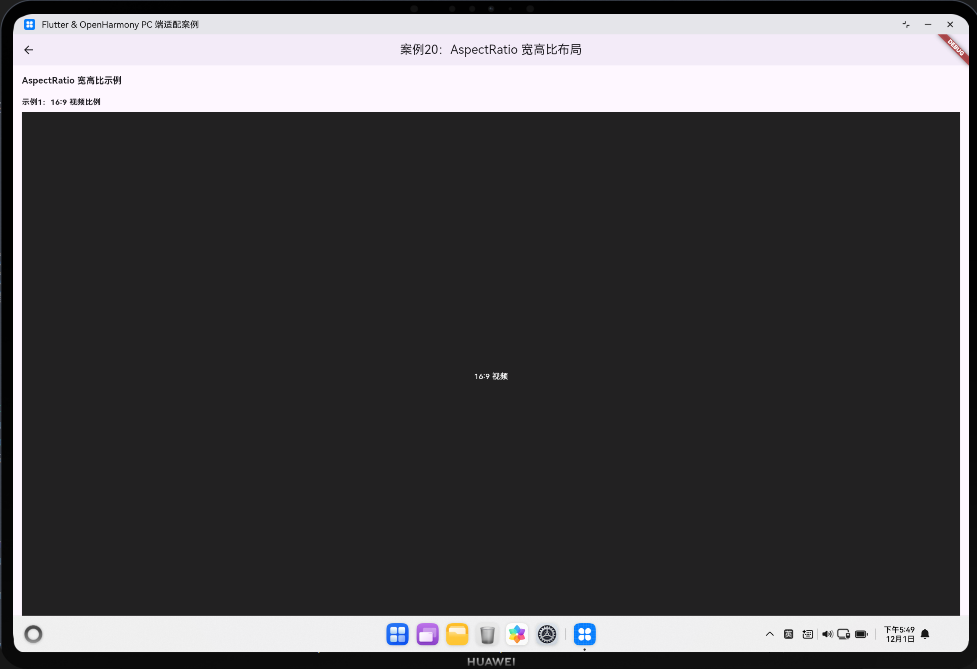
1. 16:9 视频比例
AspectRatio(
  aspectRatio: 16 / 9,
  child: Container(
    color: Colors.black87,
    child: const Center(child: Text('16:9 视频')),
  ),
)
说明:
- 无论父容器多宽,子容器始终保持 16:9 比例;
- 常用于视频播放器、YouTube 视频卡片等。
2. 1:1 正方形
AspectRatio(
  aspectRatio: 1,
  child: Container(
    color: Colors.blue.shade100,
    child: const Center(child: Text('1:1 正方形')),
  ),
)
说明:
- 宽度和高度始终相等;
- 常用于头像、应用图标、社交媒体卡片。
3. 网格中的宽高比
GridView.count(
  crossAxisCount: 2,
  childAspectRatio: 1.5,
  children: List.generate(4, (index) {
    return Container(
      color: Colors.purple.shade100,
      child: Center(child: Text('卡片 ${index + 1}')),
    );
  }),
)
说明:
GridView的childAspectRatio参数控制每个卡片的宽高比;- 2 列网格,每个卡片宽高比 1.5:1(宽度是高度的 1.5 倍)。
深入理解:宽高比在响应式设计中的重要性
1. 为什么需要宽高比?
在响应式设计中,屏幕宽度不固定,但某些内容需要保持特定的宽高比:
- 视频:16:9 或 21:9,改变宽度时高度也要相应改变;
- 图片:不同的图片有不同的宽高比,需要保持原始比例;
- 卡片:设计上需要特定的宽高比,保证视觉一致性。
如果不使用 AspectRatio,需要手动计算高度,容易出错且不够灵活。
2. AspectRatio 的计算原理
AspectRatio 的工作流程:
- 获取父容器的宽度;
- 根据宽高比计算高度:
高度 = 宽度 / 宽高比; - 将子组件限制在计算出的尺寸内。
例如,如果父容器宽度 300px,宽高比 16:9:
- 高度 = 300 / (16/9) = 300 × 9/16 ≈ 169px。
3. AspectRatio vs SizedBox
- AspectRatio:根据宽度自动计算高度,保持宽高比;
- SizedBox:固定宽度和高度,不考虑宽高比。
选择原则:
- 需要保持宽高比 → 用
AspectRatio; - 需要固定尺寸 → 用
SizedBox。
4. AspectRatio 在不同场景中的应用
- 视频播放器:16:9 或 21:9 宽高比,自适应屏幕宽度;
- 图片库:保持图片原始宽高比,避免变形;
- 网格卡片:在
GridView中使用childAspectRatio控制卡片比例; - 响应式设计:在不同屏幕宽度上保持一致的视觉效果;
- 社交媒体:头像、封面图等需要特定宽高比。
5. AspectRatio 的性能考量
AspectRatio 本身性能开销很小,但需要注意:
- 避免嵌套过多:不要在多个层级都使用
AspectRatio; - 合理的宽高比:避免极端的宽高比(如 100:1);
- 结合其他布局:与
GridView、ListView、Row、Column等配合使用。
6. 常见的宽高比陷阱
- 忘记计算宽高比:16:9 应该写成 16/9,不是 16:9;
- 宽高比倒反:应该是 宽度/高度,不是 高度/宽度;
- 在固定尺寸容器中使用:如果父容器高度固定,
AspectRatio可能无法正常工作。
通过正确使用 AspectRatio,你可以构建出在各种屏幕宽度上都保持一致宽高比的响应式布局。
高级话题:AspectRatio 的高级应用
1. 常见宽高比的快速参考
// 视频比例
const videoRatio = 16 / 9;        // 标准视频
const cinemaRatio = 21 / 9;       // 电影宽屏
const mobileVideoRatio = 9 / 16;  // 竖屏视频

// 图片比例
const squareRatio = 1;            // 正方形
const portraitRatio = 2 / 3;      // 竖图
const landscapeRatio = 3 / 2;     // 横图
const wideRatio = 4 / 3;          // 宽屏

// 社交媒体
const instagramRatio = 1;         // Instagram 头像
const twitterRatio = 16 / 9;      // Twitter 卡片
const facebookRatio = 1.91 / 1;   // Facebook 图片
2. 动态宽高比
根据条件改变宽高比:
AspectRatio(
  aspectRatio: isPortrait ? 9 / 16 : 16 / 9,
  child: Container(color: Colors.blue),
)
3. AspectRatio 与 Image 的完美结合
AspectRatio(
  aspectRatio: 16 / 9,
  child: Image.network(
    url,
    fit: BoxFit.cover,
    errorBuilder: (context, error, stackTrace) {
      return Container(
        color: Colors.grey.shade300,
        child: Icon(Icons.error),
      );
    },
  ),
)
4. AspectRatio 与 Video 播放器
AspectRatio(
  aspectRatio: 16 / 9,
  child: VideoPlayer(controller),
)
5. 嵌套 AspectRatio
在复杂布局中嵌套使用:
Column(
  children: [
    AspectRatio(
      aspectRatio: 16 / 9,
      child: Image.network(url),
    ),
    Expanded(
      child: Column(
        children: [
          Text('标题'),
          Text('描述'),
        ],
      ),
    ),
  ],
)
6. AspectRatio 与 GridView 的高级用法
GridView.builder(
  gridDelegate: SliverGridDelegateWithFixedCrossAxisCount(
    crossAxisCount: 2,
    childAspectRatio: 1.5,  // 宽高比 1.5:1
  ),
  itemCount: 20,
  itemBuilder: (context, index) {
    return AspectRatio(
      aspectRatio: 1.5,
      child: Container(
        color: Colors.blue,
        child: Center(child: Text('Item $index')),
      ),
    );
  },
)
7. 响应式宽高比
根据屏幕宽度改变宽高比:
final aspectRatio = MediaQuery.of(context).size.width < 600
  ? 1  // 手机上显示正方形
  : 16 / 9;  // PC 上显示宽屏

AspectRatio(
  aspectRatio: aspectRatio,
  child: Container(color: Colors.blue),
)
8. AspectRatio 与 Stack 的结合
在 Stack 中使用 AspectRatio 创建固定比例的覆盖层:
Stack(
  children: [
    AspectRatio(
      aspectRatio: 16 / 9,
      child: Image.network(url),
    ),
    AspectRatio(
      aspectRatio: 16 / 9,
      child: Container(
        color: Colors.black.withOpacity(0.3),
        child: Center(child: Icon(Icons.play_arrow)),
      ),
    ),
  ],
)
9. 计算正确的宽高比
// 从图片尺寸计算宽高比
double calculateAspectRatio(int imageWidth, int imageHeight) {
  return imageWidth / imageHeight;
}

// 使用
final ratio = calculateAspectRatio(1920, 1080);  // 16/9
AspectRatio(
  aspectRatio: ratio,
  child: Image.network(url),
)
10. AspectRatio 与 Flexible 的结合
Row(
  children: [
    Flexible(
      child: AspectRatio(
        aspectRatio: 1,
        child: Container(color: Colors.blue),
      ),
    ),
    SizedBox(width: 16),
    Flexible(
      child: AspectRatio(
        aspectRatio: 16 / 9,
        child: Container(color: Colors.green),
      ),
    ),
  ],
)
11. 性能优化:缓存宽高比
class CachedAspectRatio extends StatelessWidget {
final double aspectRatio;
final Widget child;
const CachedAspectRatio({
required this.aspectRatio,
required this.child,
});
Widget build(BuildContext context) {
return AspectRatio(
aspectRatio: aspectRatio,
child: child,
);
}
}
12. 实战案例:响应式卡片网格
class ResponsiveCardGrid extends StatelessWidget {
Widget build(BuildContext context) {
final width = MediaQuery.of(context).size.width;
final crossAxisCount = width < 600 ? 2 : (width < 1200 ? 3 : 4);
final aspectRatio = width < 600 ? 1 : 1.2;
return GridView.count(
crossAxisCount: crossAxisCount,
childAspectRatio: aspectRatio,
children: List.generate(12, (index) {
return Card(
child: AspectRatio(
aspectRatio: aspectRatio,
child: Container(
color: Colors.blue.shade100,
child: Center(child: Text('Card $index')),
),
),
);
}),
);
}
}
13. AspectRatio 的常见陷阱
// 陷阱1:宽高比倒反
AspectRatio(
  aspectRatio: 9 / 16,  // 错误:应该是 16 / 9
  child: Container(),
)

// 陷阱2:在无限高度容器中使用
Column(
  children: [
    AspectRatio(
      aspectRatio: 16 / 9,
      child: Container(),  // 错误:Column 高度不确定
    ),
  ],
)

// 解决:为 Column 指定高度
SizedBox(
  height: 300,
  child: Column(
    children: [
      AspectRatio(
        aspectRatio: 16 / 9,
        child: Container(),  // 正确
      ),
    ],
  ),
)
14. 调试 AspectRatio
// 打印实际尺寸
AspectRatio(
  aspectRatio: 16 / 9,
  child: LayoutBuilder(
    builder: (context, constraints) {
      debugPrint('Width: ${constraints.maxWidth}, Height: ${constraints.maxHeight}');
      return Container(color: Colors.blue);
    },
  ),
)
通过掌握这些高级技巧,你可以在各种复杂场景中灵活使用 AspectRatio,构建出完美的响应式布局。

开源鸿蒙跨平台开发社区汇聚开发者与厂商,共建“一次开发,多端部署”的开源生态,致力于降低跨端开发门槛,推动万物智联创新
更多推荐



 13
13 0
0- 0


 已为社区贡献9条内容

所有评论(0)